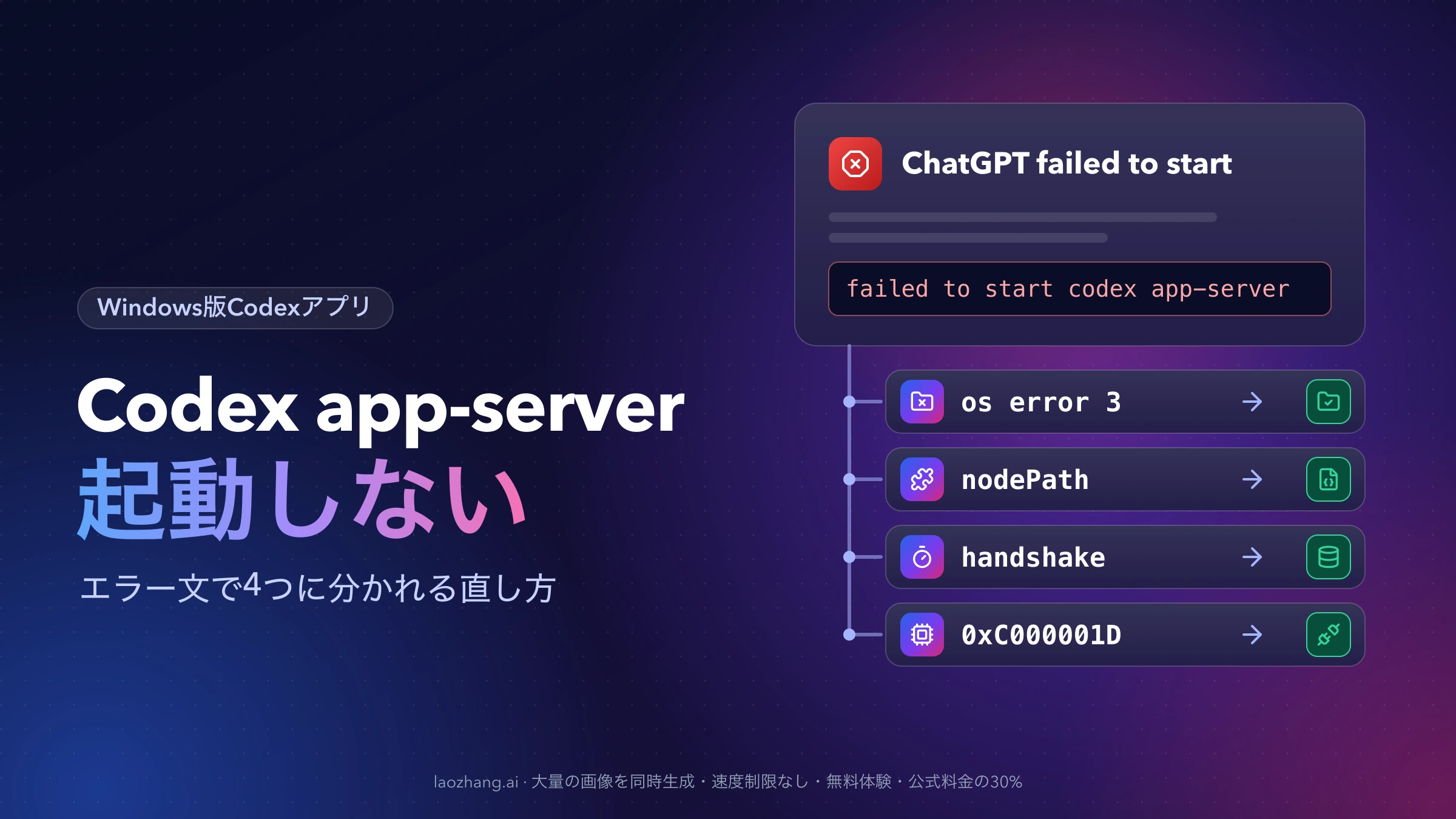
Codex app-serverは、Windows版のCodexアプリ(2026年7月9日からChatGPTデスクトップアプリの一部)や、ChatGPTのブラウザー拡張機能の裏で動くcodex.exeのプロセスです。画面側はapp-serverと最初のやり取り(initialize)を済ませてから動き出すため、ここが起動できないと「ChatGPT failed to start」のダイアログが出たり、拡張機能のサイドパネルやBrowser Useだけが止まったりします。
直し方はエラー文で決まります。パスが見つからない系(os error 3、nodePath、resourcesPath)は、自動更新で消えた古いフォルダーを設定ファイルがまだ指している状態で、記録を今のフォルダーに直せば戻ります。initialize handshake timed outは30秒の起動期限に準備が間に合わない状態、0xC000001Dはcodex.exeがCPUの実行できない命令に当たってクラッシュした状態です。
2026年10月9日時点で、この4つのエラーにはOpenAIの原因説明も修正版の番号もありません。以下の手順はGitHubのissueやフォーラムで利用者が「効いた」と報告したもので、報告者の人数を添えて軽い順に並べています。アプリの再インストール、Windowsの「リセット」、%USERPROFILE%\.codexの削除から始めるのは避けてください。.codexはアプリのパッケージの外にあるので再インストールでは変わらず、消すと会話履歴まで失います。
app-serverのエラー文別:原因と最初に試すこと
| エラー文(抜粋) | 出る場所 | 主な原因 | 最初に試すこと | 直ったサイン |
|---|---|---|---|---|
failed to start codex app-server: The system cannot find the path specified. (os error 3) | アプリ内のBrowser Use、Chromeプラグイン、node_repl | 更新で消えたフォルダーをconfig.tomlや環境変数CODEX_CLI_PATHが指している | 記録されたパスを、今あるbin\<ハッシュ>フォルダーに直す | ページ移動やスクリーンショットが通る |
Codex app-server manifest entry is missing required path nodePath(resourcesPath、codexCliPath) | ChatGPT拡張機能のサイドパネル(Chrome、Edge、Braveなど) | chrome-native-hosts-v2.jsonに古いNodeやリソースのパスが残っている | デスクトップアプリを先に起動して30〜60秒待つ。だめならこのファイルのパスを直す | サイドパネルが読み込まれる |
Codex app-server initialize handshake timed out | 起動時の「ChatGPT failed to start」ダイアログ | 30秒以内に準備が終わらない(壊れた・巨大なlogs_2.sqlite、残ったプロセス、WSLモード) | トレイから完全に終了し、logs_2.sqlite*を別フォルダーへ移す | ダイアログが出ずにウィンドウが開く |
code=3221225501(0xC000001D) | 起動時のダイアログ、Codex app-server websocket closed | 外部DLLの注入(Astrill VPNのASProxy64.dll)、またはCPU命令の前提 | イベント ビューアーで障害の起きたモジュール名を確かめる | tasklist /m ASProxy64.dllが該当なしになり、アプリが起動する |
ロゴ画面から進まない、サインイン直後に無言で閉じる、program not foundなど、この表にない表示は後半の「app-serverまわりの似たエラー」の早見表で行き先を確かめてください。
作業の前に:トレイから完全に終了し、.codexは消さずに退避する
どの分岐でも、ファイルに触る前に次の3点を守ると、直らなかったときに元へ戻せます。
ウィンドウを閉じても終了していません。アプリは最後のウィンドウを閉じてもタスクトレイに常駐し、裏のcodex.exeを含む10前後のプロセスがデータベースを開いたままになります(#39015の報告)。タスクトレイのアイコンから終了を選び、次のコマンドで何も表示されないことを確かめてから作業します。IDEのCodex拡張機能も、自分のapp-serverを動かしているので閉じておきます。
Get-Process ChatGPT, codex, node_repl -ErrorAction SilentlyContinue.codexは会話の保存場所です。%USERPROFILE%\.codexにはconfig.toml、サインイン情報のauth.json、スレッド一覧のstate_5.sqlite、ローカルの会話履歴sessionsなどが入っています。デスクトップアプリも公式にこのフォルダーをCodexのホームとして使うと説明されています。削除して履歴を失った報告があり(#49265)、0xC000001Dの報告では消しても直りませんでした。OpenAIのサポート担当もフォーラムで、%APPDATA%\Codexは削除ではなくCodex.backupへのリネームを勧め、.codexはバックアップがない限り消さないよう回答しています。
# 完全終了したあとで実行。sessionsが大きいと時間と容量がかかります
$stamp = Get-Date -Format yyyyMMdd-HHmm
Copy-Item "$env:USERPROFILE\.codex" "$env:USERPROFILE\codex-backup-$stamp" -RecurseWindowsの「リセット」と管理者実行は最初の手にしません。設定の「アプリ」からリセットしたらローカルのCodexタスクが消えた、という報告があります(フォーラム、2026年9月30日)。リセットするとサインインもやり直しです。「管理者として実行」で起動すると、公式ドキュメントのとおりCodexのエージェントも同じ権限を引き継ぎ、すべてのコマンドが管理者権限で動きます。切り分けのために一度試すことはあっても、常用はしないでください。
failed to start codex app-server(os error 3)の直し方
このエラーは、アプリ内のブラウザー(Browser Use)やChromeプラグインを使った瞬間に出ることが多いです。node_replがページ操作のためにcodex app-server --listen stdio://を起動しようとして、実行ファイルが見つからずに失敗します。タブの一覧は取れるのに、ページ移動(tab.goto())やDOMの取得、スクリーンショットだけが失敗するのが典型です。os error 3はWindowsの「指定されたパスが見つかりません」、os error 2は「指定されたファイルが見つかりません」で、同じ系統です。
代表的なissueは#19187で、2026年4月23日から開いたまま、9月22日まで「まだ起きる」というコメントが続いています(#20206、#26011なども同じ症状)。
os error 3が起きる仕組み:更新で古いハッシュフォルダーが消える
アプリはC:\Program Files\WindowsApps\OpenAI.Codex_...\app\resources\にある補助プログラムを、ユーザーごとのフォルダーへコピーして使います。
%LOCALAPPDATA%\OpenAI\Codex\bin\<ハッシュ>\(codex.exe、node_repl.exeなど)%LOCALAPPDATA%\OpenAI\Codex\runtimes\cua_node\<ハッシュ>\bin\(node.exe)
このハッシュ付きのパスが、次の場所にも書き込まれます。
%USERPROFILE%\.codex\config.tomlの[mcp_servers.node_repl]のcommandと、[mcp_servers.node_repl.env]のCODEX_CLI_PATH- ユーザー環境変数の
CODEX_CLI_PATH chrome-native-hosts-v2.json(%LOCALAPPDATA%\OpenAI\Codex\と%USERPROFILE%\.codex\の2か所)
自動更新で古いハッシュフォルダーが消えても記録が書き換わらないと、存在しないパスを起動しようとしてos error 3になります。仕組みは利用者が#26011などで組み立てたもので、OpenAIの説明ではありません。同じ古いパスが原因で、Browser Useが「enterprise network policy blocks it」という無関係に見える文で失敗した例もあります(#28474)。
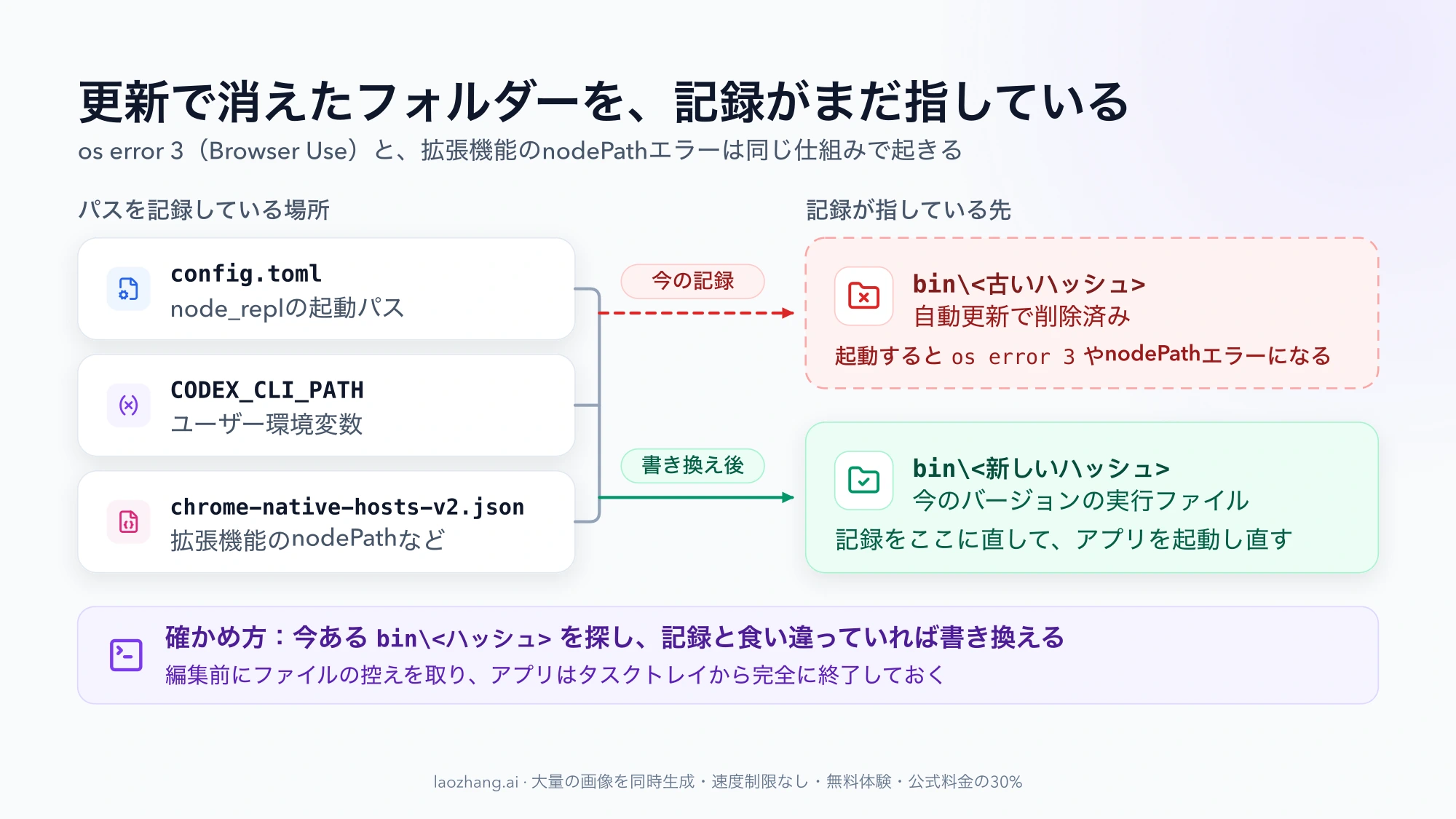
記録されたパスを今あるフォルダーに直す手順
複数の報告者が効いたと書いている方法です。
-
今ある補助プログラムの場所を確かめます。
powershellGet-ChildItem "$env:LOCALAPPDATA\OpenAI\Codex\bin" -Recurse -Include codex.exe, node_repl.exe | Select-Object FullName, LastWriteTime -
記録されているパスを表示して、1の結果と比べます。
powershellSelect-String -Path "$env:USERPROFILE\.codex\config.toml" -Pattern "node_repl|CODEX_CLI_PATH" [Environment]::GetEnvironmentVariable("CODEX_CLI_PATH", "User") -
食い違っていたら、アプリを完全に終了してから
config.tomlをコピーして控えを作り、commandとCODEX_CLI_PATHを1で見つかった新しいフォルダーのパスに書き換えます。TOMLではダブルクォートの中の\がエスケープ扱いになるので、Windowsのパスはシングルクォート('C:\Users\...\node_repl.exe')か/区切りで書きます。ダブルクォートのまま\を1つで書くと、起動自体が止まる別の不具合になります。 -
ユーザー環境変数の
CODEX_CLI_PATHが古いフォルダーを指しているなら、新しいパスに直すか削除します。自分で設定した覚えがなければ削除で構いません。powershell[Environment]::SetEnvironmentVariable("CODEX_CLI_PATH", $null, "User") -
タスクトレイから完全に終了して、アプリを起動し直します。
Browser Useでページを開き、スクリーンショットや移動が通れば直っています。直ったあとも、次の大きな更新で同じことが起きる場合があります。
%LOCALAPPDATA%\OpenAI\Codex\binそのものがない場合
2026年4〜5月のビルドでは、binフォルダーが作られず、補助プログラムが%LOCALAPPDATA%\Packages\OpenAI.Codex_2p2nqsd0c76g0\LocalCache\Local\OpenAI\Codex\binにしかない状態が複数報告されました(#19562)。その場合はジャンクションでつなぐ回避策が使われています。
$target = "$env:LOCALAPPDATA\Packages\OpenAI.Codex_2p2nqsd0c76g0\LocalCache\Local\OpenAI\Codex\bin"
$link   = "$env:LOCALAPPDATA\OpenAI\Codex\bin"
if ((Test-Path $target) -and -not (Test-Path $link)) {
  New-Item -ItemType Junction -Path $link -Target $target
}ただし、クリーンなVMで試した人は、このあとエラーがサンドボックスのCreateProcessAsUserW failed: 5に変わりました。26.506のビルドでbinが作られるようになったという報告もあるので(1人)、今のビルドでフォルダーがあるなら、この手順ではなく上のパス修正を使います。
os error 3で効かなかったと報告されている対処
複数の報告者が、アプリの「修復」「リセット」、再インストールだけ、PCの再起動、管理者として実行、npm版Codex CLIのインストールでは直らなかったと書いています。どれも古いパスの記録を書き換えないためです。
拡張機能のnodePath・resourcesPathエラー:古いパスの記録を直す
ChatGPTのブラウザー拡張機能(旧称「Codex for Chrome」)のサイドパネルに、Unable to start ChatGPTとCodex app-server manifest entry is missing required path nodePath(またはresourcesPath、codexCliPath)が出る症状です。Chromeだけでなく、EdgeやBraveでも報告されています。
拡張機能はデスクトップアプリの部品を借りて動いています。ブラウザーはネイティブメッセージングのホストcom.openai.codexextension(定義ファイルは%LOCALAPPDATA%\OpenAI\extension\com.openai.codexextension.json)を通じてextension-host.exeを起動し、extension-host.exeがchrome-native-hosts-v2.jsonに書かれたパスを読んで、Nodeやapp-serverの場所を知ります。「missing」は項目がないという意味ではなく、記録されたパスがもう存在しないという意味です。デスクトップアプリの更新で古いcua_node\<ハッシュ>や古いパッケージのフォルダーが消えても、このファイルが更新されないと起きます(#35705、#32706、#42520)。2026年10月3日と10月8日の更新のあとにも再発が報告されています。
まず公式のチェックリストと、入っているアプリの種類を確かめる
公式の拡張機能ドキュメントは、ブラウザーにつながらないときの確認を次の順で挙げています。このエラー文そのものは載っていませんが、軽い手から試せます。
- ChatGPTデスクトップアプリを更新する。ChatGPTやCodexのデスクトップアプリが複数入っているなら、それぞれ更新するか、使っていないものを削除する
- ブラウザーを再起動し、サイドチャットが読み込まれるか確かめる
- デスクトップアプリの「Settings > Computer Use」で、ブラウザーが「Install」ではなく「Manage」と表示されているか確かめる
- 拡張機能を入れたブラウザーのプロファイルを使っているか確かめる
- 新しいチャットで試す
- デスクトップアプリを再起動し、それでもだめなら「Settings > Computer Use」から拡張機能を入れ直す
- それでも使えなければ、アプリで
/feedbackを送り、チャットIDを添えてサポートに連絡する
1の「複数のアプリ」は見落としやすい点です。現在のアプリは表示名が「ChatGPT」でも、パッケージ名はOpenAI.Codexのままです。別パッケージの旧アプリ「ChatGPT (Classic)」(OpenAI.ChatGPT-Desktop)にはapp-serverがなく、一般的なChatGPTのダウンロードリンクから入れ直すとこちらが入ることがあります(#32706)。
Get-AppxPackage *OpenAI* | Select-Object Name, Version, InstallLocationOpenAI.Codexが入っていなければ、Microsoft Storeの製品ID9PLM9XGG6VKSから入れます(winget install --id 9PLM9XGG6VKS -s msstore)。
デスクトップアプリを先に起動して30〜60秒待つ
拡張機能はデスクトップアプリが動いている間だけ使える、という報告があります。アプリを起動して30〜60秒ほど置いてから拡張機能を開くとエラーが消えた、という人が1〜2人います(#35705)。また、デスクトップアプリのCodexに「Chromeに接続して」と頼んだら状態が作り直されて直った、という報告も1件あります(#32706)。
OpenAIのサポート担当は、プラグインのインストールを何度もやり直す、アンインストールする、キャッシュを消す、といった操作を繰り返さないよう勧めています(フォーラム、プラグインが「インストール失敗」と表示される件への回答)。
chrome-native-hosts-v2.jsonのパスを今のフォルダーに直す
上で直らないときの手です。複数の報告者が効いたと書いています。
-
デスクトップアプリとブラウザーを完全に終了し、
%LOCALAPPDATA%\OpenAI\Codex\chrome-native-hosts-v2.jsonをコピーして控えを作ります。 -
今あるパスを調べます。
powershell# resourcesPathに使う場所 (Get-AppxPackage -Name OpenAI.Codex).InstallLocation + "\app\resources" # nodePathに使う場所(新しいものを選ぶ) Get-ChildItem "$env:LOCALAPPDATA\OpenAI\Codex\runtimes\cua_node\*\bin\node.exe" | Sort-Object LastWriteTime -Descending | Select-Object FullName, LastWriteTime -
ファイル内の
nodePath、nodeModuleDirs、resourcesPathを、2で見つかった実在するパスに書き換えます。JSONの中では\を\\と書きます。 -
デスクトップアプリを先に起動し、そのあとでブラウザーを開きます。
サイドパネルが読み込まれ、チャットで@からブラウザーを選べれば直っています。
この書き換えを自動で行うPowerShellスクリプトRepair-CodexChromeManifest.ps1を、利用者のCherryDTがGistで公開しています。ファイルのバックアップを取ってから書き換え、-WhatIfを付ければ変更内容の表示だけで止まります。効いたという確認は1件で、OpenAIのものではないので、中身を読んでから-WhatIf付きで試してください。プラグインのキャッシュとlatestジャンクションまで作り直す上級者向けの手順は#42520にあります。
initialize handshake timed out:30秒の期限を超える原因
Codex app-server initialize handshake timed outは、「ChatGPT failed to start」のダイアログに「Check for Updates」と「Quit」が並んで出るエラーです。公式のapp-serverドキュメントのとおり、画面側は標準入出力でapp-serverと接続し、最初にinitialize要求を送って応答を待ちます。このやり取りがハンドシェイク(handshake)です。
デスクトップアプリはこの応答を30秒しか待ちません。ログにはdurationMs=30012、cause=initialize_handshake_timeoutと記録されます(#39015)。30秒という値はドキュメントには載っておらず、ログから読み取れるものです。時間切れになるとapp-serverは止められ、次の起動でも同じ準備をやり直すので、原因を取り除くまで毎回失敗します。
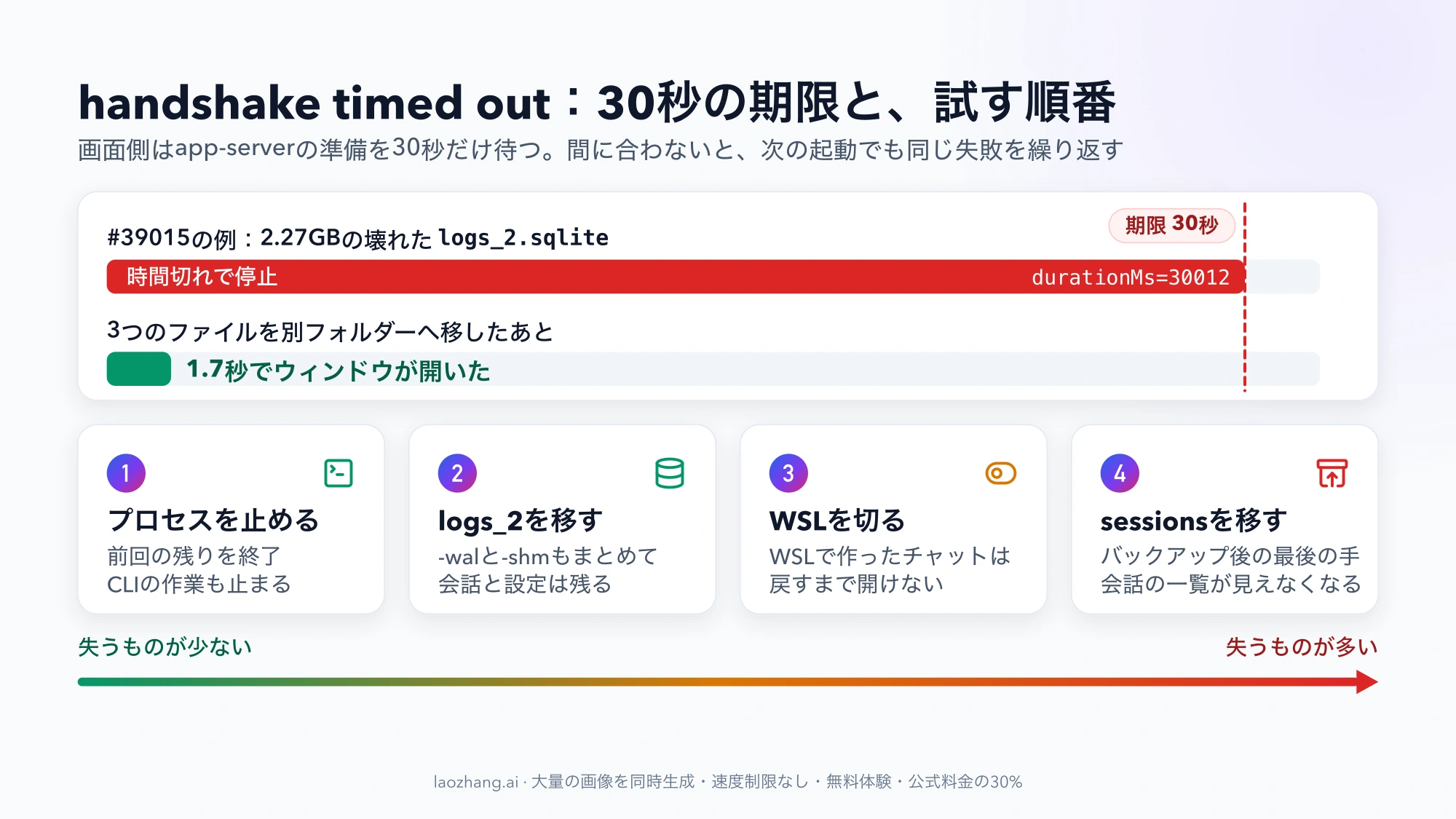
試す順番は次のとおりです。上ほど失うものが少なくなります。
残ったCodexプロセスを止めてから起動し直す
前回のプロセスが状態データベースをつかんだままだと、app-serverが起動を終えられません。1人の報告者は10回以上この状態になり、毎回次のコマンドのあとに起動して直したと書いています(#32160)。
Get-Process *codex*, *chatgpt*, *node_repl*, *codex-computer-use* -ErrorAction SilentlyContinue |
  Stop-Process -Force
ターミナルやIDEで動いているCodex CLIのセッションもまとめて止まるので、作業中のものがあれば先に終えてください。
logs_2.sqliteを別フォルダーへ移す
もっとも多く報告されている原因は、%USERPROFILE%\.codex\logs_2.sqliteが巨大になっているか、壊れていることです。6.7GBに膨らんでいた例のほか、2.27GBの壊れたファイルを移したらハンドシェイクが1.7秒で終わった例があります(#27741、#39015)。#39015によると、このファイルはアプリのログ用で、会話や設定は入っていません。
トレイから完全に終了し、IDEのCodex拡張機能も閉じてから、本体と-wal、-shmの3つをまとめて移します。
$codex = "$env:USERPROFILE\.codex"
$hold  = "$codex\logs-hold-$(Get-Date -Format yyyyMMdd-HHmm)"
New-Item -ItemType Directory -Path $hold | Out-Null
Move-Item "$codex\logs_2.sqlite*" $hold次の起動で空のログDBが作られ、ダイアログが出ずにウィンドウが開けば成功です。しばらく問題なく動くのを確かめてから、移したフォルダーを消してください。OpenAIの担当者は#23917で、新しいビルドはデータベースの破損を検出するようになり、自動修復に取り組んでいると書いていますが、修正版の番号は示していません。
移すのはlogs_2.sqlite*だけにします。state_5.sqliteはスレッド一覧なので、移すと会話の一覧が見えなくなります。
エージェントをWSLで動かしている場合
設定でエージェントをWSLで動かしていると、起動時の状態データの処理が/mnt/c越しになって30秒を超えることがあります(#36320、#38345)。アプリが開かないと設定画面で切り替えられないので、%USERPROFILE%\.codex\config.tomlで次のように書いた報告があります(1人)。[desktop]の節がすでにあれば、その中の値だけを変えます。
[desktop]
runCodexInWindowsSubsystemForLinux = false代わりに、最初の失敗した起動をそのまま40秒ほど待って処理を終わらせ、起動し直したら開いたという人もいます(1人)。WSLを切ると、WSL側で作ったチャットは開けなくなります(#39169)。直ったあとでtrueに戻すか、設定画面からWSLに戻してください。切り替えには再起動が必要だと公式ドキュメントにあります。
セッション履歴が巨大な場合は最後の手として移す
Redditでは、64個のセッションファイルが合計22.24GBになっていた人が、全体のバックアップを取ったうえでsessions、archived_sessions、state_5.sqlite*を削除せずに別フォルダーへ移して起動できたと報告しています(r/codex、2026年8月15日)。この人はlogs_2.sqlite*を移すだけでは直りませんでした。ただし同じスレッドで2人が、自分の原因はWSLの設定だったと書いています。会話の一覧が見えなくなる操作なので、上の手順で直らないときだけにして、移したファイルは消さずに残してください。
ほかに、プロキシの接続先を切り替えたら直ったという報告も1件あります(#29040)。
0xC000001Dで起動しない:Astrill VPNとCPU命令の見分け方
0xC000001Dは10進数で3221225501、意味はSTATUS_ILLEGAL_INSTRUCTION(CPUが実行できない命令に当たった)です。画面にはChatGPT failed to start. (code=3221225501, signal=null). Most recent error: Codex app-server websocket closed (code=3221225501)や、Codex app-server process is not availableと出ます(#24408、#30884、#32675)。デスクトップ版のこのエラーには、OpenAIの担当者からの回答がまだありません。
再インストール、パッケージの再登録、Visual C++再頒布可能パッケージの導入、SQLiteデータベースや.codexの削除では直らなかったと報告されています(#42029、#30884)。まず、どのモジュールでクラッシュしたかを確かめます。
イベント ビューアーで障害の起きたモジュール名を確かめる
イベント ビューアーで「Windowsログ」→「アプリケーション」を開き、ソースが「Application Error」でcodex.exeのものを探して、障害が発生しているモジュールの名前(Faulting module name)を見ます。PowerShellなら次のとおりです。
Get-WinEvent -FilterHashtable @{ LogName = 'Application'; ProviderName = 'Application Error' } -MaxEvents 30 |
  Where-Object Message -match 'codex' |
  Select-Object TimeCreated, Message | Format-List
モジュールがASProxy64.dllなら:AstrillのLSPを外す
ASProxy64.dllは、VPNソフトAstrillがWinsockに組み込むLSP(通信を中継する部品)で、これがcodex.exeに読み込まれてクラッシュしていた、という報告がデスクトップ版ではいちばん多く集まっています(#24408、#30884、#45597)。報告者のCPUはZen 5、Core Ultra、Core i7-14700KFなど新しいものなので、この場合はCPUの古さが原因ではありません。Astrillを終了してPCを再起動しただけでは変わらなかった、とも書かれています(#30884)。LSPはAstrillを起動していなくてもWinsockに登録されたまま残るためと考えられます。
複数の報告者が効いたとする手順です。
-
Astrillを開き、Ctrlキーを押したままメニューを開いて「Help」→「LSP Uninstall」を選ぶ
-
PCを再起動する
-
次のコマンドで「該当するタスクはありません」と出ることを確かめる
powershelltasklist /m ASProxy64.dll
Astrillのメニューで外せない場合は、netsh winsock show catalog | findstr ASProxyで残っているか確かめ、管理者のターミナルでnetsh winsock resetを実行して再起動する方法もあります。ただしこれはAstrill以外のLSPもすべて初期化します。Astrill自体をアンインストールして直った人もいます。使い続けるなら、OpenWebやWireGuardのプロトコルはLSPを入れないという報告があります。
Astrill以外のDLLで同じクラッシュが起きたという報告は、2026年10月9日時点で見当たりません。別の外部DLLが出ていた場合も、Windowsのセキュリティ保護を無効にする回避策はOpenAIのサポート担当が勧めていないので、モジュール名を添えて報告してください。
モジュールがcodex.exe自身なら:CPU命令の前提で、手元では直せない
もう1つの原因は、一部のcodex.exeのビルドが古いCPUにない命令を前提にしていることです。npm版Codex CLI 0.135.0はHaswell世代のXeonでこのエラーになり、OpenAIの担当者が「次のリリースで修正する」と回答しました(#25367、回避策は0.134.0への固定)。これはCLIについての回答で、デスクトップ版の修正を約束したものではありません。VS Code拡張機能のcodex.exeでは、Zen 3やRaptor LakeでHW capability requested: 0x200000と出てクラッシュし、WSL2上のLinux版なら動くと報告されています(#17410、未解決)。
現在のデスクトップ版が、どのCPU命令を必要としているかは公開されていません。障害モジュールがcodex.exe自身で、LSPのような外部DLLが見当たらないなら、設定やファイル操作では直らないと考え、CPUの型番を添えて報告し、更新を待ってください。その間にCLIが必要なら、WSL2上のLinux版を使う報告者がいます。
app-serverまわりの似たエラー:表示別の対処早見表
次の表示は、上の4つと見た目が似ていますが原因が別です。ビルド番号は報告時点のもので、更新で状況が変わりやすい点に注意してください。
| 表示・症状 | 報告された時期・ビルド | 主な原因 | 対処 |
|---|---|---|---|
| エラーなしでロゴやくるくる表示から進まない | 26.924〜26.928(2026年9月下旬〜10月上旬) | 画面側がapp-serverの起動通知を受け取れない(利用者の分析) | ロゴのまま、コマンドラインにapp-serverを含むcodex.exeだけを終了すると、約9秒で画面が出る(Qiita、#48333)。exec-serverのほうを終了しても効かない。26.930.xで直ったという報告が複数ある |
| サインイン後10〜35秒で無言で閉じる | 26.1002.7124.0(2026年10月7日〜) | 裏で入れる実行環境パッケージOpenAI.CodexPrimaryRuntimeのインストール中にwindows-updater.nodeがクラッシュする | ダウンロード済みの.msixを署名確認のうえ手動で入れる非公式の回避策がある(フォーラム、#52029)。署名者が「OpenAI OpCo, LLC」でValidのときだけ使う |
Unable to locate the Codex CLI binary、またはウィンドウが出ない | 26.820〜26.915 | パッケージから実行ファイルをコピーできない | 新しいビルドへ更新するか、Storeの「ChatGPT (Beta)」を使う。C以外のドライブに入れているなら「設定」→「アプリ」から「移動」でCドライブへ戻す(#40700、#40843)。古いハッシュのcodex.exeをCODEX_CLI_PATHで指すと、あとでスレッドが壊れた例がある |
code=3221225506(0xC0000022) | 26.820〜26.825 | レジストリSafeDllSearchModeが0で、パッケージ内のDLL読み込みが拒否される | 管理者でHKLM\SYSTEM\CurrentControlSet\Control\Session Manager\SafeDllSearchModeをWindows既定の1に戻す(#40913、複数の報告) |
Codex app-server process is not available、「ChatGPT hit a snag」 | 各ビルド | 裏のcodex.exeが落ちたあとの二次的な表示 | イベント ビューアーで終了コードを見て分岐する。メモリ不足(0xc0000409)、PATHが長すぎて環境ブロックが32KBを超える(0xC0000017)、Astrillなどの報告がある(#36619、#46374) |
failed to launch codex app-server: program not found | 26.930(2026年10月7日に1件) | Cloudチャットからの「Computer Use」で起きる。原因は不明 | 同じ操作を「On my computer」のチャットで行うと動いたという報告(#51867) |
failed to reload config ... missing escaped value | 各ビルド | config.tomlのダブルクォート内のWindowsパス | /区切りかシングルクォートに直す(#37616)。設定の書き方はCodex サンドボックスと config.toml:承認・書き込み・ネットワークも参照 |
timed out waiting for cloud config bundle after 15s | 組織管理の設定を使う環境 | 起動前の管理設定の取得が15秒で終わらない(ハンドシェイクとは別) | Codexがcloud config bundleを15秒で読み込めないときの切り分け |
HW capability requested: 0x20000000(0xc0000409) | CLI、VS Code拡張機能 | 環境変数OPENSSL_ia32capが関係 | 設定した覚えのないOPENSSL_ia32capがシステムに残っていないか確かめる(#12962、フォーラム) |
終了コード3221225781(0xC0000135) | 各ビルド | vcruntime140_1.dllがない | Microsoftの最新のVisual C++再頒布可能パッケージ(x64とx86)を入れる(フォーラム、1人の報告) |
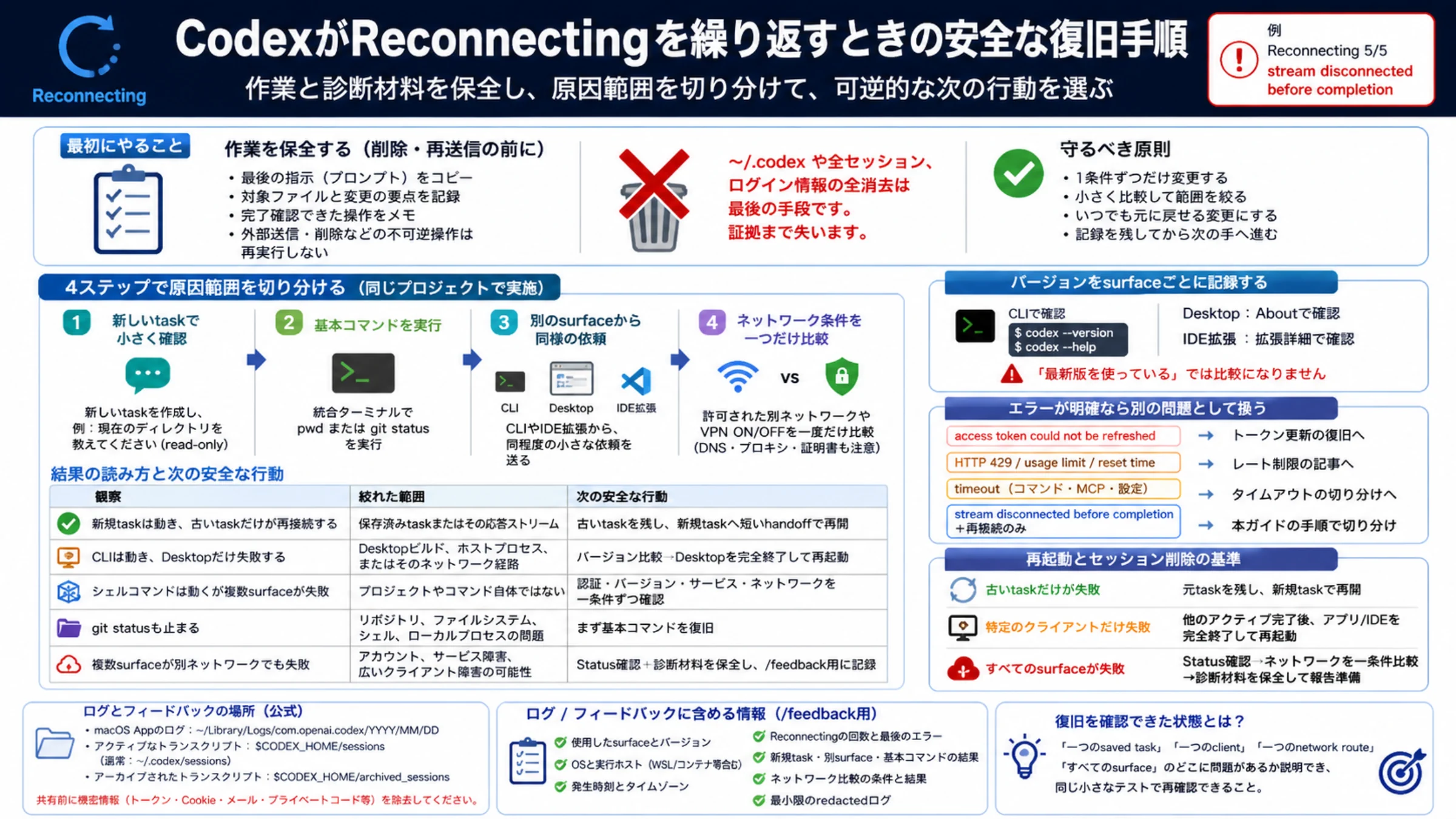
起動はできていて、作業中に接続が切れて再接続を繰り返す場合は、CodexがReconnectingを繰り返すときの安全な復旧手順が対象です。
直らないときにOpenAIへ伝える情報と、使わないほうがいい回避策
手元で直らなかったときは、同じエラー文のissue(os error 3なら#19187、nodePathなら#35705、ハンドシェイクなら#39015、0xC000001Dなら#32675)に情報を足すか、アプリから/feedbackを送ります。OpenAIのサポート担当がフォーラムで求めているのは、アプリのバージョン、Windowsのビルド、イベント ビューアーのエラー、ログです。
- アプリのバージョン:
Get-AppxPackage -Name OpenAI.Codex | Select-Object Version - Windowsのビルド:
winver - エラー文の全文と、終了コード(
code=...) - デスクトップアプリのログ:
%LOCALAPPDATA%\Packages\OpenAI.Codex_2p2nqsd0c76g0\LocalCache\Local\Codex\Logs\<年>\<月>\<日>\codex-desktop-*.log(古いビルドは%LOCALAPPDATA%\Codex\Logs) - クラッシュダンプ:
%LOCALAPPDATA%\Packages\OpenAI.Codex_2p2nqsd0c76g0\LocalCache\Roaming\Codex\web\Codex\Crashpad\reports - 拡張機能の問題なら、
/feedbackを送ったチャットのID
ログとクラッシュダンプはパッケージのフォルダー内にあるので、Remove-AppxPackageでアンインストールする前にコピーしておきます。
issueのコメント欄には、使わないほうがいいものも流れています。0xC000001Dのissueに新規アカウントが投稿した「パッチ入り」のzipは、別の利用者からランサムウェアだと指摘されています。browser-client.mjsを書き換えてサイトの許可チェックを通してしまうパッチや、複数のスレッドで宣伝されている非公式の修復ツールも、OpenAIのものではありません。どれも実行しないでください。
2026年10月9日時点で、公式の変更履歴にこれらのエラー文に触れた項目はありません。関係しそうなのは、2026年5月5日の「app-serverの失敗をより多く再起動が必要なものとして分類」と、7月30日の「パッケージのパスが長い場合のWindowsインストールの信頼性改善」だけです。nodePathのように更新のたびに再発している例もあるので、大きな更新のあとに同じエラーが戻ったら、上の手順をもう一度試してください。
Codexアプリの対応状況と再インストールについての質問
CodexアプリはWindowsで動作しますか?
動作します。Codexアプリは2026年3月4日(26.304)からWindowsにネイティブ対応し、7月9日からはChatGPTデスクトップアプリに統合されました(変更履歴)。公式の入手先はMicrosoft Storeの製品ID9PLM9XGG6VKSで、Storeが使えない環境向けには署名付きMSIXの配布方法が公式ドキュメントにあります。表示名は「ChatGPT」でも、パッケージ名はOpenAI.Codexです。
Codexアプリを再インストールすればapp-serverのエラーは直りますか?
この4つのエラーでは、再インストールだけで直ったという報告はほとんどありません。原因になっているconfig.toml、chrome-native-hosts-v2.json、logs_2.sqliteはパッケージの外にあり、アンインストールしても残るからです。きれいに入れ直してもchrome-native-hosts-v2.jsonに古い記録が残ったという報告もあります(#40357)。再インストールより、エラー文に対応するファイルを直すほうが早く、データも失いません。
デスクトップアプリが起動しなくてもCodex CLIは使えますか?
多くの場合は使えます。ロゴ画面で止まる不具合や、0xC000001Dの報告の一部では、ターミナルのCodex CLIは普通に動いていました(Qiita、#30884)。ただしAstrillのLSPが原因のときは、CLIのサインイン(codex login --device-auth)まで落ちた報告があるので(フォーラム)、LSPを外すまではCLIも当てにできません。