Codex のサンドボックスは local command の技術的な実行境界です。command が書き込める file と network access を制限します。approval_policy は別の制御で、境界を越える必要があるとき、いつ Codex が止まって確認するかを決めます。一方を変えても、もう一方が自動で変わるわけではありません。公式の Sandbox documentation によれば、Codex が起動する git、package manager、test runner も同じ境界を引き継ぎます。
通常の local development では workspace-write と on-request が出発点になります。workspace 内の作業は継続し、実際に境界を越えるときだけ approval を出せます。read-only は確認向けです。danger-full-access は filesystem と network の sandbox 制限を外すため、install failure や path mistake の一般的な直し方ではありません。また approval_policy = "never" は「確認しない」という意味であり、それだけで full access にはなりません。
その上で、個人用の既定値は ~/.codex/config.toml、repository 固有の値は trusted project 内の .codex/config.toml と分けます。繰り返し使う mode は profile、一度だけ試す値は CLI override が向いています。1つの権限問題を直すために巨大な sample を貼ると、model、provider、network、MCP まで同時に変わり、原因を失います。
編集前には対象ファイルだけをバックアップしてください。1つの table を直すために ~/.codex 全体を削除すると、認証状態、profiles、rules など正常な情報まで失う可能性があります。
「どのファイルか」より先に「誰の設定か」を決める
Codex の通常設定は、優先度の高い順に次のように解決されます。
- CLI flag と
--configoverride - trusted project の
.codex/config.toml(現在のディレクトリに近いものが優先) --profileで選択した profile ファイル- user config の
~/.codex/config.toml - Unix の
/etc/codex/config.toml(存在する場合) - built-in default
公式の Configuration precedence にこの順序が示されています。user config を直しても変化しない場合、保存ミスとは限りません。上位の project、profile、CLI が値を上書きしている可能性があります。

設定の置き場所は次の基準で決めると整理できます。
| 目的 | 置き場所 | 判断理由 |
|---|---|---|
| 自分の標準 model、reasoning、通知、個人 MCP | user config | 複数 project で使う |
| 1つの repo の実行境界 | trusted project config | 方針を repo と一緒に扱う |
| read-only review などの作業モード | 独立 profile | base を重複させず切り替える |
| 一時的な検証 | CLI override | 永続設定に残さない |
| 組織が強制する制約 | managed requirements | user が回避できない境界にする |
ただし project config では、machine-local な provider、auth、profile 選択、notification、telemetry 系のキーを上書きできません。現在の対象には model_provider、model_providers、profile、otel などが含まれます。正確な一覧は最新の Configuration reference を使い、該当キーは user レベルへ置きます。
sandbox と approval を2軸で選ぶ
個人設定の安全な出発点は、たとえば次の2行です。
approval_policy = "on-request"
sandbox_mode = "workspace-write"
役割を分けると設定を誤りにくくなります。
| Control | 決めること | 決めないこと |
|---|---|---|
sandbox_mode | command が触れられる filesystem と network | 境界で approval が表示されるか |
approval_policy | いつ止まって確認するか | その action が技術的に可能か |
approvals_reviewer | eligible approval を誰が確認するか | sandbox 自体の範囲 |
現在の公式定義では、共通の sandbox mode は read-only、workspace-write、danger-full-access、approval policy は untrusted、on-request、never です。CLI では /permissions、IDE と desktop app では composer 下の control から active permissions を変更できます。ただし表示項目は version や organization policy で変わるため、古い screenshot ではなく How permissions work を確認します。
必要なのが別 repository への書き込みだけなら、host 全体を開かず writable root を追加できます。
sandbox_mode = "workspace-write"
approval_policy = "on-request"

[sandbox_workspace_write]
writable_roots = ["/absolute/path/to/second-repo"]
network_access = false
home directory や disk root を指定すると境界が広すぎます。network_access は workspace-write sandbox 内の subprocess が外向き network を使えるかという設定です。web search、apps、MCP、remote browser とは別 control です。browser で page を読めても、npm install や test process が internet に接続できる証明にはなりません。
OS ごとに sandbox の成立条件が違う
考え方は同じでも enforcement は platform-native です。公式の Getting started を基準にすると、最初の確認点は次のように変わります。
| Environment | 実装 | permissions を広げる前に確認する点 |
|---|---|---|
| macOS | built-in Seatbelt | target path が workspace 内か |
| native Windows | Codex native Windows sandbox | sandbox setup と device policy |
| WSL2 | Linux sandbox implementation | WSL2 と bubblewrap |
| Linux | bubblewrap と OS isolation | bwrap、user namespace、AppArmor |
Ubuntu/Debian では distribution package を先に入れます。
sudo apt install bubblewrapFedora では次です。
sudo dnf install bubblewrapinstall 後も user namespace や AppArmor warning が残る場合、system-wide restriction を先に無効化せず、公式ページの distribution-specific 手順を確認します。Docker 内では outer container が namespace や seccomp を妨げることもあります。外側の isolation を確認してから container 内の Codex mode を判断してください。bare host で同じ full access を選ぶこととは risk が異なります。
Profile は main config の table ではない
read-only の確認作業を繰り返すなら、別ファイルに差分だけを書きます。
# ~/.codex/read-review.config.toml
model_reasoning_effort = "xhigh"
approval_policy = "on-request"
sandbox_mode = "read-only"codex --profile read-reviewprofile は差分だけを持たせます。format は client version で変わりうるため、古い [profiles.name] sample を使う前に current Advanced Config: Profiles を確認します。
MCP は「読めた」と「動いた」を分ける
STDIO server は local process として起動します。
[mcp_servers.docs]
command = "docs-server"
args = ["--read-only"]
env_vars = ["DOCS_TOKEN"]
startup_timeout_sec = 20
tool_timeout_sec = 60
enabled = true
streamable HTTP server では URL と credential の参照方法を分けます。
[mcp_servers.tasks]
url = "https://mcp.example.internal/mcp"
bearer_token_env_var = "TASKS_MCP_TOKEN"
enabled = true
実 token を repo、記事、サポート用 screenshot に書かないでください。OpenAI の MCP documentation は STDIO、streamable HTTP、OAuth、environment header、timeout、tool allow/deny を個別に説明しています。
まず installed CLI が認識した定義を確認します。
codex mcp list
codex mcp --help
OAuth 対応 server では codex mcp login <server-name> も使えます。ただし list に表示されることは、command の存在、URL への到達、認証成功、tool の正常動作までは証明しません。
復旧は一番手前の未確認ポイントから
最近の Codex CLI には --strict-config と doctor がありますが、古い version では利用できない場合があります。最初に local help を見ます。
codex --version
codex --help
codex doctor --help
対応している場合は、次の read-only check が使えます。
codex --strict-config doctor --summarystrict config は未認識 field を error にし、doctor は installation、config、auth、runtime の問題を調べます。成功しても provider request や MCP tool の成功を保証するものではありません。
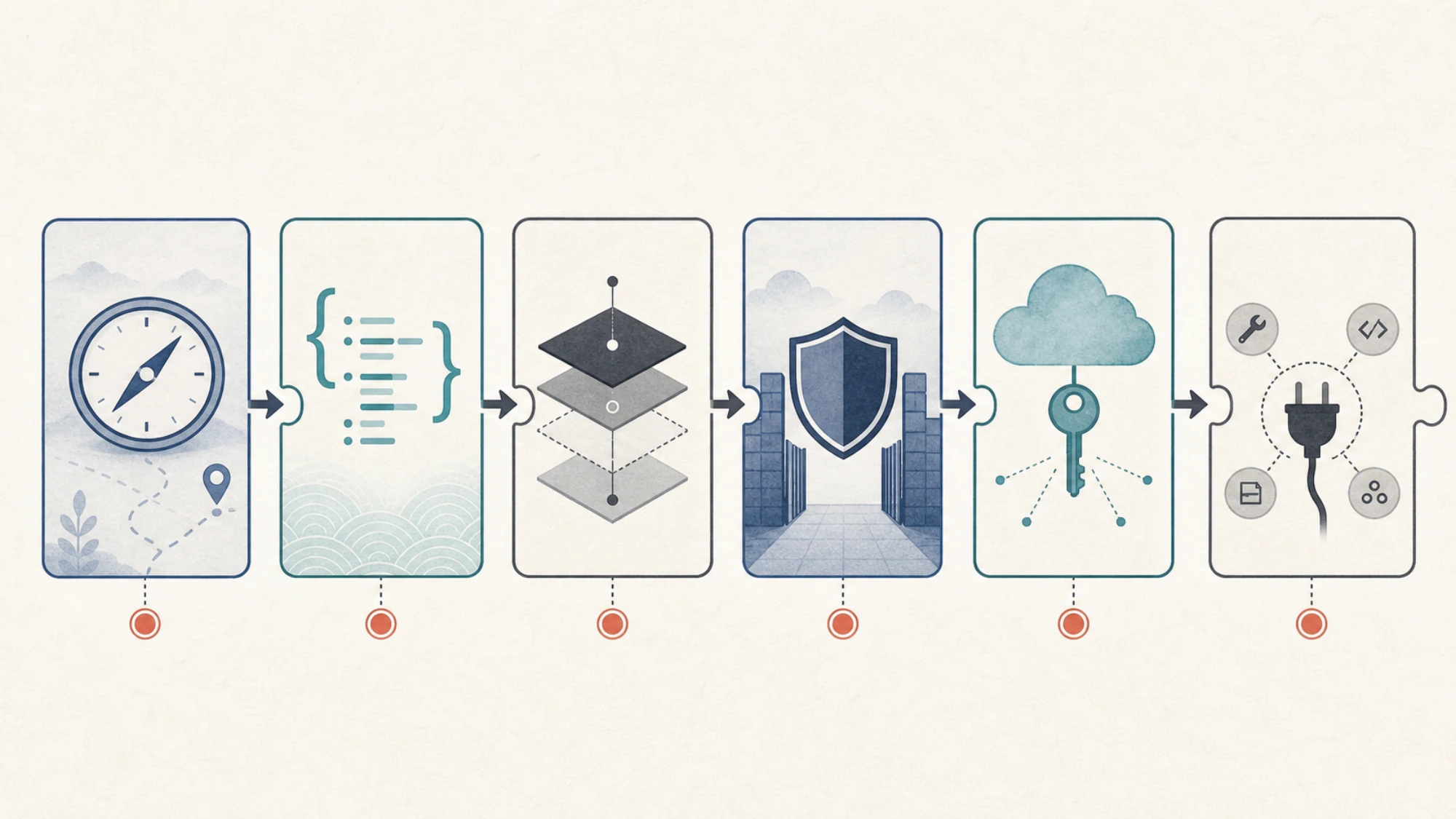
症状ごとに入口を変えます。
| 症状 | 最初に確認すること |
|---|---|
| 1つの repo だけ値が無視される | project trust と近い .codex/config.toml |
| CLI は動くが IDE は credential 不足 | IDE process が environment variable を受け取っているか |
| unknown field で起動しない | client version と current reference |
| repo は読めるが書けない | active sandbox と target workspace root |
| package install や API test だけ network failure | subprocess network、proxy/DNS、approval |
| native Windows で sandbox setup が失敗 | native/WSL2 route と device policy |
| model を変えても route が変わらない | model_provider、profile、project、CLI override |
| MCP は表示されるが使えない | command/URL、auth、timeout、個別 tool |
| managed device で強い権限を選べない | 組織の requirements.toml |
Business/Enterprise の managed environment では、requirements.toml が approval、permission profile、web search、MCP allowlist、plugin、feature を制限できます。user の値が強制ルールに反すると、Codex は許可された値へ fallback して通知できます。詳細は Admin-enforced requirements にあります。別の local file に同じ値を書いても解決しません。
1回の変更には1つの観測可能な目的を持たせてください。まず read、次に workspace 内の1つの write、その後に project-owned test を確認し、本当に必要な directory や network だけを試します。これで「config が読まれていない」「sandbox が正しく拒否した」「approval が出せない」「OS が sandbox を作れない」を分離できます。
設定ではなく coding agent の選択が目的なら、別の Claude Code と Codex の比較 が適切です。