timed outとFailed to loadの違い:同じ読み込み処理の2つの出口
Codexの起動時に出る次の2つは、どちらも通常のセッションが始まる前に、workspaceの管理設定(cloud config bundle)を受け取れなかったことを示します。モデルの返答が遅い状態や、MCPツールの実行待ちとは段階が違います。
timed out waiting for cloud config bundle after 15s(新しい版ではafter 20s)Failed to load cloud config bundle (workspace-managed policies).
2つは同じ読み込み処理から出ます。処理全体に起動タイマーがかかり、タイマーが先に切れるとtimed out、タイマーより前に取得の試行がすべて失敗するとFailed to loadになります(service.rs、rust-v0.163.0)。そのため、どちらが出たかで最初に見る場所が変わります。
| 表示 | 起きたこと | 最初に確認すること |
|---|---|---|
timed out waiting for cloud config bundle after 15s/after 20s | 試行や認証の更新を含む読み込み全体が終わる前に起動タイマーが切れた。応答が返らない要求が原因のことが多い | OpenAI Statusと、エラーを出したhostからの経路(proxy、VPN、DNS、firewall) |
Failed to load cloud config bundle (workspace-managed policies). | タイマーより先に、取得の試行がすべてエラーで終わった。数秒で終わることが多いが、時間の上限があるわけではない | ログのHTTPステータス、token失効などの認証、社内のTLS検査、HTTPエラー |
Your authentication session could not be refreshed automatically. Please log out and sign in again. | 401のあと、tokenを自動更新する手段がなかった | 表示どおり、いったんログアウトして同じclientで再ログイン |
| 「組織の設定を読み込むことができませんでした」(Windowsデスクトップアプリ) | より広い起動処理の失敗。cloud config bundleとは限らない | 下の「組織の設定」ダイアログの節の確認順 |
どちらのメッセージでも、最初に.codexの削除、再インストール、サインアウトをする必要はありません。失敗の手がかりと、チャット履歴やログイン状態を同時に失うおそれがあります。
Error loading configurationなど、表示される文言と場所
メッセージ本体の前に付く文言は、使っているclientによって変わります。意味は同じで、コロンの後ろにある本体のほうで判断します(#26504、JetBrains LLM-28454)。
Error loading configuration: timed out waiting for cloud config bundle after 15sfailed to read configuration layers: Failed to load cloud config bundle (workspace-managed policies).failed to reload config: Failed to load cloud …(JetBrains IDEのACP連携)- デスクトップアプリの
ChatGPT can't load config.toml, so this thread can't resume. Fix config.toml: timed out waiting for cloud config bundle after 15s … After saving the file, reopen the thread.
最後の表示はconfig.tomlの修正を求める文面ですが、これは設定読み込み全般に使われる文面で、原因として示されているのはコロンの後ろのcloud config bundleです。config.tomlの優先順位(Config precedence)はCLI override、trusted project、profile、user、systemなどローカルの値の話で、workspaceの管理設定はその外側から許可範囲を強制する層です。TOMLを書き換えても、bundleを取得できるかどうかは変わりません。
古いCodexでは同じ失敗が別の文言で出ていました。0.112前後のfailed to load your workspace-managed config(#14143、再ログインで解消した報告)と、0.129前後のFailed to load cloud requirements (workspace-managed policies).(#21837)です。現在のFailed to loadと同じ扱いで構いません。
cloud config bundleを読むのはBusiness・Enterprise・Eduのworkspaceだけ
cloud config bundleを取得するのは、ChatGPTアカウントでサインインし、そのプランがBusiness、Enterprise、Edu系のworkspaceである場合だけです。個人のFree・Plus・Proや、APIキーでのサインインはこの読み込みを通らないため、上の2つのメッセージは出ません(service.rsのcloud_config_eligible_auth)。個人プランのつもりでこのメッセージが出た場合は、まずどのアカウント・workspaceでサインインしているかを確かめます。
起動時の流れは次のとおりです。OpenAIのManaged configurationは、ChatGPTデスクトップアプリ、Codex CLI、IDE拡張がworkspaceの管理要件をこの形で受け取ると説明しています。
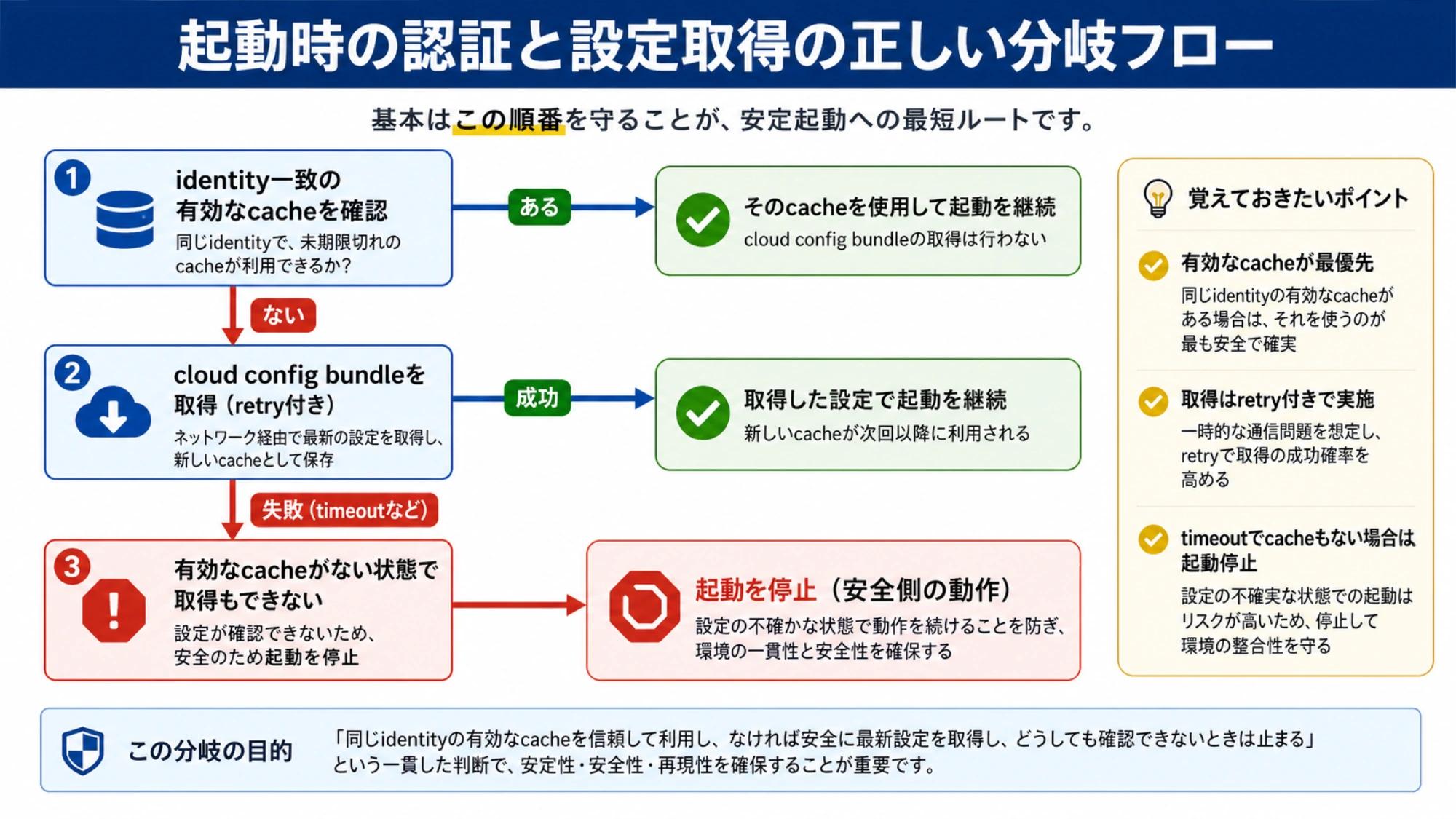
- 現在のアカウントに一致する、有効な署名付きcacheがあればそれを使い、サーバーには問い合わせません。
- 使えるcacheがなければ、再試行付きでbundleを取得し、検証できたものをcacheに保存します。
- 取得が失敗またはtimeoutし、有効なcacheもなければ、管理設定を無視して起動するのではなくエラーで止まります。
コード上は、cacheの有効期限が60分、バックグラウンドでの更新が15分ごとです。2026年8月25日の変更(#40637)以降、timeoutで終わった読み込みは5秒ごとにバックグラウンドで再試行されます。つまり有効なcacheは、サーバーに届かない時間帯に起動を支える退避経路です。公式ドキュメントにはエラー文、再試行回数、待ち時間、対処法は書かれていません。
15秒と20秒の違い:Codex 0.156.0で起動タイマーが延長
起動タイマーは0.155.xまで15秒で、0.156.0(2026年9月22日公開)から20秒です(コミット3bb0a530d/#46562、rust-v0.156.0)。after 15sは0.155.x以前、after 20sは0.156.0以降の組み込みが出したメッセージで、秒数の違いは原因の違いではありません。
同じ変更で、システムのproxy設定を経由して再試行する仕組み(system_proxy_fallback、既定で有効)も入りました。このfallbackが許可されている場合に限り、bundle取得の最初のGETには応答本文の読み込みまで含めて5秒の枠がかかり、接続エラーや要求エラー、または5秒を超えたときに、同じGETをシステムのproxy経由でもう一度送ります。この2回目のGETには5秒の枠はありません。fallbackが許可されていない場合、GETに5秒の枠はかからず、起動タイマー全体だけが上限になります(rust-v0.163.0のclient.rs、exec_bootstrap_get。2026年10月19日までに公開された0.164.0のalpha版でも同じ内容です)。proxyを通らないと外へ出られない環境では、更新後に結果が変わる可能性があります。
ChatGPT・Codexデスクトップアプリは独自のCodexを同梱しているため、ターミナルのcodex --versionとアプリの中で動く版は一致しないことがあります。たとえばWindowsアプリ(OpenAI.Codex 26.917.x)が0.155.0-alphaを同梱していた事例があります(Qiita:ChatGPT Windowsアプリ起動時の解消記録)。どの版で起きたかを記録するときは、エラーを出したclientの版を書きます。
Codexの「組織の設定を読み込むことができませんでした」はbundleとは限らない
Windowsのデスクトップアプリで出る「組織の設定を読み込むことができませんでした」(英語表示Unable to load organization settings)は、起動時にapp-serverを初期化し、workspaceの要件(requirements)を読む一連の処理がどこかで失敗したことを示すダイアログです。cloud config bundleの失敗もここに含まれますが、それだけではありません(#48324)。
同じissueでは、利用者が次のような原因を報告しています。いずれもOpenAIの公式見解ではなく、利用者による切り分けです。
- app-serverそのものが起動していない
- ローカルのSQLiteデータが壊れている
CODEX_HOMEのパスに日本語などASCII以外の文字が含まれているconfig.tomlにサポートされないキーや値がある(例:approval_policy = "untrusted")- WSL関連の設定
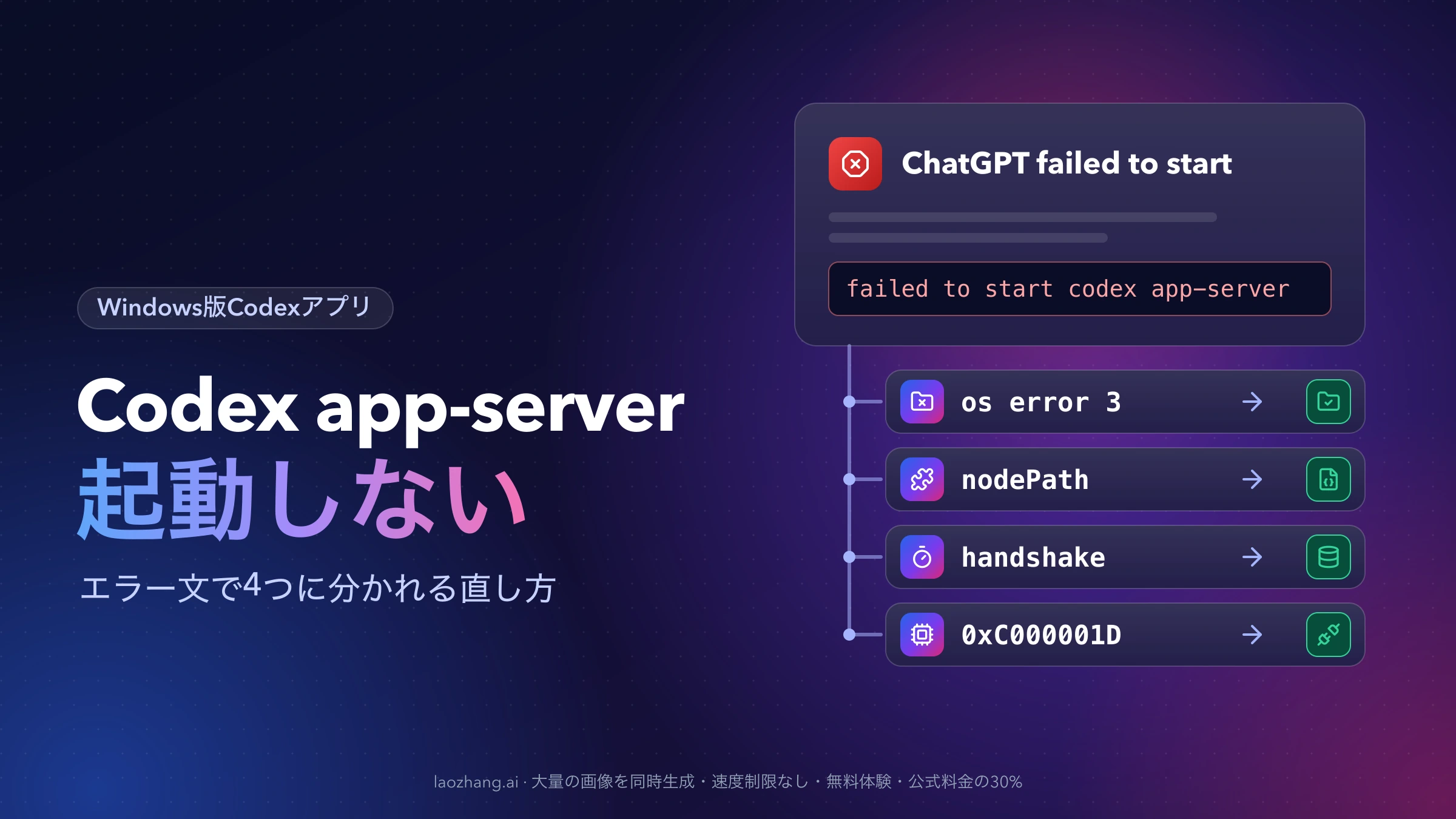
Plusプランの利用者からも報告があります。前述のとおり、個人プランではcloud config bundleを読まないので、Plusでこのダイアログが出た場合はbundle以外の原因です。ダイアログの詳細やログに上の2つのメッセージのどちらかが出ていれば、その節の確認順に進みます。出ていなければ、WindowsでCodex app-serverが起動しない:エラー文別の直し方で起動処理側から確認します。
変更する前に残す情報:エラー原文、時刻、版、経路
次の内容を残しておくと、再試行の結果を比較でき、管理者にもそのまま渡せます。
- エラーの全文(
timed out … after 15sかafter 20sか、Failed to load …か)と、発生時刻(タイムゾーン付き) - デスクトップアプリ、CLI、IDE拡張、JetBrainsのどれで出たか
- エラーを出したclientの版、OS、実際にプロセスが動くhost(ローカル、WSL、Remote SSH、コンテナなど)
- 認証方式と、選択中のアカウント・workspace(tokenやメールアドレスは除く)
- 社内ネットワーク、自宅、VPN、proxyなどの経路
- 初回起動、更新直後、workspace変更後、再ログイン後のどれか
- 直前まで正常に使えていた版と時刻
CLIが対応していれば、削除を伴わない確認から始めます。
codex --version
codex --help
codex doctor --summary
codex login status
Developer commandsによると、codex doctorはインストール、設定、認証、実行環境の状態をまとめて表示し、--jsonは機密部分を伏せた出力として案内されています。doctorが成功しても、サーバーからbundleを取得できる証明にはなりません。codex login statusも有効な認証方式を表示するだけで、通信テストではありません。インストール済みの版にないコマンドは無理に使わず、codex --helpを基準にします。
共有するログからは、token、cookie、メールアドレス、個人のパス、リポジトリ名、プロンプト本文を除きます。ホームディレクトリやCodexのデータフォルダを丸ごと渡す必要はありません。
Failed to load cloud config bundle (workspace-managed policies).の確認順
Failed to loadは、取得の試行がタイマーより先にすべてエラーで終わった状態です。エラーが返ってきている以上、経路より先に認証とTLS、HTTPエラーを疑うのが効率的な順番です。取得は最大5回で、試行の間の待ちは200ミリ秒から倍々に増えます(0.2+0.4+0.8+1.6≒3秒、±10%の揺らぎあり。backoff.rs)。この約3秒は待ち時間だけの合計で、各要求やtokenの更新にかかる時間は含みません。HTTPエラーやDNS・TLS・接続の失敗のようにすぐ返る失敗は、数秒で5回を使い切ってこのメッセージになり、応答が返らない要求はタイマー切れのほうに進みます。これはコードの流れから読み取れる傾向で、実際の要求時間によって変わります。1回ごとのエラーが返るまでに数秒かかれば、待ち時間と合わせて15秒・20秒を使い切り、timed outで終わることもあります。かかった時間は手がかりにとどめ、最終的にはログで判断します。
失敗の分類は次のとおりです(backend.rs)。画面のメッセージにはHTTPステータスが出ないので、ログで確かめます。
| ログで見える失敗 | Codexの扱い | 次に確認すること |
|---|---|---|
HTTP 401(token_revokedなど) | tokenの更新を試み、成功すれば再試行。更新手段がなければ「Please log out and sign in again.」、恒久的な更新失敗ならその更新エラーの文言、一時的な更新失敗なら次の試行へ進み、Failed to loadで終わることがある | 再ログインの条件(下の節) |
invalid peer certificate: UnknownIssuerなどのTLSエラー | 再試行の対象。5回失敗すればFailed to load | 社内のTLS検査と、管理者が承認したCA証明書 |
| HTTP 403、5xx、接続失敗、応答の解析失敗 | 再試行の対象。5回失敗すればFailed to load | OpenAI Status、workspace側の割り当て、隣の版との比較 |
| ネットワークポリシーによる拒否 | 再試行せず、ポリシー専用の文言をすぐ返す | workspace管理者またはネットワーク管理者 |
認証:login statusが正常でもtokenが失効していることがある
Windowsアプリ、Enterprise、Zscaler、WSLの組み合わせで、failed to read configuration layers: Failed to load cloud config bundle (workspace-managed policies).が出た事例があります(Qiita:ChatGPT Windowsアプリ起動時の解消記録)。修復、リセット、再インストール、更新では直らず、codex login statusはログイン済みと表示していましたが、app-serverの標準エラー出力には401のtoken_revokedとFailed to refresh token: builder errorが出ていました。
この事例では、アプリを終了し、デスクトップアプリに同梱されたcodexで、アプリ用のCODEX_HOME/CODEX_SQLITE_HOMEを指定してlogoutを実行し、アプリで再ログインして解消しています。投稿者は、ターミナルで単にcodex logoutを実行すると、アプリとは別のCODEX_HOMEが対象になりうると指摘しています。一件の事例なので、自分の環境でアプリがどのフォルダを使っているかを確かめてから行ってください。token更新の失敗メッセージがはっきり出ている場合は、CodexのToken Exchange Failed:ログインの失敗段階から直すも参考になります。
TLS検査:社内CAを証明書ファイルとして指定する
社内VPNやTLS検査の下では、invalid peer certificate: UnknownIssuerが同時に出ることがあります。macOSのEnterprise環境で、システムのキーチェーンにある社内CAをPEMに書き出し、export SSL_CERT_FILE=…を設定してシェルを開き直し、codex loginし直して解消した報告があります(#21837、古い文言の時期の事例)。使うCAは管理者が承認したものに限り、TLSの検証を無効にする方法はとりません。手順の詳細はCodexのself signed certificate in certificate chain:原因と対処法にあります。
403・5xx・特定の版だけ:比較は一回、隣の版で
ステータスが403や5xxなら、OpenAI Statusで障害を確認し、workspaceの割り当てやポリシーが変わっていないかを管理者に確かめます。更新直後から始まった場合は、隣の版との比較が役立ちます。Businessのaccess tokenで、0.144.5ではFailed to loadが出て0.144.4では動いた報告があります(#25246)。ただしこの例は後に両方の版で動くようになっており、サーバー側も変わっていました。比較は原因を分けるための一回にとどめ、古い版に固定し続ける理由にはしません。
timed out waiting for cloud config bundle after 15sの確認順
timed outは、認証情報の読み込み、cacheの確認、取得の試行、tokenの更新を含む読み込み全体が15秒(0.156.0以降は20秒)以内に終わらなかった状態です。タイマーは個々の要求ではなく、この処理全体にかかっています。応答のない要求、遅いproxy、DNSの遅延など、経路側が最初の候補になりますが、遅いエラーと再試行が積み重なって時間切れになる場合もあるので、ログにFailed to fetch cloud config bundle; retryingとHTTPステータスが出ていないかも見ます。ただし、表示された秒数だけで原因は決まりません。サービス障害、proxy・VPN・firewall、古い認証、選択中のworkspace、client側の不具合のどれもまだ残っています。
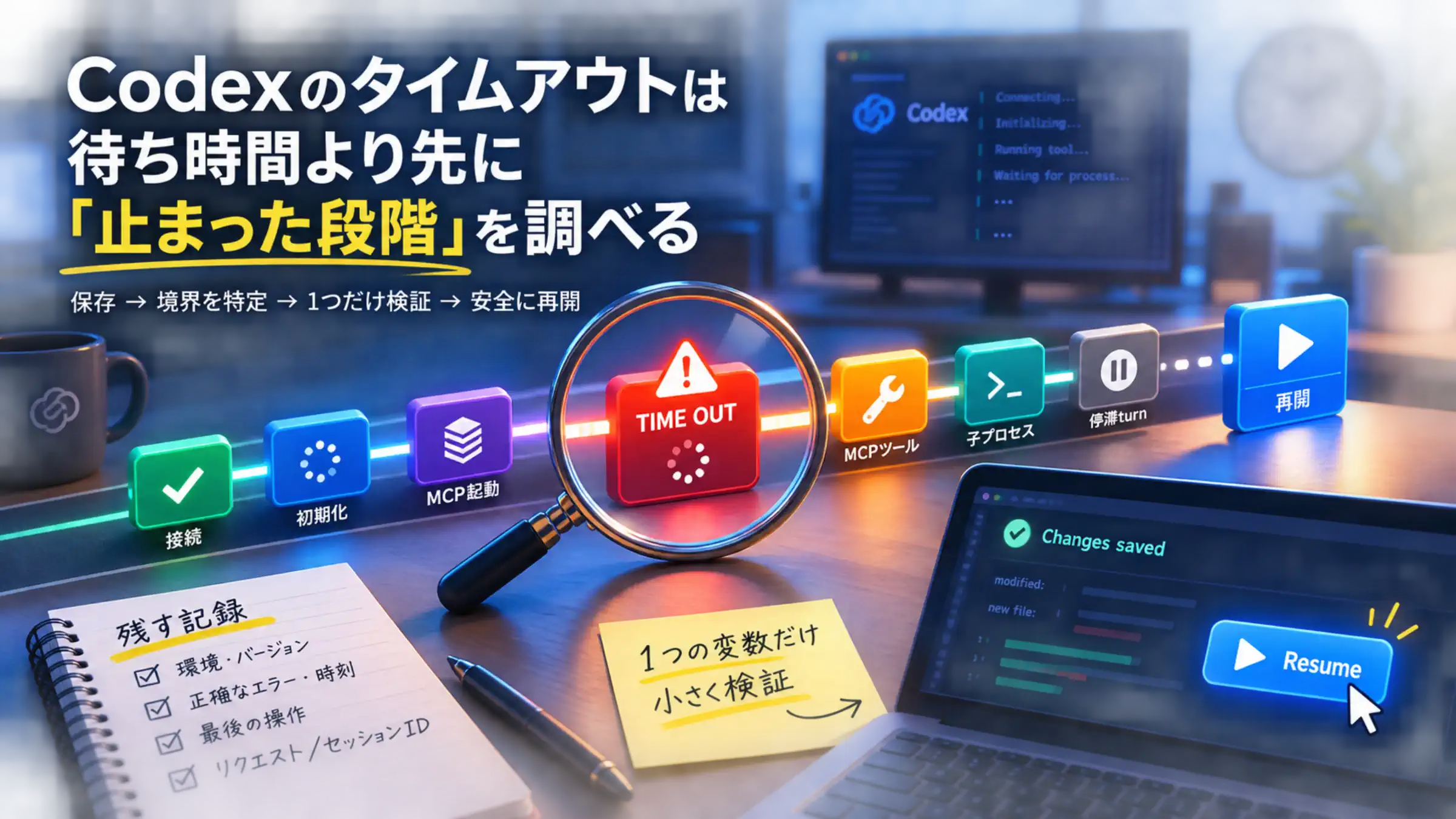
アカウント、workspace、プロジェクト、clientの版を固定し、許可された条件を一つだけ変えて試します。再試行した時刻、かかった時間、同じエラーだったか別の段階まで進んだかを記録してください。
| 観察 | 一回の比較 | 次に確認する領域 |
|---|---|---|
| OpenAI Statusに関連する障害が出ている | ローカルのデータは消さず、復旧後に同じ条件で再試行 | サービス側。ただしStatusは集約した情報 |
| 社内ネットワークやVPNのときだけ失敗する | 規則上許可された別の経路で、同じhostから一回だけ試す | proxy、firewall、TLS検査、DNS、外向き通信の制限 |
| 更新直後から始まった | 変更前後の版を記録し、公式の更新情報を確認 | clientの版やパッケージ |
| アカウントやworkspaceの変更と同時に始まった | 選択中のアカウントを確認し、cacheは消さずに再現 | 認証、workspaceの割り当て、ポリシー |
| 同じworkspaceの複数人で同時に起きる | 版、地域、時刻を機密情報なしで比較 | workspace管理者またはOpenAIサポート |
| 一人だけ、許可された複数の経路で再現する | doctorの結果と時刻を添えて共有 | アカウント、workspace、client、個別の経路 |
ブラウザでWebページを開けても、Codexのプロセスの経路が正常とは限りません。IDE拡張のホスト、コンテナ、WSL、Remote SSH、社内VMは、ブラウザと異なるproxy、DNS、CA、外向き通信の規則を使うことがあります。比較は、実際にエラーを出したhostで行います。
timeoutで終わった後も、プロセスが動いている間はバックグラウンドで5秒ごとに再試行が続きます。数分おいて同じclientで開き直すことも一回の比較になりますが、通ったかどうかと時刻を記録しておきます。組織のセキュリティ設定を無効にしたり、禁止されたネットワークに切り替えたりはしないでください。別の経路を使えない環境では、時刻、host、client、版、経路の種類をネットワーク管理者に渡します。
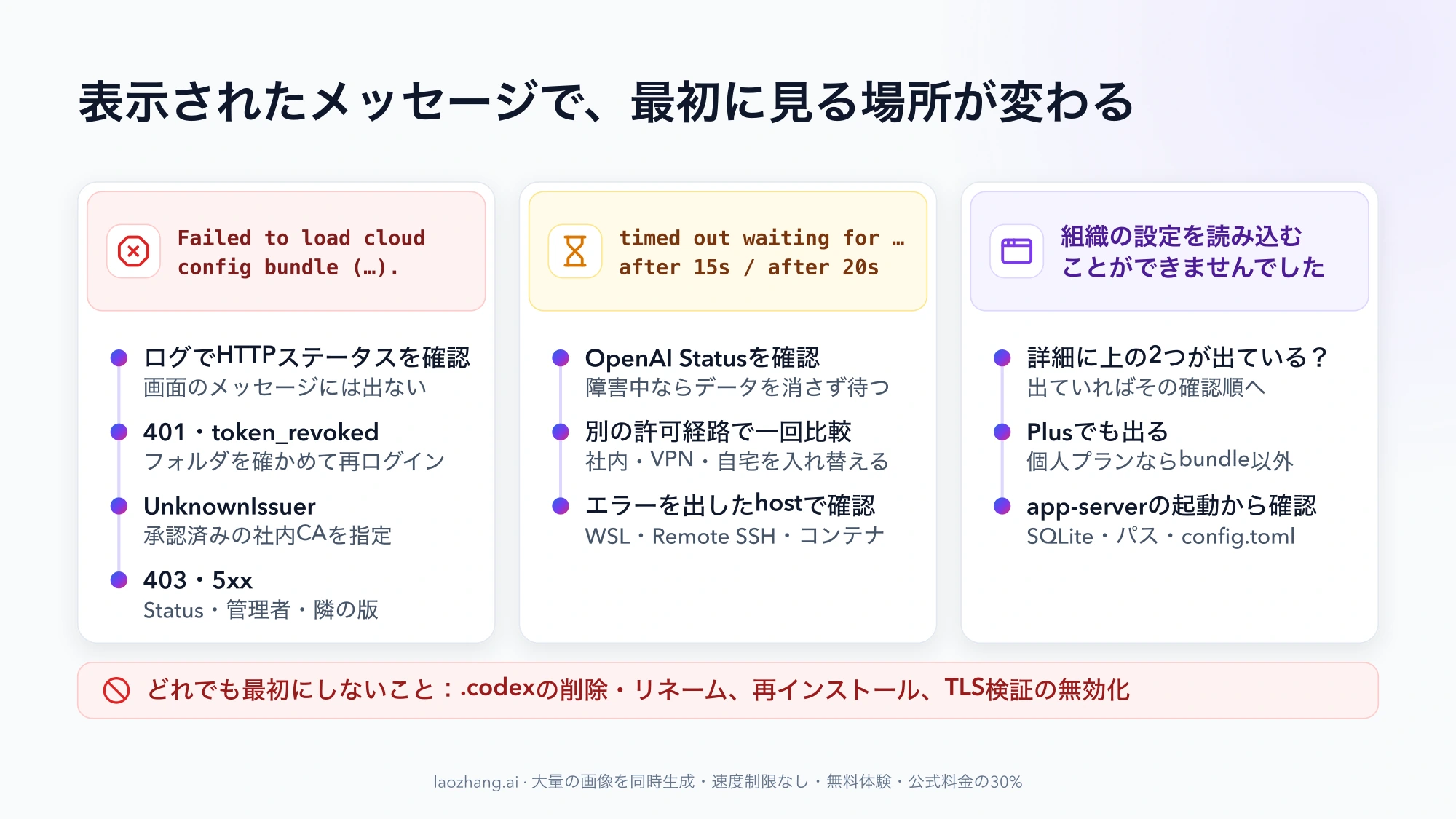
最初にしないこと:.codexの削除、再インストール、MCPのtimeout変更
.codex、正体のわからないcacheフォルダ、アプリのデータ全体を削除・リネームしないでください。現在のアカウントに一致する有効なcacheは、サーバーから取得できないときの起動を支えます。削除すると、比較の手がかりとこの退避経路を同時に失います。
履歴への影響もあります。Windowsアプリで同じエラーに当たった利用者が%USERPROFILE%\.codexをリネームして再ログインしたところ、ログインはできたものの、過去のチャットとプロジェクトが画面から見えなくなりました(Qiita:Windows版ChatGPT / Codexの認証初期化後にチャットが消えた事例)。データ自体は元のフォルダに残っており、セッションとstate_5.sqliteの内容を手作業で戻しています。内部の形式は版によって変わるので、この復旧手順は公式のものではありません。Failed to loadの節で紹介した事例でも、修復・リセット・再インストールでは直っていません。
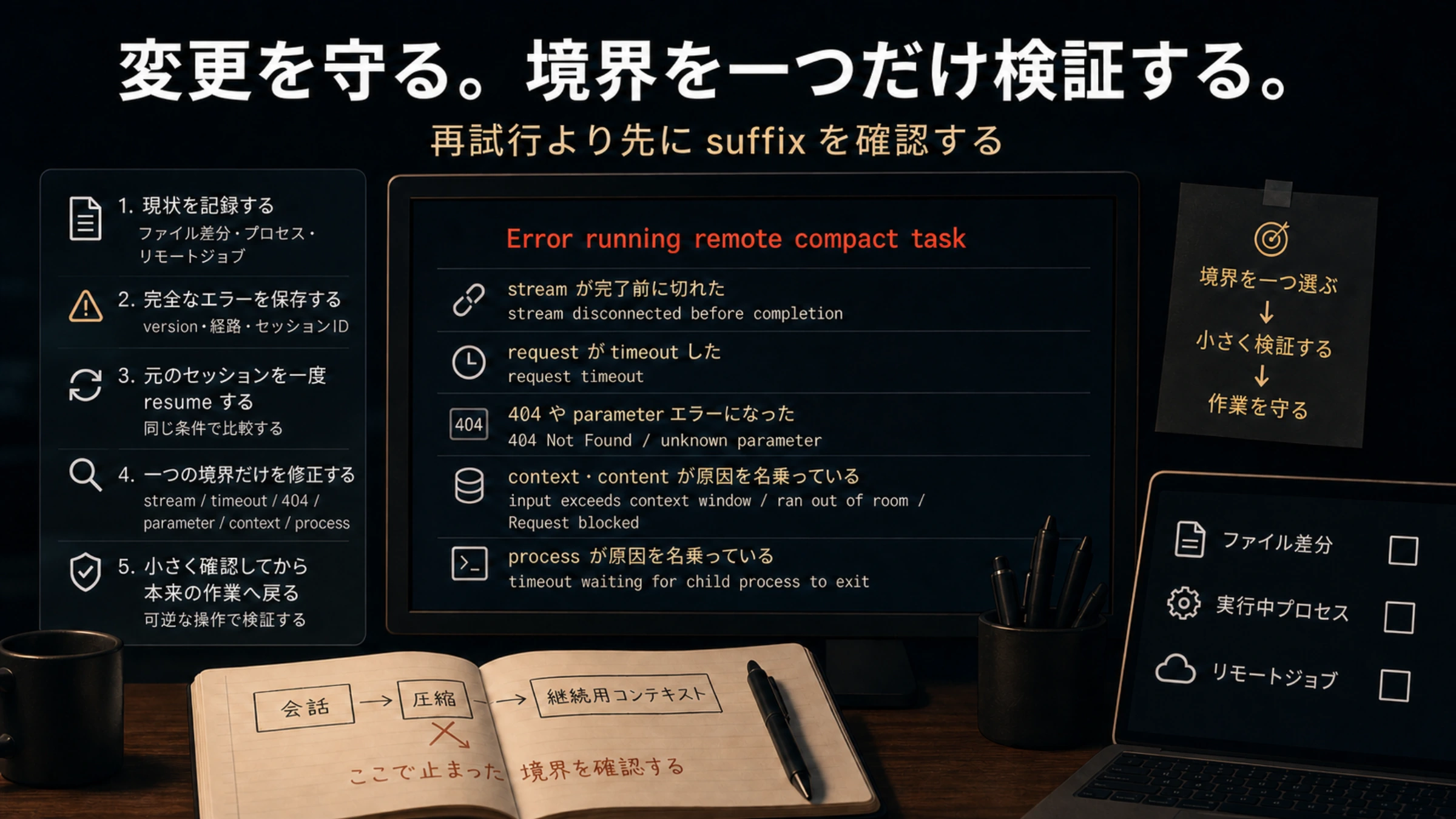
MCPのstartup_timeout_secやtool_timeout_secも、このエラーの修正場所ではありません。cloud config bundleは通常のセッションより前に読み込まれます。bundleを通過した後でMCPの起動やツール実行で止まるなら、それは別の段階として診断します。ローカルの設定を一度に何項目も変えることも避けます。サンドボックスや承認設定の問題を示す証拠があるときは、Codex サンドボックスと config.toml:承認・書き込み・ネットワークを参照してください。
再ログインを選ぶ条件:401やtoken失効の証拠があるとき
再ログインが有効なのは、認証を疑う独立した証拠があるときです。
Your authentication session could not be refreshed automatically. Please log out and sign in again.が表示された- ログに401、
token_revoked、token更新の失敗が出ている codex login statusの結果が想定と違う、または選択中のworkspaceが違う- 管理者がworkspaceの割り当てを変更したと確認できた
先にcodex login statusとdoctorの結果を保存し、ログイン方法を準備してから行います。デスクトップアプリで出た場合は、上の事例のように、ログアウトの対象がアプリの使っているCODEX_HOMEになっているかに注意します。
症状がtimed outだけで、ログに401も見当たらないなら、ログアウトは診断ではなく推測です。codex logoutは保存済みのAPIキーとChatGPTの認証情報を削除するため、経路やworkspaceポリシーの問題を認証の問題に置き換えてしまうおそれがあります。
ほかの「Codex タイムアウト」との違い:Reconnecting、429、MCP
「Codex タイムアウト」「operation timed out」と呼ばれる症状のすべてが、cloud config bundleの問題ではありません。エラー文にcloud config bundleが含まれていなければ、別の段階を疑います。
| 症状 | 段階 | 参照先 |
|---|---|---|
cloud config bundleを含むtimed out/Failed to load | セッション開始前の管理設定の読み込み | このページ |
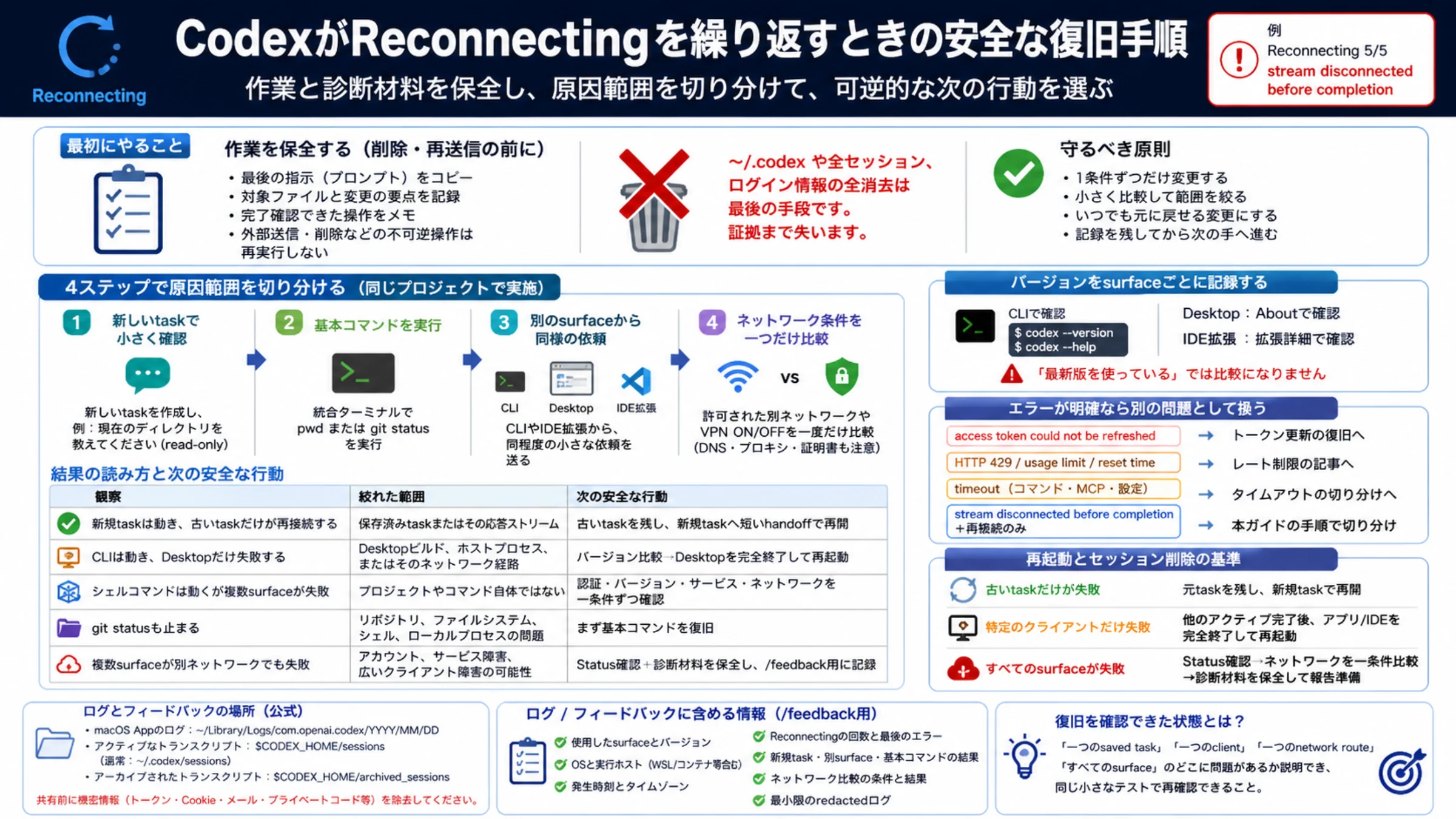
| セッションは始まるが、接続が切れて再接続を繰り返す | 実行中の接続 | CodexがReconnectingを繰り返すときの安全な復旧手順 |
| HTTP 429や再試行の上限に達した表示 | 利用制限 | Codexの429で再試行が終了したとき:制限の持ち主を特定する |
| MCPサーバーの起動やツールの実行が終わらない | MCPの設定とサーバー | startup_timeout_sec/tool_timeout_secと各サーバーの状態 |
管理者やサポートへ渡す内容:メッセージの種類、秒数、HTTPステータス
エスカレーションには次の内容を含めます。
- どちらのメッセージか(timed outなら15秒か20秒か、Failed to loadか)と、前に付いていた文言
- 2〜3回分の発生時刻、client、版、OS、実行host
- 認証方式、プランの種類、アカウント・workspaceの安全な識別情報
- ログに出ていたHTTPステータスやTLSエラー(401、403、5xx、
UnknownIssuerなど) - OpenAI Statusの確認結果と、許可された経路での比較結果
codex doctor --summaryまたは機密部分を伏せたJSON- 最初に起きる前に変わったことと、すでに試した操作
「同じ版とworkspaceで、自宅の経路では通り、社内の経路では止まる」「ログに401 token_revokedが出ている」といった比較結果や観察は、「何度も再インストールした」より役に立ちます。
2026年10月16日時点で、OpenAIはこの2つのメッセージについて、公式のトラブルシューティング、ステータスコードとの対応表、修正のアナウンスを出していません。特定の時間帯の障害かどうかは、その時点のOpenAI Statusで確認します。次の起動でbundleを通過し、別の場所で止まった場合は、このエラーの推測を持ち越さず、新しい段階として記録してください。