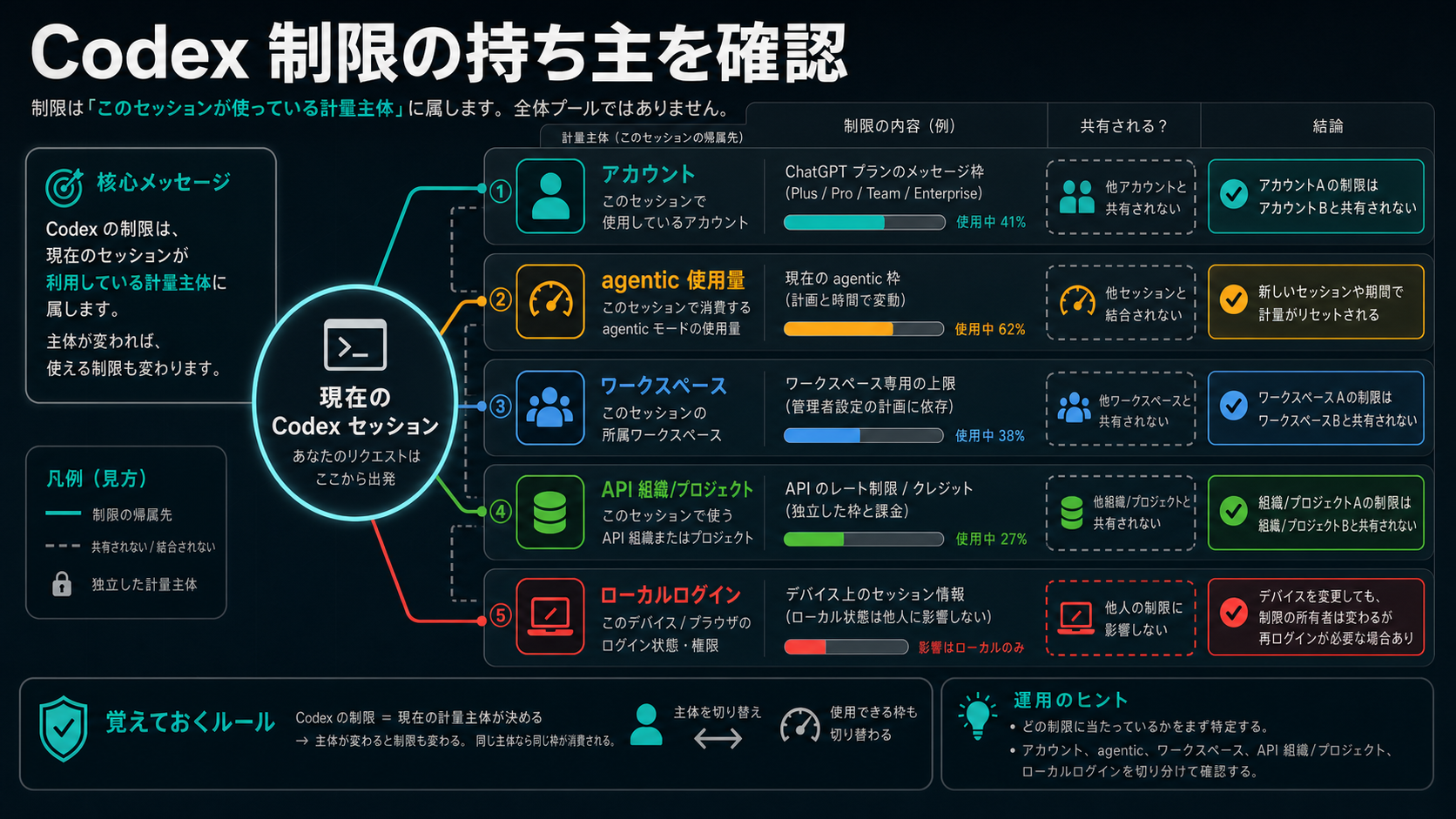
短く言うと、通常は共有されません。別々の ChatGPT アカウントを、ひとつの Codex 制限プールとして扱うべきではありません。ただし、画面に出ている制限は、現在のプラン内の agentic 使用量、ワークスペース枠、API 組織/プロジェクト、または古いログイン状態を握ったローカルクライアントに属していることがあります。
先に見るべきなのは「何個アカウントを持っているか」ではなく、「この Codex セッションの制限をどのメーターが持っているか」です。現在のアカウントと認証方式を確認し、次に Codex の Usage 画面や /status、さらに workspace と API Dashboard を見ます。きれいに分離したアカウント B でもアカウント A の制限が見えるなら、回避策ではなく、伏せ字済みのサポート証拠として整理します。
| 見えている状況 | 最初に見る制限メーター | 安全な次の一手 |
|---|---|---|
| ChatGPT プラン内の Codex | 現在のアカウントと agentic 使用量 | リセットを待つ、タスクを小さくする、可能なら credits を追加 |
| 会社・チーム・学校の workspace | workspace owner、seat、credits、管理ポリシー | 個人アカウントの制限と決めつける前に管理者へ確認 |
| API key、CLI、SDK、IDE 経由 | API organization/project dashboard | ChatGPT のアカウント切替ではなく API billing / rate limit として扱う |
| 同じ端末でアカウント A/B を切替 | browser profile、IDE、CLI、cache、/status | きれいに再現し、秘密を伏せてサポートへ出す |
まず制限の持ち主を分ける
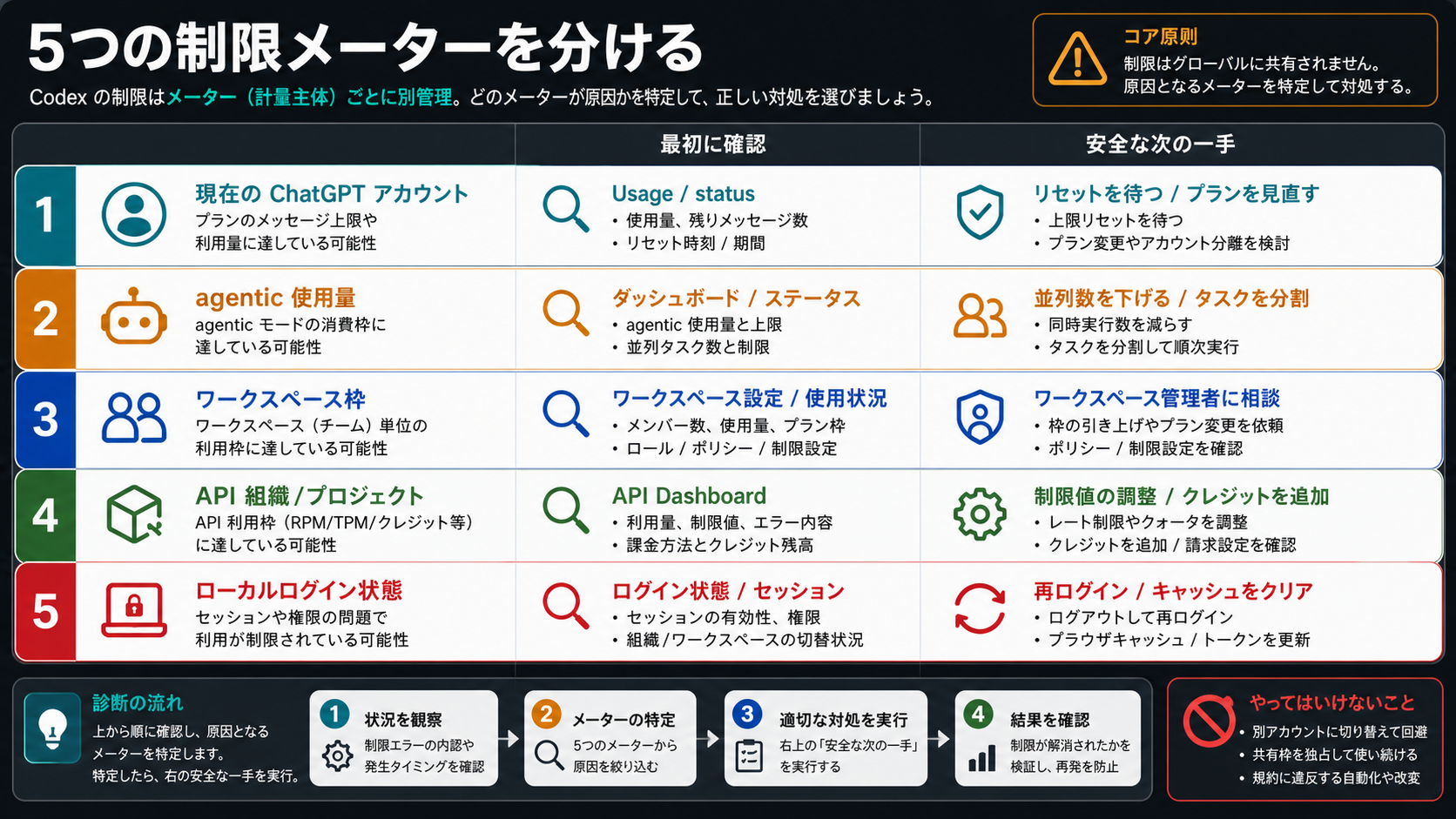
Codex の制限は、アカウント数だけで説明できません。個人の ChatGPT Plus、仕事用 workspace、IDE 拡張、CLI、API key は、同じように Codex に見えても、同じ場所から使用量を消費するとは限りません。制限バナーを見たら、まずそのリクエストの持ち主を決めます。
ChatGPT プラン内の Codex なら、現在サインインしているアカウント、プラン、モデル、タスクの複雑さ、ローカル/クラウドの実行面、credits が関係します。2026 年 5 月 25 日に確認した Codex pricing と Codex in ChatGPT FAQ は、Codex の使用量をプラン、モデル、タスク、実行方式、credits と結びつけて説明しています。固定の「全員何回まで」という表ではありません。
agentic 使用量も別に見ます。Codex は、影響を受けるプランで他の paid agentic features と同じ agentic 使用量に数えられることがあります。別の agentic 機能を多く使った後に Codex が早く制限に近づくことはあり得ます。これは同じプラン内の共有メーターであって、端末上のすべてのアカウントが合体した証拠ではありません。
workspace は持ち主を変えます。Team、Business、Enterprise、Edu、社内 workspace では、seat、credits、管理者ポリシー、サポート経路が個人アカウントと違う場合があります。ブラウザ右上のメールアドレスだけでは足りません。現在の Codex がどの workspace で動いているか、誰がその枠を管理しているかを確認します。
API key を使っている場合は、さらに別の線です。CLI、SDK、IDE が API key で動いているなら、見るべき場所は API organization/project です。billing、project limit、rate-limit error、key owner、recent usage が判断材料になります。この分岐では ChatGPT のアカウント切替画面だけを見ても、制限の持ち主は分かりません。
公式情報で確認できる境界
公式情報は、制限の数字を丸暗記するためではなく、どの境界を混ぜてはいけないかを確認するために使います。OpenAI の Codex 関連資料は、プラン、モデル、タスク、ローカル/クラウド、credits、agentic 使用量という複数の条件を示しています。だから、古い quota 表をそのまま貼るより、現在の Usage 画面や公式ページに戻れる構造が安全です。
OpenAI の複数アカウント切替ヘルプでは、chats、memory、history、billing、workspaces などのアカウントデータが分かれると説明されています。この前提から、別々の正規アカウントを最初からひとつの allowance とみなす必要はありません。ただし、このヘルプはすべての Codex クライアント、IDE 拡張、CLI cache、API key の挙動を説明するトラブルシュート資料ではありません。
API は公式資料上も organization/project の世界です。API key、usage、billing、rate limit は API 組織とプロジェクトにひも付きます。Codex CLI や IDE が API key を使うと、同じ API 組織内の別ユーザー、別 key、別プロジェクトの消費が headroom に影響することがあります。これは組織レベルの正常なメーターであって、ChatGPT アカウント間の謎の共有ではありません。
最後に Terms の境界があります。OpenAI の Terms of Use は、アカウント認証情報の共有や rate limits / restrictions の回避を禁じています。複数アカウント切替ツールや負荷分散の話が目に入っても、推奨すべき行動ではありません。扱うべきなのは、正しい持ち主を見つけて、安全に続けることです。
アカウント B が A の制限を引き継いだように見える理由
いちばん多いのは、実際にはログインが切り替わっていないケースです。ブラウザのタブではアカウント B に見えても、IDE 拡張、CLI、デスクトップ app、古い terminal がアカウント A の認証情報を持ったまま動いていることがあります。この場合、制限が移動したのではなく、リクエストが最初から A の context で送られています。
browser profile も混乱を作ります。同じ profile に複数の ChatGPT アカウントが入っていると、アカウント切替自体はできても、ページ、拡張機能、アプリセッションが同時に切り替わるとは限りません。検証には別 profile、private window、別端末を使うとよいですが、目的は状態の分離であって、制限回避ではありません。
CLI と IDE は別の確認軸です。Codex が ChatGPT login で動いているのか、API key で動いているのか、cached local credentials を使っているのかを見ます。CODEX_API_KEY や OPENAI_API_KEY が環境にあるなら、API organization が制限の持ち主かもしれません。ChatGPT login の場合は /status、CLI の login status、Codex の Usage 画面を優先します。
workspace 状態も見落とせません。アカウント A は個人、B は仕事用でも、実際の Codex セッションが同じ workspace 内で動いていれば、workspace の seat、credits、policy が制限を決めます。この分岐では別の個人アカウントを買う前に、workspace owner に現在のプランと枠を確認する方が早いです。
同じ端末で別々の有料アカウントを切り替えても同じ制限状態が残る、という報告もあります。こうした報告は症状の証拠として重要ですが、公式ポリシーそのものではありません。結論を急がず、再現手順、時刻、表面、認証状態、workspace/API の有無をまとめて、サポートに出せる形にします。
A/B アカウントをきれいに検証する
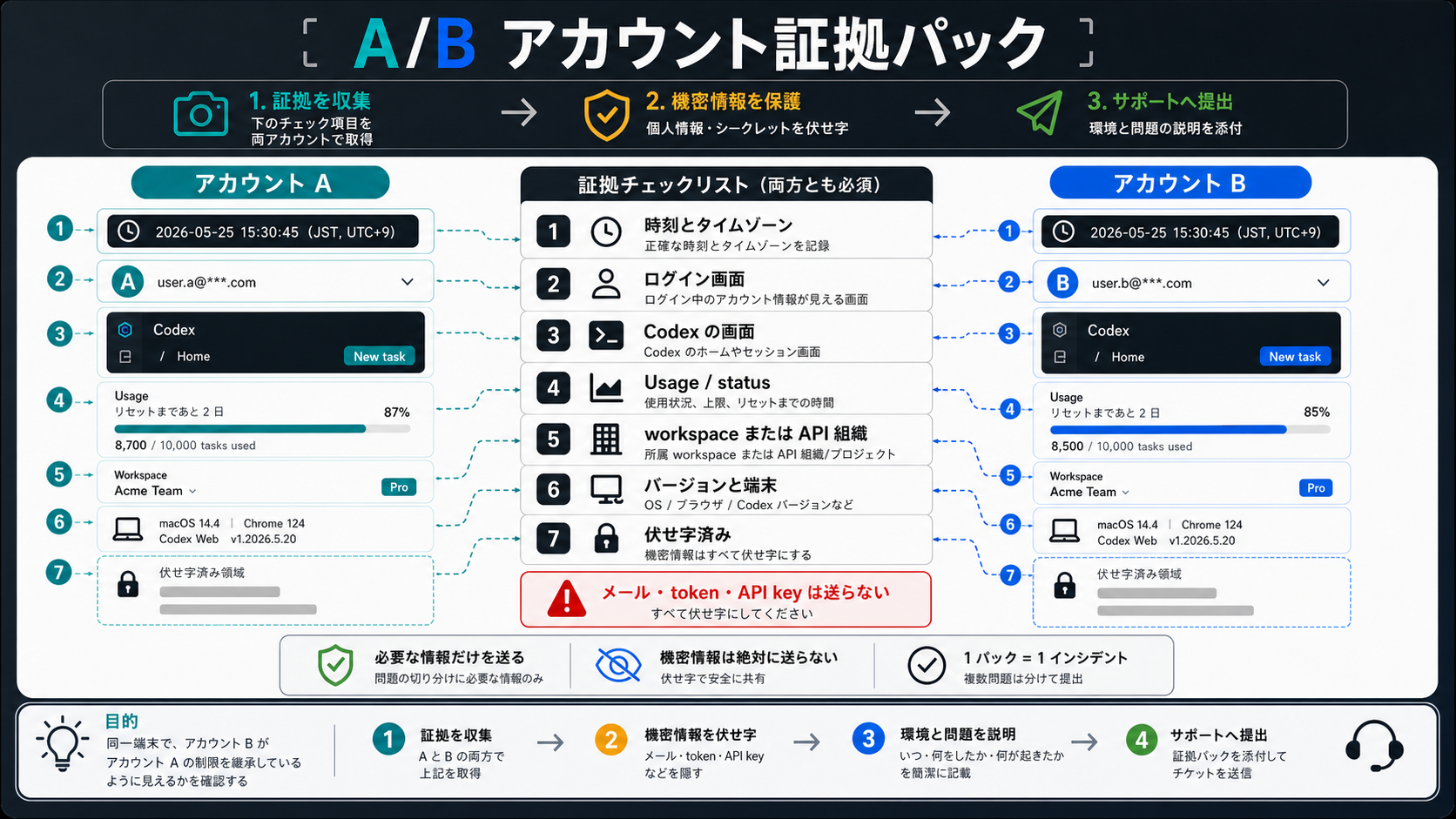
検証に使うのは、自分が正当に管理しているアカウントだけです。目的は、A が制限に達した後に B で作業を続けることではありません。制限の持ち主がアカウント、workspace、API organization、local cache、または未解決の同一クライアント症状のどれかを確かめることです。
まずアカウント A を記録します。日付、時刻、タイムゾーン、使った表面、見えているモデル、プランまたは workspace label、制限文言を控えます。スクリーンショットは、メールアドレス、電話番号、billing、token、API key、OTP、workspace の完全な識別子を伏せてから保存します。
次にアカウント B を分離します。ブラウザなら別 profile または private window、IDE なら拡張機能が実際に使うアカウント、CLI なら ChatGPT login か API key mode かを確認します。API key がある場合は、その key の organization/project owner も記録します。同時にネットワーク、profile、workspace、API key、モデルを全部変えないでください。何が効いたのか分からなくなります。
/status や現在の Usage 画面が使えるなら必ず見ます。知りたいのは「自分が使うつもりだったアカウント」ではなく、「Codex が制限発生時に active と見なした account、workspace、API org、bucket」です。
B がきれいな環境で独立した usage を示して動くなら、A が自分の制限に達しただけです。B が古い IDE や CLI の中だけ同じ制限を示すなら、その client のサインイン状態を更新します。B が clean browser、IDE、CLI のすべてで同じ制限を示し、共有 workspace も API key もないなら、伏せ字済みの support case にします。
制限後に安全に続ける方法
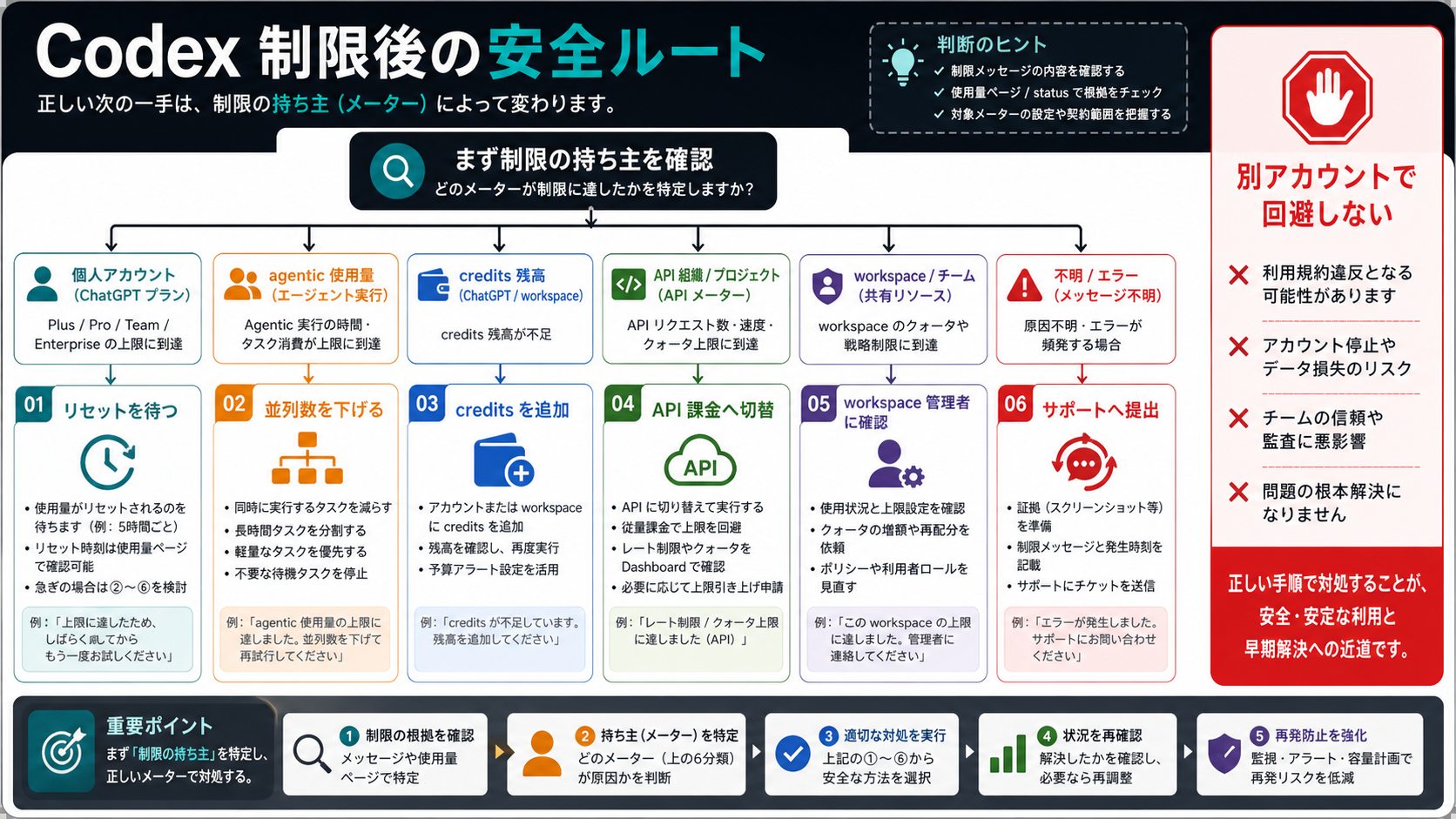
持ち主が ChatGPT plan bucket なら、安全な選択肢は、リセットを待つ、より軽いモデルや小さいタスクにする、長い作業を分割する、並列数を下げる、プランが対応していれば credits を追加することです。プラン、credits、プロモーション、モデル消費は変わるため、固定回数だけで判断しない方が安全です。
持ち主が workspace なら、個人で解決しようとしないで owner または admin に確認します。seat が有効か、credit pool が残っているか、admin policy が機能を制限していないか、メンバー権限が足りているかを見ます。workspace が持つ制限は、別の個人アカウントでは増えません。
持ち主が API organization/project なら、API の問題として扱います。billing、project limits、key owner、recent usage、rate-limit error を確認します。API route は CLI、SDK、IDE の開発作業を続ける正規の手段になり得ますが、ChatGPT プラン内の cloud Codex、GitHub review、Slack 連携などをそのまま置き換えるとは限りません。
持ち主が local client の混乱なら、状態をひとつずつ更新します。sign out/sign in、active account、IDE extension の account、CLI login status、environment variables を順に確認します。ネットワーク、profile、API key、workspace、model を一度に変えると、証拠として弱くなります。
きれいな A/B 検証後も carryover が残る場合は、サポートへ出します。良いパケットは短く、日付があり、再現でき、秘密が伏せられています。account type、surface、timestamp、model、limit text、auth mode、workspace/API owner、再現手順を入れ、auth.json、access token、API key、OTP、billing page、credential file は送らないでください。
仕事用・チーム・API アカウントは別のメーター
仕事用アカウントは個人アカウントと分かれていても、無制限の二つ目の枠ではありません。会社の workspace に属し、管理者ポリシー、team credits、seat、enterprise controls を継承することがあります。メールアドレスの違いより、workspace label と owner が大事です。
Enterprise や Edu のような契約では、制限や credits、support path の形が変わります。2026 年 5 月 25 日に確認した OpenAI の Codex 関連資料でも、コンテキストごとに usage や credits の扱いが変わることが示されています。すべての行を覚えるより、現在のセッションを誰が所有しているかを見ます。
API はさらに別物です。API key は local CLI、SDK、IDE の作業を進める助けになりますが、billing、logs、permissions、model availability、support ownership を API 側へ移します。必要なのが cloud-based Codex features なら API key では代替できないことがあります。必要なのがローカルの開発リクエストで、API org を管理しているなら、正しい別ルートになります。
Codex と他の coding workflow の選び分けが本題なら、隣接記事の Claude Code vs Codex が参考になります。制限ではなくログインや電話認証が本題なら、Codex phone verification の分岐を使ってください。
やってはいけないこと
認証情報を共有しないでください。別アカウントが自分のものでも、制限回避を目的に account rotation を組むと、問題の説明が難しくなり、規約上も危険になります。個人アカウントと仕事用アカウントの正当な分離は、credential sharing や rate-limit circumvention とは違います。
証拠なしに IP 制限、端末制限、全アカウント統合と断定しないでください。同一端末の報告は診断すべきですが、症状は公式ポリシーではありません。公式の説明がない限り、再現可能な support case として扱います。
持ち主を確認する前に二つ目の有料アカウントを買わないでください。active session がまだ A、API key が同じ organization、workspace が制限を持っている場合、新しい購読では直近の制限は変わりません。
秘密を含むスクリーンショットを送らないでください。良い証拠は、画面、制限文言、日付、プランまたは workspace context を示しますが、メール、電話、token、API key、OTP、billing details、credential files は含めません。
FAQ
2つの ChatGPT アカウントはひとつの Codex 制限を共有しますか?
安全な初期判断は「いいえ」です。別々の ChatGPT アカウントをひとつの allowance とみなす必要はありません。ただし active request が agentic bucket、workspace、API org/project、または cached local session に属していることはあります。
Codex は ChatGPT for Excel や Workspace Agents と共有されますか?
一部のプランでは、Codex が paid agentic features と同じ agentic usage に数えられることがあります。これは同じプラン内の共有であって、アカウント間の共有ではありません。
Team、Business、Enterprise、Edu の workspace は制限に影響しますか?
影響します。workspace は owner、credits、seat、admin policy、support path を変えます。work-managed context で Codex が動いているなら、workspace owner に確認してください。
API key mode は ChatGPT プランと同じ制限ですか?
違います。API key mode は API organization/project、billing、rate limits の問題として扱います。CLI、SDK、IDE には有効な場合がありますが、ChatGPT プランの cloud Codex 機能を自動的に含むわけではありません。
きれいな B アカウントでも A の制限が出る場合は?
共有 workspace、共有 API organization、古い local sign-in を先に除外します。そのうえで clean browser、IDE、CLI でも再現するなら、伏せ字済みの support packet を作ってください。
複数アカウントを使ってもよいですか?
正当な個人用/仕事用アカウントの分離はあり得ます。ただし credentials の共有や制限回避のための account rotation は別です。自分が管理するアカウントを使い、workspace policy に従ってください。
制限が出たら最初に何を確認しますか?
active account と auth mode が最初です。次に Codex usage または /status、その後に workspace owner、API organization/project、local client sign-in state を確認します。順番を逆にすると誤判定が増えます。