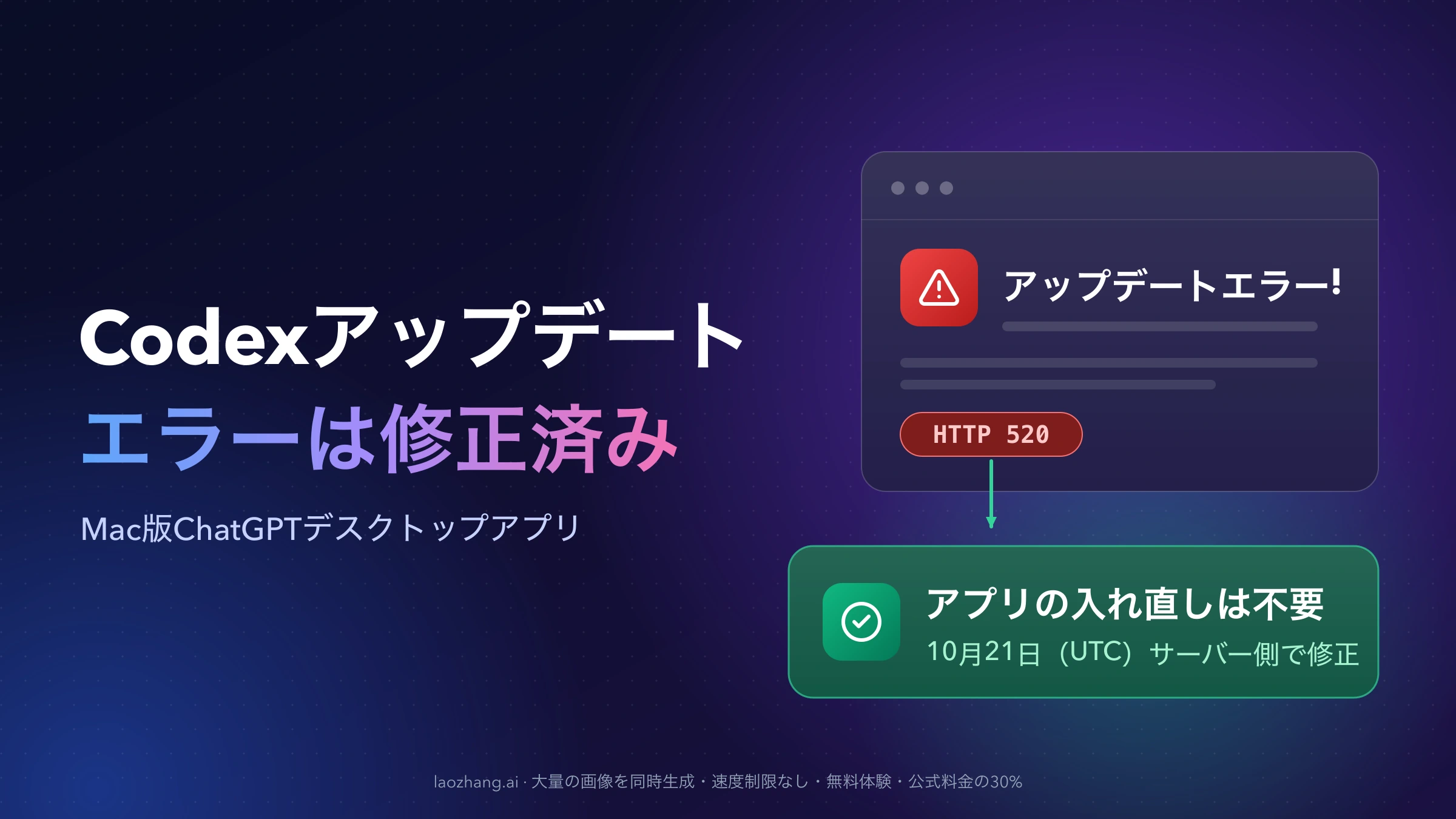
MacのChatGPTデスクトップアプリ(2026年7月9日にChatGPTへ統合された「Codexアプリ」で、今もこの名前で呼ばれることが多いアプリです)で、メニューの「ChatGPT」→「Check for Updates」を選ぶと「Update Error!」と「An error occurred in retrieving update information. Please try again later.」が出ることがあります。日本語表示のMacでは「アップデート情報の取得中にエラーが発生しました。あとでやり直してください。」と出る場合もあります。2026年10月にこの症状が出ていたなら、原因はMacやネットワークの設定ではなく、OpenAIの更新情報の配信元(appcast)がHTTP 520を返していたことです。
この障害は修正済みです。OpenAIのエンジニアがGitHubのissue #53891で、2026年10月21日17:29(UTC、日本時間10月22日2:29)に「This is fixed!」と書いて閉じました。新しいアプリ版が配信される前に「直った」と報告した利用者がいるので、修正はサーバー側で行われ、アプリの入れ直しは要りません。原因そのものは公表されていません。
今やることは、アプリを⌘Qで完全に終了して開き直し、もう一度「Check for Updates」を選ぶことです。「You’re up to date!」(日本語表示なら「最新版を使用しています!」)か、新しい版の案内が出れば解決です。まだ同じエラーが出る場合は、次の表で別の原因と見分けてください。
Macのアップデート失敗を見分ける表:表示と原因と次の手
| 見えている症状 | 原因 | 次にすること |
|---|---|---|
「Update Error!」/「アップデート情報の取得中にエラーが発生しました」。ログにはSUSparkleErrorDomain Code=2001とserver error (520) | 2026年10月13日夜〜21日の配信元(appcast)の障害。10月21日(UTC)に修正済み | 完全終了して再確認。直らなければ手順へ |
| 設定 → 一般に「In-app updates: Managed」と「Your organization has turned off in-app updates.」 | 組織の管理者がアプリ内アップデートを止めている | 管理者が配布する版を待つか、管理者に相談する |
「アップデートの署名が不適切で認証できませんでした」(英語表示はThe update is improperly signed…)、ログにCode=4005 | ダウンロードした更新ファイルの署名を確認できない(#28369、未解決) | 署名チェックは外さず、公式インストーラーで入れ直す |
| 新しい版が配信されているのに入らない | macOSが新しい版の最小要件を満たしていない(#38022) | 2026年10月22日時点の配信情報では最小要件はmacOS 13.0。macOSを更新する |
| 更新のダウンロードが途中で止まり、毎回最初からやり直しになる | 約684MBの更新ファイルが、回線が不安定だと途中から再開できない(#51903、未解決) | 安定した回線で試すか、公式インストーラーを使う |
| Windowsで更新できない | 更新の仕組みが別。HTTP 520の報告はmacOSだけ | この障害とは別の問題として調べる |
ログを見なくても、ダイアログの文面と時期がそろっていれば1行目と考えてかまいません。ダイアログ自体には520という数字は出ず、エラーコードはアプリ内部のログにだけ残ります。OpenAIはこのログの保存場所を公開していないので、確かめたい場合は後述のcurlでの確認を使ってください。
CodexのUpdateができないのはなぜですか:配信元appcastのHTTP 520
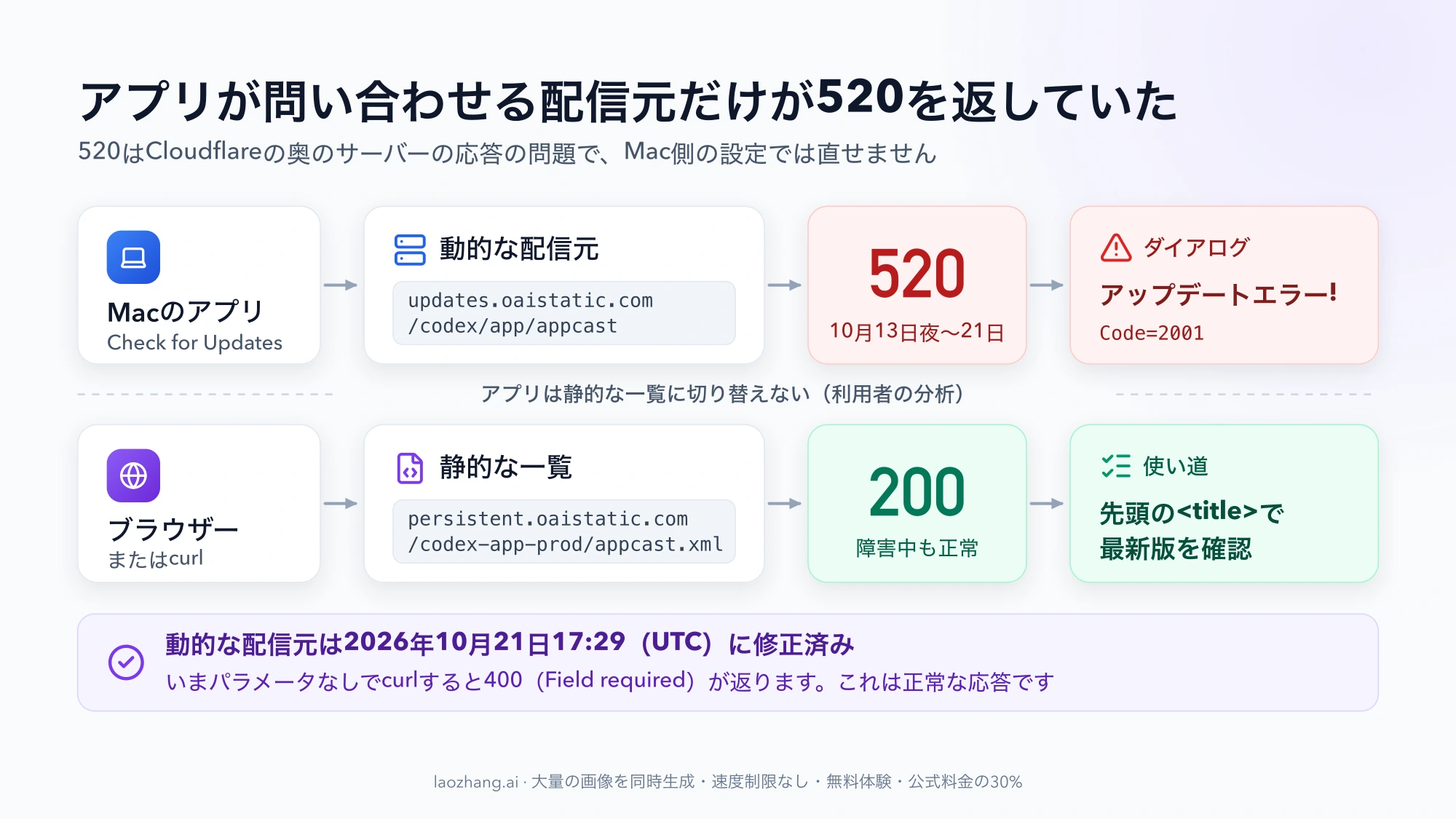
Mac版のアプリは、オープンソースの更新ライブラリSparkleでアップデートを確認しています。「Check for Updates」を選ぶと、アプリはhttps://updates.oaistatic.com/codex/app/appcastに、アプリの版、CPUの種類(arch )、macOSの版などをパラメータとして付けて問い合わせ、返ってきた更新情報の一覧(appcast)を読んで新しい版があるかを判断します。10月13日夜から、この問い合わせにCloudflareがHTTP 520を返すようになっていました。
ログのSUSparkleErrorDomain Code=2001は、Sparkleのエラー定義でSUDownloadErrorにあたり、取得の段階で通信に失敗したという意味です。届いた一覧の中身を解釈できなかった場合は1002(SUAppcastError)になるので、2001と520の組み合わせは「一覧を取りに行った要求そのものがサーバーエラーで返された」ことを示します。更新ファイルのダウンロードより前の段階で止まっていたわけです。
Cloudflareの説明では、520はCloudflareの奥にあるサーバー(オリジン)が空の応答や想定外の応答を返したときに出るエラーで、直せるのはサイトの運営側だけです。利用者がMac側で設定を変えて解決できる種類のエラーではありません。
GitHubに集まった報告を見ると、範囲はかなり広いものでした。
- アプリの版:26.1007.30912、26.1007.71326(build 20398)、26.1013.31256(20586)、26.1013.40934(20770)、26.1016.51333(21161)
- macOS:15.2、26.5.2、26.7.1、27.0、27.0.1
- 報告されたMac:すべてAppleシリコン(Intel Macの報告はなし)
- 試して効かなかったこと:Macの再起動、DNSキャッシュの消去
公式インストーラーで新しい版を手動で入れた人も多く、アプリの版は上がったものの、その後のアップデート確認は失敗し続けました。ある利用者がアプリの中身を調べた分析では、本番用のビルドは失敗していた動的な配信元だけを使い、正常に応答していた静的な一覧(persistent.oaistatic.com側)に切り替える仕組みがないため、入れ直しても確認は直らなかったとされています。OpenAIはこの分析を認めても否定してもいません。
失敗するかどうかはネットワークの経路にも左右されました。IPv6では520、IPv4では成功したという報告(#55084)がある一方、IPv4でも失敗した人がいます。VPNやスマートフォンのテザリングで一度だけ確認が通った人も、何も変わらなかった人もいて、一度直ったのに翌日また失敗した例もあります。どれも安定した対処法にはなっていませんでした。
2026年10月22日時点の状況:サーバー側で修正、アプリの入れ直しは不要
経緯は次のとおりです。時刻はGitHubの記録に基づくUTCで、日本時間を併記します。
| 日時(UTC) | 日本時間 | できごと |
|---|---|---|
| 10月13日夜(報告者の現地時間) | — | 最初の報告者が失敗に気づく |
| 10月14日6:42 | 10月14日15:42 | #53891が起票される。その後#54144、#54296、#54364、#54392が重複としてまとめられる |
| 10月21日16:04 | 10月22日1:04 | OpenAIのRobbie Ostrow氏が「原因を突き止めた。まもなく修正を出す」と投稿 |
| 10月21日17:22 | 10月22日2:22 | 利用者が「直った」と報告 |
| 10月21日17:29 | 10月22日2:29 | Ostrow氏が「This is fixed!」と書いてissueを完了として閉じる |
| 10月22日1:16 | 10月22日10:16 | 次の版26.1016.61520が配信される |
「直った」という報告は次の版の配信より前なので、修正はアプリではなく配信元の側で行われたと考えられます。10月22日1:45(UTC)時点では、閉じたissueへの新しいコメントも、520に触れた新しいissueもありません。
まだわかっていないこともあります。OpenAIは障害の原因を公表しておらず、影響を受けたすべてのMacが何もせずに回復したかどうか、修正後にMacの再起動が必要かどうかも示していません。そのため、次の節ではアプリの完全終了から順に試す手順を挙げます。
まだエラーが出るときの手順:完全終了、公式インストーラー、報告
上から順に試し、どこかで「最新版を使用しています」か新しい版の案内が出たら、そこで終わりです。
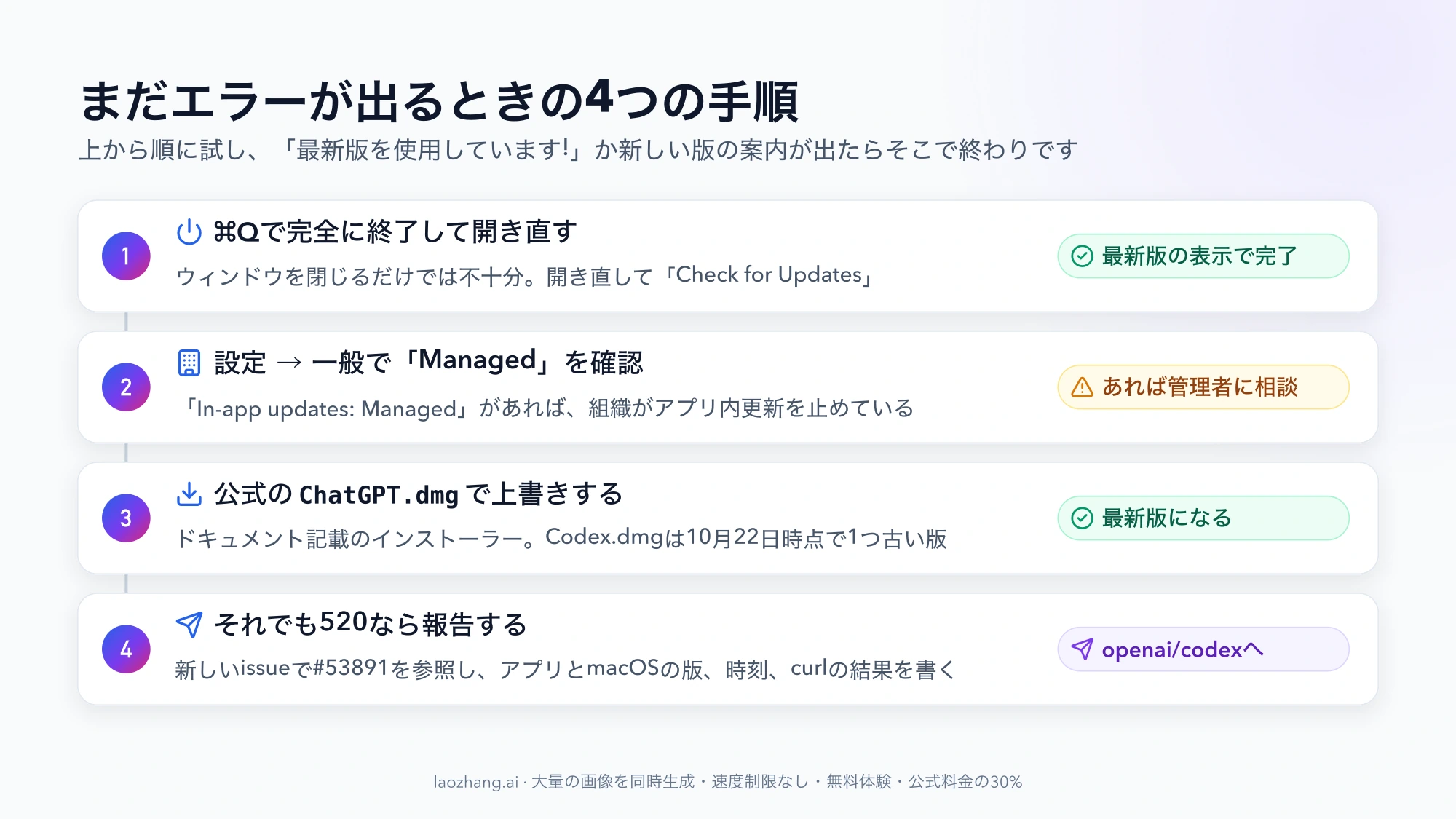
- アプリを完全に終了して開き直す。メニューの「ChatGPT」→「Quit」か⌘Qで終了します。ウィンドウを閉じるだけではアプリが終了しないことがある、とOpenAIのアップデート管理のドキュメントにも書かれています。開き直したら「Check for Updates」をもう一度選びます。
- 組織の管理設定を確かめる。会社などの組織のワークスペースで使っている場合、設定 → 一般に「In-app updates: Managed」と「Your organization has turned off in-app updates.」が出ていないか見てください。出ていれば、管理者がアプリ内アップデートを止めています。この状態でも「Check for Updates」はメニューに残ることがあるので、項目があるかどうかでは判断できません。新しい版は管理者がMDMなどで配布するので、管理者に相談してください。この行がなければ、組織の設定は原因ではありません。
- 公式インストーラーで上書きする。アップデート確認がまだ失敗していても、最新版は手動で入れられます。OpenAIのドキュメントが案内しているmacOS用インストーラーは
https://persistent.oaistatic.com/codex-app-prod/ChatGPT.dmgです。開いてアプリを「アプリケーション」フォルダーにドラッグし、既存のアプリを置き換えます。GitHubのコメントではCodex.dmgという別のURLも出回っていますが、2026年10月22日時点ではCodex.dmgのほうが1つ古い 版でした。 - それでも520が出るなら報告する。#53891はすでに閉じているので、openai/codexに新しいissueを立て、#53891を参照したうえで、アプリの版(「ChatGPT」→「About ChatGPT」(ChatGPTについて)で確認)、macOSの版、失敗した時刻(できればUTC)、後述のcurlの結果を書きます。アプリのフィードバック機能から送る方法もあります。
障害中に公式インストーラーで入れ直してもアップデート確認が直らなかったのは、配信元のほうが失敗していたからです。修正後は、上書きすれば少なくとも最新版にはなります。その後もアップデート確認だけが失敗するなら、手順4で報告してください。
最新版かどうかを静的なappcastで確かめる
アップデート確認が失敗したままでも、自分のアプリが最新かどうかは調べられます。OpenAIは、ブラウザーで開ける静的な更新情報の一覧も公開しています。
- 「ChatGPT」→「About ChatGPT」(ChatGPTについて)で、今のバージョン(例:26.1016.61520)を確認します。
- 自分のMacの種類に合った一覧をブラウザーで開きます。Appleメニュー →「このMacについて」で「チップ」と出ればAppleシリコン、「プロセッサ」にIntelと出ればIntel Macです。
- Appleシリコン:
https://persistent.oaistatic.com/codex-app-prod/appcast.xml - Intel:
https://persistent.oaistatic.com/codex-app-prod/appcast-x64.xml
- Appleシリコン:
- 一覧の最初の
<item>にある<title>が最新版です。手元のバージョンと同じなら最新、手元のほうが古ければ前の節の手順3で上書きします。
2026年10月22日時点では、どちらの一覧も最新は26.1016.61520(Appleシリコン版はbuild 21421)で、10月22日1:16(UTC)に公開されています。その前は26.1016.51333(10月21日)、26.1013.40934(10月16日)でした。同じ<item>の<sparkle:minimumSystemVersion>は13.0で、これが最新版に必要なmacOSの版です。新しい版は週に何度も出るので、ここに書いた番号ではなく、一覧の先頭と比べてください。
curlで確かめるとき:HTTP 520・400・200の読み方
ターミナルで配信元に直接問い合わせると、障害が続いているかを自分で確かめられます。
curl -sS -o /dev/null -w '%{http_code}\n' 'https://updates.oaistatic.com/codex/app/appcast'
curl -sS -o /dev/null -w '%{http_code}\n' 'https://persistent.oaistatic.com/codex-app-prod/appcast.xml'
1行目はアプリが使う動的な配信元、2行目は静的な一覧です。結果は次のように読みます。
| 問い合わせ先 | 結果 | 意味 |
|---|---|---|
| 動的な配信元(パラメータなし) | 400 | 正常。サーバーは応答していて、アプリが付けるパラメータ(installation_id、arch、app_version)がないためField requiredを返しているだけです。2026年10月22日1:42(UTC)ごろにはこの応答でした |
| 動的な配信元 | 520 | 障害の症状がまだ出ている状態です。Mac側では直せないので、curl -sSIで表示されるcf-rayの値と時刻を添えて報告します |
| 静的な一覧 | 200 | 静的な一覧は正常です。前の節の方法で最新版を確認できます |
400を見て「まだ壊れている」と考える必要はありません。障害中は、同じパラメータなしの問い合わせでも520が返っていました。アプリと同じパラメータを付けた要求が成功した場合は、307で版ごとのXMLに転送されてから200になった、という利用者の報告があります。
-k(--insecure)を付けて証明書の確認を省くのはやめてください。520はサーバーの応答の問題なので、証明書の確認を外しても結果は変わらず、通信の安全性を下げるだけです。
VPN、署名チェックの無効化、非公式の配布物を避ける理由
障害中、GitHubにはいろいろな回避策が投稿されましたが、修正後の今、試す必要があるものはありません。
- VPNやテザリング:同じ日に、同じ人がニューヨーク経由のVPNでは成功し、カナダ経由では失敗した例があります。逆にVPNを切ったら直ったという人もいて、テザリングで直らなかった人も複数います。経路しだいでたまたま520を避けられただけで、原因の対処ではありません。
- TLSや署名の確認を外す、アプリ本体を書き換える:Sparkleは、配信された更新ファイルが正規のものかを署名で確かめています。これを外すと、偽の更新ファイルを受け入れる余地を作ることになります。
- 公式以外の場所からインストーラーを入手する:中身を確かめる方法がありません。手動で入れるときは、OpenAIのドキュメントにある
ChatGPT.dmgを使います。 - 内部の設定ファイルを書き換えて静的な一覧に切り替える方法:#53891には、利用者が
production-appcast-bootstrap.jsonのbackendAppcastEnabledをfalseに変え、launchdの常駐スクリプトでその値を保ち続ける手順を投稿しています。OpenAIが案内した方法ではなく、配信元が直った今は不要です。入れた人は、同じコメントにある削除用スクリプトで常駐ジョブを止め(launchctl bootout)、値をtrueに戻してください。
Codexアプリのアップデートエラーに関するFAQ
VPNやテザリングでCodexアプリのアップデートエラーは直りますか?
障害中に一時的に確認が通った人はいますが、同じ人でも接続先によって結果が変わり、翌日にまた失敗した例もあります。原因はOpenAIの配信元にあり、2026年10月21日(UTC)に修正されているので、今はVPNを使わずに完全終了と再確認から試してください。
修正後にMacの再起動は必要ですか?
OpenAIは再起動の要否を示していません。障害中はMacを再起動しても直らなかったので、まずアプリを⌘Qで完全に終了して開き直してください。それでも失敗する場合に、Macの再起動を試す価値があります。
Windows版のChatGPTデスクトップアプリも影響を受けましたか?
HTTP 520の報告はすべてmacOSです。Windows版はMicrosoft StoreやIntuneなどからも配布され、Macとは更新の仕組みが異なるので、Windowsでの更新の失敗はこの障害とは別の問題として調べてください。Windowsで更新後にアプリが起動しない場合は、WindowsでCodex app-serverが起動しない:エラー文別の直し方を参照してください。
CodexをMacにインストールできないのはなぜですか?
アップデート確認の失敗とは別の問題です。2026年10月22日時点の配信情報では、最新版にはmacOS 13.0以降が必要です。それより古いmacOSでは新しい版を入れられません。「アップデートの署名が不適切で認証できませんでした」と出る場合は署名の確認の問題なので、ChatGPT.dmgから入れ直してください。
エラーコード520はどこで確認できますか?
ダイアログには520は表示されず、アプリ内部のログにだけSUSparkleErrorDomain Code=2001とserver error (520)が記録されます。OpenAIはこのログの保存場所を公開していないので、自分で確かめるなら、上で紹介したcurlの1行目を実行して520が返るかを見てください。