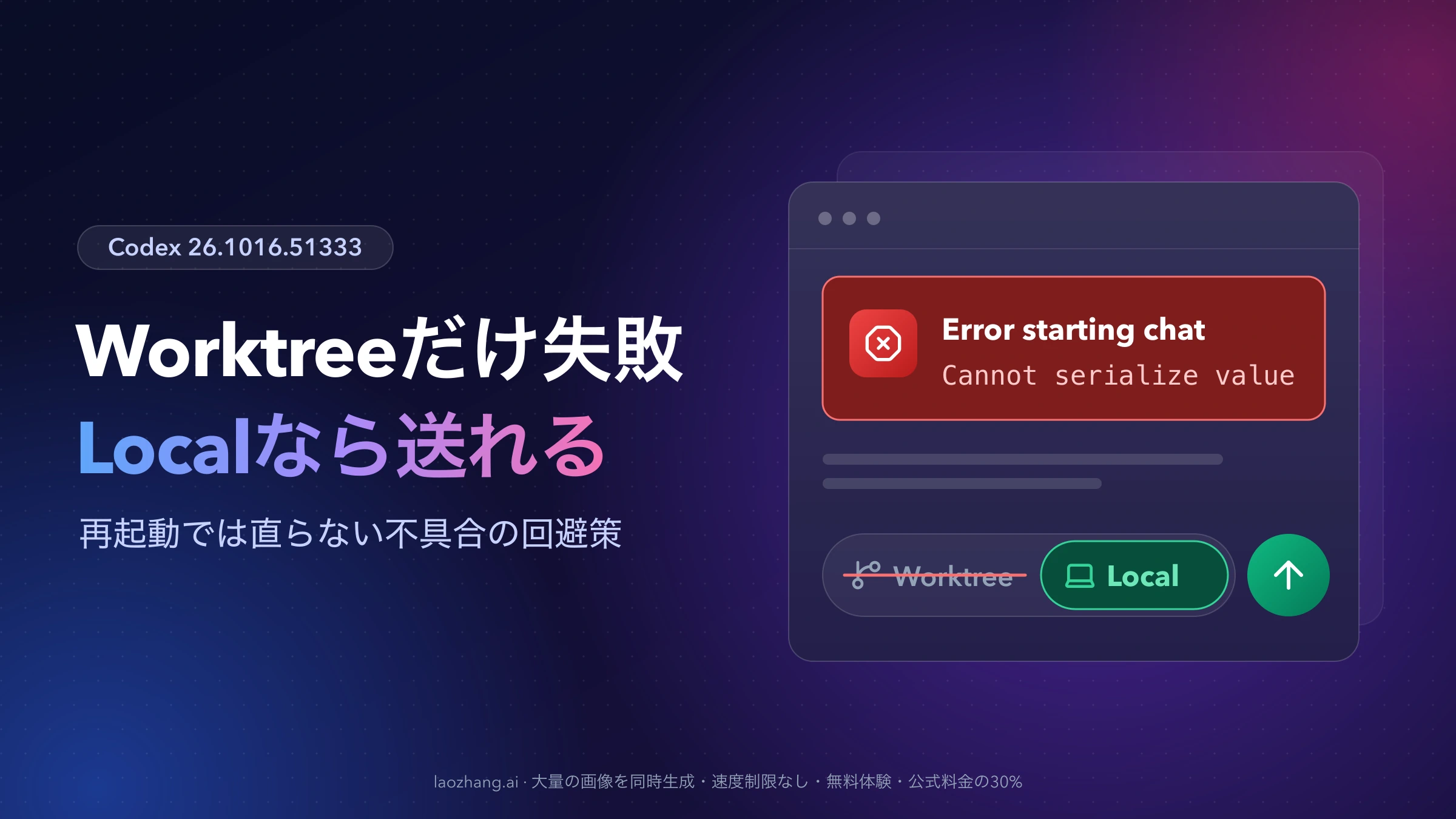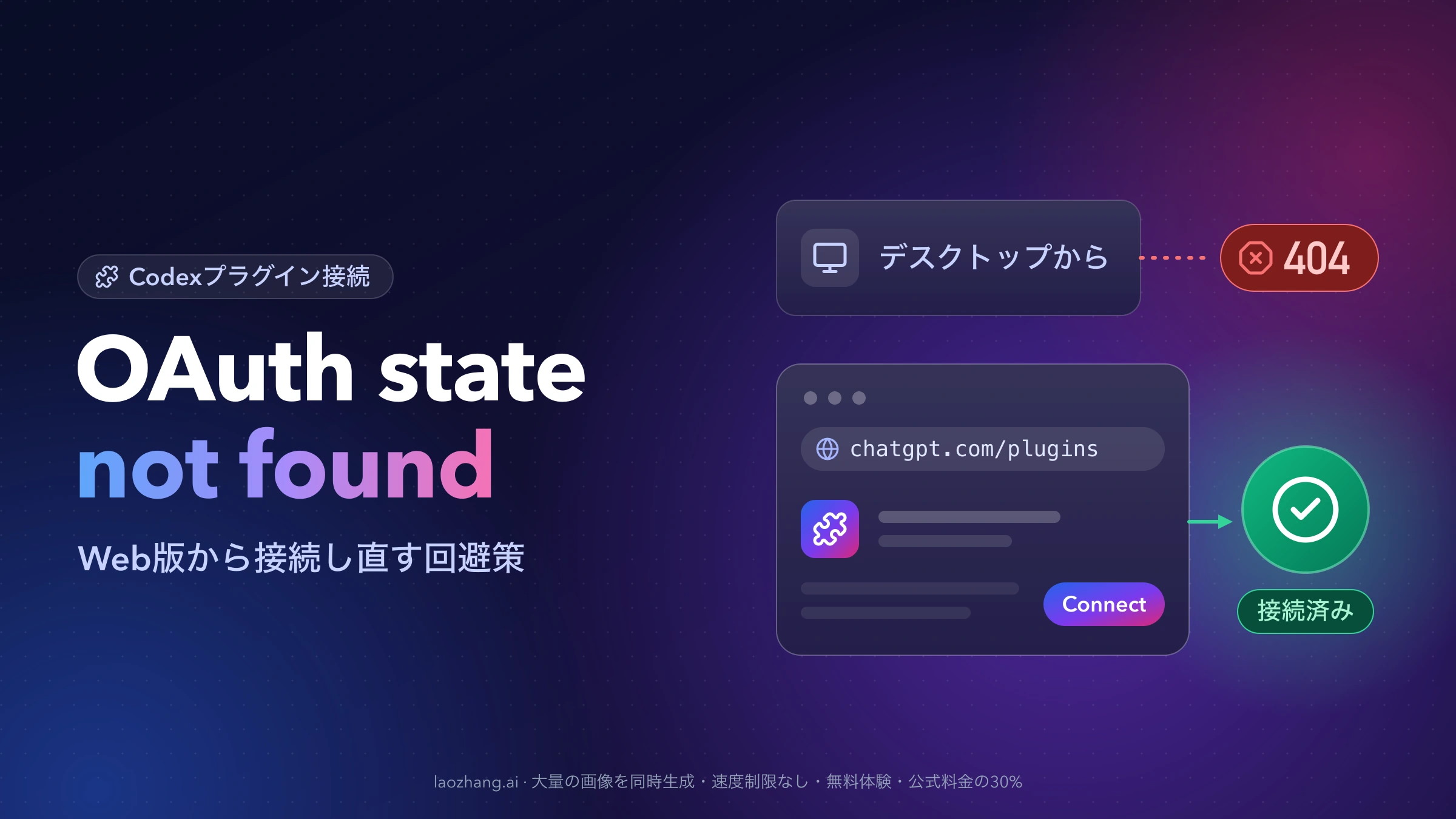
ChatGPTデスクトップアプリ(Codex)のプラグイン画面でInstall pluginやConnectを押し、ブラウザで認可を終えてアプリに戻ったときに出るOAuth state not foundは、認可の結果をOpenAI側のサーバーが受け取って照合する段階で起きている不具合です。2026年10月22日時点でGitHubの報告は未解決のまま、OpenAIからの返信も修正の告知もありません。自分のアカウントやブラウザ、GitHub・Slackなど連携先の設定を直す話ではなく、再サインインや再インストールで直らなかった報告も複数あります。
いま通った報告が最も多いのは、デスクトップアプリと同じアカウントでchatgpt.comのWeb版を開き、そこから接続を始め、終わったらデスクトップアプリを完全に終了して起動し直す方法です。ただし全員に効くわけではないため、何を接続しようとしていたかで最初の一手を選んでください。
報告の大半はWindows版のデスクトップアプリですが、Windows上のWeb版で同じエラーが出た報告や、2026年4月にmacOSのWeb版で同じ404が出たOpenAIコミュニティの報告もあり、Windowsだけの問題とは言い切れません。なお、Codex自体へのサインインで止まる場合(Token exchange failedなど)は別の問題なので、CodexのToken Exchange Failed:ログインの失敗段階から直すを参照してください。
接続先別の最初の手順:OpenAI Developers・GitHub・自作MCP
どの手順もOpenAIの公式な修正ではなく、報告者の環境で通ったものです。「根拠」の列は、公式ドキュメントに書かれた手順か、利用者の報告が何件あるかを示しています。
| 接続しようとしたもの | 最初に試すこと | 根拠 |
|---|---|---|
| OpenAI Developers(同梱のOpenAI Platformの接続) | Web版のPlugins → OpenAI Developers → Apps欄のOpenAI PlatformでConnectし、デスクトップアプリを完全に再起動 | 詳しい報告1件。Connectが無い場合はモバイルアプリで接続(報告1件) |
| GitHub、Slack、Figma、Firecrawlなどのプラグイン | chatgpt.com/pluginsで同じプラグインを開いて接続し、デスクトップアプリを再起動 | 複数人が成功。Slackと自作MCPでは失敗の報告もあり |
| 自分で用意したOAuth対応のMCPサーバー | codex mcp login <名前>でCLIから認証 | コマンドは公式ドキュメント、それで回避できた報告は1件 |
| 実はAPIキーが欲しいだけ | platform.openai.comでキーを作り、OPENAI_API_KEYに設定 | 公式ドキュメント |
Failed to install pluginでインストール自体が止まる | ログにos error 32があるか確認(OAuthとは別の失敗) | 報告1件 |
OAuth state not foundの原因:OpenAI側のコールバックで404
OAuthの「state」は、アプリが始めた認可と、ブラウザから戻ってきた応答を結びつけるための照合用の値です。このエラーは、その照合をOpenAI側で行おうとしたときに、該当する値が見つからなかったことを示しています。
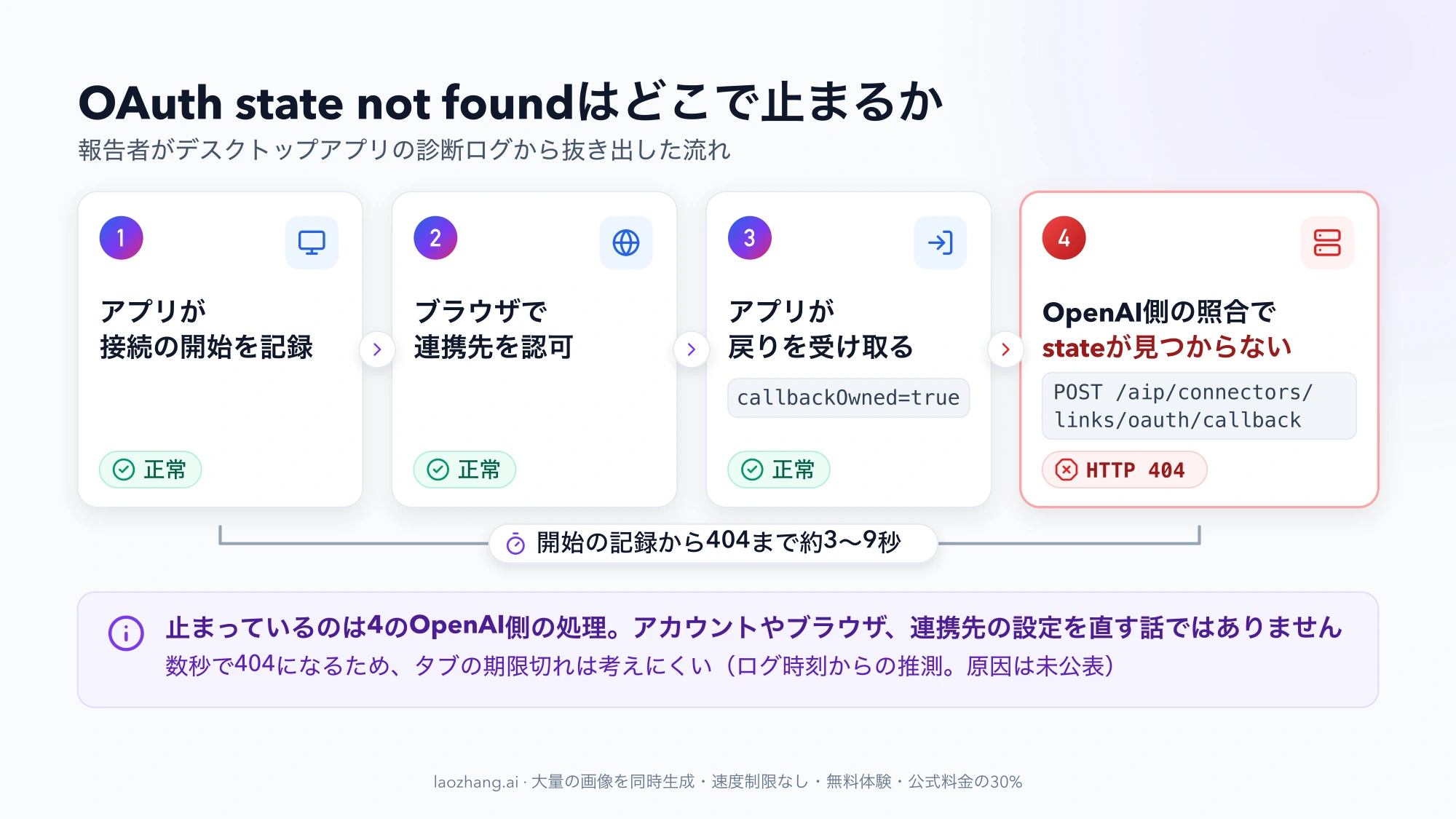
報告者がデスクトップアプリの診断ログから抜き出した流れは次のとおりです(#54924、#54626、#55314)。
- アプリが接続の開始を記録する
- ブラウザで連携先の認可が終わる
- アプリがブラウザからの戻りを受け取る(ログ上は
callbackOwned=true) - アプリがOpenAIのサーバーへ
POST /aip/connectors/links/oauth/callbackを送ると、HTTP 404と{"detail":"OAuth state not found"}が返る
3まではアプリ側で正常に進んでおり、止まっているのは4のOpenAI側の処理です。開始の記録から404までは3〜9秒ほどしかなく、ブラウザのタブを放置して期限が切れた、という説明は当てはまりにくいと考えられます。ただしこれはログの時刻からの推測で、OpenAIは原因を公表していません。接続先の登録を新しく作り直しても同じ404になった報告もあります。
同じエラーが報告されている接続先は、OpenAI Developers、GitHub(既存の接続に2つ目のプロフィールを追加する場合を含む)、Slack、Webflow、Meta、Figma、Firecrawl、OAuthを使う自作MCPサーバーです。最も早い報告は2026年10月16日の#54626で、影響を受けたバージョンとして26.1013.40934から26.1016.51333が挙がっています(#55656)。特定のプラグインの問題ではなく、主にデスクトップアプリからOAuth接続を始める流れ全体で起きていると見るのが自然です。
GitHub・Slack・Figmaなど:chatgpt.com/pluginsから接続を始める
ChatGPTとCodexは同じプラグインディレクトリを使っています(OpenAI Developersプラグインのドキュメント)。そのため、Web版で接続を済ませると、デスクトップアプリでもそのまま使えたという報告が複数あります。
- デスクトップアプリと同じアカウントで、ブラウザからchatgpt.comにサインインする
https://chatgpt.com/pluginsを開き、対象のプラグインを検索する(GitHubならhttps://chatgpt.com/plugins/?search=github)- プラグインを開き、InstallまたはConnectから連携先の認可を最後まで進める
- デスクトップアプリをウィンドウを閉じるだけでなく完全に終了し、起動し直す
- 後述の「接続できたかを確かめる」の方法で、本当に使えるか確認する
成功した報告には、FirecrawlをWeb版で接続した後にデスクトップでも動いた例、自作MCPをWeb版で追加してCodexからツールを呼べた例(いずれも#54626)、GitHubの2つ目のプロフィールをブラウザで新たに接続できた例(#55314)、GitHubプラグインをWeb版からインストールできた例(#55656)があります。
一方で、SlackをWeb版で接続して使えるようになってもデスクトップでは同じエラーのままだった報告と、自作MCPをWindowsのWeb版で接続しようとして同じエラーが出た報告もあります(どちらも#54924)。
注意したいのは、Web版にサインインし直してからデスクトップで再試行する方法では直らなかった報告があることです。ポイントは、接続そのものをWeb版の画面から始めることです。
OpenAI Developersは、Web版のApps欄からOpenAI Platformを接続する
OpenAI Developersプラグインでプロジェクト用のAPIキーを作成・保存するには、同梱のOpenAI Platformアプリの接続が必要です。公式のインストール手順にも、OpenAI Platformへの接続を求められたら完了させるよう書かれています。OAuth state not foundで止まっているのは、この接続です。
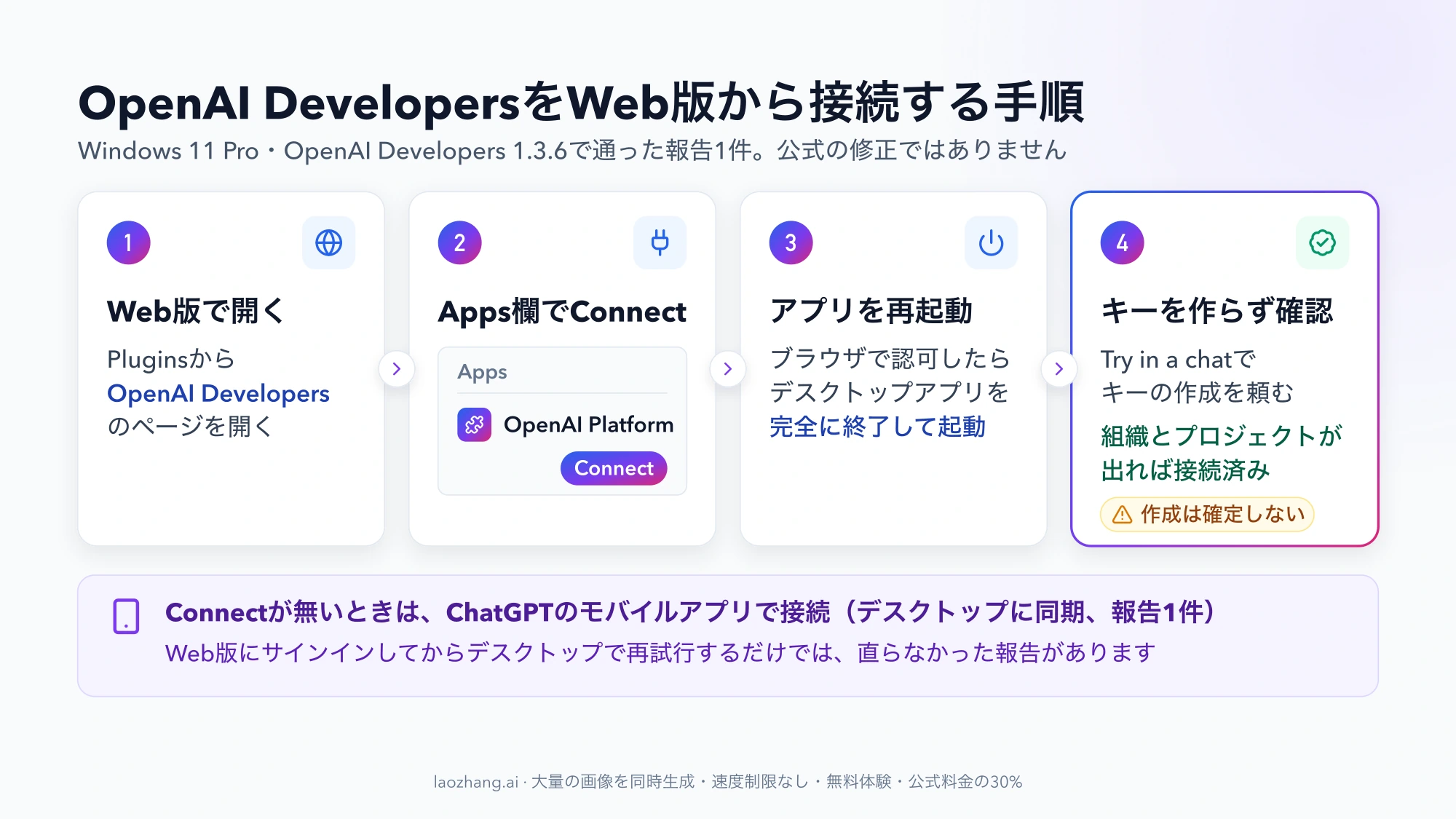
Windows 11 Pro、OpenAI Developers 1.3.6、ChatGPT Plusの環境で通った手順が#54924に報告されています。
- Web版ChatGPTでPluginsを開き、OpenAI Developersを選ぶ
- プラグインのページでApps欄を探す
- OpenAI Platformの行の右端にあるConnectを押す
- ブラウザで認可を最後まで進める
- デスクトップアプリを完全に終了する
- デスクトップアプリを起動し直す
報告者の環境では、再起動後にOpenAI Platformへ接続済みのアカウントが表示され、OpenAI Developersもインストール済み・有効のままでした。報告者自身も、Web版にサインインしてからデスクトップで再試行するのとは違い、接続そのものをWeb版から始めた点が異なると強調しています。報告は1件なので、効かなければ次の方法に進んでください。公式ドキュメントのとおり、プラグインを初めて使うときは新しいチャットを開始します。
Web版にConnectボタンが見当たらないとき:ChatGPTのモバイルアプリで接続
Web版のOpenAI Developersのページを開いても、OpenAI Platformの下にConnectボタンが無かったという報告があります。この人は、スマートフォンのChatGPTアプリでOpenAI Developersをインストールして接続したところ成功し、その後デスクトップアプリにも同期されて普通に使えるようになりました(#54924、報告1件)。
接続できたかを確かめる:APIキーを作らずに確認する方法
エラーが出なくなっただけでは、接続が通ったとは限りません。実際に連携先のデータを読めるかで確かめます。
OpenAI Developersの場合は、デスクトップアプリでOpenAI Developersを開き、Open pluginまたはTry in a chatから「Create an OpenAI API key to use in this project」と頼みます。OpenAI Platformのウィジェットに自分の組織とプロジェクトの選択肢が読み込まれれば、接続はできています(#54924、報告1件)。ここで作成を確定しなければキーは作られません。キーが必要ならそのまま進めて構いません。
GitHubやSlackなど他のプラグインでは、読み取りだけで済む依頼(自分のリポジトリやチャンネルの一覧を見せてもらうなど)を出してみます。未接続のときは、ツールからUSER_NOT_LOGGED_INやapp is not connectedが返った報告があります(#55314、#54924)。Slackでは「Authentication for Slack was requested and accepted. Retry this tool call now.」と表示されたのに、再試行すると未接続のままだった例もあるので、この表示だけで成功と判断しないでください。
すでに接続済みのアカウントに2つ目を追加しようとしている場合、既存のアカウントで読み取りができても、新しい接続が通った証拠にはなりません。追加したアカウントのデータを読めるかで確認します。
自作MCPサーバーならcodex mcp loginでCLIから認証する
自分で用意したMCPサーバーのURLにつなぎたい場合は、プラグイン画面を通さず、Codex CLIでサーバーを登録してOAuthログインする方法があります。CodexのMCPドキュメントによると、ChatGPTデスクトップアプリ、Codex CLI、IDE拡張は同じホスト上のMCP設定(既定は~/.codex/config.toml)を共有し、Streamable HTTPのサーバーはOAuth(CIMDとDCRを含む)に対応しています。
# まだ登録していなければ追加する(名前とURLは自分のサーバーに置き換える)
codex mcp add my-server --url https://mcp.example.com/mcp

# OAuthでログインする(ブラウザが開く)
codex mcp login my-server

# クライアント登録方式をこのログインだけ指定する場合
codex mcp login my-server --oauth-client-registration cimd

# 登録済みのサーバーを確認する
codex mcp listデスクトップのプラグイン接続で404になったのと同じサーバーに対して、codex mcp login <サーバー名> --oauth-client-registration cimdでログインが完了し、その後の読み取りも成功した報告があります(#54924、報告1件)。ただし報告者は、その読み取りには以前のトークンが使われた可能性もあると断っています。
CLIのログインは、http://127.0.0.1:<ポート>/callback/<callback_id>のような自分のPC上の受け口で認可の戻りを受け取ります。404を返しているOpenAI側の/aip/connectors/links/oauth/callbackを通らないため回避できる、というのが仕組みからの推測ですが、OpenAIが説明しているわけではありません。
この方法が使えるのは、自分でURLを指定できるMCPサーバーだけです。GitHubやSlackのようにプラグインディレクトリで提供されている接続はこの方法では置き換えられず、ドキュメントにもホスト型プラグインのツールは機能が異なる場合があると書かれています。
APIキーが目的なら:ダッシュボードで作ってOPENAI_API_KEYに設定する
OpenAI Developersを入れたかった理由が「自分のプロジェクトでOpenAI APIを使うためのキーが欲しい」だけなら、プラグインの接続を待つ必要はありません。OpenAI APIのクイックスタートのとおり、APIキーの管理画面でキーを作成し、環境変数に設定します。
# Windows(PowerShell)
setx OPENAI_API_KEY "your_api_key_here"# macOS / Linux
export OPENAI_API_KEY="your_api_key_here"setxで設定した値は、すでに開いているターミナルには反映されません。新しいターミナルを開いてから使ってください。
これはプラグインがやってくれる「キーを作って保存・接続する」作業を手作業に置き換えるだけで、できあがるのは同じAPIキーです。Agents SDKの構築支援やAPIエラーの診断など、プラグインのほかの機能が使えるようになるわけではありません。
OAuthより前で止まる失敗と、似ているが別の表示
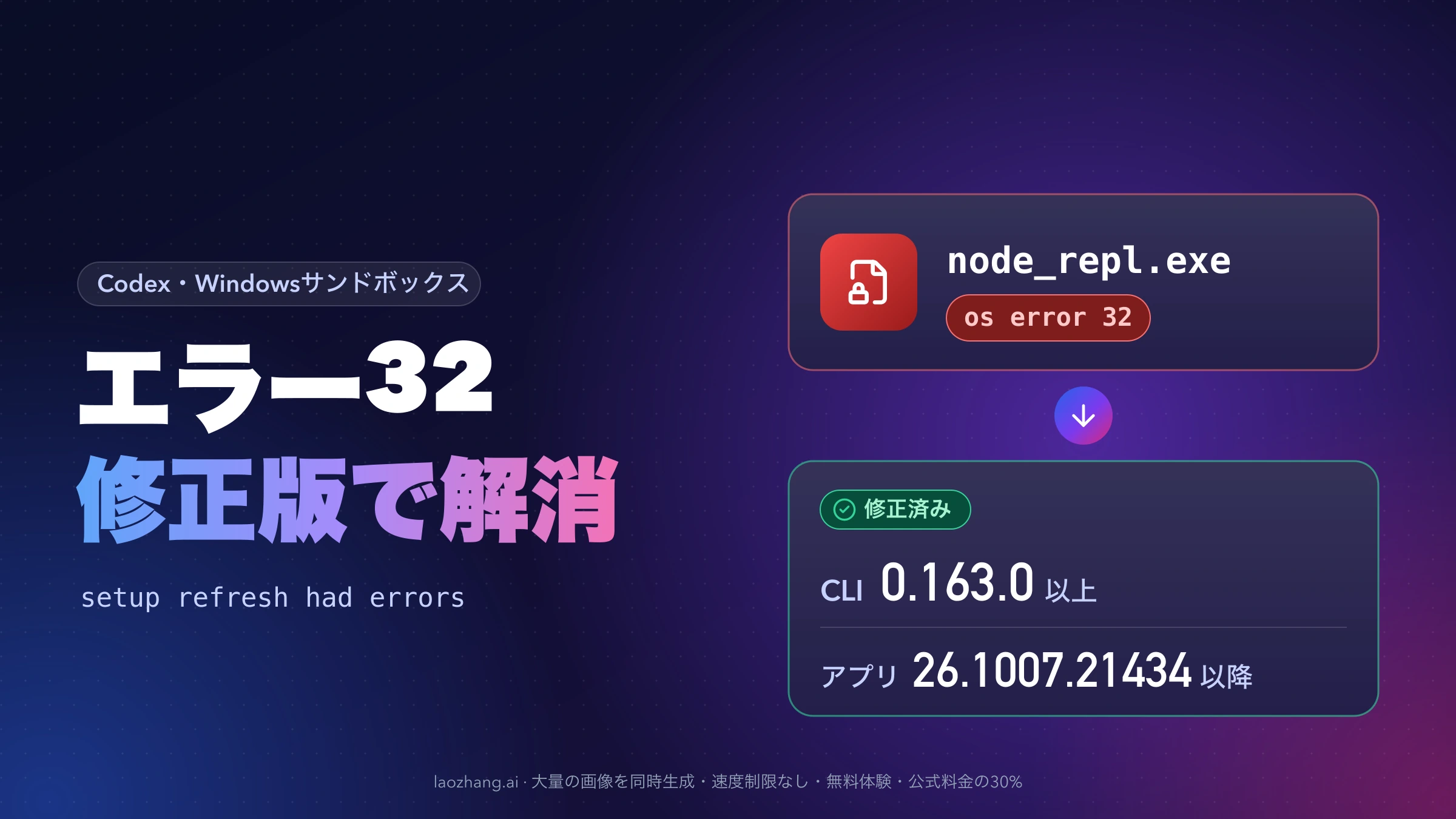
Failed to install pluginとos error 32:Windowsでキャッシュが使用中
OAuth state not foundが出る前、インストールの段階で止まるケースもあります。#54924の報告(1件)では、/pluginsでのインストールがFailed to install plugin: plugin/install failedで失敗し、ログを有効にすると次のエラーが繰り返し出ていました。
failed to remove stale remote plugin cache entry
...\openai-developers
file is being used by another process
(os error 32)古いopenai-developersのキャッシュを、Codexのapp serverから起動されたnode.exe ./mcp/server.mjsがつかんだままになっていたのが原因でした。報告者は次の手順でインストールを通しています。
- リソースモニターを開き、CPUタブの「関連付けられたハンドル」で
openai-developersを検索し、ファイルをつかんでいるプロセスを特定する - 特定できたそのプロセスだけを終了し、ハンドルが消えたことを確認する
- 古い
openai-developersのキャッシュフォルダは削除せず、別の場所へ移動する /pluginsからインストールし直す
報告者は、node.exeやcodex.exeをまとめて終了しないよう強く注意しています。ログにos error 32とopenai-developersのキャッシュが使用中というメッセージが両方出ていない場合、この手順は当てはまりません。また、この人はインストールが通った後も接続でOAuth state not foundになり、前述のWeb版からの接続で解決しています。Codexのapp server自体が起動しないエラーは、WindowsでCodex app-serverが起動しない:エラー文別の直し方で扱っています。
プラグイン一覧にcloudflare_challengeと表示される
デスクトップアプリのプラグイン一覧が読み込めず、「Failed to load plugins」とcloudflare_challengeが表示される報告もあります(#55139)。これは一覧を表示する段階の問題で、接続後に出るOAuth state not foundとは別物です。ログにapp/listへのCloudflareの403が出ていても、OAuth接続が壊れているとは限らなかったという報告もあります(#54924)。
自作プラグインが削除できない:HTTP 409
接続をやり直すために自作MCPのプラグインを何度も作った場合、それを削除しようとしてRemove this app from the published plugin before deleting it.というHTTP 409で失敗する別の不具合があります(#54626)。2026年10月20日ごろから一部の人では削除できるようになりましたが、ZIPで新しいバージョンをアップロードしたプラグインはApp plugin has a non-generated release.で失敗し続けています。アンインストールはできても完全な削除はできないため、再試行のたびに新しいプラグインを作るのは避けたほうが無難です。
効かなかった対処と、デスクトップでの再試行をやめる目安
#54924と#55955で「効かなかった」と報告されているのは次の対処です。それぞれ1〜2人の報告で、アカウントによって結果が違う可能性はあります。
- デスクトップアプリの再起動と再サインイン
- デスクトップアプリからサインアウトし、完全に終了してからサインインし直す
- Web版のChatGPTでサインインし直してから、デスクトップで再試行する
- 接続先の登録を新しく作り直す
- デスクトップアプリを更新してから再試行する
- SlackをWeb版で先に接続してから、デスクトップで再試行する
404はOpenAI側のサーバーが返しているため、デスクトップから同じ操作を繰り返しても結果は変わりにくいと考えられます。デスクトップで1〜2回試して同じエラーなら、Web版、モバイルアプリ、(自作MCPなら)CLIのいずれかに切り替えてください。それでも通らない場合は、OpenAIの修正を待つしかありません。
2026年10月22日時点で、OpenAIのステータスページにはプラグインの接続に関する障害の記載がなく、Codexの変更履歴にも修正の記載はありません。修正が変更履歴に載らないまま配信される可能性もあるため、デスクトップアプリが更新されたら一度だけ接続を試してみる、くらいの付き合い方が現実的です。
不具合報告に書く内容:バージョン、Feedback ID、UTCの時刻
GitHubの#54924に情報を足す場合や、アプリのHelp → Report a bugから報告する場合は、次の情報があると照合しやすくなります。既存の報告でも使われている項目です。
- アプリのバージョン(About画面の表示)と、Windowsのパッケージバージョン
- Feedback ID(
no-active-thread-...の形式) - 接続を試した時刻(UTC)
- 接続しようとしたプラグインと連携先の名前
- Web版、モバイルアプリ、CLIで試した結果
アクセストークン、OAuthのstateやcodeの値、ブラウザのアドレス欄に表示されるコールバックURL、アカウントIDは、公開のissueに貼らないでください。既存の報告者もこれらを除いたうえで、時刻と診断IDだけを書いています。なお、プラグイン一覧がcloudflare_challengeで読み込めない状態では、Report a bugの送信も失敗した報告があります(#55139)。その場合はGitHubのissueに書き込むのが確実です。