Claude for Wordが使えない時は、まず次の3点を確かめてください。ここで外れていれば、ほかの対処をいくら試しても動きません。
- ClaudeのプランがPro・Max・Team・Enterpriseのどれかであること。Freeプランは対象外です。
- WordがWeb版か、Microsoft 365版(Windowsはバージョン2205・ビルド15202.10000以降、Macは16.61以降)であること。Word 2016/2019の永続版・ボリュームライセンス版、iPad版、Android版では動きません。
- 追加したアドインが、Anthropicが現在案内している統合版Claude for Microsoft 365(MarketplaceのID:WA200010725)であること。
対象プランと対応バージョンはAnthropicのClaude for Wordのドキュメントに記載されています(2026年10月9日時点)。
3点とも当てはまるのに動かない場合は、同じアカウントでWeb版のWordを開いて試すのが最短の切り分けです。Web版では動くなら、原因はPCにインストールしたOffice側(アドインのキャッシュや、Officeにサインインしている別のMicrosoftアカウント)にあります。個人・ファミリー版のMicrosoftアカウントで"You don't have permission to use this add-in"が急に出た場合は、2026年に何度か起きたMicrosoft側の認証障害の可能性もあり、このときもWeb版では動いていました。Web版でも動かないなら、Microsoftアカウントのアドイン一覧、会社の配布設定、Claude側のサービスのどれかです。サービス側の障害はClaudeのステータスページで確認できます。
Claude for Wordの症状別早見表:原因・最初の対処・相談先
自分の症状に近い行から読んでください。各行の詳しい手順は、このあとの章にあります。
| 症状 | 主な原因 | 最初にやること | 直らない時の相談先 |
|---|---|---|---|
| ホームタブにClaudeが出ない | アドインを有効化していない/Officeに別のMicrosoftアカウントでサインインしている/管理者の配布が反映待ち | ホーム > アドイン(MacはTools > Add-ins)から開く。Officeのアカウントを確認する | 会社の配布なら社内の管理者 |
| "We can't load this add-in because we can't connect to the catalogue" | Microsoftアカウント側のアドインカタログ(個人アカウントではMicrosoft側の認証障害のことも) | Claude以外の無料アドインを追加して、同じエラーになるか比べる | Microsoftサポート |
| 会社のアカウントだとアドインの一覧が空 | テナントでOfficeストアの利用が止められている | 自分で入れ直さず、管理者に配布を依頼する | 社内のMicrosoft 365管理者 |
| 作業ウィンドウが真っ白・読み込み中のまま | 表示の不具合/社内ネットワークでの通信ブロック/Web版ではブラウザの追跡防止 | 作業ウィンドウを再読み込みし、Web版と比べる | 通信ブロックなら社内の管理者 |
| サインイン画面に戻る・コードが通らない | コードの貼り付け漏れ/claude.aiへの通信(VPNや社内のフィルター) | 認証ページのCopyボタンでコードを丸ごと貼り付ける | Anthropicのサポート |
| "You don't have permission to use this add-in" | 個人アカウントではMicrosoft側の認証障害(2026年5月・8〜9月)/会社アカウントではプランや配布設定 | Web版で動くか確かめ、Officeからサインアウト→サインイン→再起動 | 個人アカウントはMicrosoft、会社アカウントは社内の管理者 |
| 編集の途中で止まる・タイムアウト | Wordの文章編集は30秒で待ち時間が切れる | 保存して、小さな範囲に分けて依頼し直す | 頻発するなら社内の管理者 |
途中で「利用上限」の表示が出て止まる場合は、アドインの故障ではありません。Claude for Wordの利用量はClaudeアカウントの利用上限と共通なので、Claude Fable 5.1の利用上限:週間枠・追加料金・モデル切り替えの確認方法で残り枠とリセットの時期を確認してください。
対象プランと対応するWordのバージョンを確かめる
Claude for Wordは、ClaudeのPro・Max・Team・Enterpriseで一般提供されています。Claudeの公式Xアカウントによると、2026年4月10日にベータ版として公開され(投稿)、4月17日にPro・Maxへ広がり(投稿)、5月7日に一般提供が始まりました。このとき「すべての有料プランで利用可能」と案内されています(投稿)。Freeプランのアカウントでサインインしても使えないので、無料で試す方法を探している場合はClaude Proに無料体験はある?2026年のキャンペーンと7日間お試し条件を参照してください。
Word側は、次の3種類が対象です。
- Web版のWord
- Windows版のWord(Microsoft 365のサブスクリプション版、バージョン2205・ビルド15202.10000以降)
- Mac版のWord(バージョン16.61・ビルド22040100以降)
次の環境では動きません。
- Word 2016/2019の永続ライセンス版・ボリュームライセンス版
- iPad版とAndroid版のWord
- 上の番号より古いMicrosoft 365版のWord
- 旧形式の
.docファイル(.docxで保存し直せば使えます)
会社のPCに入っているWordが買い切り型の2019だった、という場合はWeb版のWordを使うのが手早い回避策です。バージョン番号は、Windowsでは[ファイル]>[アカウント]の画面、Macではメニューバーの「Wordについて」で確認できます。
統合版と旧版「Claude by Anthropic for Word」の違い
Microsoft Marketplaceには、2026年10月9日時点でClaudeのWord用アドインが2つ掲載されています。
| 掲載名 | ID | 対象アプリ | 位置づけ |
|---|---|---|---|
| Claude for Microsoft 365 | WA200010725 | Word・Excel・PowerPointを1つのアドインで | 公式ドキュメントが案内している統合版 |
| Claude by Anthropic for Word | WA200010453 | Wordのみ | アプリごとに分かれた旧来の掲載。今も追加はできる |
「Claude for Word」は製品としての呼び名で、Marketplaceでの掲載名は「Claude for Microsoft 365」です。名前が違っても、統合版を入れればWordではClaude for Wordとして動きます。
旧版で問題が起きた例があります。2026年7月22日から24日(UTC)にかけて、Claudeのステータスページに「Microsoft Office add-in availability」という障害が掲載され、旧版のWord用・Excel用・PowerPoint用アドインで機能にアクセスできないことがあると告知されました。Anthropicはこのとき、統合版を追加すればすぐに使えると案内しています(障害の記録)。この障害は解決済みです。
Anthropicの案内先も途中で変わっています。Internet Archiveに残るAnthropicのヘルプ記事「Use Claude for Word」を比べると、2026年5月2日の時点では旧版「Claude by Anthropic for Word」(WA200010453)へのリンクでしたが、5月18日には統合版(WA200010725)に変わり、8月上旬には旧版の名前が記事から消えています(5月2日の版)。4月から5月中旬にヘルプ記事の案内どおりに入れた人は、旧版を使っている可能性が高いと考えられます。ただし2026年10月9日時点で、旧版の提供終了はAnthropicからもMicrosoftからも告知されていません。
旧版を入れたまま動かない場合は、次の順で切り替えると安全です。
- Marketplaceの統合版「Claude for Microsoft 365」で「Get it now」を選んで追加する。
- Wordを開き、ホーム > アドイン(MacはTools > Add-ins)からClaudeを有効にしてサインインする。
- 重要でない新規文書で、質問と簡単な編集が通るか確かめる。
- 動いたことを確かめてから旧版を削除する。
旧版を削除してもチャット履歴は消えません。データの保存に関するドキュメントによると、どの掲載から入れたClaudeのアドインも同じ保存領域を使っています。そのため2つを並べて入れるとOfficeには項目が2つ表示され、履歴は1つを共有します。混乱を避けるために、片方は外しておくのがおすすめです。
Web版のWordで試す:PC側の問題かアカウント側の問題かを分ける
再インストールを繰り返す前に、同じMicrosoftアカウントとClaudeアカウントでWeb版のWordを開いてください。Microsoft Q&Aのモデレーターも、Mac版でアドインが消えた相談に対してこの方法で切り分けるよう回答しています(Microsoft Q&Aのスレッド)。
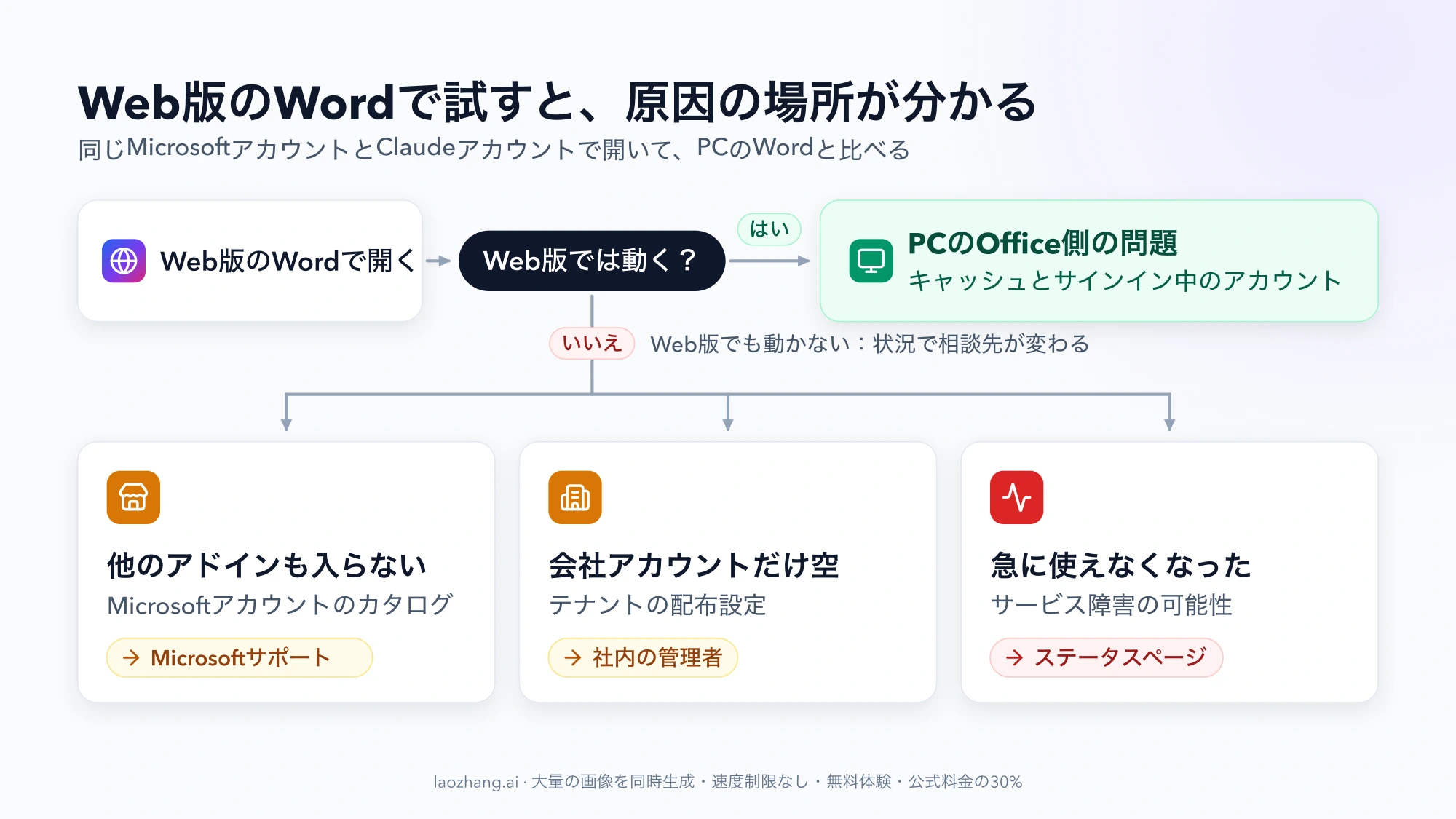
| Web版の結果 | 原因がある場所 | 次に読む章 |
|---|---|---|
| Web版では動く | PCのOffice(キャッシュ、Officeにサインイン中のアカウント)、または個人アカウントへのMicrosoft側の認証障害 | 「ホームタブにClaudeのボタンが表示されない時」の章、権限エラーなら「You don't have permission」の章 |
| Web版でも同じエラー | Microsoftアカウントのアドインカタログ、会社の配布設定 | 「Marketplaceで追加できない」の章、または「会社・学校のアカウント」の章 |
| Web版でも動かず、急に使えなくなった | Claude側のサービス障害の可能性 | 下のステータスページの確認 |
Claudeのステータスページには、Office用アドイン専用の項目がありません。アドインの障害は「Microsoft Office」を含む件名で掲載されるので、項目の色ではなく障害の件名を見てください。たとえば2026年9月1日(UTC)には「Degraded performance on Claude for Microsoft Office 365」などの件名でエラー増加が2回記録され、どちらもclaude.aiの項目にひも付いていました(1件目、2件目)。障害が出ている間は、自分の環境をいじらずに復旧を待つのが正解です。
ホームタブにClaudeのボタンが表示されない時
インストールが終わっていても、Wordで有効化しないとボタンは出ません。Windowsはホームタブの[アドイン]、MacはメニューバーのTools > Add-insからClaudeを選んで開きます。表示されたらサインインし、以後はホームのリボンにClaudeが並びます。
それでも出ない場合は、次の順で確認してください。
- Officeにサインインしているアカウントを確認する。「個人用アドイン」に表示されるアドインは、Officeにサインインしているアカウントによって変わります。会社のアカウントと個人のアカウントを両方持っている人は、Claudeを追加したほうでサインインし直してください。
- 挿入 > アドイン > 個人用アドイン(My Add-ins)を開いて一覧を更新する。
- Macでは、システム設定で日付と時刻を自動設定にする。Microsoft Q&Aのモデレーターは、日時のずれをアドイン読み込みエラーの原因の1つに挙げています。
- 会社の管理者が配布した直後なら、反映を待つ。カスタムマニフェストで配布した場合、組織全体に行き渡るまで最大24時間かかります。
Officeのアドインキャッシュを消す前に会話を保存する
上の確認で直らない時は、Officeのアドインキャッシュを消す方法があります。ただしWindowsでは、Claudeのチャット履歴がキャッシュと同じWefフォルダーに保存されています。キャッシュを消すと、履歴も一緒に消えます。残したい会話は、Claudeの作業ウィンドウのMore options(その他のオプション)からDownload Transcriptで保存しておいてください。
- Windows:Wordを閉じ、
%LOCALAPPDATA%\Microsoft\Office\16.0\Wef\フォルダーの中身を削除します(Microsoft LearnのOfficeのキャッシュをクリアする)。個別のファイルだけを消すとほかのアドインまで読み込めなくなることがあるため、中身はまとめて削除します。 - Mac:Word・Excel・PowerPoint・Outlookをすべて終了し、Finderの[移動]>[フォルダへ移動]で
~/Library/Containers/com.Microsoft.OsfWebHost/Data/を開いて中身をゴミ箱に移します。その後Officeを開いてサインインし直します。Anthropicのドキュメントによると、MacではClaudeのデータはWord・Excelなど各Officeアプリのサンドボックス(コンテナ)の中に保存され、アプリごとに履歴が分かれています。このOsfWebHostフォルダーについては記載がないため、空にしてもClaudeの履歴は残る可能性が高いと考えられますが、確かめられた情報ではありません。念のため先に会話を保存してください。
Macのキャッシュ削除は、Microsoft Q&Aでモデレーターが提案した手順です。相談者はその後も「Error loading add-ins」が出ていたと書いており、これで必ず直るわけではありません。キャッシュを消しても変わらず、Web版では動く場合は、Officeのサインインを一度外してから入れ直すか、当面Web版で作業してください。
Marketplaceで追加できない・catalogueエラーが出る時
個人向け(Personal)やファミリー向け(Family)のMicrosoft 365で、次のようなエラーが出て追加も読み込みもできないという報告がMicrosoft Q&Aにあります(Excelでの相談ですが、同じ統合版アドインとカタログの経路です)。
- "We can't load this add-in because we can't connect to the catalogue"(カタログに接続できないため、このアドインを読み込めません)
- 個人用アドインの更新で"The request for catalog information failed"(カタログ情報の要求が失敗しました)
この相談者はキャッシュ削除、再インストール、サインアウト、Macの再起動まで試しても直らず、Web版でも同じエラーでした。古い掲載のIDが残っていたため統合版を入れ直したものの、それも効果がなかったそうです。
個人アカウントでのカタログのエラーには、Microsoft側の障害が原因だった時期があります。MicrosoftのOfficeアドイン担当者はGitHubで、2026年9月の障害について「個人のMicrosoftアカウントからの要求が、アドインのサービスに届く前に認証で拒否されていた」ため、カタログやアドインの読み込みが失敗し、"Access to the catalog is denied"(カタログへのアクセスが拒否されました)などと表示されたと説明しています(office-js #6952)。この相談(8月3日)は、8月に報告された再発(#6880、9月28日に修正済みと回答)と時期が重なります。同じ障害だったかどうかは確かめられていません。
モデレーターが示した切り分けは単純です。ホーム > アドインから、Claude以外の無料アドインを1つ追加してみます。
- ほかのアドインは追加できる:Claude側の問題の可能性が高いので、統合版の入れ直しとClaudeアカウントのプランを確認します。
- ほかのアドインも同じエラー:MicrosoftアカウントのMarketplaceカタログの問題です。PC側の操作では直らないため、まず「You don't have permission」の章にあるMicrosoftの案内(サインアウト→サインイン→再起動)を試し、それでも続けばMicrosoftサポートに問い合わせます。
個人・ファミリー版のMicrosoftアカウントでも、Claude for Wordは動きます。Anthropicのドキュメントにアカウントの種類の制限はなく、MicrosoftのGitHubに寄せられた報告でも、個人やファミリー版のアカウントで障害の前までは普通に使えていたことが分かります(#6961など)。「職場・学校アカウントが必要」という条件は、claude.aiから使うMicrosoft 365コネクタのもので、Wordのアドインの条件ではありません。
会社・学校のアカウントでアドインが出ない・配布できない時
会社のアカウントでサインインすると「アドイン」の一覧に何も出ないのに、個人アカウントでは表示される。この場合、原因はテナント(会社のMicrosoft 365環境)側の設定にあると考えられます。利用者が入れ直しを続けても直らないため、Microsoft 365の管理者に次の手順を依頼してください(Anthropicの配布手順、Microsoft Q&Aの回答)。
- Microsoft 365管理センターで、Settings > Org settings > User owned apps and servicesを開き、"Let users access the Office Store"(Officeストアの利用を許可する設定)をオンにする。
- 統合アプリ(Integrated apps)> アドインを開き、"Claude for Microsoft 365"を検索する。メニューにアドインの項目が見当たらない場合もあり、Microsoft Q&Aのモデレーターは管理センターのアドインのページを直接開く方法を案内しています。
- 組織全体、または特定のユーザー・グループに割り当てて配布する。
- 利用者はWordのホーム > アドイン(MacはTools > Add-ins)から有効化し、Claudeアカウントでサインインする。
Officeストアを無効にしたまま配布するにはカスタムマニフェストを使う
Officeストアの利用を止めている組織では、管理者が配布したアドインも利用者に表示されないことがあります。その場合はAnthropicが配布しているカスタムマニフェスト(manifest-word.xml)を使います。統合アプリでUpload custom apps > Office Add-in > "I have a manifest file on this device"を選んでアップロードし、対象者を選んで配布します。数分で使えるようになり、組織全体への反映には最大24時間かかります。
ストア版とカスタムマニフェスト版を同時に入れると、Officeには項目が2つ並び、履歴は共有されます。どちらか一方に揃えてください。
PIMで有効化した管理者ロールでは配布に失敗する
Microsoft Entra Privileged Identity Management(PIM)で管理者ロールを一時的に有効化している場合、統合アプリのページがそのロールを認識せず、配布が失敗します。Microsoftの既知の問題(追跡ID:11126536)です。ロールが常時有効になっている管理者アカウントで配布してください(Microsoft Learnのトラブルシューティング)。この問題があっても、利用者が自分でMarketplaceから追加することはできます。
社内ネットワークで許可が必要な接続先
プロキシやファイアウォールで通信を絞っている組織では、次の接続先が通らないと作業ウィンドウの表示やサインインが失敗します(接続先の一覧、Claudeアカウントでサインインする場合)。
| 接続先 | 用途 | 必要な場面 |
|---|---|---|
pivot.claude.ai | 作業ウィンドウの画面 | 常に |
claude.ai | Claudeアカウントのサインイン | 常に |
api.anthropic.com | Claudeの応答 | 常に |
appsforoffice.microsoft.com | Officeアドインの実行環境 | 常に |
bridge.claudeusercontent.com | アプリ間連携 | Excel・PowerPointなどと連携する時 |
mcp-proxy.anthropic.com | コネクタ | コネクタを使う時 |
ClaudeのIP許可リストを設定している組織では、bridge.claudeusercontent.comへの通信が許可リストにない送信元から出ていくと、アプリ間連携だけが止まり、ほかの機能は動き続けます。Wordだけなら使えるのにExcelと連携できない、という症状はこれが原因のことがあります。
アプリ間連携は、Team・Enterpriseでは初期設定がオフです(Pro・Maxはオン)。各アドインのSettingsにある"Let Claude work across files"を端末ごとにオンにし、組織のオーナーがClaude側の組織設定(Organization settings > Office agents)で"Let Claude work across apps"を許可している必要があります(アプリ間連携のドキュメント)。Claude側の組織設定でWordのアドインそのものを止める項目は、公開資料に記載がありません。アドインを使える利用者の範囲は、Microsoft 365管理センター側で管理します。
Bedrock・Vertex AI・Foundry経由の組織で出るエラー
Amazon Bedrock、Google Cloud Vertex AI、Azure AI Foundry、社内のLLMゲートウェイを経由して使う組織では、利用者はClaudeアカウントではなくMicrosoft Entra IDでサインインします。この構成では"Connection refused"、401 "Invalid token"、403 "Access denied"、"No models available"などのエラーが出ることがあり、原因はゲートウェイやクラウド側の設定です。利用者側で直せるものではないため、エラーの文面をそのまま社内の管理者に伝えてください(サードパーティ経由のトラブルシューティング)。この経路では、コネクタ、Skills、ファイルのアップロード、音声入力、アプリ間連携は使えません。
組織の設定をAnthropicから配信する方式(2026年10月9日時点ではプレビュー段階で、一般の組織ではまだ有効になっていません)を使っている場合は、"Claude isn't available for your organization here"(この組織ではここでClaudeを利用できません)や"Couldn't load your organization's settings"(組織の設定を読み込めませんでした)が表示されることがあります。どちらも組織側の設定に関わるメッセージなので、Claudeの組織管理者に確認してください。
作業ウィンドウが真っ白・読み込み中のまま止まる時
ClaudeのパネルはWordの中に開く小さなWebページです。真っ白なまま、あるいは読み込み中の表示が続く場合は、次の順で試してください。
- 作業ウィンドウを閉じて開き直す。MindStudioのブログでは、Wordのリボンのドロップダウンを一度開いてから、Claudeのパネルの再読み込みを選ぶと戻ったという回避策が紹介されています(MindStudioの記事)。サインインの問題ではなく表示の不具合だと説明されていますが、Anthropicが公表している手順ではありません。
- Web版のWordで同じ文書を開いて比べる。Web版では表示されるなら、PCのOffice側のキャッシュが疑わしいので、「Officeのアドインキャッシュを消す前に会話を保存する」の手順に進みます。
- 会社のネットワークで、
pivot.claude.aiが通っているか管理者に確認する。作業ウィンドウの画面そのものがこのアドレスから配信されています。 - Web版で真っ白になる、またはすぐにサインインが外れる場合は、ブラウザの追跡防止やサードパーティCookieのブロックを確認する。Web版のOfficeではアドインの保存領域が第三者のデータとして扱われ、こうした設定によって分離・削除されることがあります。Web版の履歴は一時的なものと考えてください。
大きな文書を開いた直後や、Wordが重くなっているときは、パネルの表示が遅れることがあります。ClaudeはWordと同じアプリの中で動くため、Word自体が応答していない間はClaudeも待たされます。
サインインできない・ログイン画面に戻る時
Claudeアカウントでのサインインは、次の流れで進みます(Anthropicのサインインの仕組みの説明)。
- 作業ウィンドウの「Log in」を選ぶと、ブラウザが開く。
- ブラウザでClaudeアカウントにサインインして許可する。
- 認証用のページにコードとCopyボタンが表示される。
- コードをWordの作業ウィンドウに貼り付ける。
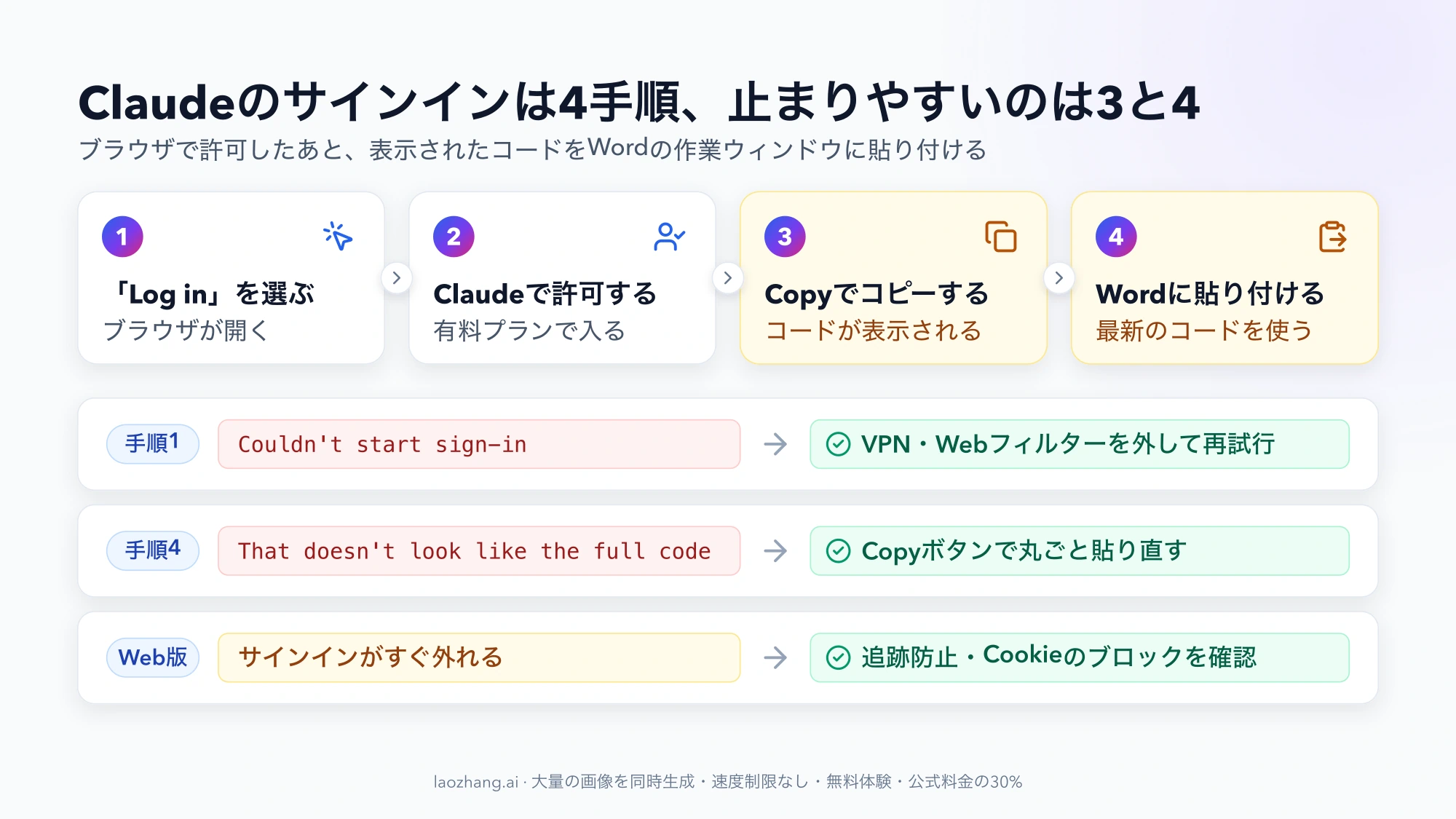
つまずきやすいのは3と4の間です。Excelで使っている人からは"That doesn't look like the full code..."(コード全体ではないようです)というエラーの報告がRedditにあり、文面からすると、コードの一部しか貼り付けられていない時に出るメッセージです。手で選択せず、Copyボタンでコピーしてください。また、アドインはサインインを始めたときに作った値と照合して、一致しないものを拒否します。何度も「Log in」を押した場合は、最後に開いたブラウザのページのコードを使ってください。
ほかに確認すること:
- "Couldn't start sign-in"(サインインを開始できませんでした)が出る:2026年6月にAnthropicのGitHubで報告され(anthropic-sdk-python #1645)、利用者の分析では、アドインがサインインの最初に呼び出すclaude.aiの認可用アドレスにCloudflareのボット確認画面が返り、Officeの中のブラウザ(WebView)がそれを通過できないことが原因とされました。このissueは8月5日にAnthropicのアカウントが説明なしで「完了」として閉じています。サーバー側で修正された可能性が高いと考えられますが、公式の説明はありません。今も出る場合は推測になりますが、VPNや社内のWebフィルターがボット確認を誘発していることがあるため、外した状態で試し、それでも続けばAnthropicのサポートに問い合わせてください。
- サインインしたアカウントがFreeプラン:有料プランのClaudeアカウントでサインインし直します。会社のTeam・Enterpriseと個人のProを両方持っている人は、どちらで入っているかを確認してください。
- 社内ネットワーク:
claude.aiへの通信が止められているとサインインできません。 - Macで、Officeからサインアウトしたらアドインが消え、サインインのたびにストアに戻される:Officeのサインイン情報とアドインのキャッシュの問題として、前述のMacのキャッシュ削除と、同じMicrosoftアカウントでのサインインを試します。
"You don't have permission to use this add-in"と表示される時
このメッセージは「このアドインを使用する権限がありません」という意味です。個人・ファミリー版のMicrosoftアカウントで、それまで使えていたClaudeが急にこのエラーになった場合は、まずMicrosoft側の障害を疑ってください。2026年に起きた3回の多発は、いずれもMicrosoftがGitHubで追跡し、Microsoft側で修正しています。MicrosoftのOfficeアドイン担当者が、Officeアドインの開発者向けGitHub(OfficeDev/office-js)で次のように説明しています。
| 時期(2026年) | Microsoftの説明 | 出典 |
|---|---|---|
| 5月29日〜6月3日 | 個人のMicrosoftアカウントに限った認可サービスの問題。6月2日から修正を各地域に展開し、6月3日にすべての個人アカウントで解消 | #6730 |
| 8月〜9月28日 | Excelの更新後に再発したとの報告(8月5日)に対し、9月28日に「修正した」と回答 | #6880 |
| 9月17日〜23日 | 個人アカウントからの要求がアドインのサービスに届く前に認証で拒否されていた。9月23日に認証用の証明書を更新する恒久修正を展開 | #6952 |
9月の報告には、Windows版WordのClaude for Wordや、Mac版のWord・Excel・PowerPointでの例が含まれています。Claudeに限らず、ストアから入れたアドイン全般が影響を受けました。Microsoftによると、同じアカウントでもWeb版のOfficeや、Officeからサインアウトした状態では動いていました。Claudeのステータスページにこれらの障害が載っていないのはこのためで、Anthropic側では直せない問題でした。
Microsoftが修正後に案内した手順は次のとおりです。
- Word・Excel・PowerPointを完全に閉じる。
- Officeからサインアウトし、同じMicrosoftアカウントでサインインし直す。修正前に発行された古い認証情報が残っていると、修正後もエラーが続くことがあります。
- Officeを再起動する。
- 個人用アドイン(My Add-ins)からClaudeが消えていたら、ストアから入れ直す。
それでも直らない場合は、Web版のWordで作業を続けながら、Microsoftサポートに問い合わせるか、上のissueで最新の状況を確認してください。Microsoftは再発の報告に、アプリ名、WindowsかMacか、ビルド番号、起きた時刻を添えるよう求めています。Officeの更新のあとに再発したという報告が続いているので、今後も同じ症状が出る可能性があります。
会社・学校のアカウントで出る場合や、Web版でも同じエラーになる場合は、Claude側とテナント側を確認します。
- サインインしているClaudeアカウントが、Pro・Max・Team・Enterpriseのどれかか。
- Officeにサインインしているのが、アドインを追加したMicrosoftアカウントか。
- 会社のアカウントなら、管理者がClaudeを配布しているか(「会社・学校のアカウント」の章)。
Claude側にもテナント側にも問題が見当たらないのに続く場合は、Anthropicのサポートに問い合わせてください。
編集の途中で止まる・タイムアウトになる時
Claudeは編集の手順を1つずつWordに送り、Wordが終わるのを待ちます。待ち時間には上限があり、AnthropicのドキュメントではWordの文章編集が30秒、そのほかの手順がデスクトップ版で5分、Web版で2分です。上限に達するとClaudeはタイムアウトを報告しますが、Word側ではその処理がまだ続いていることがあります。
止まりにくくするには、次の4点が効きます。
- Claudeが作業している間は、クリックや入力、マクロの実行をしない。Officeからアドインの実行を続けるか確認されたら、続行を選ぶ。
- 文書全体ではなく、対象の章や段落を指定する。
- 大きな変更は、いくつかの小さな依頼に分ける。
- タイムアウトしたら、Wordが反応するのを待って保存し、小さな単位で依頼し直す。
Wordが閉じてしまった場合は、開き直してドキュメントの回復の画面を確認し、新しいチャットで小さな依頼から始めます。同じ止まり方が何度も起きるなら、作業ウィンドウのMore options > Download Transcriptで会話を保存し、起きた時刻と一緒に社内の管理者に送ってください。
直らない時の相談先:Microsoft、Anthropic、社内の管理者
同じ再インストールを繰り返しても、原因が自分の手の届かない場所にあれば直りません。次の表で、試すのをやめて相談に切り替える目安を確認してください。
| こうなったら | 相談先 | 伝えること・やること |
|---|---|---|
| Claude以外のアドインも追加できない、カタログのエラーがWeb版でも出る | Microsoftサポート | エラー文、個人版かファミリー版か、Web版でも起きること |
| 会社のアカウントだけアドインが出ない、配布されない | 社内のMicrosoft 365管理者 | Officeストアの設定、統合アプリでの配布状況 |
| 社内ネットワークでだけ真っ白になる、サインインできない | 社内のネットワーク管理者 | 必要な接続先の一覧 |
| ステータスページに障害が出ている | 相談せず復旧を待つ | 自分の設定は変えずに、障害の解決を待つ |
| 個人アカウントのデスクトップ版だけで権限エラー・カタログのエラー(Web版では動く) | Microsoftサポート、office-jsのGitHub | アプリ名、WindowsかMacか、ビルド番号、起きた時刻 |
| プランは有料なのにサインインエラーが続く | Anthropicのサポート | エラー文、プラン、Wordの種類とバージョン |
なお、Claudeのヘルプにある「Microsoft 365コネクタ」は、claude.aiからSharePointやOneDriveなどのデータを読み込むための別の機能です。Word内で動くClaude for Wordの不具合とは設定も直し方も異なります。
無料プラン・iPad・履歴・個人アカウントについての質問
Claude for Wordは無料プランで使えますか?
使えません。対象はClaudeのPro・Max・Team・Enterpriseです。サインインしたアカウントがFreeプランのままだと、アドインを入れても使えません。
iPadやAndroidのWordでClaude for Wordは使えますか?
使えません。iPad版とAndroid版のWordは対象外です。外出先で使いたい場合は、PCかMacのブラウザでWeb版のWordを開いてください。
旧版のClaudeアドインを削除すると、チャット履歴は消えますか?
消えません。アドインの入れ直しや掲載の切り替えでは履歴は残ります。消えるのは、WindowsでOfficeのアドインキャッシュ(Wefフォルダー)を削除したときや、PCを初期化したときです。Web版ではブラウザの設定によって消えることもあります。履歴はPCのローカルに保存され、ほかの端末とは同期されません。
個人のMicrosoftアカウントでもClaude for Wordを使えますか?
使えます。Anthropicのドキュメントにアカウントの種類の制限はなく、個人・ファミリー版のアカウントで使われていることがMicrosoftのGitHubへの報告からも分かります。「職場・学校アカウントが必要」なのはMicrosoft 365コネクタのほうです。ただし2026年には、個人アカウントのデスクトップ版Officeだけで権限エラーやカタログのエラーが出るMicrosoft側の障害が何度か起きています。その場合はWeb版で作業しつつ、Microsoftの修正後にOfficeからサインアウト→サインイン→再起動を試してください。