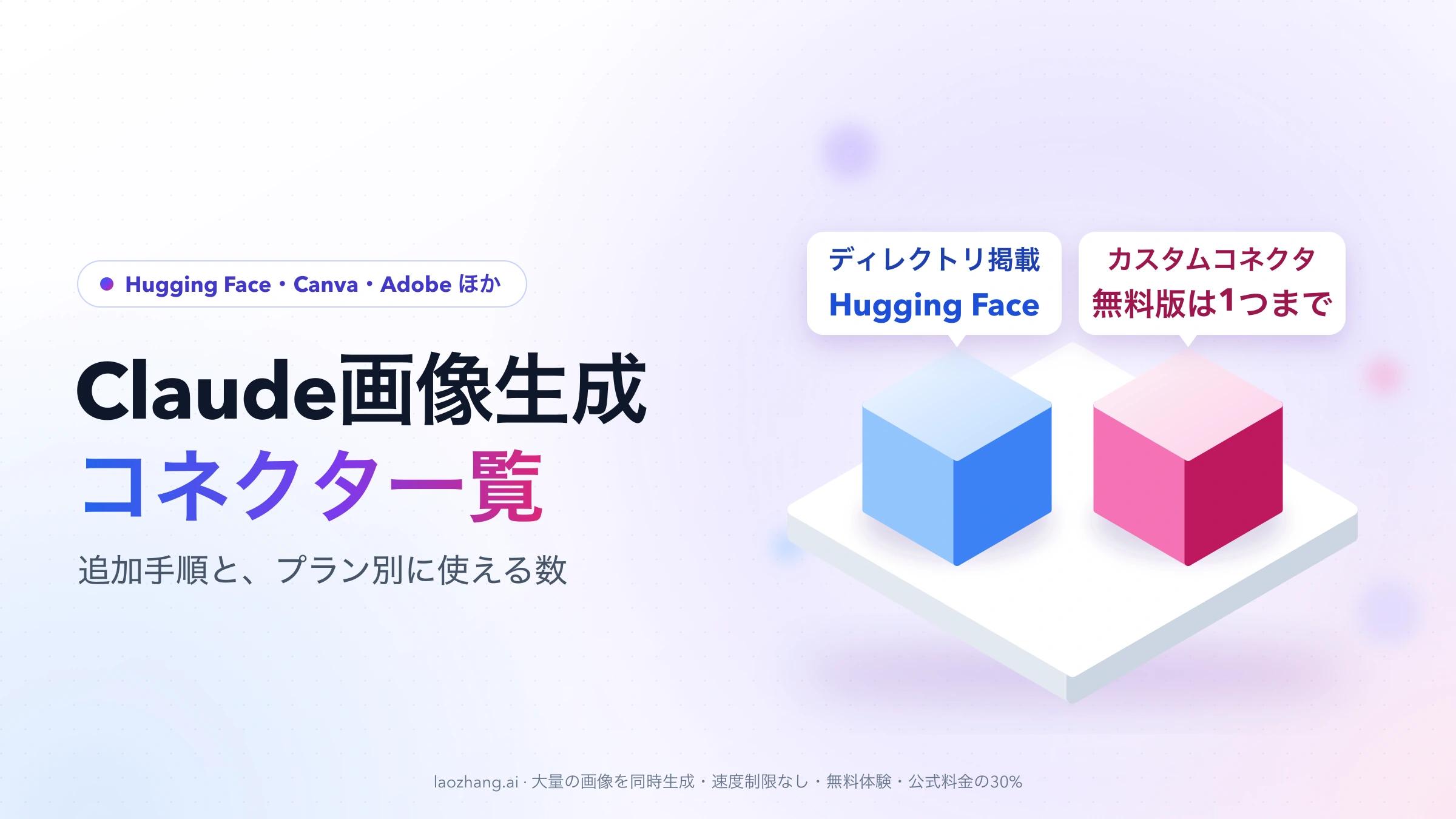
Claudeの会話の中で画像を作りたいなら、画像生成サービスのコネクタを1つ追加するのが近道です。Claude本体は写真やイラストを生成しません。コネクタをつなぐと、Claudeがプロンプトを書いて外部サービスに渡し、そのサービスが作った画像が会話に表示されます。
2026年10月2日時点で選べる経路は大きく2つです。
- Anthropicのコネクタディレクトリから追加する:Hugging Faceが該当します。ツール一覧に画像生成ツールが含まれ、Hugging Faceの無料アカウントで始められます。
- URLを自分で貼るカスタムコネクタ:Higgsfield、AI Boxなどの画像生成サービスが自社のURLを公開しています。Anthropicの検証を受けていない接続なので、運営元と費用を自分で確かめてから追加します。
カスタムコネクタは無料プランでも使えますが、追加できるのは1つまでです。CanvaとAdobeのコネクタはディレクトリに載っているものの、役割はデザイン作成と既存画像の編集で、文章から自由に絵を描かせる用途とは別物です。
Claudeで画像生成できますか?本体は不可、コネクタ経由なら可能
Claude単体では写真やイラストを生成できません。Anthropicのヘルプは「Claudeは画像生成ツールのように写真やイラストを生成しない」と明記しています。
Claudeだけでできるのは次の2つです。
- HTMLとSVGで図、グラフ、操作できるビジュアルを会話の中に作る(Web版とデスクトップ版のベータ機能)
- アップロードした画像を見て、内容を分析する
フローチャートや棒グラフのような図ならこれで足ります。人物写真、商品イメージ、イラストのような「絵」が必要なときに、コネクタの出番になります。
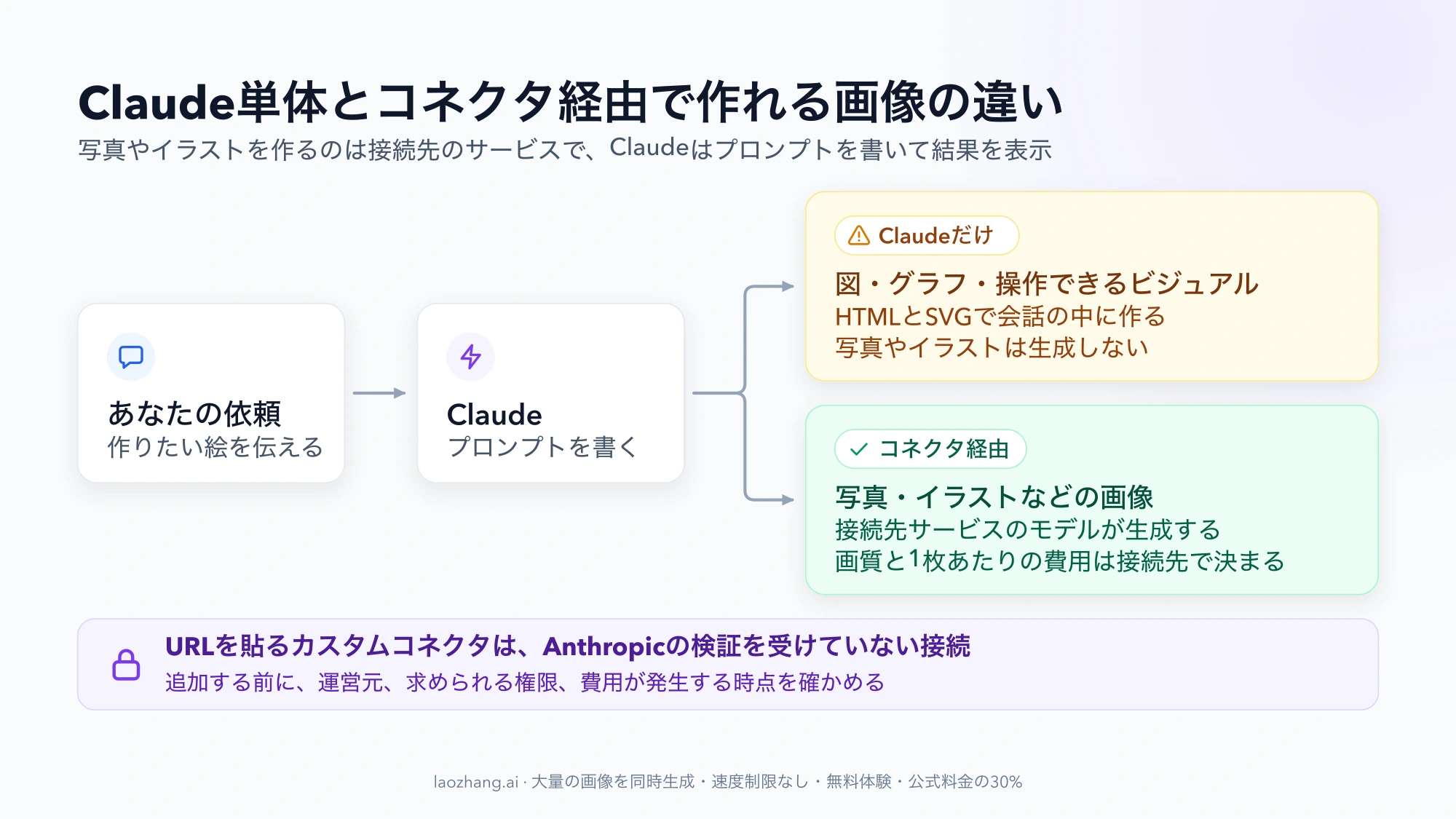
コネクタは、Claudeを外部のツールにつなぐ仕組みです(中身はMCPという接続用の共通規格)。画像生成サービスのコネクタを追加すると、Claudeは依頼を受けてプロンプトを組み立て、接続先のサービスに生成を頼みます。画像を作るのはあくまで接続先のモデルです。「Claudeが画像を生成できるようになった」と書くサービスもありますが、画質や得意な絵柄、1枚あたりの費用を決めるのは接続先だと考えてください。
画像生成に使えるコネクタ一覧:運営元・費用・ディレクトリ掲載の有無
2026年10月2日時点の選択肢を、運営元、Anthropicのディレクトリに載っているか、必要なアカウントと費用で並べます。出力の品質を同じ条件で比べた公開データはないため、並び順は優劣を表しません。
| コネクタ | 運営元 | Anthropicのディレクトリ | 画像についてできること | 必要なアカウントと費用 |
|---|---|---|---|---|
| Hugging Face | Hugging Face | 掲載(Anthropic verified、2025年11月追加) | FLUXなどの画像モデルを載せたSpacesで生成 | Hugging Faceアカウント(無料で作成可)。無料クレジットあり、数量は非公開 |
| Canva | Canva | 掲載(2025年11月追加) | Canvaのデザインを検索・作成・書き出し | Canvaアカウントでサインイン |
| Adobe | Adobe Inc. | 掲載(2026年4月追加) | 写真の編集、テンプレートからのデザイン作成 | Adobeアカウントでサインイン |
| Unsplash | Unsplash | 掲載(2026年7月追加) | 既存の写真・イラストの検索(生成はしない) | Unsplashアカウントでサインイン |
| Higgsfield | Higgsfield | 掲載は不明 | Nano Banana Pro、Seedream、FLUX、GPT Imageなど15以上のモデルで生成 | Higgsfieldアカウント。最初は無料で生成でき、その後はクレジット制(単価は非公開) |
| AI Box | AI Box | 掲載は不明 | GPT Image、Flux、Ideogram、Stable Diffusion、Seedream、Gemini Imageで生成 | AI Boxのプラン(月$8.99から) |
| 自分のAPIキーを使うコネクタ | 個人や小規模の開発者 | 非掲載(カスタム) | GeminiやOpenAIの画像モデルで生成 | 自分のAPIキー。モデル提供元に1枚ごとに支払う |
ディレクトリ掲載分はHugging Face、Canva、Adobe、Unsplashの各掲載ページ、HiggsfieldとAI Boxは各社の案内ページ(Higgsfield、AI Box)の記載です。モデル名、料金、無料分はどれも各社自身の説明で、変更されることがあります。
表を読むときの注意点が3つあります。
ディレクトリ掲載は品質保証ではありません。 掲載ページには運営元、追加時期、使えるツールの一覧が並びますが、同じページに「信頼できる開発者のコネクタだけを使うこと。開発者が提供するツールをAnthropicは管理しておらず、意図どおり動くことも保証できない」という趣旨の注意書きがあります。
CanvaとAdobeは生成というより制作と編集です。 Canvaのコネクタにはデザインを生成するツール(generate-design)がありますが、出てくるのはCanvaのデザインで、任意の絵を描くテキスト画像生成とは違います。Adobeの掲載ページが挙げているのは、色と明るさの調整、背景の除去、画像の拡張や切り抜き、テンプレートを使ったデザイン、PDF、動画のサイズ変更です。対応アプリにFireflyの名前はあるものの、テキストからの画像生成ができるとは書かれていません。
ほかにも自社コネクタを出しているサービスがあります。 Photoroom、OpenArt、SeaArt、Deep Art EffectsなどがClaude向けのコネクタを案内しています。料金と対応モデルは各社のページで確かめてください。ディレクトリ自体も掲載数が多く、ここに挙げた以外の画像系コネクタが載っている可能性はあります。
どの場合にどれを選ぶか:無料で試す、モデルを選ぶ、既存画像を編集する
目的と支払い方で決めると迷いません。
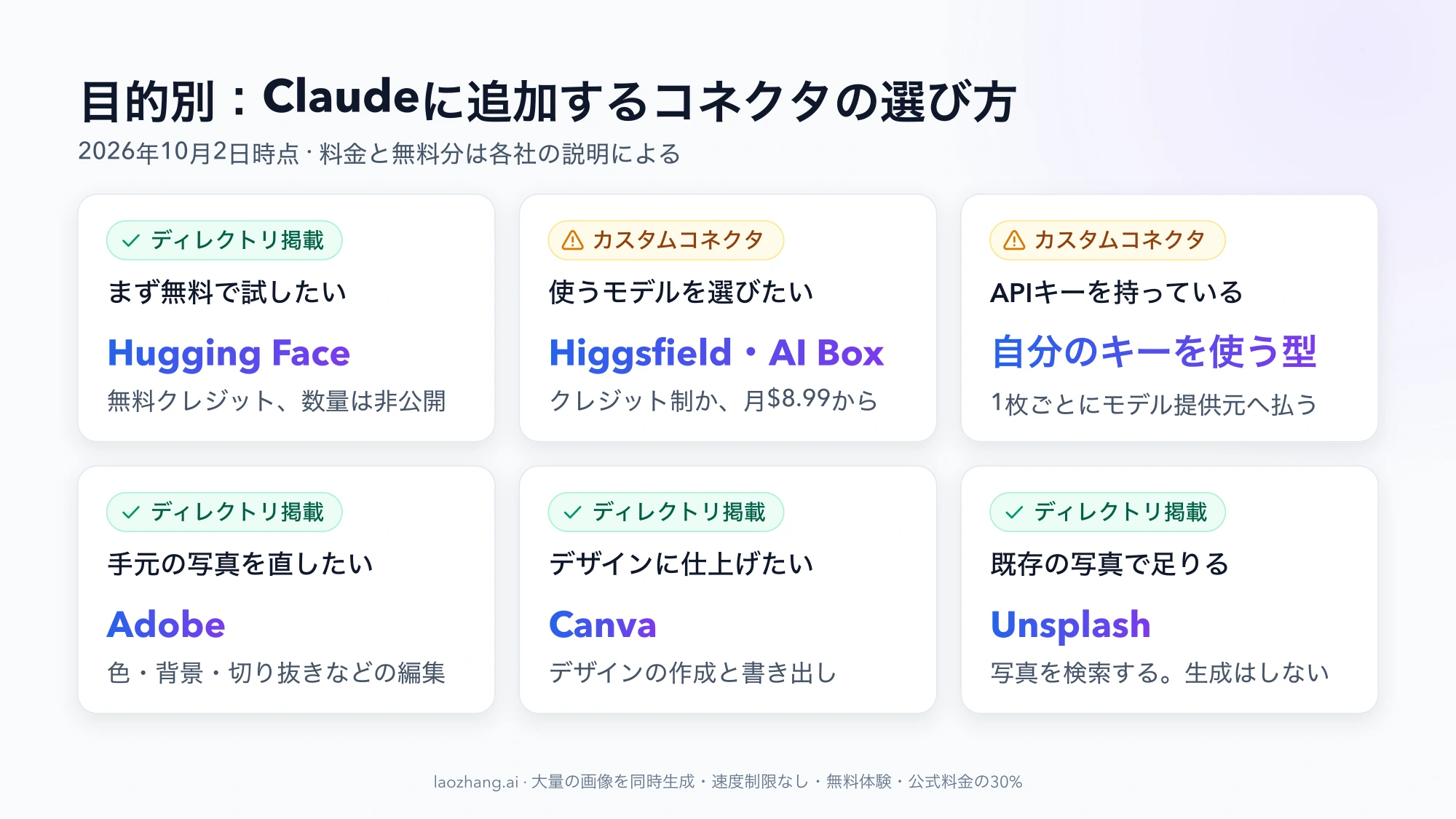
まず費用をかけずに試したい場合はHugging Faceです。ディレクトリに載っていて運営元がはっきりしており、Hugging Faceのアカウントは無料で作れます。Hugging Faceの解説によると、アカウントに付く無料クレジットでZeroGPUのSpacesを動かせ、有料のPROにすると上限が上がります。何枚作れるかは公表されていないので、枚数を当てにした計画には向きません。
Nano Banana ProやGPT Imageなど特定のモデルを使いたい場合は、そのモデルを扱うサービスのカスタムコネクタが候補になります。Higgsfieldは最初の無料生成のあとクレジット制、AI Boxは月$8.99からのプランと、各社が自分のページで説明しています。どちらも別途そのサービスのアカウントが必要です。モデルごとの向き不向きはGPT Image 2.5・2.0・Nano Banana Pro 比較:商品画像の制作にどれを選ぶ?が判断材料になります。
月額契約を増やしたくなく、APIキーをすでに持っている場合は、自分のキーを使うコネクタがあります。たとえばSubstackで公開されている個人開発のコネクタは、利用者がGeminiまたはOpenAIのAPIキーを入れ、画像1枚ごとにモデル提供元へ支払う方式です。使った分だけの支払いで済む一方、キーを第三者のサーバーに預けることになるため、運営元の確認がいっそう重要です。
手元の写真を直したい、バナーや資料の形に仕上げたい場合はAdobeかCanvaです。生成ではなく編集とデザインが役割なので、画像生成コネクタと併用する使い方も考えられます。
既存のフリー写真で足りる場合はUnsplashです。生成はせず、公開されている写真とイラストを探します。
自分のプランで追加できる数:無料プランはカスタムコネクタ1つまで
カスタムコネクタはFree、Pro、Max、Team、Enterpriseのすべてのプランで使えます。違いは追加できる数と、誰が追加するかです(Anthropicのヘルプ、2026年10月2日時点)。
| プラン | カスタムコネクタ | 追加する人 |
|---|---|---|
| Free | 1つまで | 本人 |
| Pro・Max | 利用可(ヘルプに個数の上限の記載なし) | 本人 |
| Team | 利用可 | オーナーまたはプライマリオーナーが組織に追加し、メンバーが各自で接続 |
| Enterprise | 利用可 | オーナー、プライマリオーナー、または該当権限を持つカスタムロールが追加し、メンバーが各自で接続 |
無料プランで気をつけたいのは、この1枠の使い方です。URLを貼って追加したコネクタが1つあると、別のカスタムコネクタは足せません。入れ替えるときは、いまのコネクタを削除してから新しいものを追加します。ヘルプが明記しているのはカスタムコネクタの上限で、ディレクトリから追加するコネクタに無料プランの個数制限があるかどうかは、このヘルプには書かれていません。
TeamやEnterpriseのメンバーは、自分でURLを貼ることができません。使いたいコネクタがあるときは、オーナーに追加を依頼します。
無料プランのままで足りるか、有料プランに切り替えるかを考えている場合は、Claude Proに無料体験はある?2026年のキャンペーンと7日間お試し条件も参考になります。ただし、コネクタで作る画像の費用は接続先のサービスに対して発生するもので、Claudeのプランを上げても接続先の無料分は増えません。
Hugging Faceコネクタを追加して1枚目を出す手順
追加の方法は、ディレクトリから選ぶか、URLを貼るかの2通りです。どちらもWeb版かデスクトップ版のClaudeで行います。メニュー名は英語表示のもので、日本語表示では「カスタマイズ」「コネクタ」に当たる項目です。
Hugging Faceをディレクトリから追加する
- Hugging Faceのアカウントを用意します(無料で作成できます)。
- Hugging Face側のMCP設定ページ(huggingface.co/settings/mcp)で、使いたい画像生成のSpacesを追加します。Hugging Faceの解説が例に挙げているのは
mcp-tools/FLUX.1-Krea-devとmcp-tools/qwen-imageです。 - Claudeで Customize > Connectors を開き、ディレクトリからHugging Faceを探して追加します。掲載ページの「Add to Claude」からも進めます。
- Hugging Faceのサインイン画面が開くので、求められている権限を読んでから許可します。
Claudeから実際に呼び出せる画像生成ツールは、手順2で選んだSpacesによって変わります。追加したのに画像生成のツールが見当たらないときは、まずHugging Face側の設定を見直してください。
URLを貼ってカスタムコネクタを追加する
HiggsfieldやAI Boxのようにディレクトリからではなく、URLで追加するサービスの場合の手順です。Anthropicのヘルプが個人向けプランの手順として示しているものです。
- Customize > Connectors を開きます。
- + Add をクリックし、Add custom connector(カスタムコネクタを追加)を選びます。
- コネクタの名前を入力します。一覧に表示される名前なので、サービス名にしておくと分かりやすくなります。
- リモートMCPサーバーのURLを貼り、Continue をクリックします。
- Claudeが検出した認証設定を確かめ、Add で完了します。その後、接続先サービスのアカウントでサインインします。
各社が案内しているURLは次のとおりです。必ず各社の公式ページに載っているものをコピーしてください。
Hugging Face(ディレクトリ掲載ページの記載)  https://huggingface.co/mcp?login&gradio=none
Hugging Face(同社の解説の記載)              https://huggingface.co/mcp?login
Higgsfield                                    https://mcp.higgsfield.ai/mcp
AI Box                                        https://mcp.aibox.ai/mcp/
追加したカスタムコネクタの設定は、あとから編集できません。URLや認証を変えたいときは、いったん削除して追加し直します。古い案内には「Settings > Connectors」と書かれていることがありますが、現在のヘルプの表記は「Customize > Connectors」です。
会話でコネクタをオンにして画像を頼む
- チャット入力欄の左下にある + ボタンから Connectors を開き、追加したコネクタのスイッチをオンにします。オンとオフは会話ごとに切り替えられます。
- 作りたい画像を具体的に頼みます。たとえば「Hugging Faceのツールを使って、朝の光が入る木のテーブルに置いた白いマグカップの写真風の画像を、横長で1枚作ってください」のように、被写体、雰囲気、縦横比を入れます。
- ツールの実行許可を求められたら、内容を読んでから許可します。
- 画像が会話に表示されたら成功です。Hugging Faceの解説によれば、Claudeは生成された画像を見ることができるので、「背景をもう少し暗く」のように続けて直しを頼めます。
画像が出ないときは、コネクタがその会話でオンになっているか、接続先サービスにサインイン済みか、接続先の無料分やクレジットが残っているかの順に確かめます。
接続前に確認する5項目:カスタムコネクタはAnthropicの検証を受けていない
URLを貼って追加するカスタムコネクタは、Anthropicが検証していないサービスへの接続です。ヘルプは、信頼できる組織が作って運用しているサーバーだけに接続するよう求めています。追加する前に、次の5点を確かめてください。
- 運営元が分かるか。 会社名、公式サイト、プライバシーポリシー、問い合わせ先が確認できるサービスを選びます。コネクタのURLのドメインが、そのサービスの公式ドメインと一致しているかも見ます。
- 求められる権限が用途に見合っているか。 サインインのときに表示される権限を読みます。画像を作るだけなのに関係のないデータへのアクセスを求められたら、許可しない判断もできます。
- 費用がいつ発生するか。 「無料」と書かれていても、多くは最初のクレジット分のことです。無料分の数量、使い切ったあとの単価、自動で課金されるかどうかを、サービス側のページで確認します。
- 会話の内容が接続先に渡ることを理解しているか。 接続はAnthropicのクラウドから行われ、プロンプトや渡した画像は接続先のサービスに送られます。社外に出せない資料や他人の写真は扱わないでください。
- 実行の許可を出しっぱなしにしないか。 ツールの実行確認で「Allow always」を選ぶのは、任せきりにしてよいと判断できるものだけにします。使わない会話ではコネクタをオフにしておきます。
ヘルプはこのほか、悪意のあるサーバーがClaudeに意図しない操作をさせる指示を紛れ込ませる可能性(プロンプトインジェクション)と、開発者があとからツールの動作を変える可能性にも触れています。挙動がおかしいと感じたら、Claudeの設定でコネクタを切断するか、接続先サービスのセキュリティ設定で連携を解除すれば、与えた権限を取り消せます。
コネクタの「無料」、Gemini、画像編集、Claude Codeについての疑問
コネクタでの画像生成は無料で使えますか?
試す範囲なら無料で始められるものがありますが、使い続けるには接続先サービスへの支払いが必要になるのが普通です。Claudeの無料プランでもカスタムコネクタを1つ追加できます。画像を作る費用は接続先で決まり、Hugging Faceは無料クレジット(数量は非公開)、Higgsfieldは最初の無料生成のあとクレジット制、AI Boxは月$8.99からと、各社が説明しています。
ディレクトリの「Gemini」コネクタでGoogleの画像モデルは使えますか?
使えません。Anthropicのディレクトリに「Gemini」の名前で載っているコネクタは、Gemini Space Station, LLCという暗号資産取引所のもので、相場や取引データを扱います。GoogleのGeminiとは無関係です。Googleの画像モデルをClaudeから使いたい場合は、そのモデルを扱う画像生成サービスのコネクタか、自分のGemini APIキーを使うコネクタが経路になります。
クロードは画像を編集できますか?
Claude本体は、アップロードした画像を見て分析することはできますが、写真そのものを加工して返す機能はありません。編集したい場合はAdobeのコネクタが該当し、色と明るさの調整、背景のぼかしや除去、傾きの補正、拡張、切り抜きができると掲載ページに書かれています。
Claude Codeでも画像生成を使えますか?
Claude Codeでは、コネクタの代わりにMCPサーバーやプラグインを追加する方法があり、画像生成用のプラグインをGitHubで公開している開発者もいます。設定方法はツールごとに異なるため、導入するプラグインの説明に従ってください。
スマホアプリでも画像生成コネクタは使えますか?
カスタムコネクタの接続は、モバイルアプリを含むどのClaudeクライアントでもAnthropicのクラウドから行われると説明されています。一方、ヘルプが対応先として挙げているのはClaude、Cowork、Claude Desktopで、モバイルアプリでの追加手順は書かれていません。追加の作業はWeb版かデスクトップ版で済ませるのが確実です。