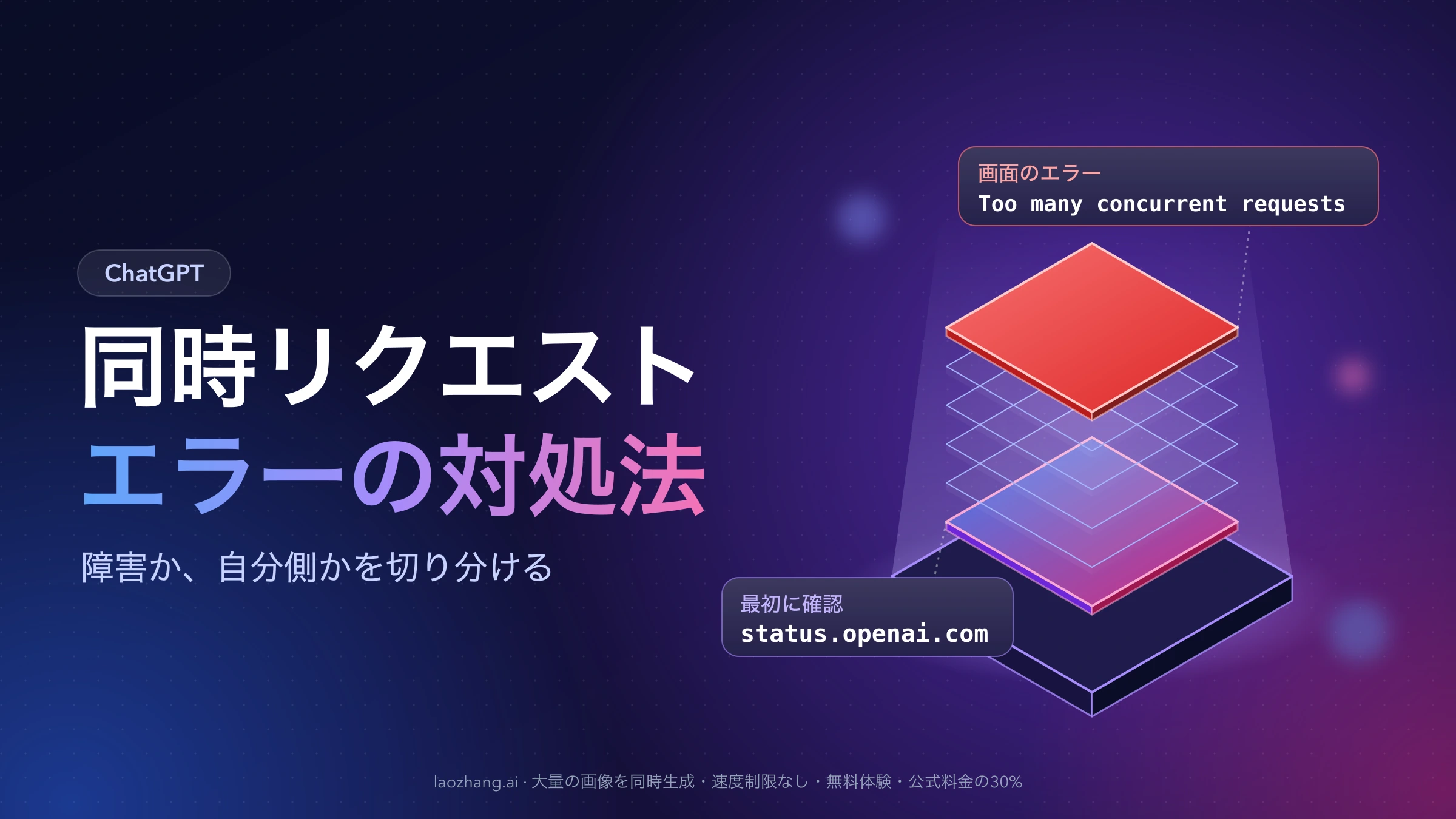
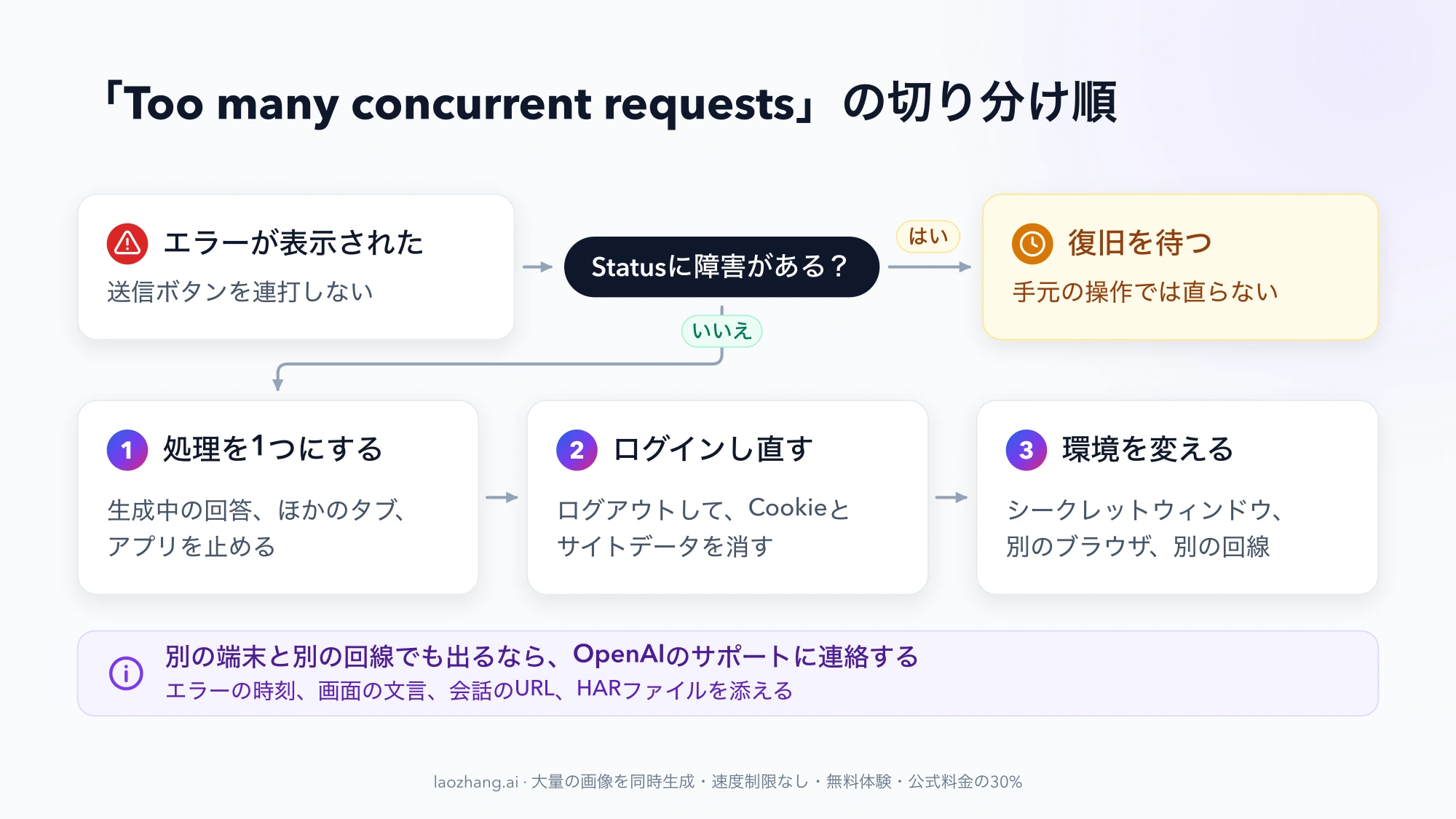
ChatGPTに「Too many concurrent requests」と表示されたら、最初にOpenAIのステータスページを開いてください。ChatGPTの障害が出ている間は、再読み込みやCookieの削除をしても直らないので、復旧を待つのがいちばん早い対処です。障害が出ていなければ、次の順番で確かめます。
- 生成中の回答、ほかのタブ、デスクトップアプリ、スマホアプリを止めて、動いている処理を1つにする
- ログアウトし、ChatGPTのサイトデータ(Cookie)を消してからログインし直す
- シークレットウィンドウ、別のブラウザ、別の回線で試す
- 別の端末と別の回線でも出るなら、時刻と文言を控えてOpenAIのサポートに連絡する
このメッセージは「同時に処理しているリクエストが多すぎる」という意味で、1日に送れるメッセージ数の上限(利用制限)とは別のものです。同時にいくつまで処理できるのか、どのくらい待てば解除されるのかを、OpenAIはどのプランについても公開していません(2026年10月1日時点)。
「Too many concurrent requests」はなぜ出る:原因は3つ
表示される理由は、OpenAI側の障害、自分のアカウントで処理が重なっている状態、古いログイン状態が残っている状態の3つに分けて考えると切り分けやすくなります。どれに当たるかで、やるべきことがまったく違います。
前提として、このメッセージを説明するOpenAIのヘルプ記事はありません。エラー文ごとの対処をまとめたTroubleshooting ChatGPT Error Messagesにも、「Too many concurrent requests」と、同じ意味の別表記「Reached concurrency limit」(同時実行の上限に達した)は載っていません。以下の3つは、過去の障害の記録、利用者の報告、エラー文の言葉から組み立てた見立てで、根拠の強さがそれぞれ違います。
| 原因 | 根拠の種類 | 見分け方 |
|---|---|---|
| OpenAI側の障害 | 報道と障害記録(複数回) | ステータスページにChatGPTの障害が出ている。SNSでも同じ時刻に報告が増えている |
| 自分のアカウントで処理が重なっている | エラー文の言葉からの推定。OpenAIの説明はない | 直前に連続送信した、複数のタブや端末で生成していた、ファイルや長時間のタスクが処理中だった |
| 古いログイン状態が残っている | 利用者の報告のみ | タブは1つだけ、あるいは数日ぶりに開いたのに出る |
「重なっている処理」に数えられそうなものは、前の回答が生成中のうちに送った次のメッセージ、複数のタブ・デスクトップアプリ・スマホで同時に進めている生成、アップロード中や処理中のファイル、Deep Researchやエージェントのような長時間のタスク、ChatGPTを呼び出すブラウザ拡張機能や自動化ツール、同じログイン情報を使っているほかの人です。何がどこまで数えられるかをOpenAIは説明していないので、これは「心当たりがあればまず止めるもの」の一覧として使ってください。
最初に見るのはstatus.openai.com:障害中は手元の操作では直らない
ステータスページにChatGPTのエラーや応答遅延の障害が出ていれば、原因は自分の使い方ではありません。その間はタブを閉じても、ログインし直しても、Cookieを消しても結果は変わらないので、送信を繰り返さずに復旧を待ちます。
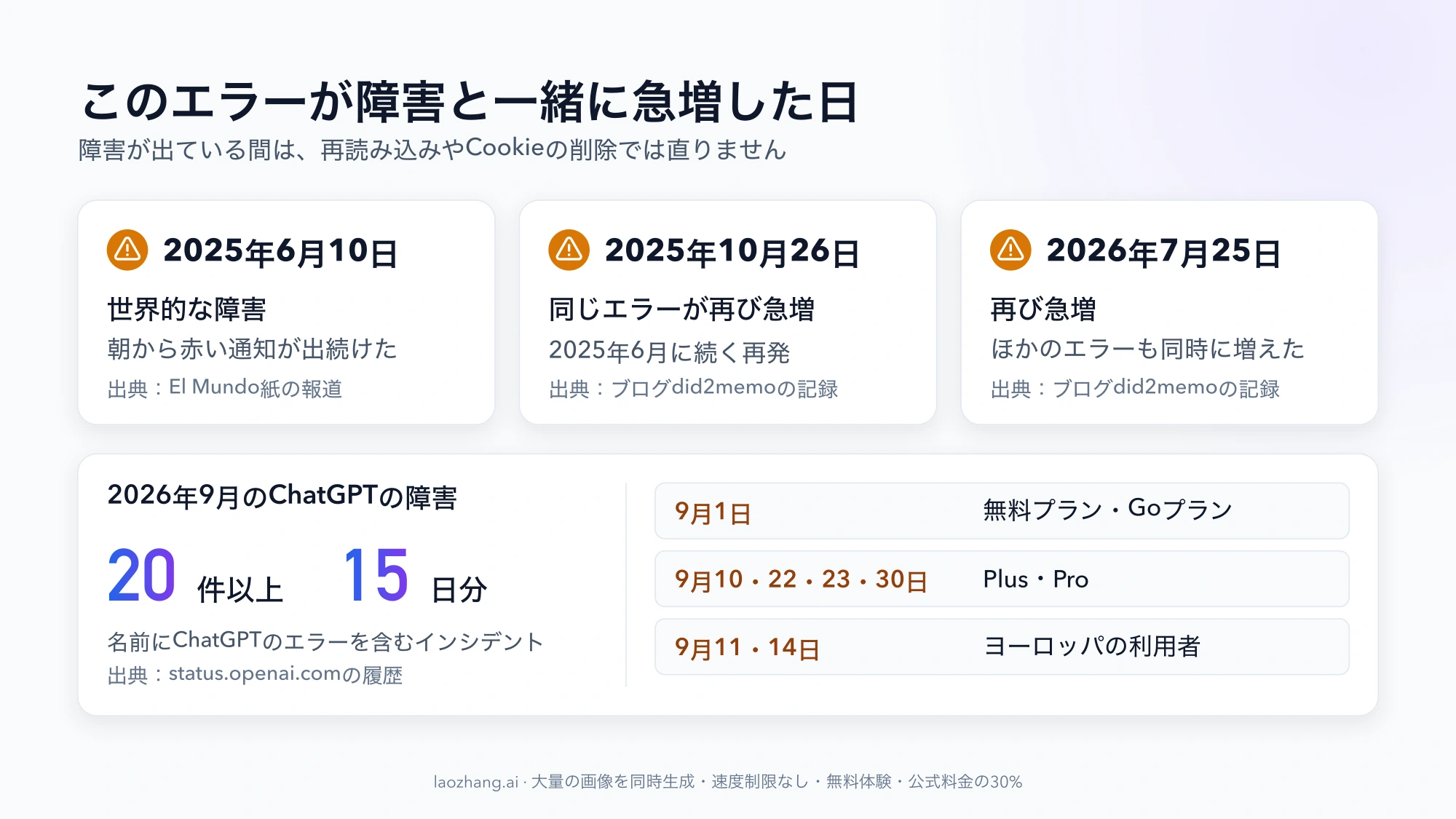
このメッセージが障害と一緒に急増したことは、これまでに何度も記録されています。
- 2025年6月10日:世界的な障害のさなか、ChatGPTに赤い「too many concurrent requests」の通知が朝から出続けたと、スペインのEl Mundo紙が報じました。OpenAIのステータスページも不具合を認めていました。
- 2025年10月26日、2026年7月25日:日本のブログdid2memoが、同じエラーの急増を追記しています。2026年7月25日はほかのエラーも同時に増えていました。
障害そのものも珍しくありません。ステータスページの履歴で、名前にChatGPTのエラーが入っているインシデントを数えると、2026年9月だけで少なくとも20件、15日分あります。9月1日は無料プランとGoプラン、9月10日・22日・23日はPlusとPro、9月11日と14日はヨーロッパの利用者というように、特定のプランや地域に限った障害も多く含まれます。
確認するときの注意が2つあります。インシデント名には画面に出るエラー文が書かれないので、「concurrent」で探しても見つかりません。「Elevated errors」(エラー増加)のような名前で、自分のプランや地域が対象かどうかを見てください。もう1つは、障害が掲載されるまでに時間差がありうることです。ステータスページが正常でも、SNSで同じ時刻に同じエラーの報告が急に増えているなら、手元の設定を触る前に少し待ってみる価値があります。
画面の文言別に選ぶ最初の一手:待ち時間が書かれているのは2種類だけ
同時リクエスト系のメッセージには複数の言い回しがあり、文言によって最初にやることが変わります。下の文言は利用者が報告しているもので、OpenAIのヘルプにはどれも載っていません。細部が違っていても、近いものを選べば足ります。
| 画面の文言 | 読み取れること | 最初の一手 |
|---|---|---|
| 「Too many concurrent requests」「Reached concurrency limit」 | 同時に進行中の処理が多い。待ち時間の記載なし | ステータスページを確認し、障害がなければ生成中の処理をすべて止める |
| 「Your current concurrent conversation limit has been reached. Please try again later.」 | 同時に進めている会話の数が上限に達した | ほかのタブや端末で生成中の会話を終わらせるか停止してから送り直す |
| 「You are making requests too fast! Please wait ~10 seconds...」 | 送信の間隔が短すぎる。約10秒待つよう書かれている | 連打をやめ、文言どおり10秒ほど置いてから1回だけ送る |
| 「You’re making requests too quickly. We’ve temporarily limited access to your conversations to protect your data. Please wait a few minutes before trying again.」 | 会話へのアクセスが一時的に制限された。数分待つよう書かれている | 再読み込みを繰り返さず、数分待つ |
| 「Failed to load subscription: too many concurrent requests. Contact support@openai.com if error persists.」 | メッセージ送信ではなく、契約情報の読み込みで失敗している | ページを1回だけ再読み込みする。続くなら文言どおりサポートへ |
| 「Unable to load GPT: too many concurrent requests」 | GPT(カスタムGPT)の読み込みで失敗している | 通常のチャットが動くか確かめ、動くなら少し置いてGPTを開き直す |
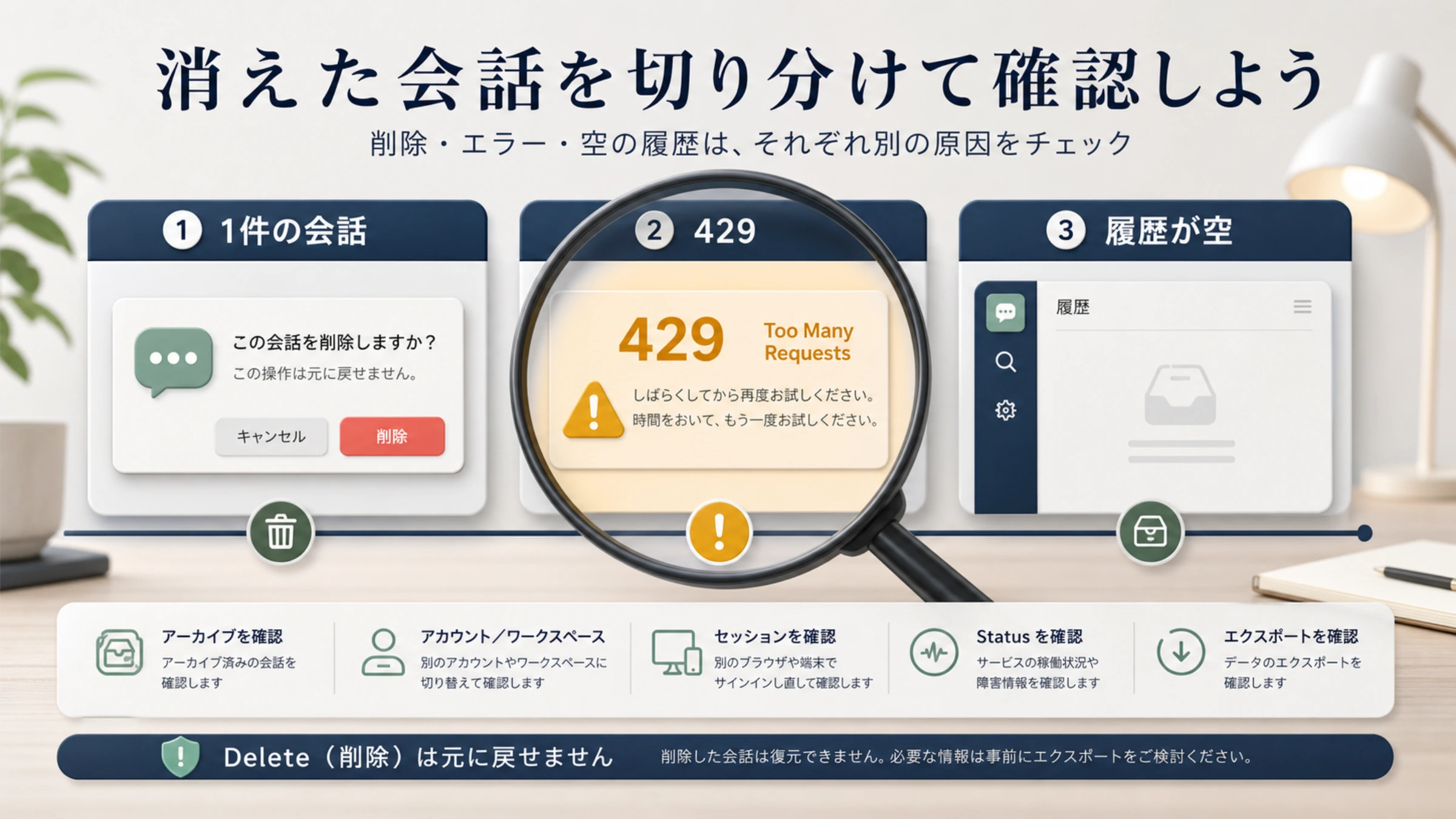
日本語表示で「リクエストの頻度が高すぎます」と始まる通知は、4行目の英語の文言に対応するものと考えられます。会話を削除した直後にこの種のエラーが出て履歴まで空になった場合は、確認することが別にあるので、ChatGPTで会話を削除した後にToo Many Requests、履歴が空になったときの確認手順を見てください。
下の2行からわかるのは、このメッセージが質問を送ったときだけでなく、画面を開いた時点の読み込みでも出るということです。何も送っていないのに表示されたなら、自分の操作が多すぎたとは考えにくく、障害か、次の章のステップ2が当てはまる可能性が高くなります。
障害がないときの対処法:重なりを止める、ログインし直す、環境を変える
障害が出ていないときは、手間が少なく、原因がはっきりする順に進めます。ステップ2と3は、OpenAIが「Something went wrong」や応答が止まる場合などに向けて案内している一般的な手順で、このメッセージに効くと明記されているわけではありません。1つ試すごとにメッセージを1回だけ送り、結果を見てから次へ進んでください。
ステップ1:動いている処理を1つだけにする
直前に操作が重なっていた心当たりがあるなら、ここで直る可能性があります。
- 回答が生成中なら停止ボタンを押す。応答が固まっているように見えるときは、30〜60秒待ってから停止して再生成するのがOpenAIの案内です
- ChatGPTを開いているほかのタブ、デスクトップアプリ、スマホアプリを閉じる
- アップロード中のファイルや、長時間かかるタスクが終わるのを待つ
- ChatGPTと連携するブラウザ拡張機能や自動化ツールを止める
- 送信ボタンを連打しない。エラーのたびにすぐ送り直すと、重なりが解けません
家族や同僚と同じアカウントを使っている場合は、その人の利用も重なりに入ります。OpenAIは、ふだんより多い同時ログインを不審なアクティビティの警告の要因の1つに挙げ、アカウントの共有がきっかけになりうると書いています。これは今回のメッセージとは別の警告ですが、アカウント単位で同時利用が見られていることはわかります。心当たりがなければ、パスワードを変更し、設定からすべての端末でログアウトしたうえで、1台だけでログインし直します。
ステップ2:ログアウトしてサイトデータを消し、ログインし直す
タブが1つしかない、数日ぶりに開いた、というときはこのステップが本命です。海外の掲示板には、そうした状況でこのメッセージが出て、ログアウトしてChatGPTのCookieとサイトデータを消したら直ったという報告があります。どのくらいの割合で直るかを示すデータはありませんが、手順そのものは安全で、時間もかかりません。
- ChatGPTからログアウトする
- ブラウザの設定でchatgpt.comとopenai.comのCookieとサイトデータを削除する(履歴やほかのサイトのデータまで消す必要はありません)
- ブラウザを一度閉じて開き直し、ログインする
- 新しいチャットで短いメッセージを1回送る
ログインせずにChatGPTを使っていた場合は、先にログインして試してください。2025年6月の障害では、未ログインの利用でこのエラーが出やすかったようだと、did2memoの筆者が書いています。1人の観察ですが、試す手間はほとんどかかりません。
ステップ3:ブラウザと回線を変えて、原因の場所を絞る
ここからは直すというより、原因が端末側にあるのかアカウント側にあるのかを分ける作業です。
| 試すこと | 直った場合にわかること |
|---|---|
| シークレット(プライベート)ウィンドウで開く | 拡張機能か、残っていたサイトデータが原因 |
| 拡張機能を無効にする。とくに広告ブロックやセキュリティ系 | その拡張機能が通信を妨げているか、余分なリクエストを送っている |
| VPN、プロキシ、セキュアDNSを切る | 経路側の問題 |
| Wi-Fiからスマホのテザリングに替える | その回線、とくに会社や学校のネットワークの問題 |
| 別の端末で開く | 元の端末だけの問題 |
会社のネットワークでだけ出るなら、自分のPCだけなのか、同じネットワークの全員なのかを確かめます。全員に出ていてテザリングでは直るなら、ネットワーク管理者にOpenAIのネットワーク要件を渡してください。*.chatgpt.com、*.openai.com、*.oaistatic.com、*.oaiusercontent.comへの通信と、wss://ws.chatgpt.comへのWebSocket通信(TCP 443)を許可する必要があると書かれています。
アプリやスマホで出たときも順番は同じ:ブラウザ版と見比べる
スマホアプリやデスクトップアプリで出た場合も、ステータスページ、重なった処理、ログインし直し、回線の切り替えという順番は変わりません。アプリにはシークレットウィンドウがないので、代わりにブラウザ版のChatGPTを使って見比べます。
- アプリを完全に終了して開き直す。デスクトップアプリは再読み込みでも構いません
- PCのブラウザでChatGPTが生成中のままになっていないか確かめる。スマホ側では何もしていなくても、同じアカウントの処理は重なります
- Wi-Fiとモバイル回線を切り替える
- アプリからログアウトしてログインし直す
- 同じアカウントでブラウザ版を開く
最後の見比べが判断材料になります。ブラウザ版では動くならアプリ側の状態が原因なので、アプリの更新や再インストールに進めます。アプリでもブラウザでも、Wi-Fiでもモバイル回線でも出るなら、端末の問題ではなく、障害かアカウント側の問題です。
有料版にすればエラーは出なくなるのか:公式の記載なし
有料プランに変えればこのメッセージが出なくなる、と書かれたOpenAIの資料はありません。同時に処理できる数は、Free、Go、Plus、Pro、Businessのどのプランについても公開されていないので、プランを上げると上限が増えるのかどうかも判断できません。
実際に、有料プランの利用者だけが対象の障害は繰り返し起きています。2026年9月のステータス履歴には、PlusとProの会話でエラーが増えたというインシデントが9月10日、22日、23日、30日に載っています。障害が原因であれば、料金を払っていても同じように止まります。
プランで変わるのは、使えるモデルや機能、メッセージ数の上限といった利用枠のほうです。「使用制限に達しました」のような利用制限の通知に困っているなら有料化は意味がありますが、それは同時リクエストのメッセージとは別の話です。このエラーを消す目的だけで契約するのは勧められません。ほかの理由でプランを検討しているなら、ChatGPT Plus・Pro・Businessの選び方:料金より先に決めることが判断材料になります。
何分待てば直るのか:決まった時間は公開されていない
解除までの時間は公開されていません。「数分」「1時間」のような決まった待ち時間は、OpenAIのどの資料にも書かれていません。待ち時間を自分で示しているのは、「Please wait ~10 seconds」(約10秒)と「Please wait a few minutes」(数分)の2つの文言だけです。
目安の立て方は原因によって変わります。
- 障害が原因のとき:ステータスページのインシデントが「Resolved」(解決済み)になるまで。2025年6月10日の障害では、朝から出ていたエラーが、一部の利用者ではスペイン時間の19時ごろに解消したと報じられています。朝から夕方まで続いたことになります
- 処理の重なりが原因のとき:動いていた生成やタスクが終わるか、止めた時点から。数分置いて1回だけ送り、通るかどうかを見ます
- 文言に時間が書かれているとき:その時間を守る
どの場合も、待っている間に送信を繰り返さないことが大切です。
サポートに連絡する目安:別の端末と別の回線でも出るとき
ステータスページに障害がなく、ステップ1〜3を済ませ、別の端末と別の回線でも同じメッセージが出るなら、手元で直せる範囲は終わっています。原因はアカウント側にある可能性が高いので、ここで手を止めてOpenAIのサポートに連絡します。窓口はhelp.openai.comのチャットです。
OpenAIは、ブラウザ・端末・回線を変えても続く問題について、次の情報を添えるよう案内しています。
- エラーが出た時刻(タイムゾーンも)と、画面の文言そのまま
- 使っていたモデルと、会話のURL
- ブラウザのコンソールに出ているエラー
- HARファイル(ブラウザの開発者ツールの「ネットワーク」タブで記録して書き出す通信ログ)
HARファイルにはログイン情報が含まれることがあるので、サポート以外には渡さないでください。「Failed to load subscription」のように、文言自体がサポートへの連絡を促している場合は、再読み込みで直らなかった時点で連絡して構いません。
よく似た別のエラーとの違い:429、回答の途中停止、Codex
同じ「リクエストが多い」という趣旨でも、対象が違えば対処も違います。
APIを使っている開発者が受け取る429は、ChatGPTアプリのメッセージとは別の仕組みです。OpenAIのAPIの429に関するヘルプによると、429は一時的なレート制限のほかに、前払い残高の枯渇や利用額の上限でも返ります。制限は個人ではなく組織とプロジェクトの単位でかかり、1分あたりの上限がもっと短い間隔で適用されることもあります。一時的なレート制限ならRetry-Afterヘッダーに従い、なければジッター付きの指数バックオフで再試行し、回数に上限を設けます。失敗したリクエストも1分あたりの上限に数えられるので、すぐに送り直すと長引きます。ChatGPTの有料プランを契約しても、APIの上限は変わりません。
回答が途中で途切れる場合は原因の探し方が異なるので、ChatGPTで Error in message stream が出た時の直し方:保存、Status、分岐確認を参照してください。Codexで再試行が打ち切られる場合は、Codexの429で再試行が終了したとき:制限の持ち主を特定するにまとめてあります。