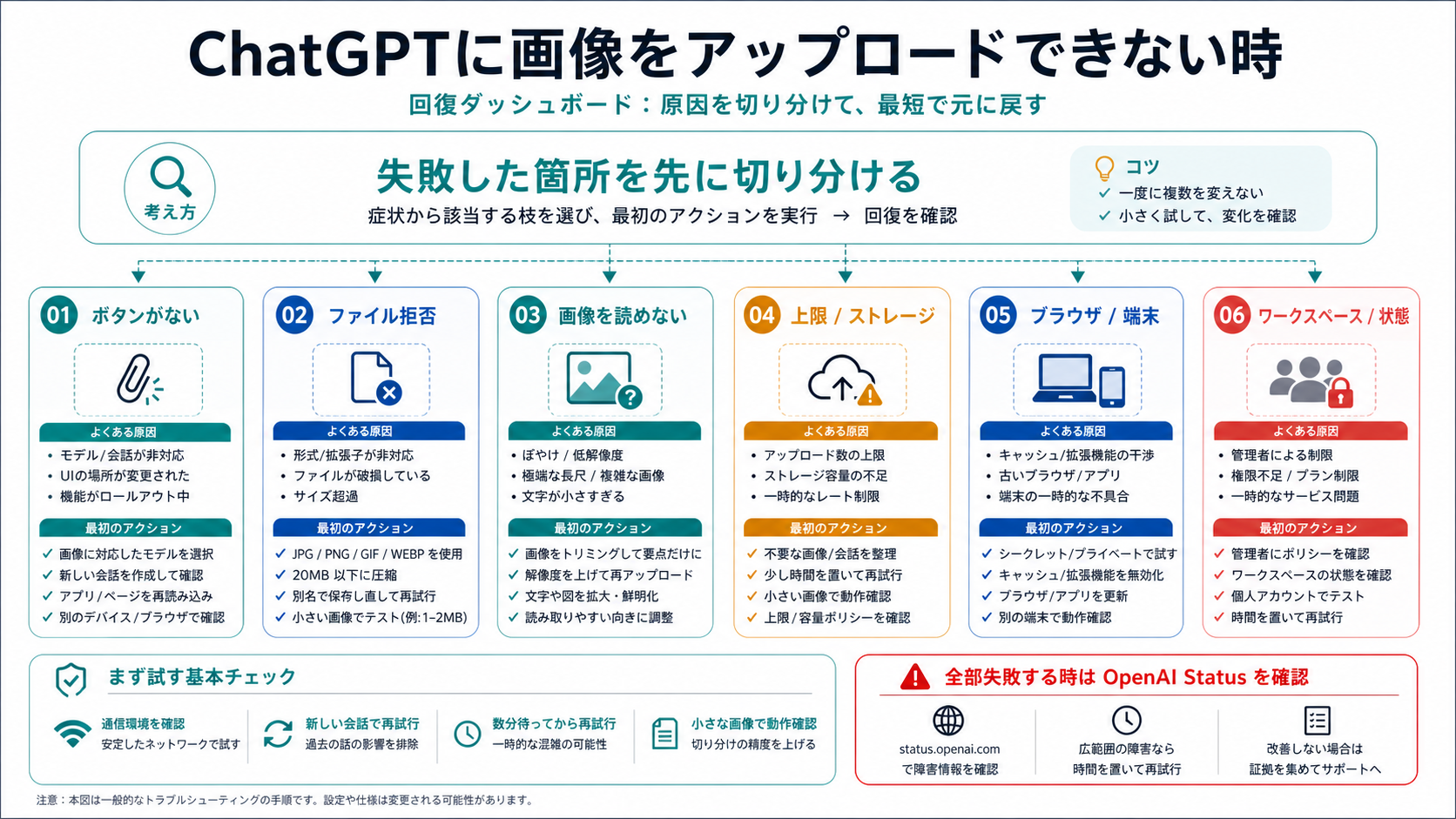
ChatGPTが画像を受け取らない時は、同じ画像を何度も送り直すより、どこで失敗しているかを先に決めたほうが早く復旧できます。多くの場合、原因は次のどれかです。アップロードボタンが出ない、ボタンがグレーのまま、ファイルそのものが拒否される、ファイルは添付されたように見えるのにChatGPTが画像を使っていない、上限やstorageの表示が出る、ブラウザや端末のセッションが壊れている、ワークスペースの管理設定で止まっている、またはOpenAI側のStatusで影響が出ている。
まず表で症状を合わせ、該当する1つの分岐だけを試してください。
| 見えている症状 | 可能性が高い分岐 | 最初にやること | 復旧の確認 |
|---|---|---|---|
+、添付、画像選択ボタンがない、またはグレー | 画像対応モード、アプリ状態、ワークスペース設定 | 新しいチャットを開き、画像を扱えるモードを選び、必要なら個人アカウントと比較する | 小さなテスト画像を選択して送信できる |
| ファイル選択後すぐに失敗する | ファイル形式、サイズ、破損、メタデータ | 普通のJPG/PNGとして再書き出しし、20 MB未満にして、ファイル名を単純にする | 再書き出しした画像が新規チャットで通る |
| 画像は付いたように見えるが、回答が画像なしのように見える | 画像処理、会話状態、プロンプト | 既知の小さな画像を1枚だけ送り「主な物体を一文で説明して」と聞く | ChatGPTがテスト画像を説明できる |
| max uploads、quota、storageなどが表示される | アカウント側の上限または保存容量 | 同じ操作を繰り返さず、上限リセットを待つか不要ファイルを整理する | 後で同じ小さな画像が通る |
| どの画像も失敗する | ブラウザ、端末、ネットワーク、サービス状態 | 別ブラウザや別端末で試し、OpenAI Statusを見る | ローカル環境で消えるか、Statusの事象と一致する |
| 同じ端末で片方のアカウントだけ失敗する | ワークスペース、管理者設定、アカウント権限 | 同じ画像を個人/管理アカウントで比較する | 管理者がファイル、画像、モデル、data controlsを確認できる |
OpenAI Helpを2026年5月15日に確認した時点では、ChatGPTの画像アップロードは1枚20 MBまでと案内されていました。File Uploads FAQには、3時間あたり最大80ファイル、Freeでは1日3ファイル、混雑時に制限が下がる可能性、残り回数を正確に見るダッシュボードはないこと、失敗したアップロードが上限に数えられる場合があることも書かれています。OpenAI Statusは2026年5月15日の確認時点で正常でしたが、2026年5月にはファイルアップロードや画像生成に関する解決済みの事象がありました。新規チャット、小さなテスト画像、別ブラウザまで試して全部失敗するなら、深いローカル修復の前にStatusを確認します。
最初に失敗点を決める
画像をChatGPTに渡したい場面は急ぎであることが多いです。エラー画面のスクリーンショット、課題の写真、UIの不具合、請求書、商品画像、手書きメモを見てもらいたいのに、入口で止まっている。ここで機能説明を読むより、まず「ファイルが悪いのか」「ボタンが出ていないのか」「アカウントや上限なのか」「サービス側なのか」を分ける必要があります。
最小テストは新しいチャット、1枚の静的JPGまたはPNG、20 MBより十分小さいファイル、短い質問です。例えば「この画像の主な物体を一文で説明してください」と聞きます。このテストで通るなら、画像入力の基本ルートは生きています。元の会話、元ファイル、プロンプト、またはその時のモードを疑います。ここで失敗するなら、別ブラウザ、別端末、Status、アカウント設定へ進みます。
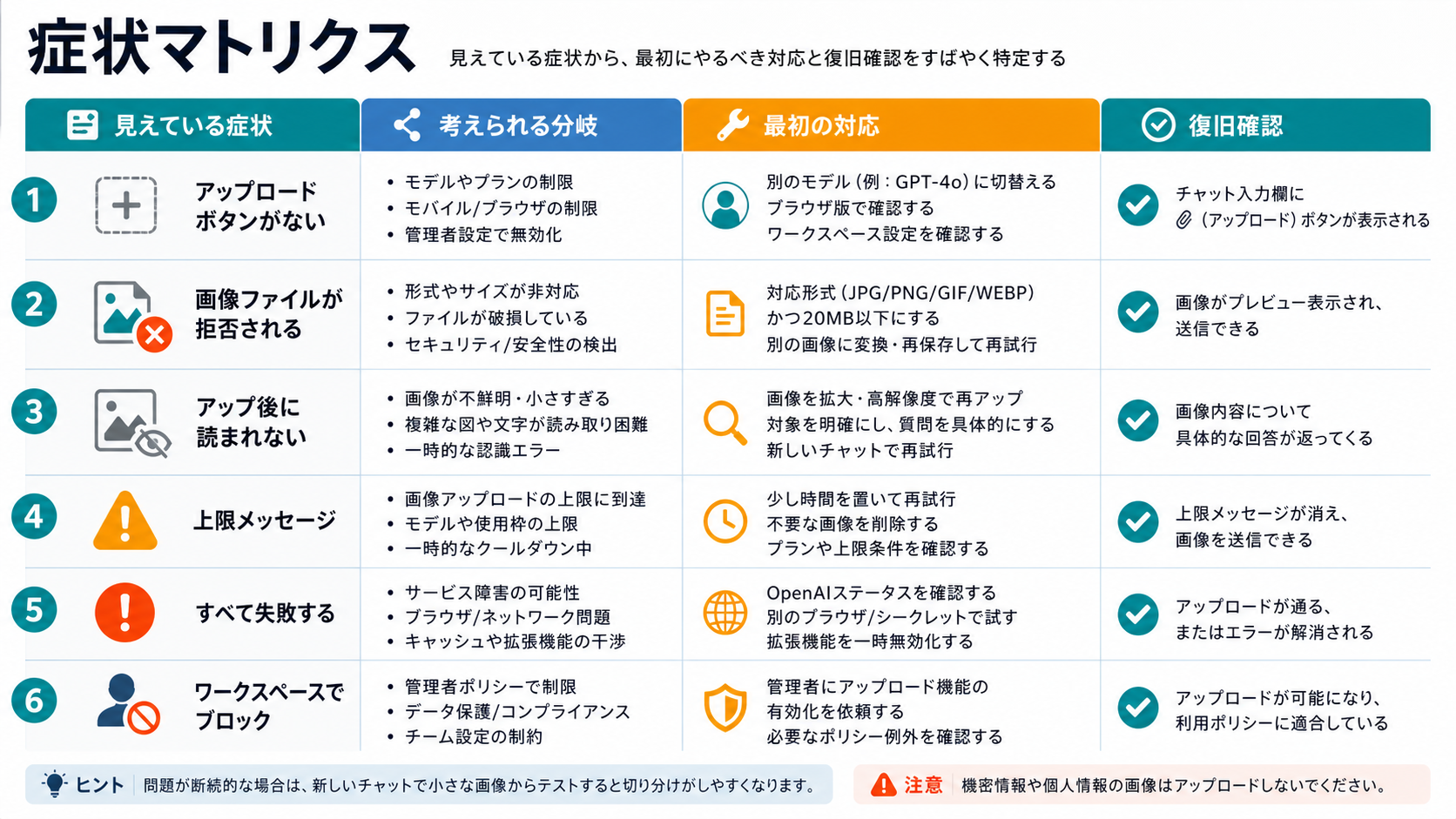
重要なのは、各分岐に復旧確認を置くことです。「ブラウザを変える」は、別ブラウザで画像を送れて初めて意味があります。「上限かもしれない」は、上限表示や時間窓の挙動があって初めて採用します。「ファイルを軽くする」は、軽いファイルが通って初めてファイル分岐の証拠になります。確認なしで次々に設定を変えると、原因が見えなくなります。
ボタンが出ない、押せない、グレーのまま
画像を選ぶ前に止まっているなら、まずファイルではなくChatGPTの画面とアカウントを見ます。普通のチャットで画像を見てもらうimage input、ファイルアップロード、ChatGPT Imagesでの編集や生成、OpenAI APIの画像入力は近い名前でも同じ契約ではありません。ChatGPTの画面でボタンが出ない場合は、現在のチャット、モード、ワークスペース設定、アプリ状態、アカウント権限のどれかが画像入力を出していない可能性があります。
最初に新しいチャットを開きます。長い会話には過去の添付、ツール、会話状態が残り、UIの挙動も分かりにくくなります。新しいチャットでボタンが戻るなら、アカウント全体の故障とは限りません。戻った条件、つまりアカウント、ワークスペース、モード、ブラウザ、アプリ版、ネットワークを記録しておくと、再発時に早く切り分けられます。
次に、現在のモードが画像を扱えるかを確認します。特定のモデル名だけを恒久的な答えにしないでください。ChatGPTの製品名やメニュー表示は変わります。安定している判断は、今見ている画面で画像を添付でき、送信後に画像について答えられるかです。できない場合は、利用中の画面で選べる画像対応のモードに切り替えます。
Team、Enterprise、学校、会社の管理されたワークスペースでは、個人アカウントとの比較が必要になることがあります。同じブラウザ、同じ端末、同じ小さな画像で、個人アカウントは通るのにワークスペースでは通らない場合、管理者設定の可能性が上がります。ただし、顧客情報、契約書、医療資料、社内画面、認証情報を個人アカウントに移して回避しないでください。管理者にfile uploads、image input、model access、connectors、data controlsを確認してもらいます。
ファイルが拒否される
ファイルが原因かどうかは、1つずつ変えて確認します。最も通りやすい形は、静的なJPGまたはPNG、普通の色設定、アニメーションなし、不要なメタデータなし、単純なファイル名、20 MBより十分小さいサイズです。OpenAI Helpを2026年5月15日に確認した時点では、ChatGPTの画像入力に20 MBの単画像制限がありました。APIの画像入力要件は別の開発者向け契約なので、ChatGPTのボタン問題と混ぜないでください。
スマートフォンのHEIC、長いスクリーンショット、デザインツールの大きな書き出し、透明レイヤーを持つPNG、SNSやチャットから保存したファイル、長い日本語ファイル名の画像が失敗する場合は、同じファイルを再送し続けずにローカルで再書き出しします。信頼できるビューアや編集ソフトで開き、JPG/PNGとして保存し直し、必要なら画素数を下げ、名前を短くします。個人情報が入った画像を、形式変更だけのために不明なオンライン変換サービスへ送るのは避けます。
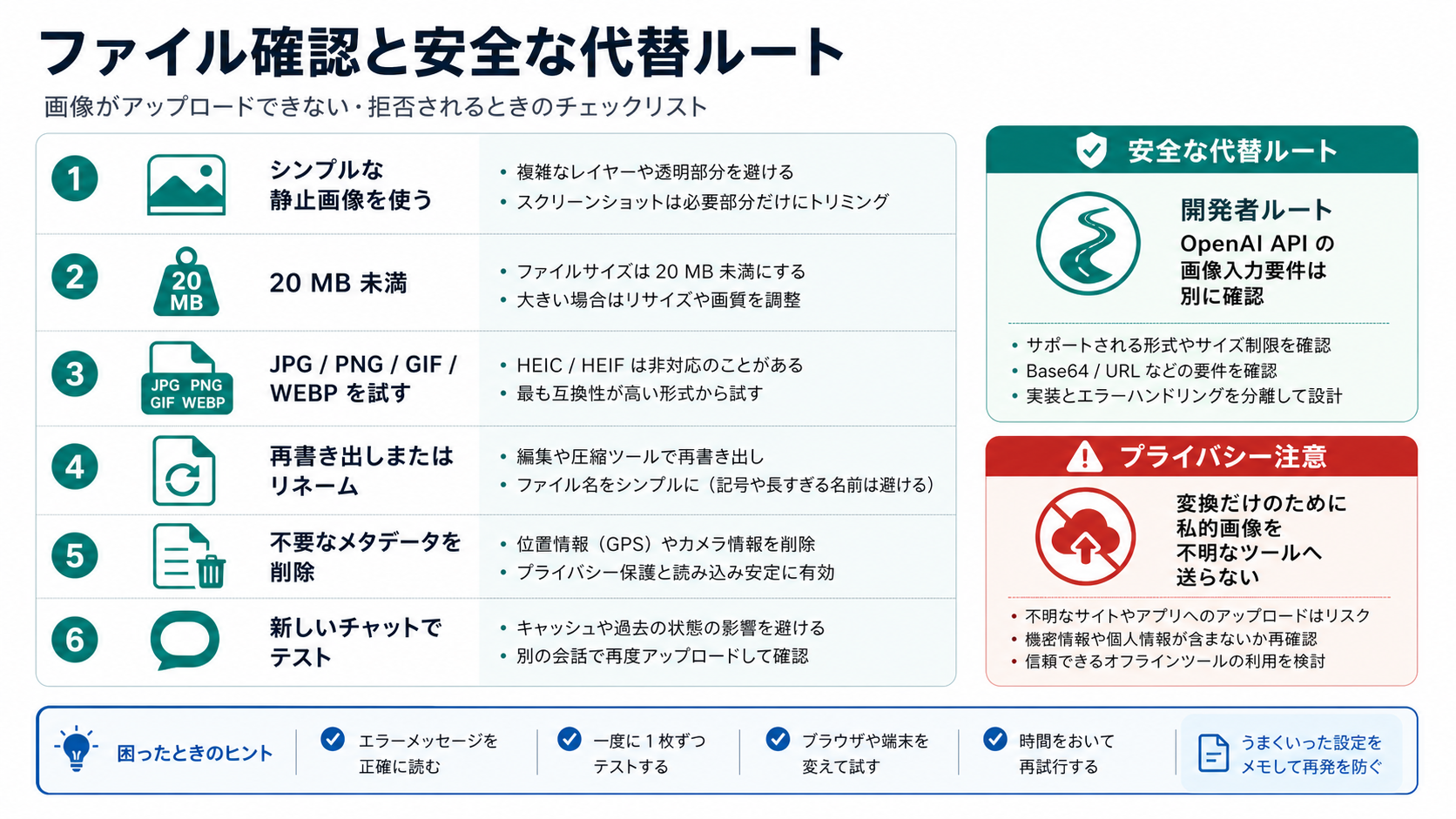
判定は単純です。元ファイルは失敗し、既知の小さな画像は通るなら、サービスではなくファイル分岐です。元ファイルもテスト画像も新しいチャットで失敗するなら、ブラウザ、アカウント、Statusへ移ります。簡単な画像は通るのに元画像の内容を読めないなら、アップロードではなく画像品質の問題かもしれません。文字が小さい、ぼやけている、切り抜きが悪い、画面が混雑している、または依頼内容が画像から判断できない可能性があります。
開発者は OpenAI image and vision API requirements を別に確認します。APIはアプリで画像を受け取り、ログ、再試行、ストレージ、ユーザー処理を管理する時に使います。ChatGPTのUIボタンを直すための代用品ではなく、請求、認証、payload、保存、プライバシーが異なるルートです。
添付されたのに画像を使っていない
画像が入力欄や会話に表示されるのに、回答が画像なしのように見えることがあります。これはファイル拒否と違います。転送は成功しているが、現在の会話状態、処理、またはプロンプトによって画像が使われていない可能性があります。
まず質問を短くします。1枚の画像、1つの質問、他の添付なしにします。「この画像の主な物体を一文で説明してください」と聞き、ChatGPTが答えるかを見ます。答えられるなら、画像入力自体は動いています。元の依頼が複雑すぎる、画像が不鮮明、答えに必要な情報が画像内にない、または複数タスクを同時に頼みすぎている可能性があります。
テスト画像でも無視されるなら、新しいチャット、別ブラウザ、別端末へ移ります。それでも再現する場合は、サポート用の証拠を集めます。画像形式、サイズ、時刻とタイムゾーン、ブラウザまたはアプリの版、OS、アカウント/ワークスペース、エラー表示、別ブラウザでの結果、個人アカウントとの違い、request IDがあればそれも含めます。短く再現できる証拠ほど、サポートや管理者が判断しやすくなります。
また、ChatGPT Imagesの編集/生成と、通常チャットで画像を読ませることは分けます。既存画像をアップロードして編集や生成を行うなら Images in ChatGPT の表面を確認します。通常の質問に画像を添えるだけなら、image inputとfile uploadsの分岐に戻ります。
上限、quota、storageが表示される
上限表示が出ているなら、同じ操作を何度も繰り返さないでください。OpenAIのFile Uploads FAQを2026年5月15日に確認した時点では、ユーザーは3時間あたり最大80ファイル、Freeでは1日3ファイル、混雑時には制限が下がる可能性があると書かれていました。さらに、ChatGPTは残りアップロード数を正確に表示するダッシュボードを提供していません。
重要なのは、失敗したアップロードも上限に数えられる場合があることです。大きすぎる画像、壊れた画像、同じ拒否ファイルを連続で試すと、結果が得られないまま試行回数だけ消費する可能性があります。上限表示が出たら停止し、リセットを待つか不要な保存ファイルを整理し、戻ってきた時は1枚の小さなテスト画像だけで確認します。
上限の詳細を深く見たい場合は、確認後に ChatGPT image upload limits guide を読むのが自然です。ここでの目的は、今の症状が本当に上限なのかを決めることです。明確な上限表示がないのに丸一日待つ前に、ファイル簡略化、別ブラウザ、別端末を試してください。
ブラウザ、アプリ、端末、ネットワークを疑う時
アップロードはローカル環境にも依存します。セッションCookie、拡張機能、キャッシュされたアプリコード、ファイル選択権限、VPN、企業プロキシ、ネットワークの不安定さ、モバイル/デスクトップアプリの状態が影響します。同じアカウントと同じ画像がChromeでは失敗し、別ブラウザやスマートフォンでは通るなら、この分岐です。
確認順序は短く保ちます。
- ページを更新し、一度だけサインインし直す
- 新しいチャットを開く
- 拡張機能なしのプライベート/シークレットウィンドウで試す
- 別ブラウザを使う
- 別端末、またはデスクトップ/モバイルアプリを使う
- 許可されている範囲で別ネットワークを使う
- 1枚の小さなJPG/PNGだけを送る
最初からすべてのブラウザデータを消したり、セキュリティ設定を大きく変えたりしないでください。作業中の他サイトまで影響を受け、原因も増えます。別ブラウザやプライベートウィンドウは、元環境を壊さずに証拠を出せる方法です。そこで通れば、元ブラウザの拡張、キャッシュ、セッション、企業設定に戻って見直します。
全部失敗するならOpenAI Statusを見る
新しいチャット、既知の小さな画像、別ブラウザまたは別端末を試しても全部失敗するなら、ローカル修復を続ける前に OpenAI Status を確認します。2026年5月15日の確認時点では正常でしたが、5月11日にはChatGPT file-upload errors、5月1日にはAPIs and ChatGPTのimage-generation errorsに関する解決済み事象がありました。過去の事象は現在の障害を意味しませんが、状態確認を診断に入れる理由になります。
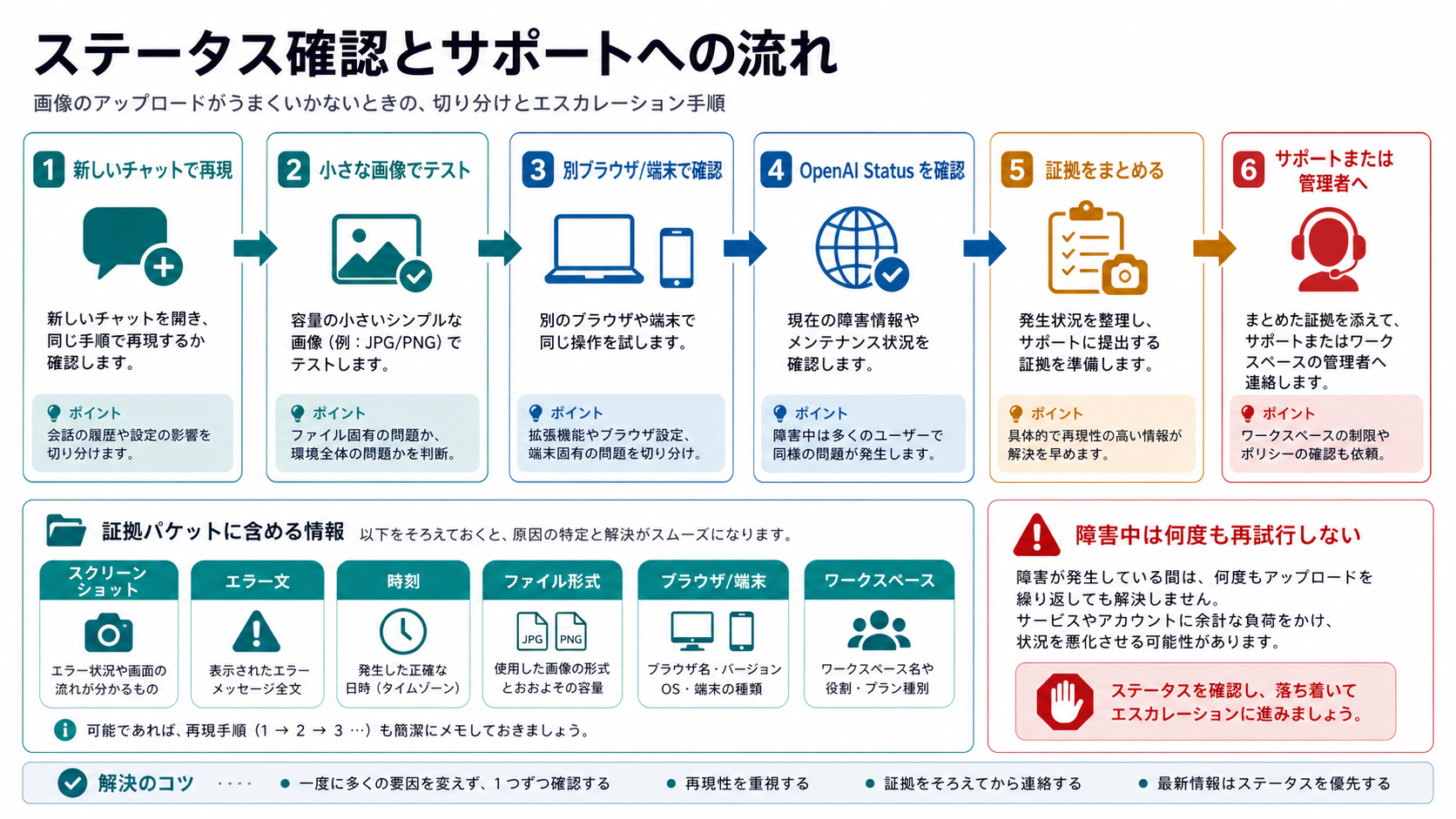
Statusに有効な事象が出ている時は、待ってから小さな画像で1回だけ確認するのが現実的です。サービス側の問題が続いている間に、アプリ削除、プロファイル削除、アカウント変更を重ねても、復旧確認が難しくなります。
Statusが正常で、複数環境でも再現するなら、サポート用の小さなパケットを作ります。アカウントメール、ワークスペース名、時刻とタイムゾーン、ブラウザ/アプリ/端末/OS、ファイル形式とおおよそのサイズ、エラー文、スクリーンショット、別ブラウザ/端末での結果、アカウント比較、request IDを含めます。画像は1つの失敗ファイルと1つの正常テストファイルに絞ると再現しやすくなります。
ワークスペースと管理者設定
管理されたワークスペースでは、個人アカウントと同じ見た目でもルールが違います。管理者はファイル、画像、connectors、data controls、モデルアクセスを制御できます。比較する時は、同じ端末、同じブラウザ、同じ小さなテスト画像でアカウントだけを変えます。個人では通るがワークスペースでは通らないなら管理設定、ワークスペースでは通るが個人では通らないなら個人側の上限、プラン、storageを見ます。
この比較をポリシー回避に使わないでください。顧客データ、契約書、請求書、医療資料、身分証、社内画面、未公開デザイン、認証情報を個人アカウントや不明な変換サービスへ移すべきではありません。管理者に渡す情報は、どのワークスペース、どのユーザー、どの時刻、どの入口、どの小さなテスト画像で失敗したか、別アカウントでどうだったかに絞ります。
APIや他のルートを使うべき時
OpenAI APIは、画像処理を自分のアプリや業務フローに組み込む時に有効です。ユーザー画像を受け取り、ログを残し、再試行を制御し、出力を保存し、エラーを監視するなら、APIの画像入力要件を見るべきです。ただし、ChatGPTのUIでボタンが出ない問題をAPIで直すことはできません。ChatGPTアプリとOpenAI APIでは、認証、請求、リクエスト形式、保存、サポート経路が異なります。
会話の中で1枚の画像を見てもらいたいなら、ChatGPTの入力ルートを直します。自社プロダクトや反復処理に移すなら、APIルートへ進み、誰が請求を持つのか、画像をどこに保存するのか、失敗時にどう再試行するのか、どんな画像を受け付けないのかを先に決めます。開発寄りの判断は GPT Image 2 APIとCodex: 先にルートを決める で分けて考えられます。
第三者の変換サービスやラッパーは、非機密の画像で一時的に使う程度に留めます。保存場所、削除可否、課金、失敗時の扱い、サポート、データ利用を確認できないなら、顧客資料、本人確認書類、医療、請求書、社内スクリーン、未公開製品画像には使わないでください。
最短の復旧順序
- 新しいChatGPTチャットを開く。
- 20 MB未満の静的JPGまたはPNGを1枚だけ用意する。
- 「主な物体を一文で説明して」と聞く。
- ボタンがないなら、画像対応モード、アカウント、ワークスペースを確認する。
- ファイルが拒否されるなら、ローカルで再書き出しし、名前とメタデータを単純にする。
- 上限やstorageが出るなら、連続試行を止め、リセットや整理を待つ。
- どの画像も失敗するなら、別ブラウザ/端末/ネットワークとOpenAI Statusを確認する。
- Statusが正常で再現するなら、サポート用証拠をまとめる。
この順序なら、問題を狭く保てます。上限ではないのに待ち続ける、ファイルではないのに何度も変換する、サービス側の事象なのにローカル設定を壊す、といった遠回りを避けられます。
よくある質問
ChatGPTの画像アップロードボタンがグレーになる理由は?
現在のモードが画像入力に対応していない、アプリ状態が崩れている、ワークスペースが制限している、またはアカウント側の権限/上限が原因です。新しいチャットで確認し、画像対応モードを選び、管理アカウントでは管理者設定も確認します。
「unable to upload image.png」は何を意味しますか?
まずファイル、ブラウザ、ネットワークの分岐として扱います。画像を普通のJPG/PNGに再書き出しし、20 MB未満にし、ファイル名を短くして、新しいチャットで試します。小さなテスト画像も失敗するなら、別ブラウザとStatusへ進みます。
失敗した画像アップロードも上限に数えられますか?
OpenAIのFile Uploads FAQを2026年5月15日に確認した時点では、失敗したアップロードがupload-rate capsに数えられる場合があると案内されています。同じ大きな画像や壊れた画像を連続で試さず、先にファイルを簡単にしてから1回だけ確認します。
ChatGPTの画像アップロードは今落ちていますか?
リアルタイムの OpenAI Status を確認してください。2026年5月15日の確認時点では正常でしたが、同月にはファイルアップロードや画像生成の解決済み事象がありました。新規チャット、小さな画像、別ブラウザでも失敗するならStatusを見ます。
ChatGPTで画像アップロードを有効にするには?
画像入力に対応したChatGPTの画面とモードを使い、+、添付、ドラッグ&ドロップ、貼り付けなど、表示されている方法で追加します。ワークスペースで入口がない場合は、file uploads、image input、model access、data controlsを管理者に確認します。
ChatGPTが画像を受け付けない時、外部ツールを使ってもよいですか?
非機密画像に限り、一時的な選択肢になることはあります。ただし保存、削除、課金、失敗時の扱い、サポート、データ利用が分からないサービスに、顧客情報、本人確認書類、請求書、医療資料、社内画面、未公開デザインを送らないでください。