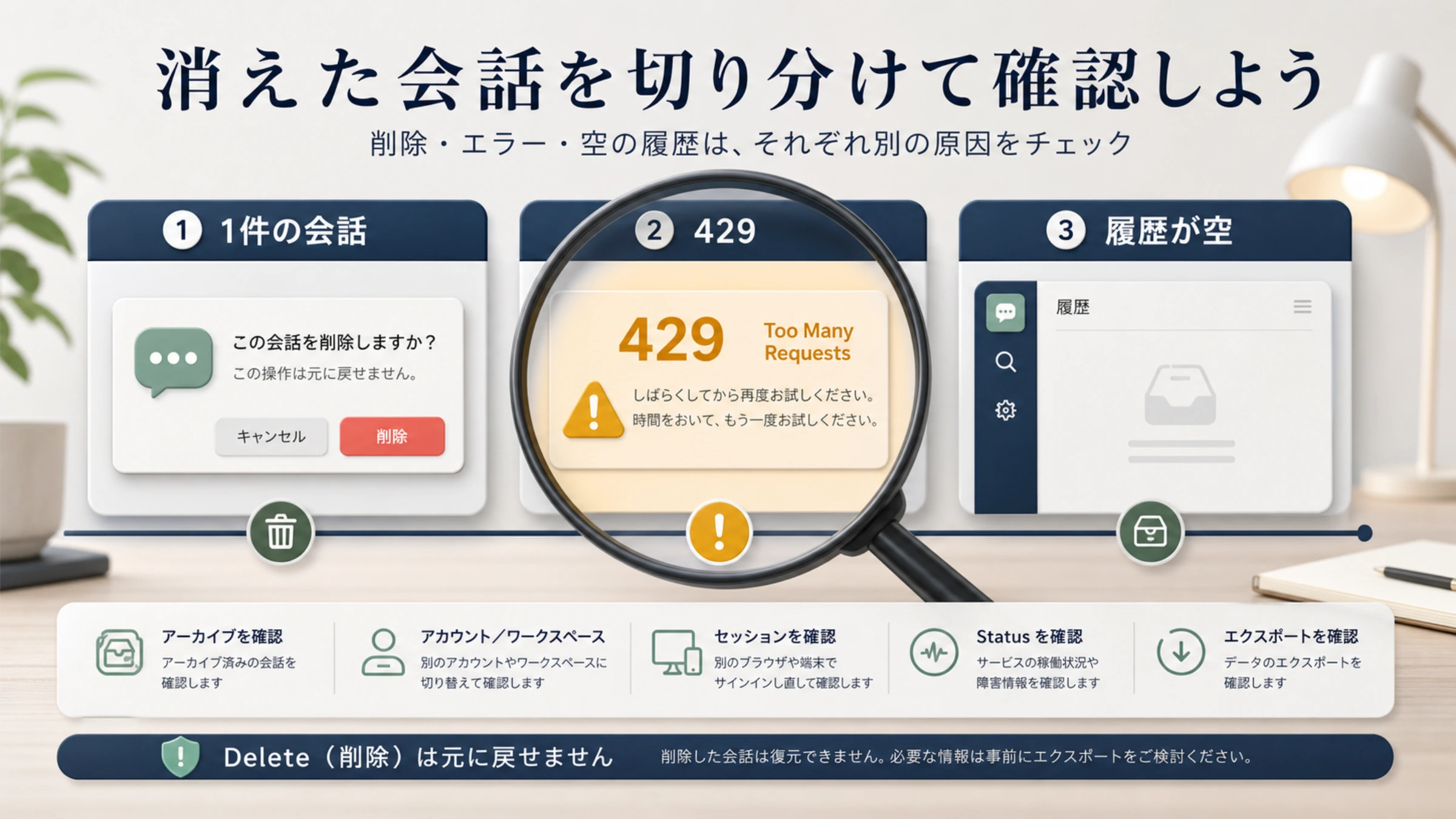
会話を1件削除した直後に Too Many Requests が表示され、左側の履歴まで空になったら、まず操作を止めてください。Deleteをもう一度押したり、複数タブで再読み込みを繰り返したりすると、429が増えて、どの操作が反映されたのか分かりにくくなります。
429は、一定時間内のリクエストが多すぎたことを示すHTTPステータスです。直前の削除が成功したか、次の履歴取得だけが拒否されたかまでは示しません。したがって、確認すべき対象は「429の直し方」だけではなく、1件の会話の状態と履歴一覧の読み込み状態です。
最初の1分で残すもの
エラーが出た時刻とタイムゾーン、表示された文言、使っていた端末、直前に選んだ操作をメモします。「1件のDeleteを確認した」のか、「すべてのチャットを削除」を選んだ可能性があるのかも分けてください。
スクリーンショットを残す場合は、メールアドレス、ワークスペース名、実際の会話タイトルを隠します。別の端末で履歴が見えているなら、その画面では追加操作をしないでください。比較できる正常な状態は、原因を切り分けるための重要な手掛かりです。
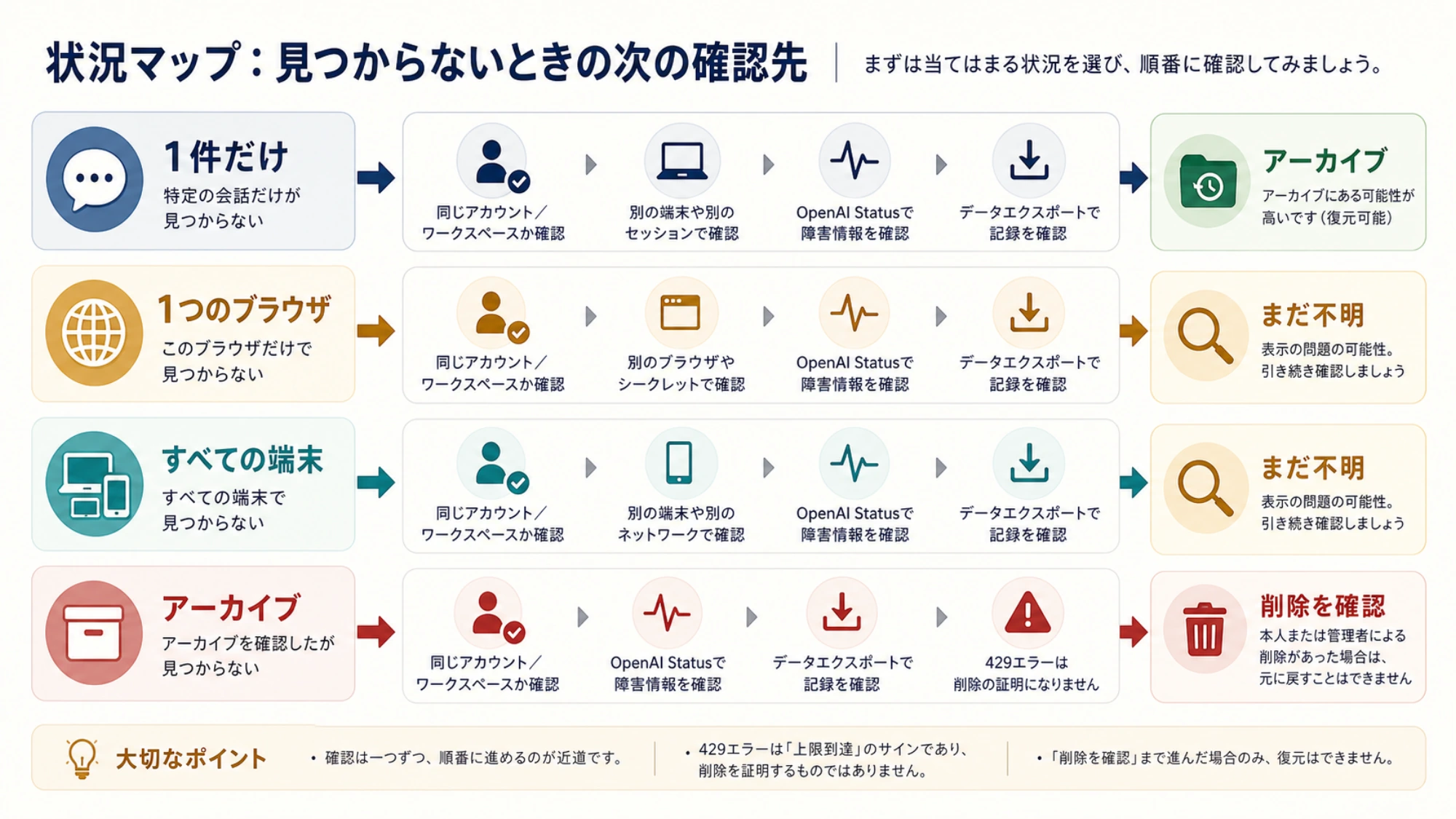
「何が消えたか」で次の確認が変わる
| 現在の見え方 | 現時点で言えること | まだ言えないこと |
|---|---|---|
| 確認して削除した1件だけがない | その削除は完了した可能性が高い | 429が他の会話を削除したとは言えない |
| 1つのブラウザだけ履歴一覧が空 | ローカルのセッションや表示に問題がある可能性 | サーバー上の履歴が消えたとは言えない |
| 全端末で一覧が空 | アカウント、ワークスペース、サービス側も調べる必要がある | 永久削除とはまだ判断できない |
| Archived Chatsに対象がある | 削除ではなくアーカイブ | 他の欠落も同じ原因とは限らない |
ここを曖昧にしたまま「復元方法」を試すと、表示障害に対して削除済みデータのルールを当てはめたり、逆に確定削除に無意味な復元ソフトを使ったりしてしまいます。
同じアカウントだけでなく、同じワークスペースか確認する
プロフィール画面で、メールアドレス、ログイン方法、選択中のワークスペースを確認します。メールとパスワード、Google、Apple、企業のSSOは別のアカウントにつながる場合があります。Appleの「メールを非公開」も見落としやすい点です。
個人スペースとBusiness、Enterprise、Eduのワークスペースでは、表示される会話の集合が異なります。Web版とアプリで同じプロフィール写真が見えても、選択しているスペースが違うことがあります。
元のワークスペースへ切り替えて履歴が戻ったなら、会話を復元したのではありません。元から保存されていたデータ領域へ戻っただけです。調査中は、別スペースで新しい会話や削除を大量に作らない方が時系列を保ちやすくなります。
Archived Chatsを先に見る理由
Settings → Data controls → Archived Chats を開きます。OpenAIのチャットの削除とアーカイブに関する案内では、アーカイブされた会話はアカウント内に残り、設定から元に戻せます。一方、削除した会話は履歴からすぐに取り除かれます。
対象がアーカイブにあれば、Unarchiveして終了です。見つからなくても、一覧全体が空なら削除確定とは限りません。Data controls内にある現在の履歴設定も確認してください。画面名や配置は更新されるため、古い解説画像より自分の画面に出る説明を優先します。
再ログインは1回だけ、条件を変えるのも1つだけ
ページを1回再読み込みし、変わらなければ一度サインアウトして、元と同じ方法でサインインします。これはOpenAIが案内する履歴欠落時の確認にも含まれます。
必要ならシークレットウィンドウや別ブラウザと比較します。
- 新しいセッションでは履歴が見える:元のブラウザのCookie、拡張機能、アプリ状態が関係している可能性があります。
- 両方で空:削除の証明にはならないので、Statusとアカウント側の証拠へ進みます。
- 会社や学校のネットワークだけ失敗する:フィルタや認証経路の影響を疑えます。
キャッシュやCookieの削除はローカル状態の初期化です。OpenAI側で削除済みになった会話を戻す機能ではありません。IP変更やVPNも同様です。正常に見えている端末を先に消去しないでください。
Statusは広い障害を確かめる場所
OpenAI Statusで、ChatGPT conversations、ログイン、Webアクセスに進行中の障害がないか確認します。該当する障害があれば、名称と時刻を記録し、復旧と表示された後に再ログインして確認します。
OpenAIには過去、履歴が一時的に見えなくなってもデータは失われていなかった障害があります。ただし、それは今日のあなたのケースも同じだという証拠ではありません。Statusが正常でも、地域、プラン、ワークスペースなど一部だけの問題を完全には除外できません。
Statusが答えるのは「既知の広い障害があるか」です。「この1件が削除されたか」ではありません。
データエクスポートでアカウント側の状態を照合する
履歴が長く空のままなら、Settings → Data controls → Export data またはPrivacy Portalからデータを申請します。OpenAIのデータエクスポート手順によると、対象アカウントにはチャット履歴などを含むZIPが送られます。到着まで最大7日かかる場合があり、受信したリンクは24時間で失効します。
エクスポートはサイドバーを作り直す機能ではありません。残っている会話を確認するための別経路です。BusinessとEnterpriseでは設定からのエクスポートが利用できず、Eduはワークスペース側の許可に左右されます。
古い会話がエクスポートにはあるのに画面にないなら、表示やインデックスの問題を示す材料になります。対象の1件がない場合も、エクスポートだけでネットワーク上の処理順を再現することはできません。Deleteの確認画面を完了したかという事実と合わせて判断します。
Deleteを確認した会話には復元手段がない
OpenAIは、削除済みチャットはUI、API、サポートのいずれからも取得できないと明記しています。履歴からは直ちに消え、匿名化済みの場合や安全・法的義務による例外を除き、30日以内にシステムから永久削除される予定です。
この30日は取り消し期間ではありません。
対象の会話でDeleteを選んで確認し、Archived Chatsにもなく、他の履歴は正常に確認できるなら、復元探しは止めるべきです。パソコンやスマートフォンのファイル復元ソフトでは、サーバー上のChatGPT会話を戻せません。
以前のエクスポート、別文書へのコピー、スクリーンショット、まだ開いているページがあれば、必要な情報を再構成することはできます。ただし、元のスレッドを復元することとは別です。
一覧全体が戻らないときの問い合わせ内容
すべての確認後も履歴全体が欠ける場合は、OpenAI Help Centerの公式窓口へ連絡します。アカウントのメールアドレスとログイン方法、該当する場合はワークスペース名、欠落した時期、実施済みの確認を含めるよう公式案内にあります。
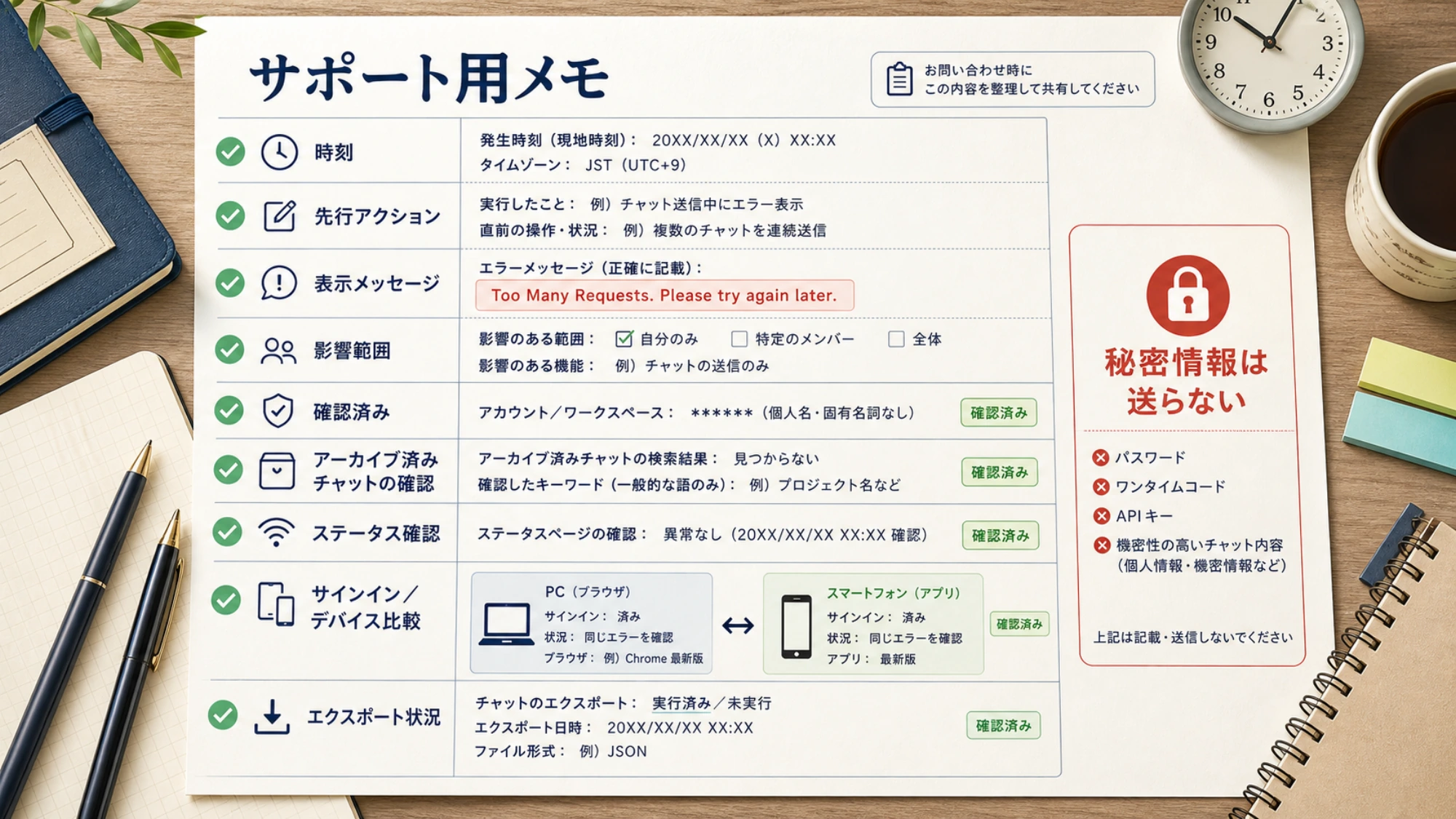
発生時刻・タイムゾーン:
直前の操作:
エラー原文:Too Many Requests
影響:1件 / 一覧全体 / 特定端末のみ
アカウント・ワークスペース:確認済み
Archived Chats:結果
Status確認時刻と結果:
再ログイン・別端末:結果
エクスポート:申請済み / 利用不可 / 結果
パスワード、ワンタイムコード、APIキー、機密会話の全文は送らないでください。サポートは表示やアカウントの問題を調査できますが、確認済みの削除を取り消すことはできません。
会話自体は残っているのに以前の内容を踏まえなくなった場合は、履歴表示ではなくコンテキストの問題です。長い会話とChatGPTのメモリの違いを確認してください。今回の原則は、エラーの前後関係ではなく、残っているデータの証拠から判断することです。