ChatGPTの画像生成は無料プランでも使えます。ただし、無料なら1日何枚、Plusなら3時間で何枚という、全ユーザー共通の上限は、2026年10月2日時点でOpenAIのどの公式ページにも書かれていません。 公表されているのはプランごとの段階だけです。Freeは制限あり、GoはFreeより多く、PlusはThinking付きのより精密な画像生成、Proは無制限かつ高速という案内になっています。
上限を回避する方法や、Free・Go・Plusのまま無制限にする方法は、公式には用意されていません。正当に枠を増やせるのは、通知に出た再開時刻まで待つ、FreeからPlus・Pro・Businessへ変更して利用枠をリセットする、より上位のプランを選ぶ、の3つです。
制限が出たときは、ネット上の目安よりも、自分のアカウントに表示された通知と再開時刻を優先してください。最初に確認するのは通知の種類です。「画像生成の上限に達した」と表示されていれば、画像生成の利用枠が回復するまで待つ必要があります。一方、処理中のまま進まない、一般的なエラーが出るというだけでは、上限に達したとは判断できません。無料プランでは通常のチャットと画像生成に別々の制限があるため、文字の会話ができても画像は作れない場合があります。OpenAIの無料プランFAQ
以下は2026年10月2日時点のOpenAI公式情報に基づく案内です。個別アカウントで上限枚数を測定した結果ではありません。
無料・有料プランで画像生成はどう違う?
有料プランは画像生成を使える機会が広がりますが、「課金すればどのプランでも無制限」ではありません。現行の画像機能はChatGPT Images 2.5で、全プランで利用できます。ChatGPTの画像機能に関する公式FAQ
各プランのページ(Free、Go、Plus、Pro)は、個人向けプランの画像生成を次のように案内しています。1日あたり、3時間あたりといった数字は、どのプランのページにもありません。
| プラン | 画像生成の案内 | 制限を考えるときの注意点 |
|---|---|---|
| Free | 画像生成を利用可能。制限あり | 毎日決まった枚数を必ず作れるという保証ではありません |
| Go | Freeより多く画像を生成できる | 「より多く」が何枚にあたるかは示されていません |
| Plus | より複雑で精密な画像生成。Thinking付きの画像生成に対応 | 有料でも利用制限があります |
| Pro | 無制限かつ高速な画像生成 | 不正利用を防ぐための制限が適用されます |
無料で時々使うなら、まず現在の利用範囲で足りるかを確認すると判断しやすくなります。頻繁に制限にかかる場合は、アカウントに表示されるプランの選択肢と利用条件を比較してください。
無料プランは1日何枚まで?「1日2〜3枚」は公式の数字ではない
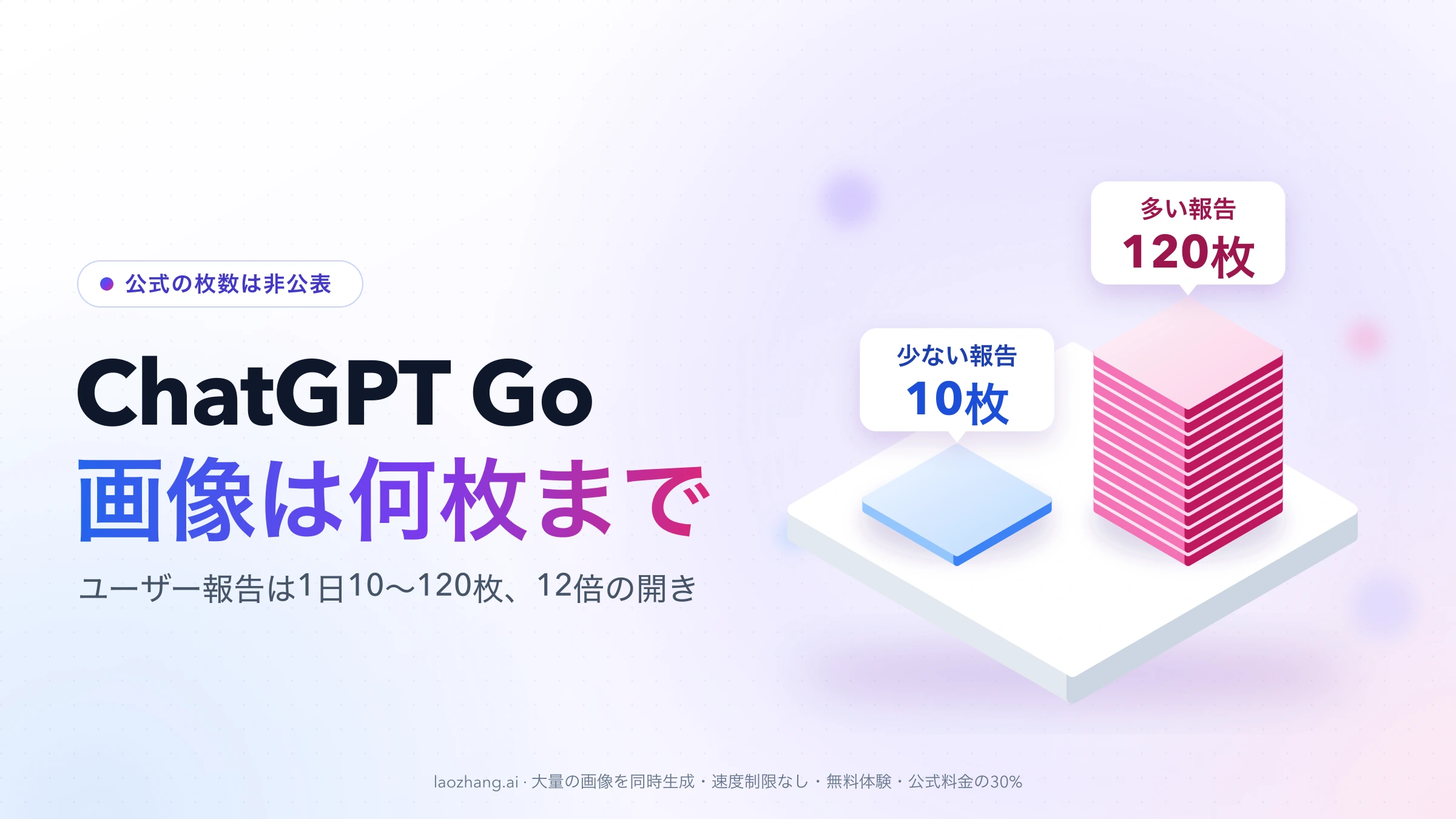
無料プランの上限枚数は公表されていません。無料プランFAQにあるのは、画像生成には通常のチャットとは別の利用上限があり、上限に達すると通知が出て、後の時間まで待つ必要があるという説明だけです。回数で数えるのか枚数で数えるのかも示されていません。
「無料は1日2〜3枚」という数字はユーザーの報告として広まったもので、OpenAIのページには載っていません。同じ無料プランでも、表示される待ち時間や作れた枚数が人によって違うという前提で、自分の画面の通知を基準にしてください。
ChatGPT Goの画像生成回数はFreeとどう違う?
GoはFreeより多く画像を生成できるプランとして案内されていますが、回数や枚数は公表されていません。Thinking付きの画像生成に対応しているのはPlus・Pro・Businessで、Goは含まれていません。
また、プランを変更したときに利用枠がリセットされると明記されているのは、FreeからPlus・Pro・Businessへ変更した場合です。Goへの変更で同じ扱いになるかは書かれていません。料金や他の機能も含めた差は、ChatGPT GoとPlusの違いで整理しています。
ChatGPT Plusの画像生成の上限は何枚まで?
Plusにも上限はあり、その枚数は公表されていません。OpenAIは、Plusの利用制限がシステムの状況などによって変わる場合があると説明しています。Plusの公式説明
「3時間で40〜50枚」「1日120枚」といった数字や、2026年9月末に見られた「Plusの1日の上限が下がったのではないか」という投稿は、いずれもユーザーの報告です。OpenAIのページで裏付けられる数字ではないため、Plusを契約する前の目安にも、制限が出たときの再開時刻の計算にも使えません。Plusで実際に得られるのは、Freeより広い利用枠と、Thinking付きの画像生成です。
Proの「無制限」は本当に無制限?上限を増やせる正当な方法は3つ
Proの画像生成は無制限かつ高速と案内されていますが、公式料金ページには不正利用を防ぐための制限が適用されるという但し書きがあります。いつでも任意の枚数を一定の速度で生成できるという保証ではありません。PlusとProのどちらを選ぶかは、ChatGPT Plus・Pro・Businessの選び方で用途別に比べられます。
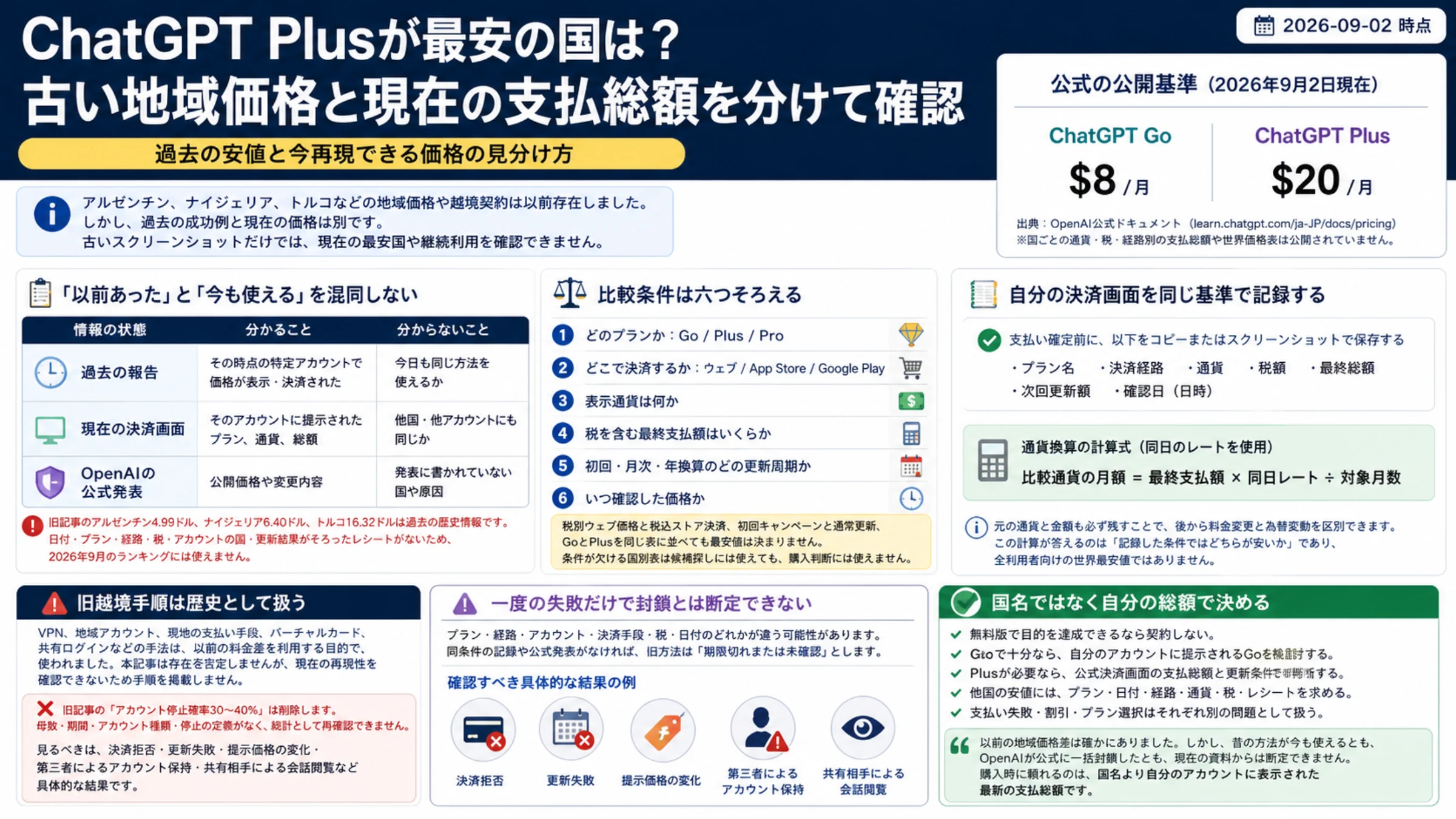
Free・Go・Plusを無制限にする方法や、上限を回避する方法は公式にはありません。OpenAIの説明から読み取れる正当な手段は次の3つです。
- 表示された再開時刻まで待つ:上限に達したら、後の時間まで待つ必要があるというのが公式の説明です。
- FreeからPlus・Pro・Businessに変更する:無料プランで上限に達していても、変更した時点で利用枠がリセットされます。
- より上位のプランを選ぶ:Go、Plus、Proの順に、画像生成の案内が広くなります。
複数のアカウントを使い分ける、VPNで接続先を変える、アカウントを共有する、「無制限」をうたう外部ツールを使うといった方法は、OpenAIが案内しているものではありません。ログイン情報や支払い情報を他人に預けることにもなるため、選択肢から外してください。
「いつ解除される?」リセット時間は画面の通知から確認する
現在確認できる公式資料には、画像生成について全アカウントに共通するリセット時刻や計算式は示されていません。「日本時間の午前0時に戻る」「最後に生成してから必ず24時間後」と決めつけることはできません。通常のチャットで表示される待ち時間を、画像生成にも当てはめないようにしましょう。無料プランのツール制限
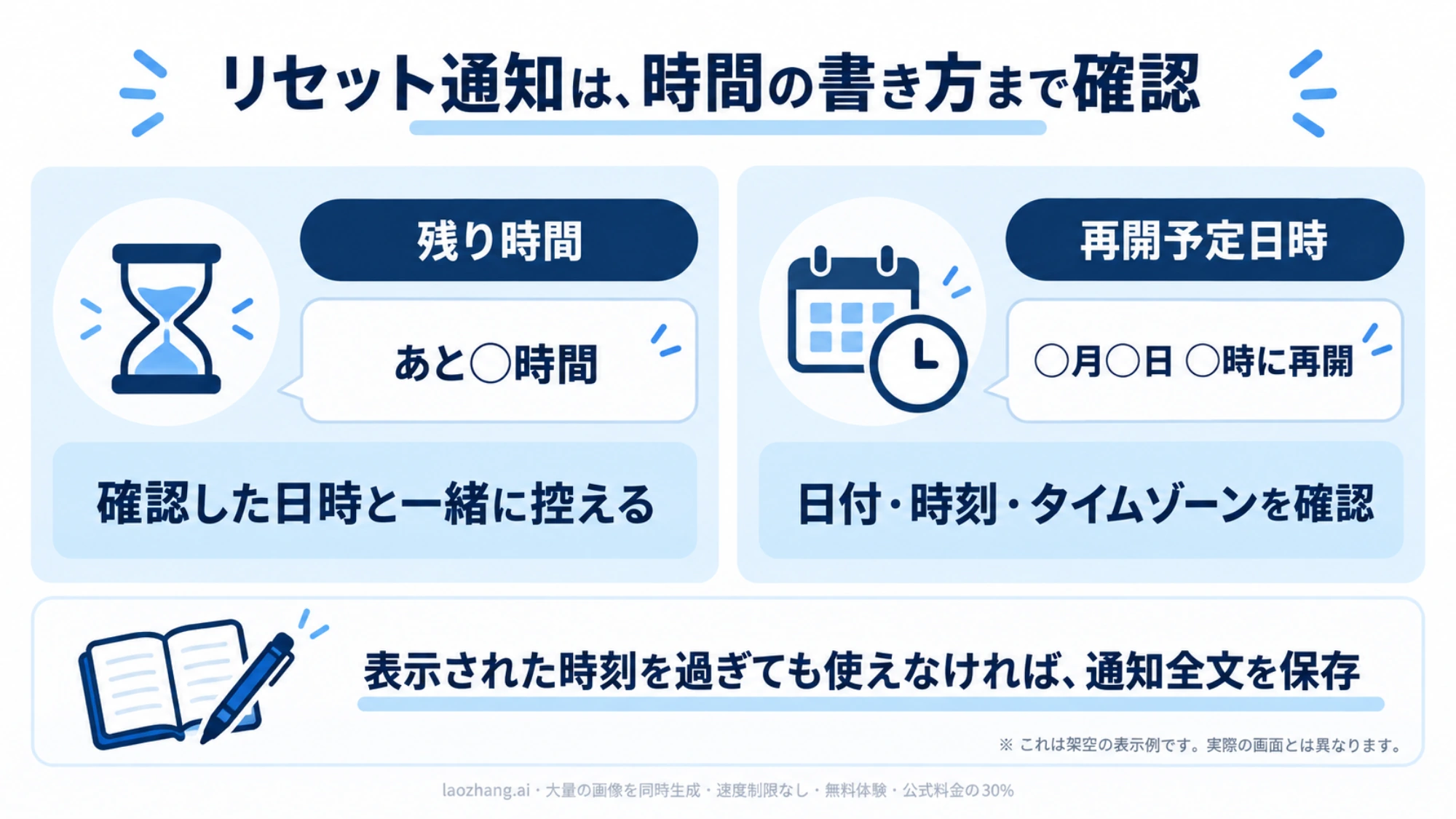
通知を読むときは、次の違いを確認してください。
- 「あと○時間」などの残り時間:通知を確認した日時と一緒に控えます。別の時刻に撮った画面と混同しないためです。
- 具体的な日付・時刻:表示された日付まで含めて確認します。タイムゾーンの記載がある場合は、その表記も残してください。
- 時刻がなく、上限に達したとだけ表示される場合:正確な再開時刻は断定できません。少し時間を置いて表示を確認し、使えない状態が続く場合は通知を添えて問い合わせます。
画面に示された時刻を過ぎたら、まず画像生成を1回試してみてください。それでも同じ通知が出るなら、通知全文、試した日時、利用プランを記録しておくと、問い合わせの際に状況を説明できます。連続で送信し直しても、利用枠の回復を早める根拠はありません。
「720時間」と出たら月間上限なのか
720時間は30日分の長さですが、その数字だけで「月間の画像生成枠を使い切った」とは判断できません。 OpenAIの無料プランFAQと料金ページには、全ユーザーに共通する「720時間の画像制限」や、その原因を確定する説明はありません。
実際に長い待ち時間が表示された場合は、時間の数字だけでなく、何の機能についての通知なのか、再開予定日時が書かれているのかも確認してください。画面のスクリーンショットを保存し、表示が不自然だと考えられる場合や再開予定を過ぎても使えない場合は、サポートに調査を依頼します。「720時間だからこの操作で解除できる」という対処法には、公式な裏付けがありません。
課金したのに使えない場合は、契約が反映されているか確認する
画像生成の制限が出たままなら、まず設定画面で利用プランを確認してください。支払い済みなのにFreeと表示されている場合は、利用枠を待つ前に、契約したアカウントでログインできているかを確かめる必要があります。
Plusの公式ヘルプは、支払い済みなのに無料プランとして表示される場合について、次の確認を案内しています。
- 契約時と同じメールアドレス・ログイン方法を使っているか確認します。Google、Apple、メールアドレスでのログインを取り違えていないかも見直してください。
- Appleの「メールを非公開」を使った場合は、契約がAppleの中継用メールアドレスにひも付いていないか確認します。領収書が届いたメールアドレスだけでは、契約アカウントを特定できない場合があります。
- iOS・Androidアプリで契約した場合は、設定内の「購入を復元(Restore purchases)」を試します。
- 契約したアカウントを確認しても反映されなければ、購入情報と状況をサポートに伝えます。
無料プランからPlus・Pro・Businessへ変更した場合、利用制限がリセットされることは無料プランFAQに明記されています。ただし、この説明をGoへの変更や有料プラン間の変更にまで広げることはできません。また、変更後のプランにも利用条件があるため、その後ずっと制限がなくなるという意味ではありません。
すでにPlusとして認識されているなら、契約の反映と画像生成の上限は別の問題です。表示されている制限通知に沿って再開を待ち、表示どおりに使えない場合は調査を依頼してください。
生成が止まる・エラーになる場合の確認順序
画像生成には数分かかることがあります。処理中の表示が続いているだけで、すぐに利用制限と判断する必要はありません。一方、上限の通知がなく、長時間進まない・何度もエラーになる場合は、障害やブラウザ、アプリ側の問題も切り分けます。ChatGPTの画像機能に関する公式FAQ
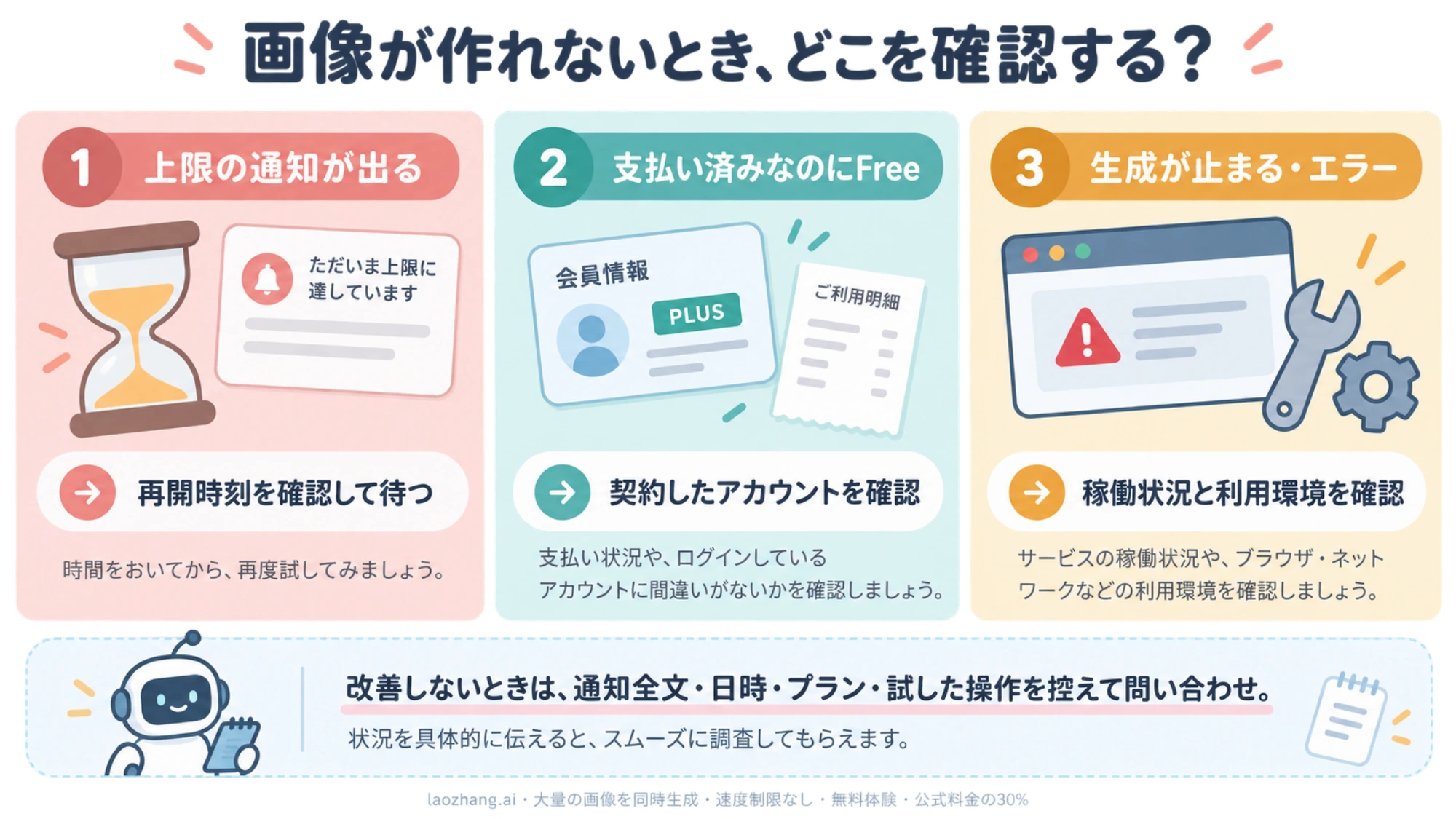
次の順に確認すると、試した内容を整理しやすくなります。
- OpenAIの稼働状況で、画像生成やChatGPTに関する障害が案内されていないか確認します。
- エラー文を控えたうえでページを再読み込みするか、アプリを再起動します。
- ブラウザのプライベートウィンドウや、別の対応ブラウザ・アプリで同じアカウントを試します。
- 改善しなければ、利用環境とエラーの発生日時を添えて問い合わせます。
これらは公式のエラー対処法に沿った切り分けです。ブラウザを替えたり再ログインしたりする操作は、画像生成の利用枠をリセットする方法ではありません。
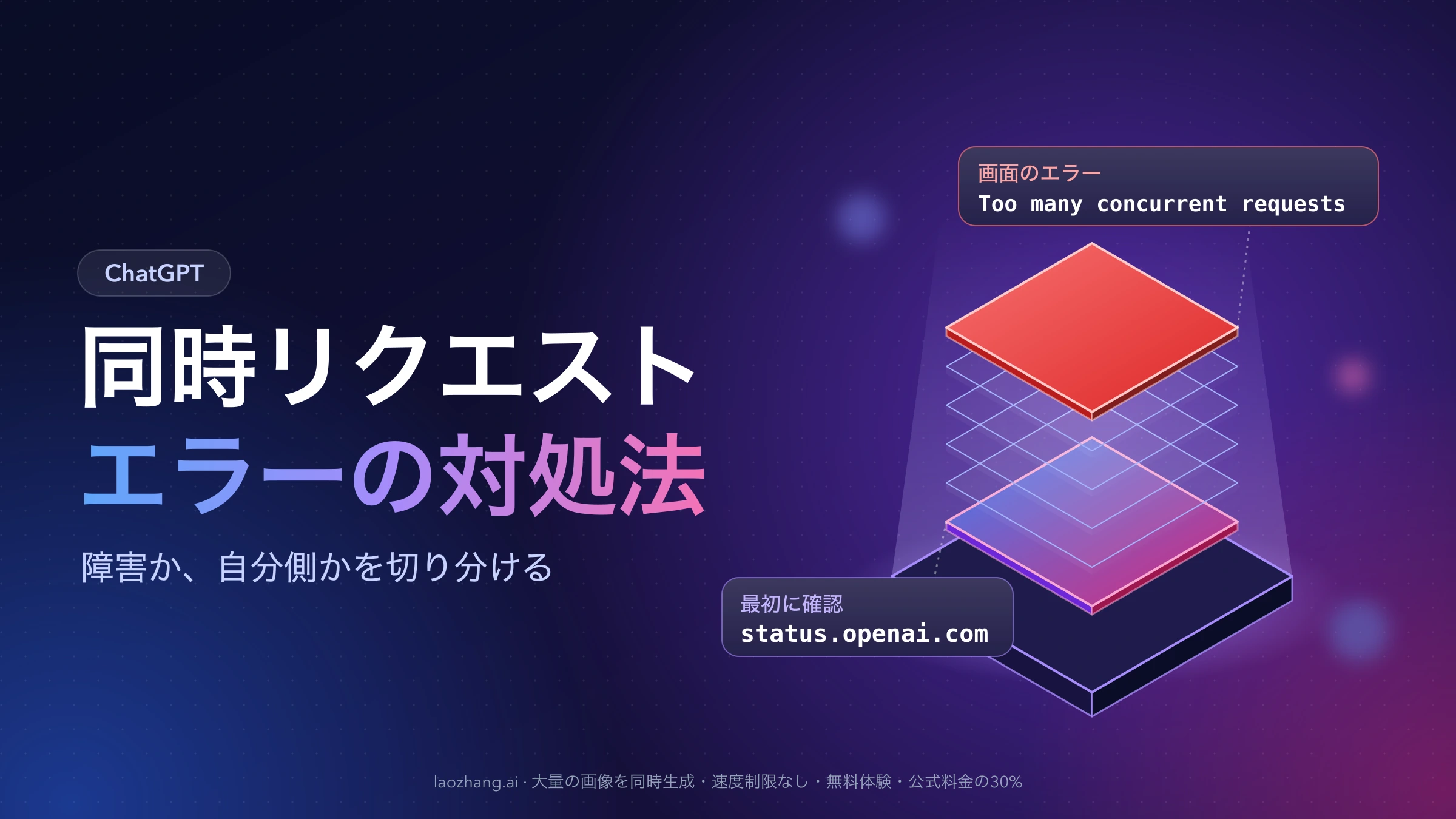
表示されたのが「Too many concurrent requests」なら、画像生成の上限とは別のメッセージです。確認の順序はChatGPT「Too many concurrent requests」対処法にまとめています。
また、写真の添付時にエラーが出るなら、画像生成ではなくアップロードの制限かもしれません。新しい画像を作る操作なのか、手元の画像を読み込ませる操作なのかを分けて確認してください。無料プランではファイル・画像のアップロードにも、通常のチャットとは別のツール制限があります。無料プランFAQ
リセットされない・再開しないときに問い合わせへ添えるもの
表示された再開時刻を過ぎても使えない、契約が反映されない、同じエラーが続く場合は、OpenAIヘルプセンターから相談します。最初に次の情報をそろえておくと、何を調べてほしいのかが伝わりやすくなります。
- 通知やエラーの全文とスクリーンショット
- 発生日時とタイムゾーン、表示された再開予定日時
- 設定画面に表示されているプラン
- Web・iOS・Androidのどれを使ったか、試した対処法
- 契約の問題なら、支払い時に使ったログイン方法と購入情報
パスワードや認証コードは送らないでください。画像生成に失敗した回数も伝えられますが、失敗した処理が利用枠にどう数えられるかについて、公開されている資料に一律の規則はありません。
OpenAIは、サポートがChatGPTの利用制限をリセットすることはできない一方、計数の誤りやリセット後に利用が戻らない問題は調査できると説明しています。問い合わせでは「上限を解除してほしい」だけでなく、表示と実際の状態がどう食い違うかを伝えましょう。利用制限に関する公式説明
ChatGPTの有料契約にAPIの画像生成も含まれる?
含まれません。ChatGPTの契約とAPIの利用料金は別です。Plusなどに加入していても、その料金でAPIから画像を生成できるわけではありません。PlusとAPI料金の区別
アプリや業務システムから画像を生成したい場合は、ChatGPTの画面に出る上限とは分けて、APIの課金とレート制限を確認する必要があります。APIやCodexの利用条件を調べている方は、GPT Image 2の利用制限を参照してください。
今まさにChatGPTで画像が作れない場合は、まず通知の全文を確認することが近道です。上限なら表示された再開時刻、支払い済みなのにFreeなら契約アカウント、一般的なエラーなら稼働状況と利用環境を確認すると、次に取る行動を絞れます。