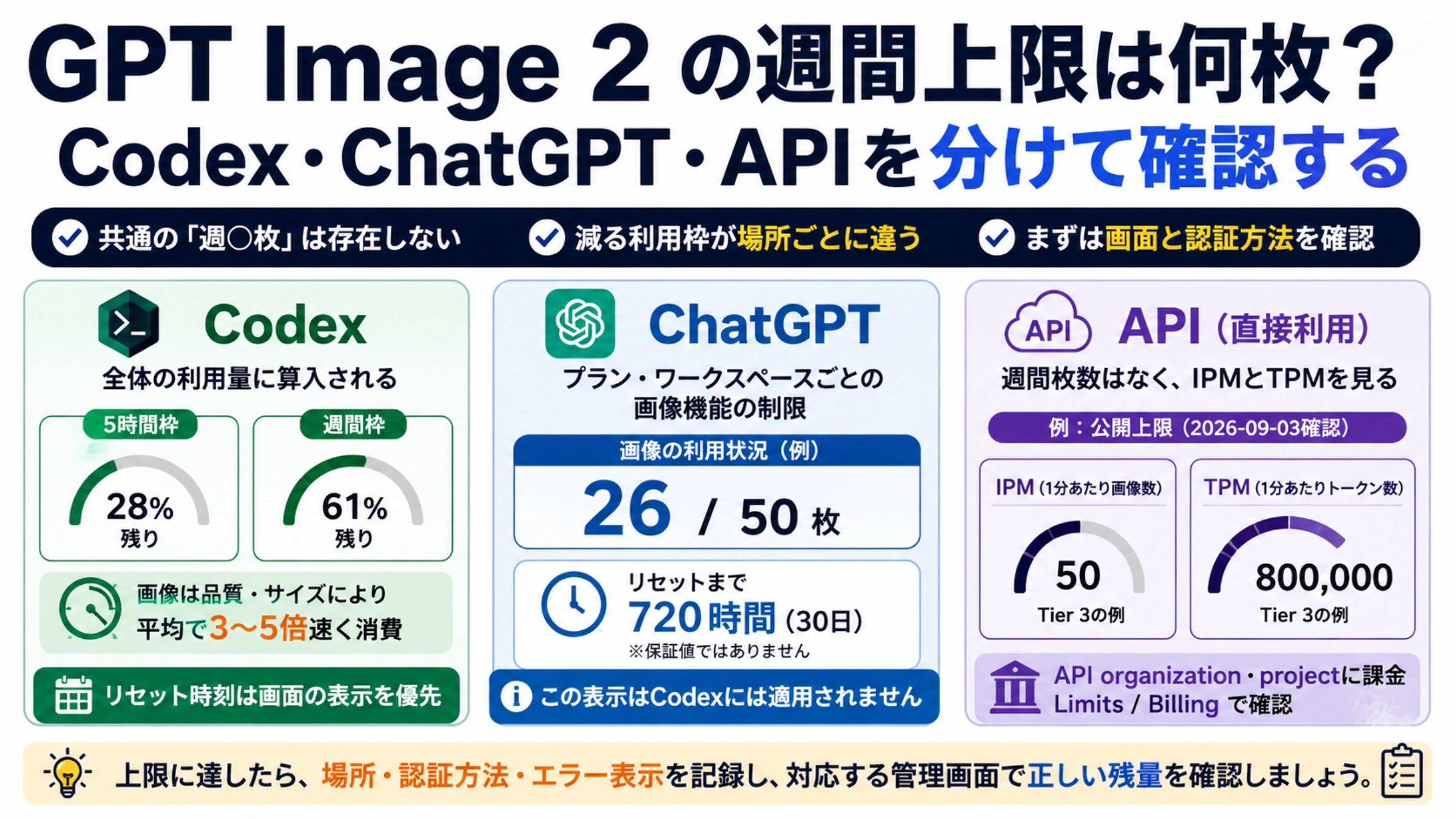
GPT Image 2について、すべての製品・プランに共通する「週○枚」という公式上限は確認できません。どこで画像を作ったかによって、減る利用枠が変わるからです。
Codexの内蔵機能で作ればCodex全体の利用量に算入されます。ChatGPTの会話画面で作れば、プランやワークスペースに応じた画像機能の制限です。OpenAIへAPIキーでgpt-image-2を直接呼び出した場合は、API側に課金され、1分あたりの処理量などに制限が適用されます。外部サービスには、その事業者独自のクレジットや同時実行数があります。
上限に達したときは、枚数を推測するよりも、表示された画面と認証方法を確認する方が早く解決できます。
Codexでは画像も全体の利用量に入る
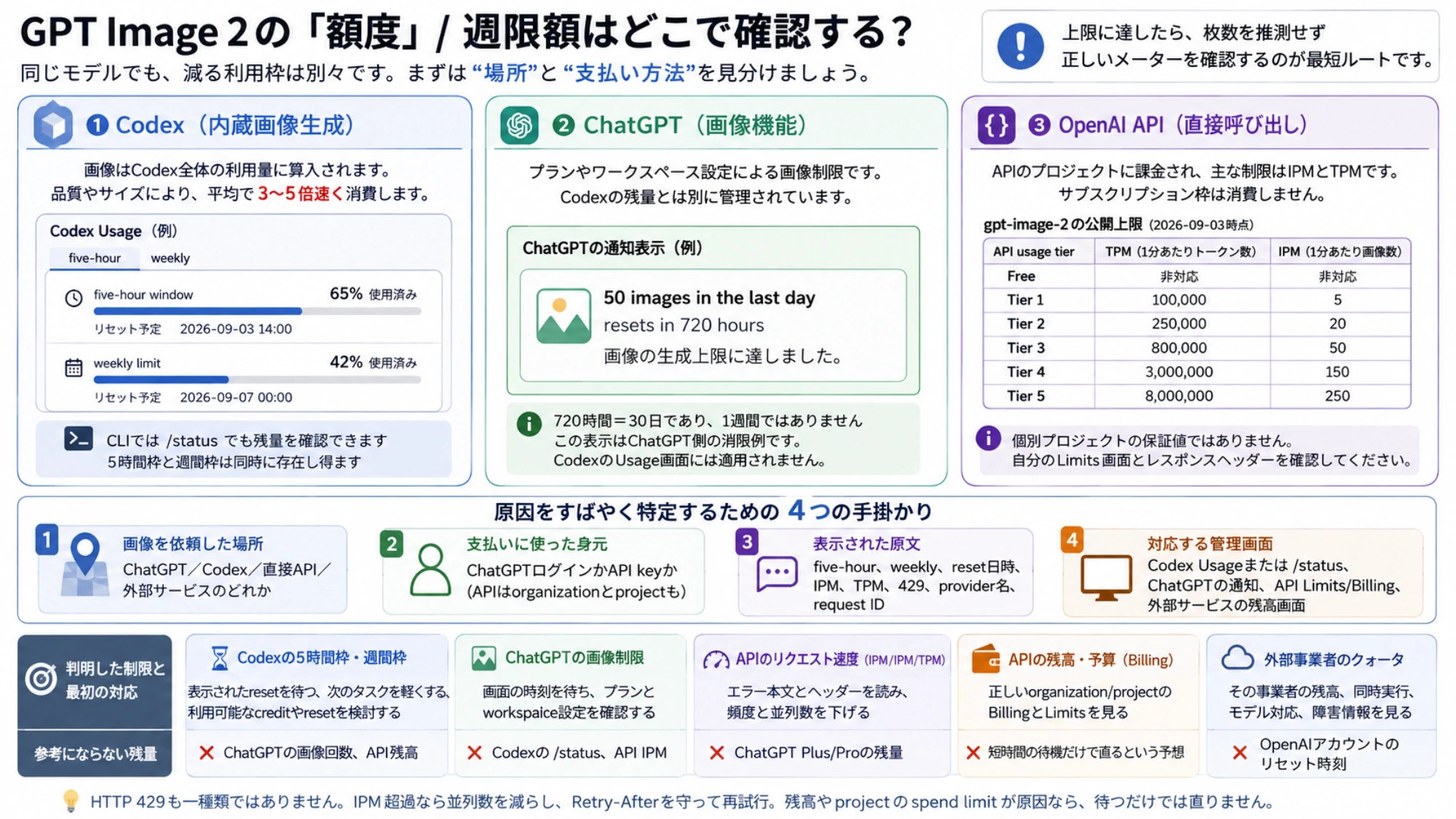
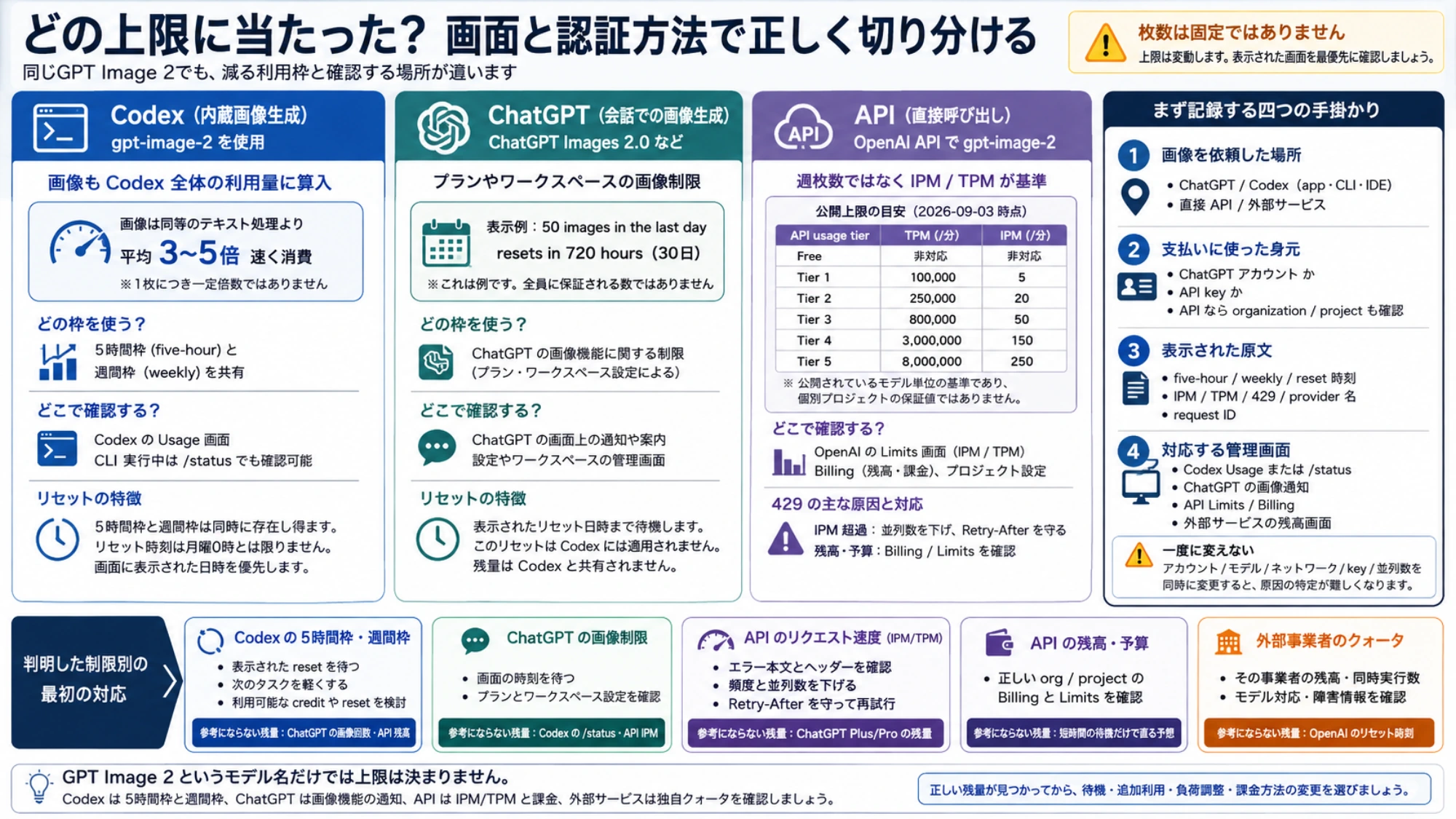
OpenAIの画像生成ガイドによると、Codexの内蔵画像生成はgpt-image-2を使用し、通常のCodex利用上限から差し引かれます。画像の品質とサイズによって、画像生成のない同等のターンよりも、プラン内の利用枠を平均で3〜5倍速く消費します。
これは、1枚につき必ず3回分または5回分を消費するという意味ではありません。参照画像の数、会話の文脈、出力サイズ、品質、同じタスクに含まれるほかの処理によって変わります。残りのパーセントだけから作成可能枚数を正確に逆算することはできません。
ChatGPTアカウントでCodexを利用する場合、ローカルのメッセージとクラウドのタスクは5時間枠を共有し、さらに週間上限が適用されることがあります。Codexの料金・利用量ページが案内するUsage画面で現在値を確認してください。CLIの実行中なら/statusでも残量を確認できます。
5時間枠と週間枠は同時に存在し得ます。週間枠が残っていても、5時間枠が先に尽きれば新しい作業は止まります。リセットも月曜0時とは限らないため、画面に表示された日時を優先します。
ChatGPTで見たリセット表示はCodexには使えない
ChatGPT Images 2.0は各プランで利用できますが、実際の可用性と上限はプランおよびワークスペース設定によって異なります。OpenAIの現行ヘルプには、すべてのアカウントに固定で適用される「無料は1日○枚、Plusは週○枚」という一覧はありません。
OpenAIはChatGPTプランでCodexを使う際の説明で、ChatGPTの画像回数、画像のリセット期間、アップロード制限はCodexには適用されないと明記しています。同ページにある “50 images in the last day” や “resets in 720 hours” は、別の制限を見分けるための表示例です。全員にその数が保証されるわけではありません。
なお、720時間は30日であり、1週間ではありません。この表示を通常のChatGPTで見たならChatGPT側の画像制限を確認します。CodexのUsage画面でfive-hourやweeklyを見たなら、Codexの利用枠を確認します。モデルが同じでも、二つの残量は共有されません。
APIは週間枚数ではなくIPMとTPMを見る
APIキーを使う直接呼び出しは、ChatGPTのサブスクリプション枠を消費しません。キーが属するAPIの組織・プロジェクトで使用量が集計され、API側の請求対象になります。主なレート制限は次の単位で示されます。
- IPM:1分あたりの画像数
- TPM:1分あたりのトークン数
2026年9月3日に確認したOpenAIのgpt-image-2モデルページでは、公開上限は次の通りです。
| APIの利用ティア | TPM | IPM |
|---|---|---|
| Free | 非対応 | 非対応 |
| Tier 1 | 100,000 | 5 |
| Tier 2 | 250,000 | 20 |
| Tier 3 | 800,000 | 50 |
| Tier 4 | 3,000,000 | 150 |
| Tier 5 | 8,000,000 | 250 |
この表は公開されているモデル単位の基準であり、個別プロジェクトの保証値ではありません。OpenAIの画像APIレート制限の案内も、モデルと利用ティアに加えて、自分のLimits画面を確認するよう案内しています。組織認証やプロジェクト設定で利用資格を確認し、実際に適用される上限はLimits画面や応答ヘッダーで確かめてください。
HTTP 429も一種類ではありません。IPMを超えたなら並列数を減らし、Retry-Afterが返る場合は指定された待機時間に従って再試行します。残高不足や組織・プロジェクトの強制支出上限が原因なら、請求画面とLimitsを確認します。支出アラートは通知のみでリクエストを止めず、強制支出上限は超過時に停止させる設定です。API側が承認した利用上限や前払い残高とも区別してください。OpenAIの支出上限ガイド
画面に残っている四つの手掛かりを使う
原因が分かる前に、アカウント、モデル、ネットワーク、APIキー、並列数を一度に変更しないでください。次の四点を先に記録します。
- 画像を依頼した場所:ChatGPT、Codex app/CLI/IDE、直接API、外部サービスのどれか。
- 認証方法と請求先:ChatGPTアカウントでのログインかAPIキーか。APIならキーが属する組織とプロジェクトも確認する。
- 表示された原文:five-hour、weekly、reset日時、IPM、TPM、429、provider名、request ID。
- 対応する管理画面:Codex Usageまたは
/status、ChatGPTの画像通知、API Limits/Billing、外部サービスの残高画面。
| 判明した制限 | 最初の対応 | 参考にならない残量 |
|---|---|---|
| Codexの5時間枠・週間枠 | 表示されたリセットを待つ、次の作業量を減らす、画面で案内される追加クレジットやリセットの選択肢を確認する | ChatGPTの画像回数、API残高 |
| ChatGPTの画像制限 | 画面の時刻を待ち、プランとワークスペース設定を確認する | Codexの/status、API IPM |
| APIのリクエスト速度 | エラー本文とヘッダーを読み、頻度と並列数を下げる | ChatGPT Plus/Proの残量 |
| APIの残高・予算 | 対象の組織・プロジェクトの請求画面とLimitsを見る | 短時間の待機だけで直るという予想 |
| 外部事業者のクォータ | その事業者の残高、同時実行、モデル対応、障害情報を見る | OpenAIアカウントのリセット時刻 |
Codexでexceeded retry limit, last status: 429 Too Many Requestsが出た場合は、Codex 429の切り分けへ進んでください。Images API、Responses、Codexの選択がまだならGPT Image 2 APIガイド、APIのモデル権限で止まるならGPT Image 2のAPIティアと準備確認が次の手順です。
大量生成ではAPIでの利用も検討する
リポジトリのカバーや説明図を数枚作る用途なら、Codex内蔵機能は文脈を保ったまま作業できて便利です。一方、多数の案、複数サイズ、反復編集をまとめて実行すると、Codex全体の利用枠を早く消費します。その場合はAPIキーを使い、画像生成の料金とプロジェクトの上限を別に管理する方が予算を立てやすくなります。
ただし、APIには別途料金がかかります。APIキーの保護、モデルアクセス、組織確認、ファイル保存、コンテンツ安全性、再試行、支出上限を自分で管理します。外部ゲートウェイを使う場合も、そのサービスの価格、モデル対応、ログ、サポート条件を別に確認する必要があります。
GPT Image 2というモデル名だけでは上限は決まりません。Codexなら全体の5時間枠と週間枠、ChatGPTなら画像機能の通知、APIならプロジェクトの請求とIPM/TPM、外部サービスなら独自クォータを見ます。正しい残量が見つかってから、待機、追加利用、負荷調整、課金方法の変更を選びましょう。