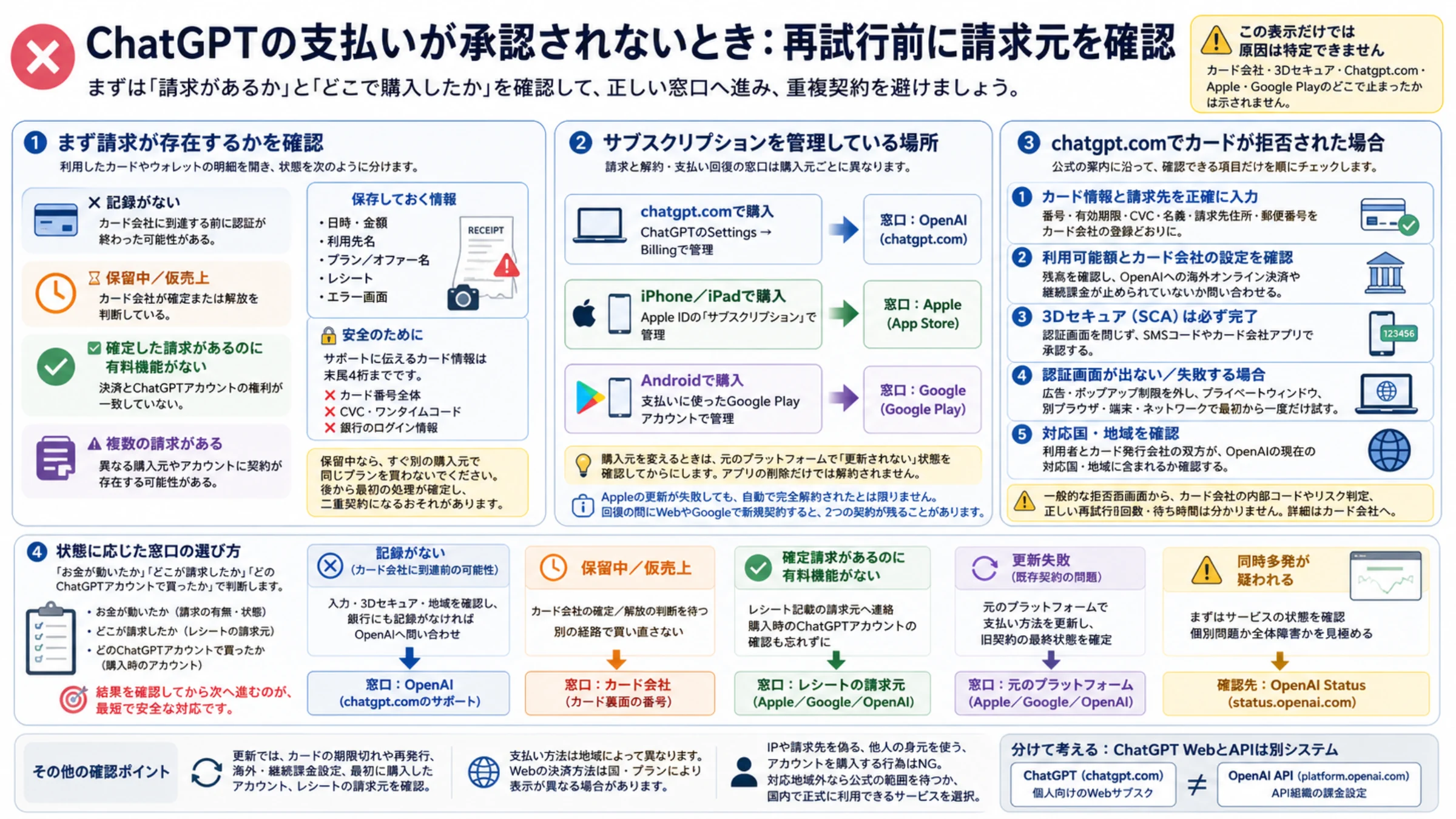
「支払いが承認されませんでした」という表示は、購入処理が完了しなかったことを示すだけです。カード会社、3Dセキュア、chatgpt.com、Apple、Google Playのどこで止まったかまでは示しません。無料オファーの登録でも、支払い方法の確認段階で同じ種類のエラーが出ることがあります。
別のカードや端末を試す前に、銀行・カード・ウォレットの明細に記録があるか、そしてサブスクリプションをどこで購入したかを確認してください。この2点で相談先が決まります。
まず請求が存在するかを確認する
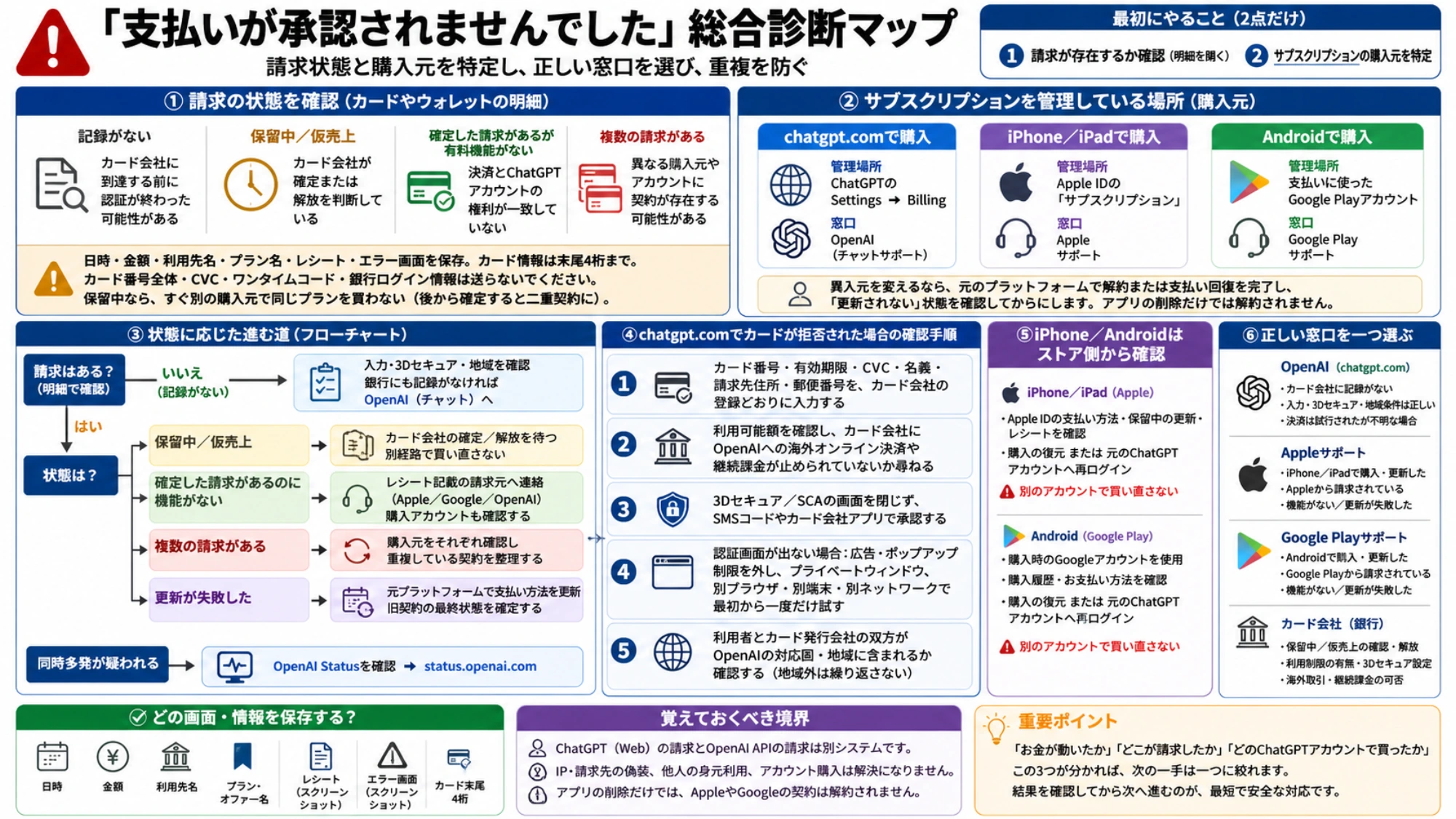
利用したカードやウォレットの明細を開き、状態を次のように分けます。
- 記録がない:カード会社に到達する前に認証が終わった可能性がある。
- 保留中/仮売上:カード会社が確定または解放を判断している。
- 確定した請求があるのに有料機能がない:決済とChatGPTアカウントの権利が一致していない。
- 複数の請求がある:異なる購入元やアカウントに契約が存在する可能性がある。
日時、金額、利用先名、プランやオファー名、レシート、エラー画面を保存します。サポートに伝えるカード情報は末尾4桁までです。カード番号全体、CVC、ワンタイムコード、銀行のログイン情報は送らないでください。
保留中なら、すぐ別の購入元で同じプランを買わないことが重要です。最初の処理が後から確定すると二重契約になり得ます。
サブスクリプションを管理している場所
個人向けChatGPTの請求は購入元ごとに独立しています。
- chatgpt.comで購入:ChatGPTのSettings → Billingで管理。
- iPhone/iPadで購入:Apple IDの「サブスクリプション」で管理。
- Androidで購入:支払いに使ったGoogle Playアカウントで管理。
OpenAIの複数プラットフォームの重複請求に関する説明では、Appleの更新が支払い問題で失敗しても、自動的に完全解約されたとは限らないと案内しています。Appleが後から支払いを回収する間にWebやGoogleで新規契約すると、2つの契約が残る場合があります。
購入元を変えるなら、元のプラットフォームで解約または支払い回復を完了し、「更新されない」状態を確認してからにします。アプリの削除だけではAppleやGoogleの契約は解約されません。
chatgpt.comでカードが拒否された場合
OpenAIのカード拒否の公式案内に沿って、確認できる項目だけを順に見ます。
- カード番号、有効期限、CVC、名義、請求先住所、郵便番号をカード会社の登録どおりに入力する。
- 利用可能額を確認し、カード会社にOpenAIへの海外オンライン決済や継続課金が止められていないか尋ねる。
- 3Dセキュア/Strong Customer Authenticationの画面を閉じず、SMSコードまたはカード会社アプリで承認する。
- 認証画面が出ない場合は広告・ポップアップ制限を外し、プライベートウィンドウ、別ブラウザ、別端末、別ネットワークで一度だけ最初から試す。
- 利用者とカード発行会社の双方がOpenAIの現在の対応国・地域に含まれるか確認する。
一般的な拒否画面から、カード会社の内部コード、特定BINの扱い、リスク判定、待ち時間、正しい再試行回数は分かりません。カード会社が利用試行を確認できるなら、OpenAIへの海外・継続取引を拒否したか、3Dセキュアの許可が必要かを具体的に確認します。
カード会社側に試行がなく、入力と地域条件が正しい場合は、OpenAI Help Centerのチャットへ、発生時刻、購入面、プラン、エラー画像、カード末尾4桁を添えて問い合わせます。
更新失敗は既存契約として扱う
初回決済は契約を作る処理ですが、更新失敗はすでにある契約の問題です。OpenAIのPlus/Pro更新失敗の案内は、残高、カード情報、請求先住所、有効期限、カード会社の制限、地域、キャッシュとCookieの確認を挙げています。
更新ではさらに、カードの期限切れや再発行、海外・継続課金設定、最初に購入したChatGPTアカウント、レシートの請求元、元プラットフォームの回復/解約状態を確認します。すべての契約に共通する猶予日数を前提にせず、画面と請求元の回答を根拠にしてください。
iPhoneとAndroidはストア側から確認
モバイル購入にWebカードの対処をそのまま当てはめることはできません。「別のOpenAIアカウントに関連付けられている」と表示される場合、OpenAIのアカウント関連付けの説明では、Apple IDまたはGoogle Playアカウントが最初の購入時のChatGPTアカウントと結び付いている可能性を示しています。
元のChatGPTアカウントへ戻り、別アカウントで買い直さないでください。AppleならApple IDの支払い方法、保留中の更新、レシートを確認し、Googleなら購入時のGoogleアカウントを使います。ストアで購入済みなのに機能がない場合は、購入の復元または元アカウントへの再ログインを先に行います。
現在の購入画面を基準にする
OpenAIの通貨と支払い方法の案内は地域ごとに更新されます。Webでは対応市場のクレジットカード/デビットカードに加え、一部地域だけの決済方法があります。iOSとAndroidは各ストアが現地通貨で管理します。他国のヘルプにある方法が、日本の自分のアカウントやプランに必ず表示されるわけではありません。
IPや請求先を偽る、他人の身元を使う、アカウントを購入するといった方法は決済トラブルの解決ではありません。対応地域外なら反復を止め、公式の提供範囲が変わるのを待つか、国内で正式に利用できるサービスを選びます。
状態に対応する窓口を一つ選ぶ
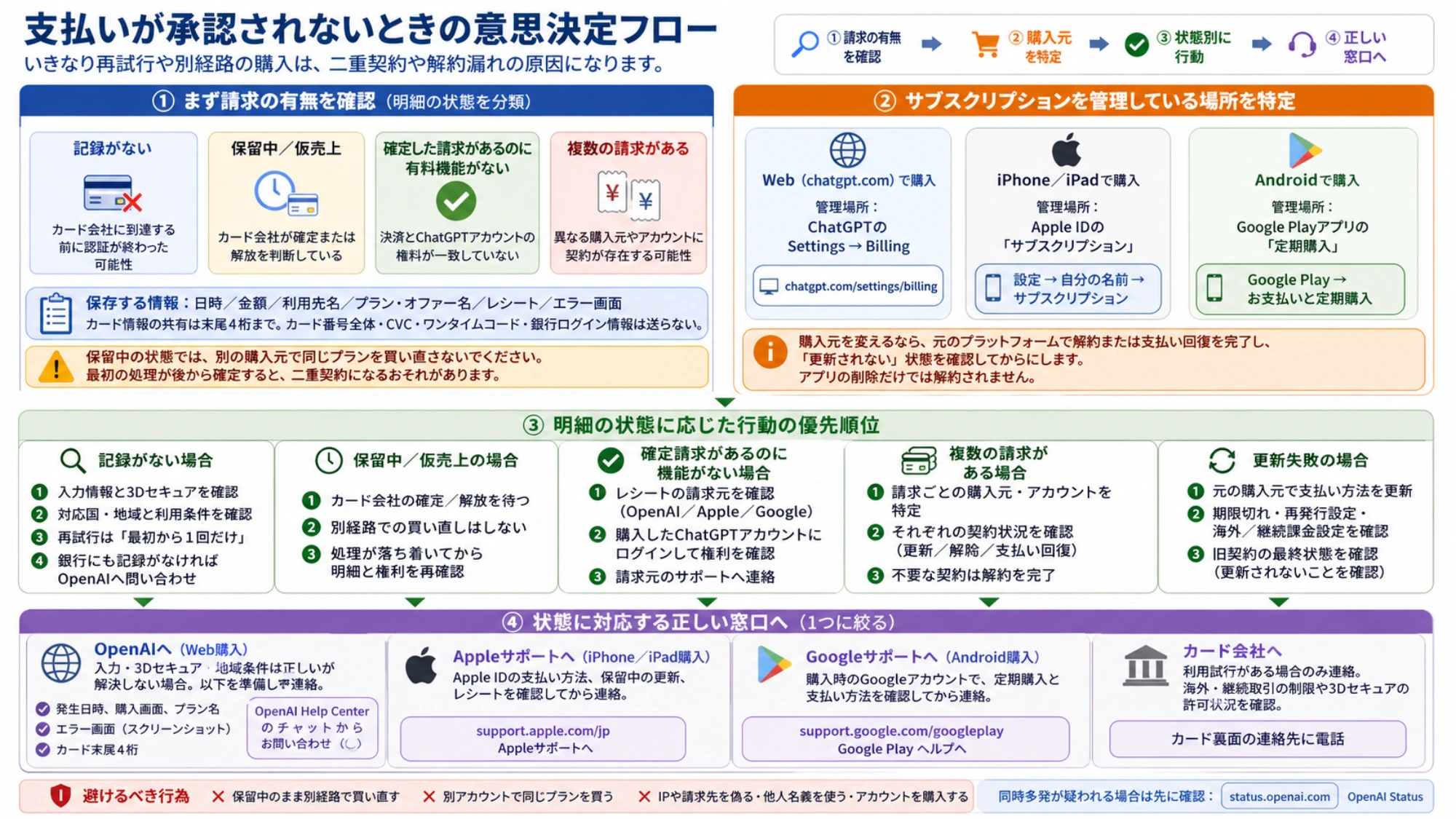
- カード会社に記録がない:入力、3Dセキュア、地域を確認し、銀行にも記録がなければOpenAIへ。
- 保留中:カード会社の確定/解放を待ち、別経路で買い直さない。
- 確定請求があるのに機能がない:レシート記載のApple、Google、OpenAIへ、購入アカウントも確認。
- 更新失敗:元プラットフォームで支払い方法を更新し、旧契約の最終状態を確定。
- 同時多発が疑われる:OpenAI Statusを確認。
「お金が動いたか」「どこが請求したか」「どのChatGPTアカウントで買ったか」が分かれば、次の一手は一つに絞れます。結果を確認してから次へ進むのが、最短で安全な対応です。