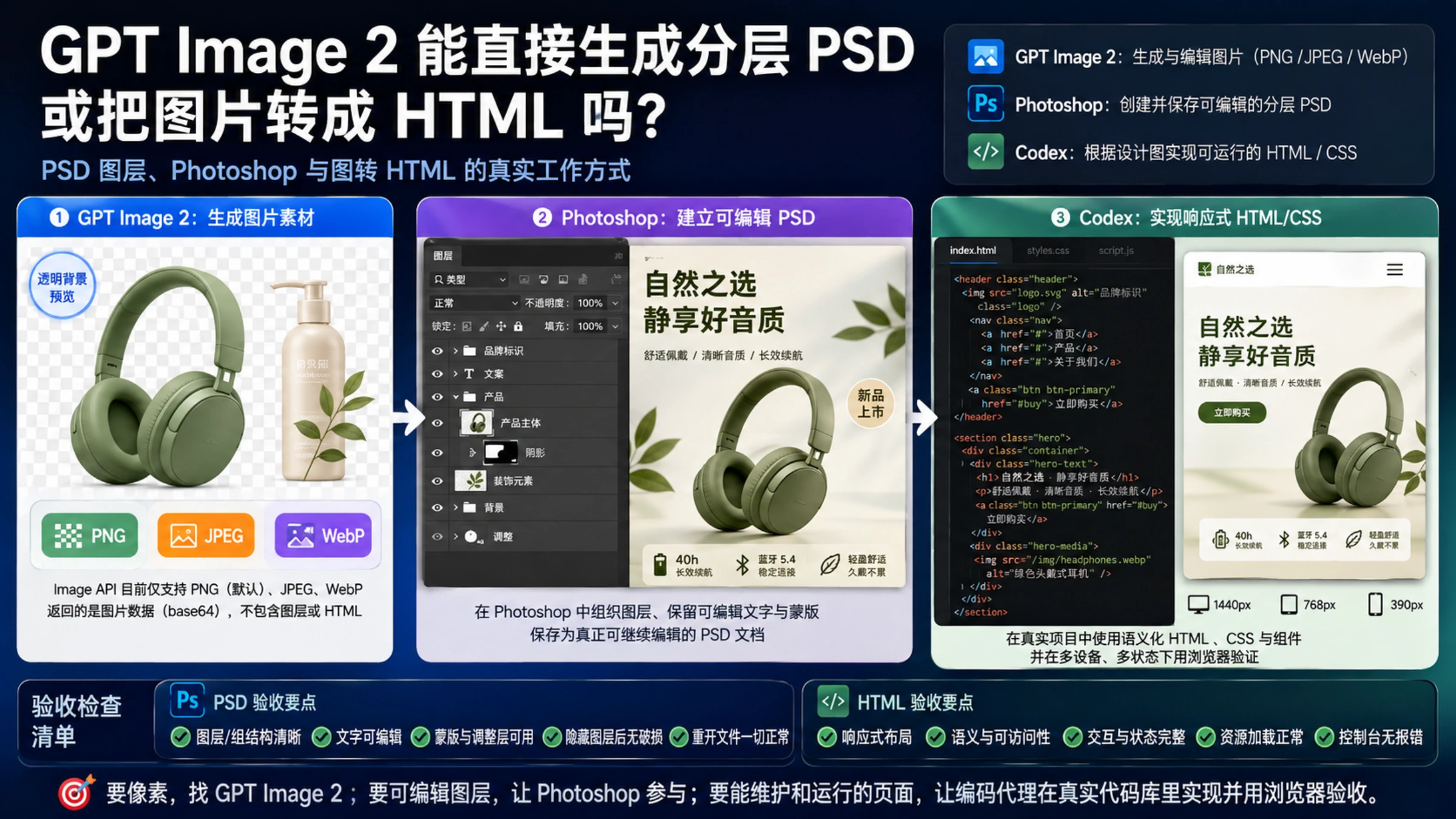
GPT Image 2 不能通过 Image API 直接输出 PSD,但它生成的图片可以在 Photopea、Photoshop 等编辑器里做成分层 PSD。 如果你需要改海报上的价格、移动商品或换背景,关键是把这些内容做成能够独立修改的图层;把整张 PNG 另存为 PSD,只是换了保存格式。
已有完整海报时,先拆出需要修改的部分、补好它们后面的底图,再重新组合。还没生成图片时,可以提前把背景、商品等素材分开准备,把最终文案留到编辑器里输入。下面以“更换商品、修改促销文案”的海报为例,说明如何做到可继续编辑,并保留设计稿转 HTML/CSS 的交付方法。
先确定你需要怎样的文件
OpenAI 的图片生成文档列出的 Image API 输出格式是 PNG、JPEG、WebP,返回的是 base64 编码的图片数据。PSD 不在这些输出格式中。聊天工具或脚本最后提供 PSD 下载,说明它还调用了能够创建 PSD 的工具;是否可编辑,要打开文件判断。
| 后续要做的事 | 应准备的内容 | 只收到一张完整图片够不够 |
|---|---|---|
| 原样发到社交平台 | 符合尺寸要求的成品图 | 通常够用 |
| 修改价格、标题、日期 | 干净底图和可编辑文字图层 | 不够,图片里的字通常已成为像素 |
| 移动或替换商品 | 独立商品图层,以及移走商品后仍完整的背景 | 不够,原位置可能露出旧商品 |
| 交给设计师继续排版 | 按用途命名的图层、所用字体和参考图 | 需明确哪些部分仍是合并图片 |
| 做成产品页或应用界面 | 视觉稿、独立素材、真实文案与交互说明 | 还需要编写和验证网页代码 |
PSD 能保留已有图层、效果及编辑信息,但不会从平面图里自动找回原始设计结构。这是“另存为 PSD”和“重建分层稿”的区别,参见 Adobe 的文件格式说明。
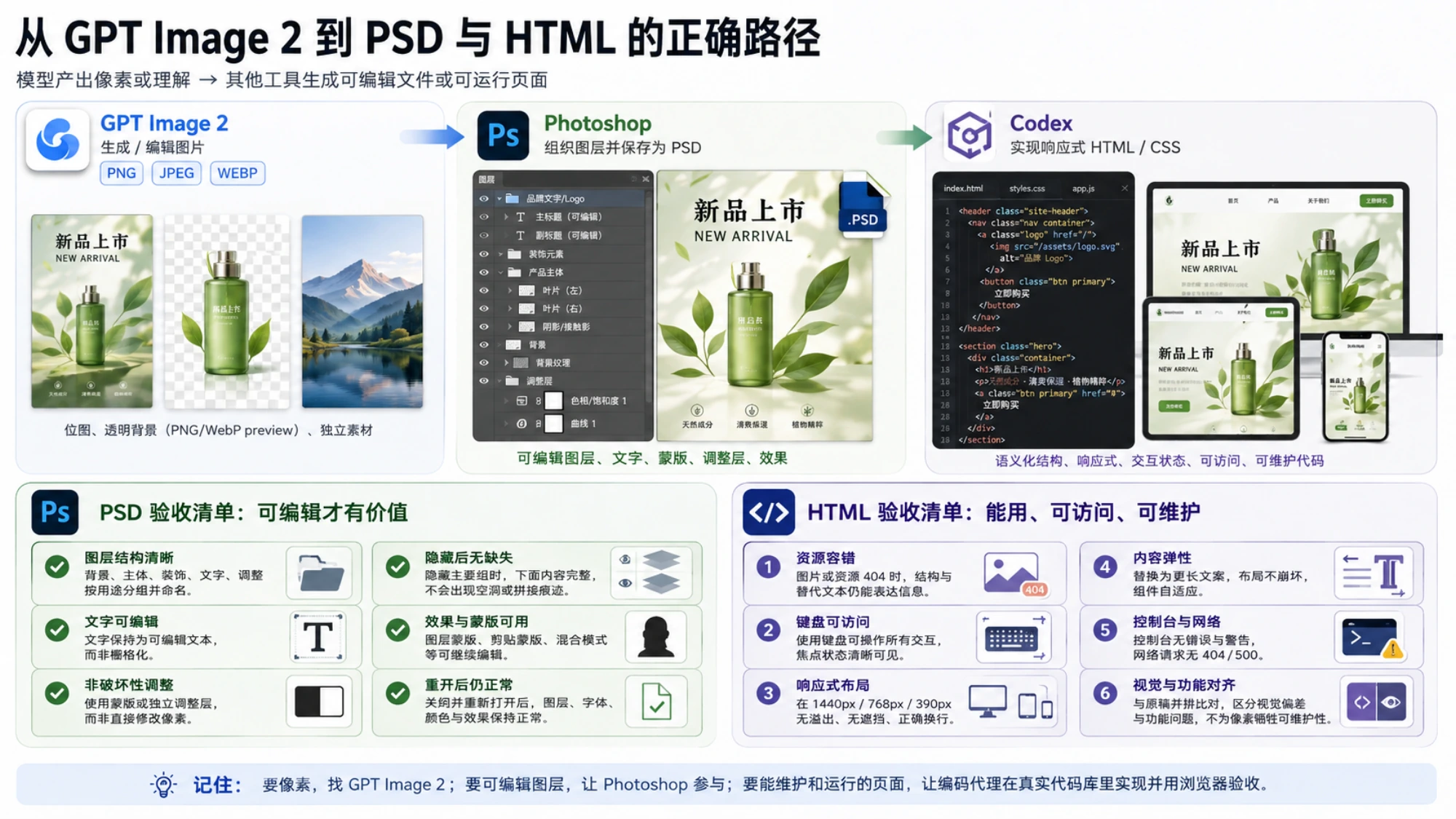
用 Photopea 把素材组装成可编辑 PSD
浏览器编辑器 Photopea 可以打开图片、加入素材并保存 PSD。已有 Photoshop 时也可以按相同的图层思路操作。下面的步骤适合手工整理海报,不承诺自动还原原稿的全部图层。
1. 保留参考图,先做好干净底图
用 File > Open 打开原始海报,记下画布尺寸并保留原图副本。参考图用于对照位置和颜色,不要直接在唯一原文件上反复覆盖保存。
接着准备一张“没有待替换商品和旧文案”的底图。如果背景是纯色或简单几何形状,可在编辑器里重建;如果是照片或复杂插画,需要修补被遮挡的区域,或让图片编辑工具生成一张可用的新底图。
例如,旧海报右侧有一瓶饮料,左上角写着旧价格。只把饮料抠出来放到新图层上,底下仍然保留原海报,移动饮料时就会出现两个瓶子;在旧价格上盖一个新文字图层,换成短文案时也可能露出原来的字。独立主体和干净底图必须分别准备,叠加素材不能代替清除旧内容。
被商品遮住的背景并不存在于原图可见像素中,需要重新补绘或生成。若修补结果不适合使用,就缩小修改范围、换用简洁背景,或重做这一块;不能把“恢复原始背景”当作确定能完成的操作。
2. 把商品、人物等素材放进独立图层
准备好底图后,将它作为组装文档打开。把商品或人物素材拖到已打开文档的主画布区域,Photopea 会把它放成智能对象图层;拖到顶部文档标签区域可能会打开另一个文档,注意区别。这个导入方式见 Photopea 打开与保存文档说明。
选中导入的图层,调整位置和大小,按用途命名,例如“商品”“装饰”“背景”。需要保留为整体的素材可以放在同一组;要单独替换或调色的部分应分开。图层数量以实际修改需要为准,复制多份整张海报不会增加可编辑性。
如果素材来自 GPT Image 2,透明 PNG 或 WebP 更方便合成。截至 2026 年 9 月 7 日,OpenAI 将该模型的透明背景功能标为 preview;API 使用 background="transparent",输出选择 PNG 或 WebP,PNG 请求不传 output_compression。JPEG 不支持透明通道,具体参数见官方透明背景说明。在网页工具里操作时,应先确认它是否提供对应选项,不能直接把 API 参数写进普通文本就视为已启用。
拿到透明素材后,可在它下面临时放一块深色或彩色底图,观察背景是否真的透明、边缘是否适合合成。若生成的是白底商品图,不要简单删除所有白色像素:白色包装、高光和衣服也可能一起消失。应对主体建立选区或蒙版,保留商品上的白色细节,再处理背景。
分开生成的素材即使用了相同画布尺寸,也不保证位置、比例和光照自动一致。导入后仍需对照参考图摆放,必要时重新调整素材。
3. 用文字工具重新输入需要修改的文案
图片里看起来像文字的部分,通常只是一组像素。把它抠成单独图层,得到的仍是图片文字,不能直接把“99”改成“79”。
在干净底图上使用 Type(文字)工具输入标题、价格和日期,再设置字体、字号、颜色与对齐。Photopea 的文字图层缩略图带有 T 标识;选择该层后可用文字工具继续编辑,参见官方文字图层说明。OCR 可以帮助提取字串,但字体、字距、换行和排版仍需确认。
先改一处文案验证:把标题替换为更长的一句话,确认能逐字编辑、换行位置合理,也没有露出原图文字。若只有移动、缩放整块文字图片的能力,就还没完成可编辑文本重建。交给他人时同时说明使用的字体;对方缺少字体时,需要安装可用字体或确认替代方案。
4. 保存 PSD,再用实际修改验证
完成组装后,选择 File > Save as PSD 下载文件。Photopea 官方说明该操作会保存文档结构。需要发预览图时另行导出 PNG 或 WebP,别把预览图当作分层源文件交付。
随后在接收方计划使用的编辑器中重新打开 PSD,做三件具体的事:
- 改文案:将一个价格或标题改成新内容,检查是否仍是文字图层,字体和换行是否可接受。
- 换商品:隐藏旧商品图层,导入替代素材并移动位置,检查背景里是否残留旧主体、边缘是否有明显空洞。
- 再保存重开:保存修改后的副本并重新打开,检查图层组织、文字与效果是否保留。
这三步能够验证当前文件是否适合你的用途。不同编辑器对效果和字体的处理可能有差异,最终以接收方编辑器中的结果为准。若只承诺可改价格、替换商品,可以保留其他装饰为合并图片,并把这一点写进交付说明。
自动拆层、脚本拼 PSD,应该检查什么
自动拆图工具或脚本可以参与处理,但“输出了 PSD”只能证明生成了某种文档,不能证明分离干净。评估时直接用自己的海报和预计修改动作判断,不必先追求固定图层数。
| 打开文件后的现象 | 通常意味着什么 | 接下来怎么处理 |
|---|---|---|
| 所有内容只在一层里 | 完整图片被装进 PSD | 按所需修改拆出主体,并重建文字 |
| 有多个图层,但每层都是整张海报 | 文档增加了层数,内容没有真正分离 | 保留参考副本,重新整理有用素材 |
| 隐藏商品后,底图里还有同一商品 | 只提取了主体,没有清理背景 | 补好背景,再放置独立主体 |
| 白色商品局部变透明 | 去白底时误删了主体细节 | 重新建立主体选区或蒙版 |
| 文字有单独图层,但不能逐字改 | 字已经栅格化 | 清除旧字,用文字工具重建 |
| 只有文件名或生成说明,没有可打开文件 | 尚未得到可检查的交付物 | 要求实际文件;没有写入工具时转到编辑器组装 |
对方提供脚本时,还要分清它处理了哪一步:分割素材、修补背景、重建文字、写入 PSD 是不同工作。能够把多张 PNG 写成 PSD 的程序,不一定也能把一张海报可靠拆成那些 PNG。
通过模型蒙版编辑局部时也要检查结果。OpenAI 说明蒙版对图片编辑起引导作用,不保证严格贴合形状;它不能代替精确的 Photoshop 选区。如果需要进一步处理接口中的蒙版问题,可阅读OpenAI 图片编辑蒙版指南。
ChatGPT 里的 Adobe 工具能省下哪一步
当前应查找 Adobe 插件。 Adobe 在 2026 年 8 月 6 日更新的官方连接说明指出,原 Photoshop 插件已由 Adobe 插件替代;文档中的入口是侧栏 Plugins → Adobe → Install plugin。已经使用旧 Photoshop 插件的用户,需要按该页说明重新连接。实际账户能否看到入口及哪些工具可用,以当前环境为准。
Adobe 在 2026 年 4 月的演示教程曾展示把编辑结果交接到 Photoshop,并以独立调整层和蒙版保留色相、饱和度调整。这个例子说明部分编辑可以保留为非破坏性图层,不能据此推导整张海报会自动还原成背景、商品和可编辑文字。
连接后先确认当前工具能否完成你需要的修改、是否能交接到编辑器、最后能得到什么文件。适合的调整可以直接做;需要重建底图、重新输入文字或整理完整 PSD 时,仍按前面的组装步骤处理。若当前对话没有 PSD 写入或下载能力,先导出可用素材,再用 Photopea 或 Photoshop 保存即可。
保留分层稿后,怎样交给前端做 HTML/CSS
设计师接着要做网页时,PSD 是素材和视觉参考之一。Codex 能接收图片参考,但布局、交互和代码需要另行实现;OpenAI 的图片输入说明也要求提供目标与约束。
交接时把“必须像原稿的部分”和“需要实现的行为”说明白:提供实际标题和正文、按钮目标、表单字段、已有组件要求,以及手机端内容顺序。照片、插画、Logo 可以作为图片资源,标题和按钮则应成为真实的网页元素。
例如,只生成下面的代码,得到的是展示截图的页面:
<main>
  <img src="page.webp" alt="产品页面设计稿" />
</main>
它适合展示一张完整图片,却无法让图内标题被选中、图内按钮被点击,也不能让卡片在手机上重新排列。要交付产品页,应使用 HTML/CSS 或项目现有组件重建内容关系,再把必要的图片素材放进去。
若素材已经在 Photoshop 中分层,可以使用逐层导出文件功能整理图片资源。一起交付清晰的文件名、字体和色值说明,并指出哪些阴影、纹理或装饰已经包含在图片中,避免开发时重复叠加。
响应式图片还需要适当的资源选择规则。srcset 与 sizes 用于帮助浏览器选择合适图片资源,<picture> 可以在不同条件下选择不同构图;详见 MDN 响应式图片指南。这些机制负责图片选择,页面重排、真实按钮和表单状态仍需由代码实现。
完成页面后,在浏览器中验证:
- 在手机、平板和桌面宽度查看,确认无意外横向滚动、重叠或裁字;可先用 390、768、1440 像素宽度作为检查示例,再按实际用户设备补充。
- 用更长的真实文案替换占位内容,检查卡片和按钮能否正常伸展。
- 用键盘操作链接、按钮和表单,确认焦点可见,主要操作有结果。
- 检查表单加载、错误和不可操作状态,以及图片缺失时的替代文本。
- 查看控制台与网络请求,处理资源路径和脚本错误,再对照设计稿检查视觉差异。
交付时带上什么
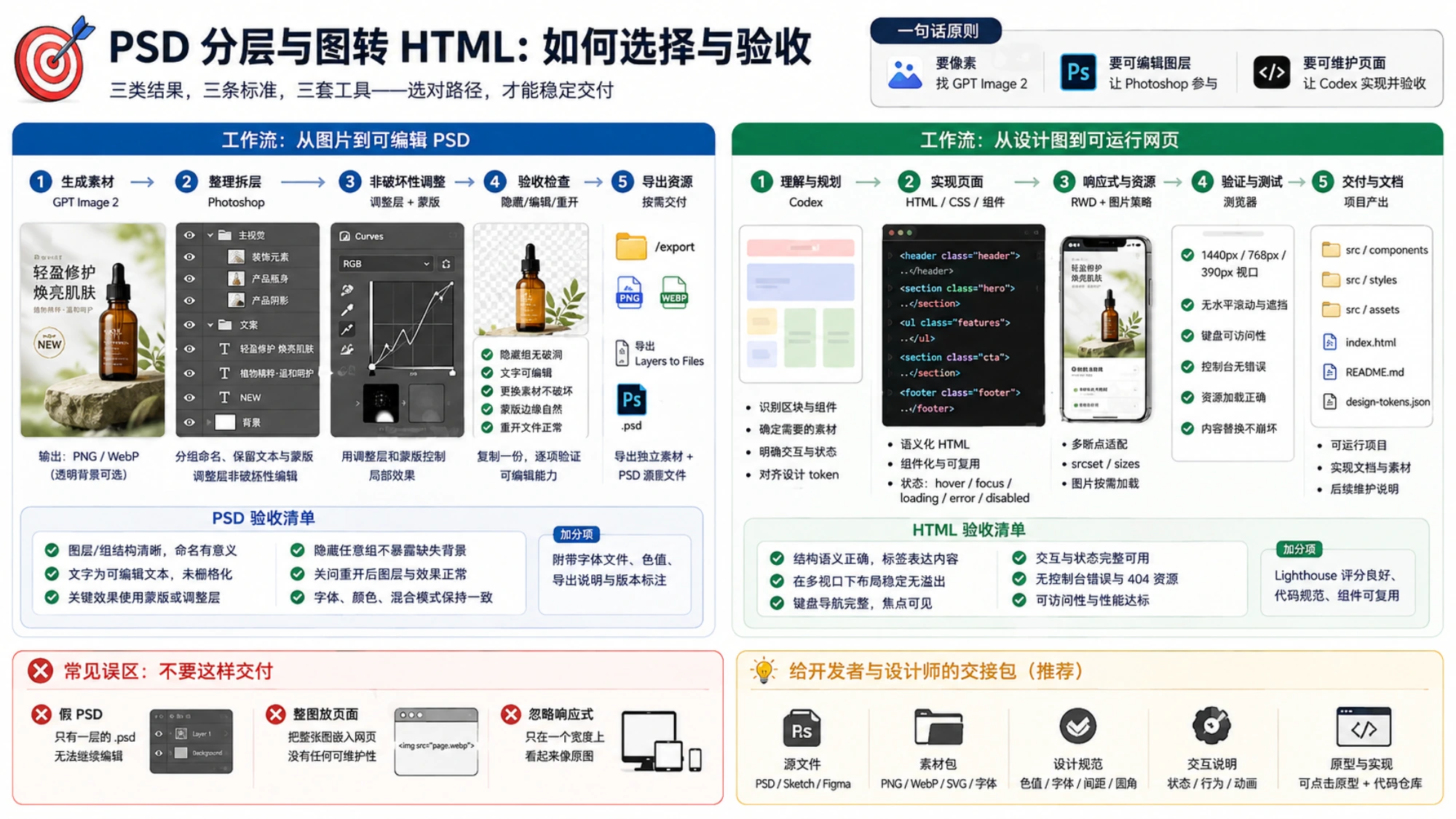
交给设计师的文件包应包括 PSD、成品预览、必要的独立素材和字体说明,并明确哪些内容能修改、哪些仍是合并图片。交给前端时,再补充项目代码、运行方法、按钮与表单行为、手机端排列规则。
对于这张需要改价格和换商品的海报,完成标准很具体:接收方能打开 PSD,直接修改价格,把商品移走或换掉后背景完整,保存再打开仍保留这些能力。若还要上线为产品页,则继续验证真实文字、交互和响应式布局。每一份交付都应由下一位使用者实际能完成的修改来判断。