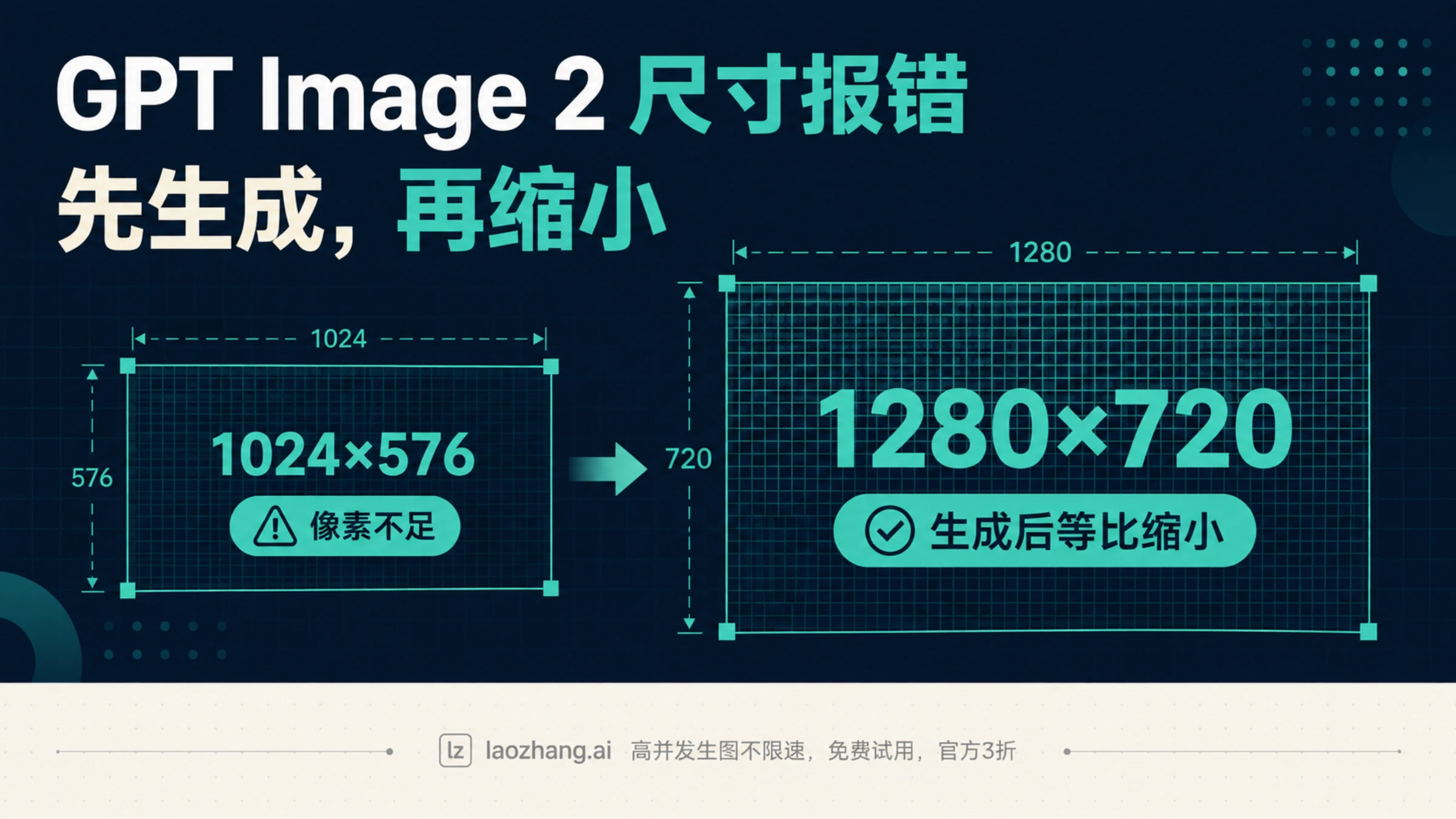
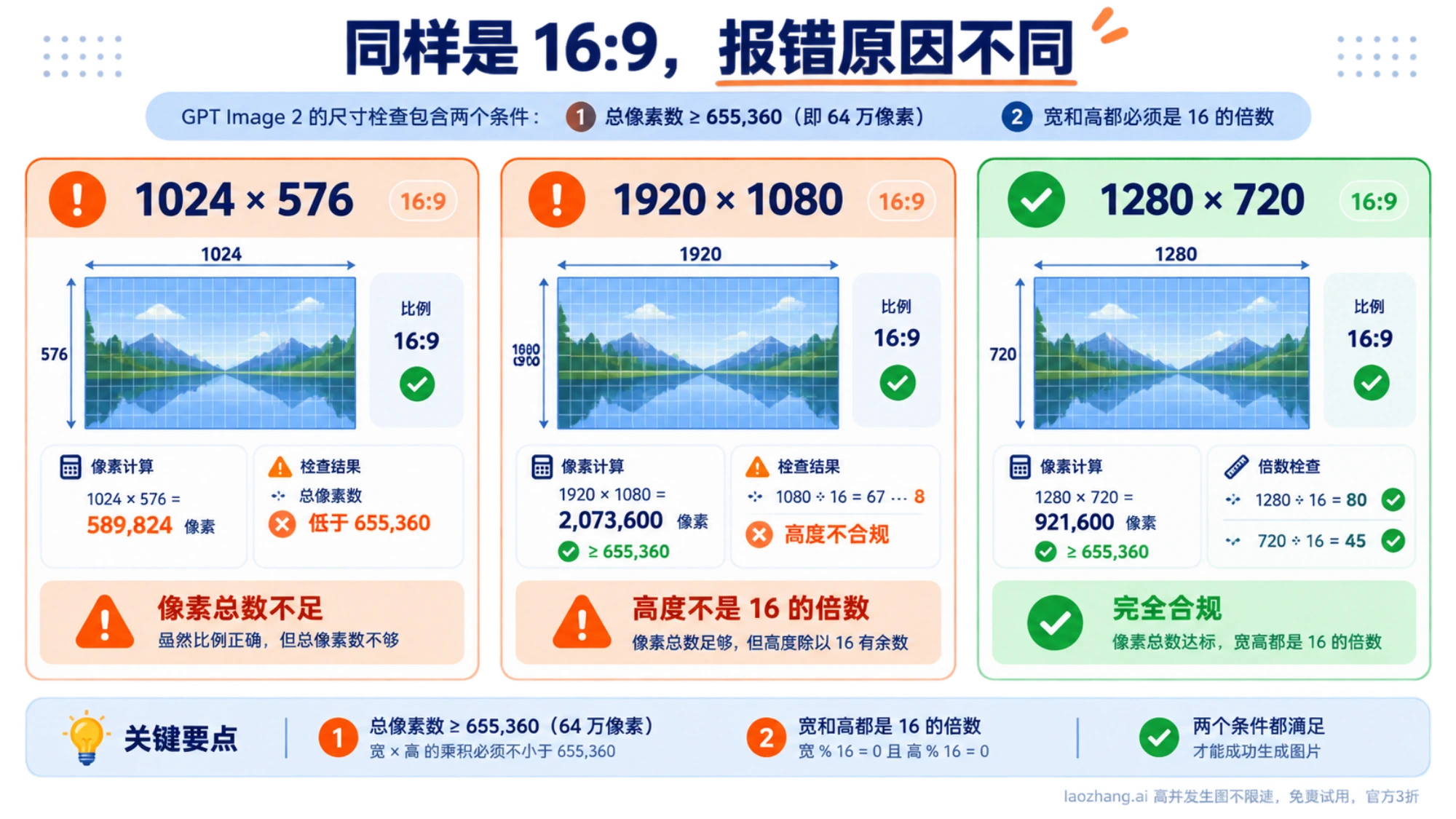
gpt-image-2 请求中的 size: "1024x576" 不符合官方尺寸要求:它只有 589,824 总像素,低于 655,360 的下限。宽和高都能被 16 整除、宽高比也是 16:9,这两项通过仍然不够。
如果最终交付必须是 1024×576,直接采用这条流程:用 1280x720 生成,再等比缩小为 1024×576。1280×720 符合文档中的尺寸规则,而且是满足这些规则的最小严格 16:9 尺寸。这里的“最小”指像素尺寸,不代表已经验证它最便宜或最快。
下文按截至 2026 年 9 月 8 日的 OpenAI 图像生成文档 解释规则;代码用于直接调用 OpenAI 的 Images API,未进行付费 API 实测。通过第三方平台或桌面客户端调用时,还需要核对它们自己的参数格式。
为什么 1024×576 无效,1280×720 却可以?
GPT Image 2 的自定义尺寸要同时满足以下条件:
| 检查项 | 官方约束 | 1024×576 的结果 |
|---|---|---|
| 边长 | 宽、高为正数,且都是 16 的倍数 | 通过:1024÷16=64,576÷16=36 |
| 最长边 | 不超过 3840 | 通过 |
| 宽高比例 | 长边与短边的比值不超过 3 | 通过:16÷9 约为 1.78 |
| 总像素 | 655,360 至 8,294,400,包含端点 | 不通过:1024×576=589,824 |
官方还把超过 3,686,400 总像素的尺寸标为实验性。修复这次错误不需要升到这么大的图片。尺寸约束来源
这里的总像素就是“宽 × 高”,与 PNG 或 WebP 文件占多少 KB 不同。压缩文件、改 JPEG 质量或修改 DPI 都不会让 1024×576 越过这个像素下限。
同样,不要把所有报错都归为“边长不是 16 的倍数”。1920×1080 的问题在于 1080 不能被 16 整除;1024×576 的问题在于面积太小。1280×720 的高是 720,而 720÷16=45,因此它没有这个整除问题。
为什么最小严格 16:9 是 1280×720?
严格 16:9 的整数尺寸可写成宽 16n、高 9n。如果高也必须能被 16 整除,n 就必须是 16 的倍数,所以尺寸进一步写成 256k × 144k。
k=4 时是 1024×576,总像素不够;k=5 时是 1280×720,总像素达到 921,600,其他规则也满足。这说明不能靠给 1024×576 的某一边随意加 16,既修复错误又保持原来的比例。
根据最终用途选尺寸
下面的“有效”仅表示符合 OpenAI 文档中的数值限制,不保证每个转发平台都接受该值。
| 生成尺寸 | 总像素 | 宽高比 | 怎么选 |
|---|---|---|---|
| 1024×576 | 589,824 | 16:9 | 不适合作为生成请求,低于下限 |
| 1280×720 | 921,600 | 16:9 | 需要 1024×576 成品时的直接选择 |
| 1536×864 | 1,327,104 | 16:9 | 需要保留更大横版原图时可选 |
| 2048×1152 | 2,359,296 | 16:9 | 需要更大成品或后期处理空间时可选 |
| 1024×640 | 655,360 | 8:5 | 恰好达到像素下限,但不是 16:9 |
| 1920×1080 | 2,073,600 | 16:9 | 高不是 16 的倍数,不符合规则 |
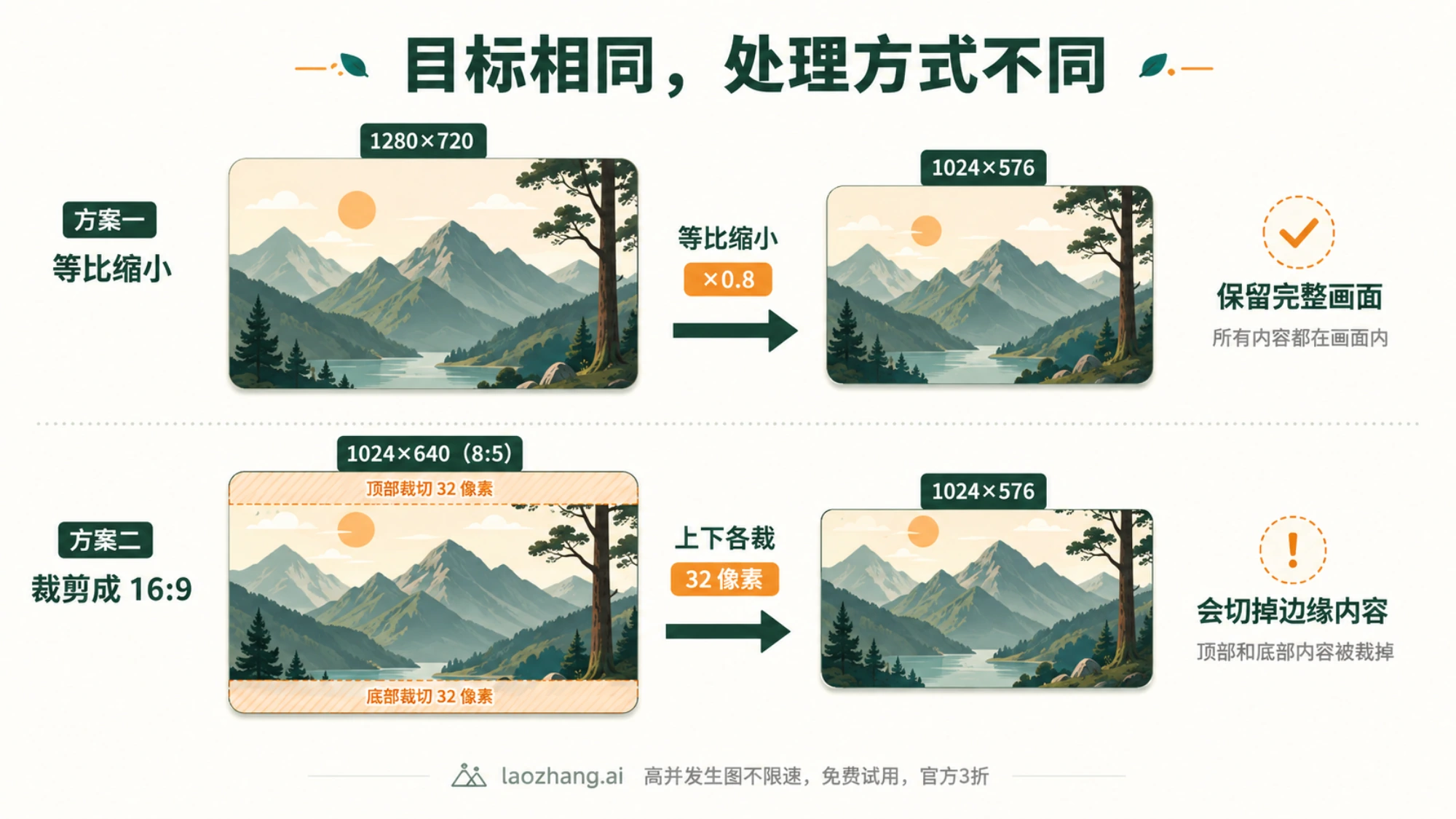
如果不希望裁掉画面,就从有效的 16:9 尺寸开始生成。1280×720 缩到 1024×576 时,两条边都乘以 0.8,不会拉长人物或压扁图形。
1024×640 也能满足生成尺寸限制,但后续处理不同:直接改成 1024×576 会改变比例;保持宽度裁剪则需要去掉 64 行像素,居中裁剪时上下各去掉 32 行。对于靠近边缘的字幕、按钮或人物,这可能切掉重要内容。只有接受这种取舍时,才选这条路径。
请求有效尺寸,再输出 1024×576 文件
下面示例把“生成尺寸”和“最终文件尺寸”分开处理。需要已设置好 OPENAI_API_KEY 环境变量、可用的 curl 和 Python 3。完整接入背景可参考站内 GPT Image 2 API 指南。
1. 在请求中明确使用 1280x720
OpenAI Images API 使用 POST /v1/images/generations。注意 size 是带英文小写 x 的字符串;不要在 JSON 里写排版用的乘号 ×。官方接口使用示例
curl --fail-with-body -sS https://api.openai.com/v1/images/generations \
  -H "Authorization: Bearer $OPENAI_API_KEY" \
  -H "Content-Type: application/json" \
  -d '{
    "model": "gpt-image-2",
    "prompt": "一张用于科技文章的横版封面:干净的书桌、显示器与柔和的自然光,不需要文字。",
    "size": "1280x720",
    "output_format": "png"
  }' \
  -o response.json
如果命令返回错误,先打开 response.json 查看错误对象,不要继续执行图片解码。提示词负责描述画面,在提示词末尾加“1024×576”不能替代请求里的 size 校验,也不能保证文件像素尺寸。
2. 解码图片并等比缩小
安装本地处理库:
python3 -m pip install Pillow把以下代码保存为 resize_image.py。它会检查接口是否返回了图片,以及图片是否为预期的 16:9,避免客户端改写尺寸后仍然直接拉伸。
import base64
import io
import json
from pathlib import Path
from PIL import Image

response = json.loads(Path("response.json").read_text(encoding="utf-8"))
if response.get("error"):
    raise RuntimeError(response["error"])

encoded = response["data"][0]["b64_json"]
with Image.open(io.BytesIO(base64.b64decode(encoded))) as source:
    source.load()
    width, height = source.size
    if width * 9 != height * 16:
        raise ValueError(f"返回图片不是 16:9:{width}x{height},请检查实际请求")
    if width < 1024 or height < 576:
        raise ValueError(f"返回图片小于目标尺寸:{width}x{height}")
    result = source.resize((1024, 576), Image.Resampling.LANCZOS)
    result.save("thumbnail-1024x576.png")

with Image.open("thumbnail-1024x576.png") as output:
    assert output.size == (1024, 576)
    print("已保存:", output.size)
执行 python3 resize_image.py 后,得到 thumbnail-1024x576.png。这一步只在本地缩放已生成的图片;如果已有合适的 16:9 原图,也可以直接用图片编辑器等比缩小,不必重新生成。
改成有效尺寸后还报错,检查实际发出去的请求
设置页面显示 1280×720,不一定意味着请求体真的用了这个值。先保留完整错误信息,再按下面顺序定位:
- 核对地址与模型。上面的参数用于 OpenAI 的
/v1/images/generations和gpt-image-2。如果实际请求发到了其他平台,应按该平台的接口文档判断字段。 - 检查最终请求体。查看客户端日志或浏览器开发者工具中的网络请求,确认
size真的是"1280x720",而不是旧值"1024x576"、默认正方形尺寸或"16:9"。分享日志前移除 API Key 和其他凭据。 - 判断平台是否支持自定义像素。某些平台用宽高比和分辨率档位组合,例如 APIMart 的对应接口使用
size: "16:9"搭配resolution。这套写法不能直接复制到上面的 OpenAI 请求中;同样,也不能假定它接受1280x720。APIMart 参数文档 - 按新的错误内容继续处理。如果错误已经变为身份验证、额度或模型权限问题,就转向相应原因。重复提交相同的无效尺寸或反复修改提示词,不会修正数值约束。
只有客户端可控时,才修改它的参数构造逻辑。如果工具只提供固定选项,先选它支持的横版尺寸,再确认返回文件的宽高比;不是 16:9 时,需要明确选择裁剪或留边,不能假装等比缩放就能得到任意比例。
常见补充问题
把 size 改成 auto 能直接得到 1024×576 吗?
不要把自动尺寸当作准确交付尺寸的承诺。如果业务要求文件必须为 1024×576,应在收到图片后读取实际宽高,并执行缩放或裁剪。已确定需要完整 16:9 画面的情况下,使用符合规则的明确尺寸更容易控制后续处理。
缩小后还需要检查什么?
确认实际文件是 1024×576,再检查上传端要求的格式与文件体积。生成接口的总像素限制、成品尺寸和上传端的 KB/MB 限额是三项不同条件;前两项正确后,文件过大应通过合适的格式或压缩参数处理。