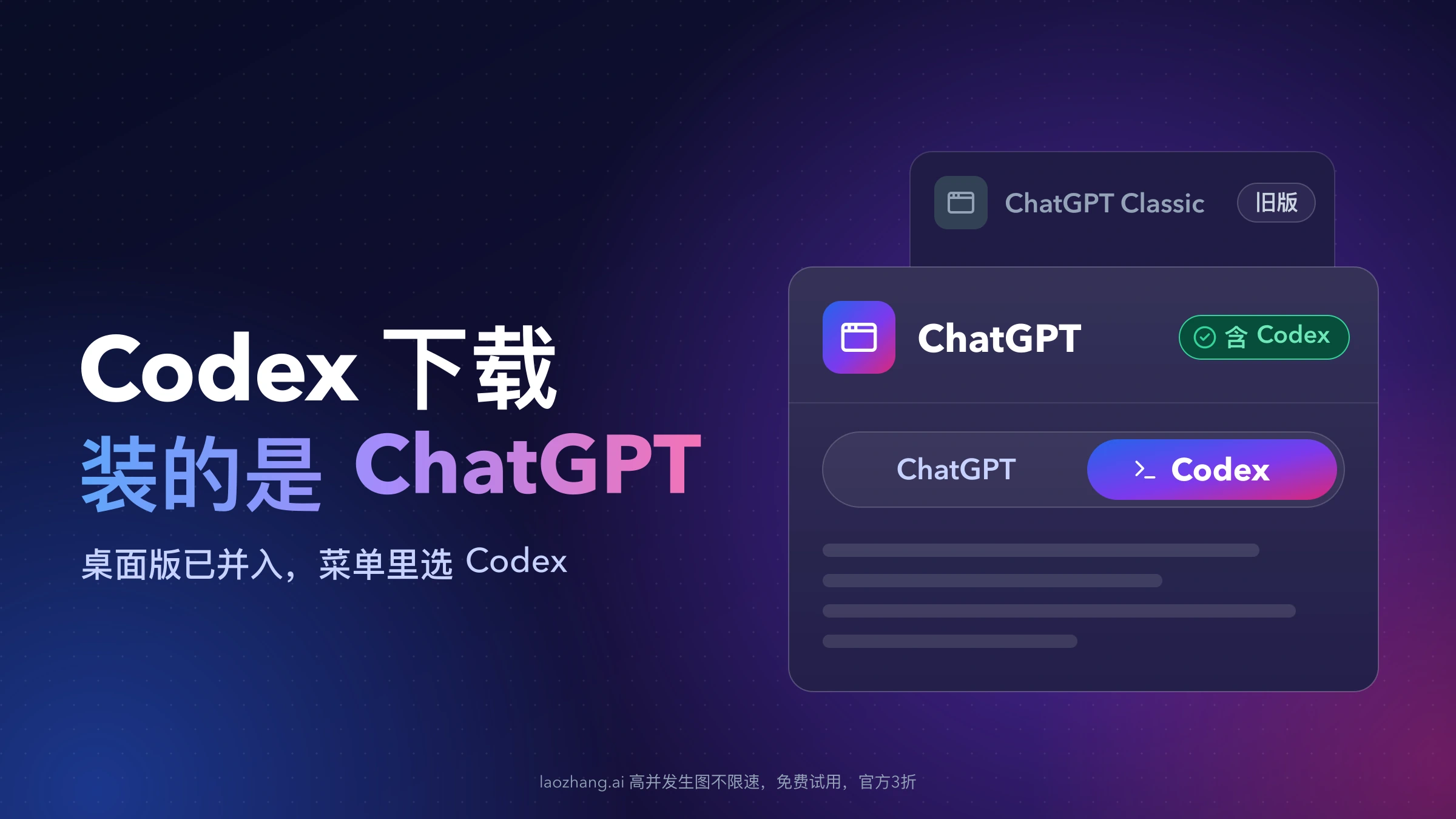
Codex 的官方产品页是 openai.com/zh-Hans-CN/codex,桌面版的官方下载页是 chatgpt.com/download,Windows 也可以直接在微软商店安装 ID 为 9PLM9XGG6VKS 的“ChatGPT”。截至 2026 年 11 月 11 日,Codex 桌面版已经是 ChatGPT 桌面应用的一部分:装好的应用名叫 ChatGPT,打开后在菜单里选 Codex 就能用;命令行版(Codex CLI)和编辑器插件各有官方入口,见下面的对照表。
名字变了的原因:2026 年 7 月 9 日起,OpenAI 把 Chat、Work(中文页面叫“ChatGPT 工作”)和 Codex 合进了新的 ChatGPT 桌面应用,macOS 和 Windows 都是如此;原来的 ChatGPT 桌面应用改名 ChatGPT Classic,官方让需要 Codex 的人用新应用(OpenAI 帮助中心)。所以下载页和微软商店里都找不到单独叫“Codex”的桌面应用,这是正常的。
在中国大陆的读者还要先知道一条规定:OpenAI 的支持国家和地区名单里没有中国大陆、香港和澳门。软件能不能装上是一回事,账号能不能用由这条规定决定,详见下文“中国大陆安装和登录”一节。
Codex 官网是哪个:认准 openai.com 和 chatgpt.com
Codex 没有一个独立的“Codex 官网”域名,OpenAI 把它的内容分在自己的几个域名上:
- openai.com:产品介绍、套餐和各形态入口,中文页是 openai.com/zh-Hans-CN/codex。
- chatgpt.com:桌面版下载页(/download)、账号登录、网页上的 Codex Cloud(/codex/cloud),以及 CLI 安装脚本(/codex/install.sh、/codex/install.ps1)。
- learn.chatgpt.com:开发者文档。原来的 developers.openai.com/codex 现在会跳转到这里。
- help.openai.com:帮助中心,账号、地区、桌面应用迁移的说明都在这里。
- persistent.oaistatic.com、releases.openai.com:官方页面上的下载按钮和安装脚本,实际文件放在这两个地址下。
- 第三方平台上的 OpenAI 官方账号:微软商店(发布者 OpenAI)、VS Code 扩展市场(发布者 OpenAI,带域名认证)、GitHub 的 openai/codex 仓库、npm 的 @openai/codex 包。
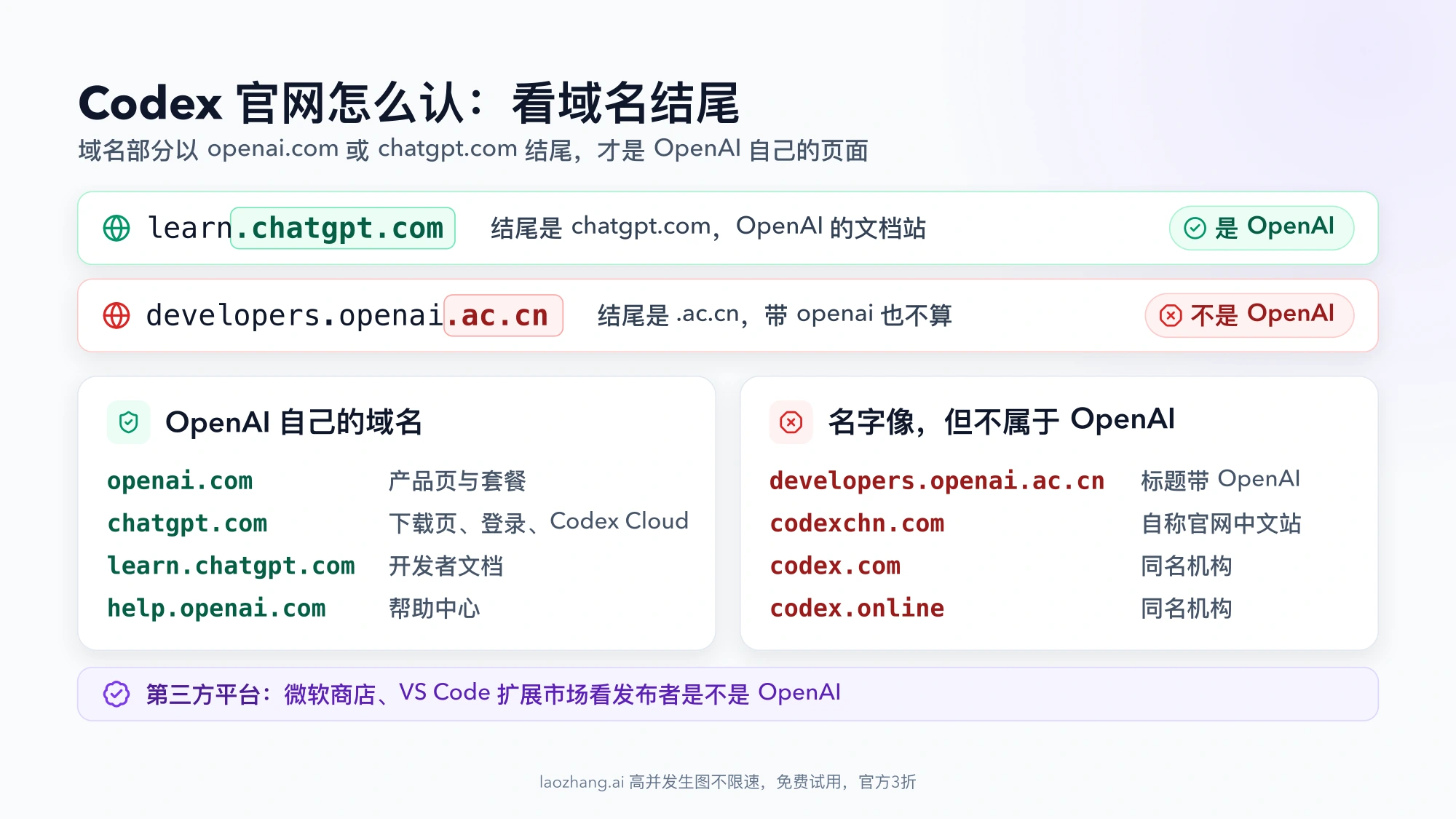
有几个名字里带 Codex 或 OpenAI 的域名并不属于 OpenAI:developers.openai.ac.cn 的页面标题写着“Codex | OpenAI Developers”,codexchn.com 自称“Codex官网中文站”,两者都不是 OpenAI 的域名;codex.com 和 codex.online 是与 OpenAI 无关的同名机构的网站。
判断方法:看地址栏里网址的域名部分(第一个“/”之前)是不是以 openai.com 或 chatgpt.com 结尾,例如 help.openai.com、learn.chatgpt.com。developers.openai.ac.cn 虽然带“openai”,结尾却是 .ac.cn,和 openai.com 没有关系。微软商店、VS Code 扩展市场这类第三方平台,看的是发布者是不是 OpenAI。ChatGPT 密码、验证码和 API Key 只在以 openai.com 或 chatgpt.com 结尾的页面上输入。
Codex 各形态的官方下载入口(截至 2026 年 11 月 11 日)
先按你想怎么用 Codex 选形态:要图形界面就装桌面版;习惯在终端里干活就装 CLI;想在 VS Code 这类编辑器里边写边用就装插件。几种形态用同一个 ChatGPT 账号登录。
| 形态 | 官方入口 | 系统与前提 | 认出真入口的依据 |
|---|---|---|---|
| 桌面版 Windows | 微软商店 9PLM9XGG6VKS,或 chatgpt.com/download | Windows 10 版本 19041.0 或更高;x64 或 Arm64 | 商店条目名“ChatGPT”,发布者 OpenAI;不是“ChatGPT Classic” |
| 桌面版 macOS | chatgpt.com/download;openai.com Codex 页的“下载 macOS 版” | macOS 14 及以上;Apple 芯片(M1 及更新)或 Intel 处理器 | 从官方页面按钮下载,文件在 persistent.oaistatic.com 下 |
| 桌面版 Linux(预览) | Linux 安装文档 | Ubuntu 24.04/26.04 LTS、Debian 13、Fedora 43/44、Arch;x64 或 ARM64 | 文档在 learn.chatgpt.com,安装后配置 OpenAI 签名的软件源 |
| Codex CLI(命令行) | CLI 文档 | macOS、Linux、Windows | 脚本来自 chatgpt.com/codex/,npm 包名 @openai/codex |
| IDE 插件 | VS Code 扩展市场 openai.chatgpt | VS Code、Cursor、Windsurf、VS Code Insiders;Xcode 与 JetBrains 用各自内置集成 | 扩展名“Codex – OpenAI’s coding agent”,发布者 OpenAI |
| Codex Cloud(网页) | chatgpt.com/codex/cloud | 浏览器即可,不需要下载 | 只能用 ChatGPT 账号登录 |
表里的系统要求分别来自微软商店条目、macOS 下载说明、Linux 安装文档和 IDE 插件文档。
Codex 桌面版下载安装:Windows、macOS 和 Linux
桌面版三个平台的装法不同,装好后的用法一样:打开 ChatGPT,登录,在菜单里选 Codex。
Windows:在微软商店装名为“ChatGPT”的条目
- 打开微软商店的 ChatGPT 条目,或在微软商店里搜索 ChatGPT。
- 核对三处:名称是“ChatGPT”,发布者是 OpenAI,说明里写着 “Codex is the coding agent in ChatGPT”。搜索结果里的“ChatGPT Classic”(ID 9NT1R1C2HH7J)是旧版桌面应用;商店推荐栏里另有一个“ChatGPT (Beta)”,也不是这个条目。
- 点安装。条目标注免费,安装包约 1.16 GB;系统需要 Windows 10 版本 19041.0 或更高,x64 或 Arm64 处理器都支持。不确定自己的版本号时,按 Win + R 输入
winver查看。 - 从开始菜单打开 ChatGPT,登录,在菜单里选 Codex。
这个条目就是原来的 Codex 应用条目(2026 年 3 月 4 日上架,包名仍是 OpenAI.Codex),以前装过 Codex 的电脑在商店里更新后,它就变成了 ChatGPT。微软商店中国区页面显示这个条目可以免费下载,但能装上不代表账号能用,账号规则见下文。Windows 上运行 Codex 遇到沙箱报错,可以看 Codex Windows 沙箱 os error 32:CLI 0.163.0、桌面版 26.1007 已修复。
macOS:下载页自动匹配 Apple 芯片或 Intel
OpenAI 帮助中心写的要求是 macOS 14 及以上,处理器为 Apple 芯片(M1 及更新)或 Intel;不会为更早的 macOS 版本发布兼容版本(macOS 下载说明)。
- 打开 chatgpt.com/download。页面会识别你的 Mac 是 Apple 芯片还是 Intel,给出对应安装包。
- 打开下载好的 .dmg 文件,把 ChatGPT 拖进“应用程序”文件夹。
- 打开 ChatGPT,登录,在菜单里选 Codex。
openai.com Codex 页上的“下载 macOS 版”按钮同样是官方入口,两处下载到的文件名可能分别是 ChatGPT.dmg 和 Codex.dmg,只要是从官方页面点出来、地址在 persistent.oaistatic.com 下,就是 OpenAI 的文件。文档站 learn.chatgpt.com 上的下载按钮标的是 Apple Silicon 版,Intel Mac 用 chatgpt.com/download 更稳妥。Mac 版检查更新时报 520 错误,见 Codex Mac 桌面版检查更新失败(520):服务器端故障已修复。
Linux:预览版用 .deb、.rpm 或 Arch 脚本安装
Linux 版目前是预览版,支持 Ubuntu 24.04 LTS 和 26.04 LTS、Debian 13、Fedora 43 和 44、Arch Linux(当前版本),x64 与 ARM64 都有安装包。先从 Linux 安装文档下载对应的包,再在下载目录里执行:
# Ubuntu / Debian(x64;ARM64 的包名是 chatgpt_arm64.deb)
sudo apt install ./chatgpt_amd64.deb

# Fedora(x64;ARM64 的包名是 chatgpt.aarch64.rpm)
sudo dnf install ./chatgpt.x86_64.rpm

# Arch Linux
curl --proto '=https' --tlsv1.2 -fL -o install-arch.sh https://persistent.oaistatic.com/codex-app-prod/linux/install-arch.sh
sudo bash install-arch.sh
安装时会加入一个 OpenAI 签名的软件源,以后通过系统包管理器更新。预览版有两点限制:Computer Use 在 macOS 和 Windows 上有,Linux 预览版还没有;Wayland 下的支持仍是实验性的。
ChatGPT 和 ChatGPT Classic 有什么区别:要用 Codex 装新的 ChatGPT
两个应用都由 OpenAI 发布。新的“ChatGPT”包含 Chat、Work 和 Codex;“ChatGPT Classic”是 7 月 9 日之前的那个 ChatGPT 桌面应用,仍然受支持,但官方说明新的智能体功能可能只在新应用里提供,用 Codex 要用新应用。
按你电脑上现在装的东西,处理方式不同(OpenAI 帮助中心):
| 现在的情况 | 怎么做 | 装好后看到什么 |
|---|---|---|
| 已经在用 Codex 桌面应用 | 照常更新 | 更新后它变成新的 ChatGPT,原来的 Codex 对话和项目保留,打开时默认进入 Codex |
| 已经在用旧的 ChatGPT 桌面应用 | 按应用里的提示下载新应用 | 新应用可能和旧应用并存:“ChatGPT”是新的,“ChatGPT Classic”是旧的 |
| 第一次安装 | 按系统下载 ChatGPT 桌面应用,打开并登录 | 在菜单里选 ChatGPT 或 Codex |
进入 Codex 后,它仍是一个独立视图,工作方式不变,Codex 的历史记录和 ChatGPT 的聊天记录分开保存。习惯一打开就进 Codex 的人,可以在设置里把 Codex 设为默认,还能把应用图标换成 Codex 图标。
网页版和手机版 ChatGPT 的菜单里选不到 Codex;手机 App 的 Remote 标签页可以查看桌面端支持的 Codex 对话。
Codex CLI 安装命令:官方脚本、npm 或 Homebrew
Codex CLI 是在终端里使用的版本,OpenAI 给了四种官方装法,选一种即可(Codex CLI 文档):
# macOS / Linux:官方安装脚本(再次运行即更新)
curl -fsSL https://chatgpt.com/codex/install.sh | sh

# Windows:在新开的 PowerShell 窗口里运行
powershell -ExecutionPolicy ByPass -c "irm https://chatgpt.com/codex/install.ps1 | iex"

# 已装 Node.js:npm(再次运行即更新)
npm install -g @openai/codex

# macOS 上用 Homebrew(更新用 brew upgrade --cask codex)
brew install --cask codex
装好后进入一个项目目录,运行 codex。第一次运行时选择 Sign in with ChatGPT(用 ChatGPT 账号登录)或其他登录方式。CLI 的源码在 GitHub 的 openai/codex,采用 Apache-2.0 许可;版本每周都可能更新,以 npm 和 GitHub 上的最新发布为准。
装好以后怎么设置权限、批准方式和网络访问,见 Codex 沙箱与 config.toml:权限、批准和网络怎么配。
Codex IDE 插件:VS Code、Cursor、Windsurf 装 openai.chatgpt
VS Code 及其兼容编辑器用同一个 Codex 扩展,Xcode 和 JetBrains 系列用各自内置的集成(IDE 插件文档)。
- VS Code、VS Code Insiders、Cursor、Windsurf:在编辑器的扩展面板里搜索 Codex,认准扩展名“Codex – OpenAI’s coding agent”、发布者 OpenAI。它的扩展 ID 是
openai.chatgpt,名字里没有 codex,这一点容易让人以为装错了,其实就是它。VS Code 用户也可以直接打开 VS Code 扩展市场的页面安装。装好后点侧边栏的 Codex 图标;看不到图标时,打开命令面板运行Codex: Open Codex Sidebar。 - Xcode:不用另装扩展。打开 Xcode 的编码助手,新建对话,选择 Codex 作为智能体。
- JetBrains 系列 IDE:同样不用另装,打开 AI Chat,选择 Codex。
Codex 网页版在哪:Codex Cloud 不用下载
网页上用的是 Codex Cloud,地址是 chatgpt.com/codex/cloud(openai.com Codex 页的“Try on web”按钮也指向这里)。它把任务交给云端环境执行,不需要在电脑上安装任何东西。Codex Cloud 只能用 ChatGPT 账号登录,不能用 API Key;用邮箱加密码登录 ChatGPT 的账号,要先在账号里开启多重验证(MFA)才能使用(Codex 登录说明)。
不是 OpenAI 发布的安装包:提取版 MSIX、免安装 zip 和镜像仓库
网上流传的几类 Codex 安装文件不走 OpenAI 的发布渠道:
- 从微软商店“提取”出来的 .Msix 安装包;
- 所谓“免安装版”“绿色版”的 zip 压缩包;
- GitHub 上个人维护的“安装包镜像”“分发”仓库;
- 标着“中文版 Codex 一键安装”的打包程序。
OpenAI 发布桌面版、CLI 和插件的渠道就是前面表格里那几个:chatgpt.com 与 openai.com 上的下载按钮、微软商店里发布者为 OpenAI 的条目、learn.chatgpt.com 文档给出的命令、npm 的 @openai/codex、GitHub 的 openai/codex 仓库,以及 VS Code 扩展市场里发布者为 OpenAI 的扩展。来源不在其中的文件,你无法确认是谁打包的、有没有被改动,也收不到官方更新。Codex 要接触你的代码,还会在 ~/.codex/auth.json 或系统凭据库里保存登录信息,装一个来源不明的版本,风险比普通软件更大。
中国大陆安装和登录 Codex:卡点分别对应哪条官方要求
每一条都对应 OpenAI 的一项规定或官方给出的操作,按问题出现的先后排列。
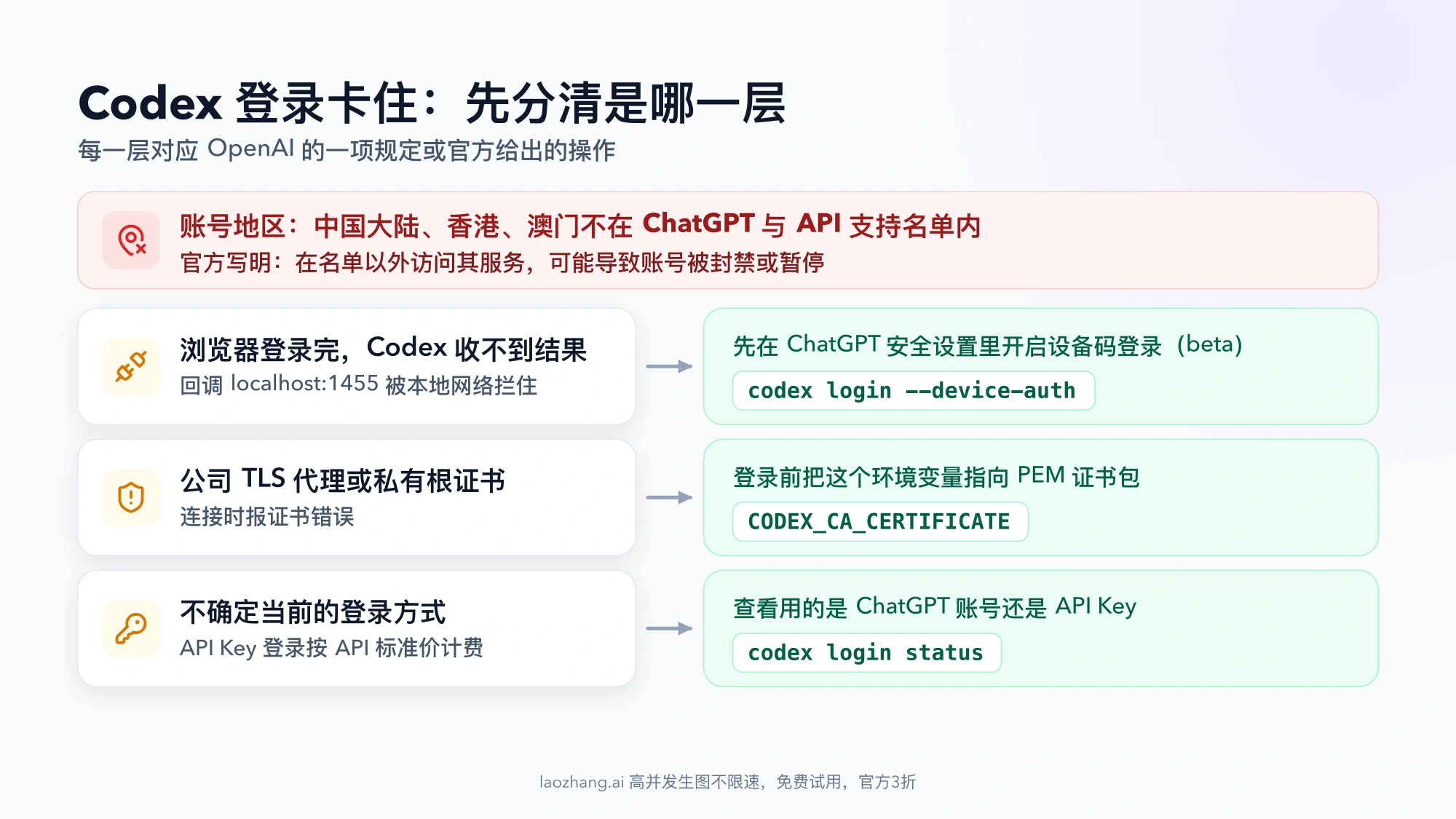
账号地区:中国大陆、香港、澳门不在 OpenAI 支持名单内
OpenAI 的 ChatGPT 支持国家和地区名单和 API 支持国家和地区名单里,都没有中国大陆、香港和澳门(台湾在名单内)。两份名单页面写着同一句话:
Accessing or offering access to our services outside of the countries and territories listed below may result in your account being blocked or suspended.
意思是:在名单以外的国家和地区访问或提供 OpenAI 的服务,可能导致账号被封禁或暂停。这条规定对 ChatGPT 账号登录和 API Key 登录都适用,Codex 的桌面版、CLI、插件和 Codex Cloud 都要通过其中一种方式登录。
登录回调、公司证书与登录方式:其他卡点对照
| 卡在哪一步 | 官方要求或说明 | 官方给出的操作 |
|---|---|---|
| 不知道该用 ChatGPT 账号还是 API Key 登录 | 桌面版、CLI、IDE 插件两种都支持;Codex Cloud 只支持 ChatGPT 账号 | 用 ChatGPT 账号登录走套餐额度;用 API Key 登录按 API 标准价格单独计费,不用套餐额度 |
| 浏览器里登录完,Codex 收不到登录结果 | ChatGPT 登录会打开浏览器,再把凭据回传给本机的 localhost:1455 回调地址(1455 是默认端口);本地网络设置拦住这个回调时,浏览器登录可能失败 | 先在 ChatGPT 的安全设置里开启设备码登录(beta),再在终端运行 codex login --device-auth |
| 公司网络有 TLS 代理或私有根证书,连接报证书错误 | 需要让 Codex 信任公司的根证书 | 登录前把环境变量 CODEX_CA_CERTIFICATE 设为 PEM 证书包路径(未设置时会读 SSL_CERT_FILE) |
| 用邮箱密码账号打开 Codex Cloud 被拦 | 邮箱加密码登录的账号必须先设置 MFA | 在 ChatGPT 账号安全设置里开启多重验证 |
| 不确定当前用的是哪种登录方式 | 登录信息缓存在 ~/.codex/auth.json 或系统凭据库 | 运行 codex login status 查看;auth.json 按密码对待,不要发给别人 |
这些操作都出自 OpenAI 的 Codex 登录说明。CLI 直接运行 codex login 时,会在日志目录里写一份 codex-login.log,登录失败时先看它。用 API Key 登录的命令是 printenv OPENAI_API_KEY | codex login --with-api-key。
两类报错有专门的排查文章:证书链报错见 Codex 报错 self signed certificate in certificate chain:别关校验;登录跳回后换取令牌失败,见 Codex 报错 Token Exchange Failed:先找失败阶段,再重新登录。
Codex 要钱吗:下载免费,使用要 ChatGPT 套餐或 API Key
下载和安装不收费:微软商店条目标注免费,CLI 以 Apache-2.0 许可开源。真正决定能不能用、能用多少的是登录方式:
- ChatGPT 账号:openai.com 的 Codex 页面写着“你的 ChatGPT 套餐已包含 Codex”,页面上列出 Plus、Pro、Business;VS Code 扩展页列出的是 Plus、Pro、Business、Edu 和 Enterprise。两处都没有说明免费账号能否使用。套餐价格按访问地区显示当地货币,以官网当日显示为准。
- API Key:按 OpenAI API 的标准价格计费,费用记在你的 OpenAI Platform 账户上,不占用 ChatGPT 套餐的额度。
套餐内的 Codex 用量也有上限。额度怎么扣,见 ChatGPT 和 Codex 12 月起共用额度:并进来的是聊天,Instant 不扣;在几档付费套餐之间怎么选,见 Codex Plus、Pro 5x 和 Pro 20x 怎么选?先看你真正缺多少额度。
Codex 下载安装常见问题
Codex 官网是 codex.com 吗?
不是。codex.com 和 codex.online 是与 OpenAI 无关的同名机构的网站。Codex 的官方产品页是 openai.com/zh-Hans-CN/codex,下载页是 chatgpt.com/download,文档在 learn.chatgpt.com。
什么是 Codex,和 ChatGPT 是什么关系?
Codex 是 OpenAI 的 AI 编码助手,官方英文介绍里叫“the coding agent in ChatGPT”。它可以在桌面应用、终端、编辑器和网页上使用,几种形态都用同一个 ChatGPT 账号连接。2026 年 7 月 9 日起,Codex 桌面版并入了 ChatGPT 桌面应用,所以现在下载的是 ChatGPT,用的时候在菜单里切到 Codex。
微软商店里搜不到 Codex 怎么办?
搜 ChatGPT,或者直接打开 apps.microsoft.com/detail/9plm9xgg6vks。名字叫“ChatGPT”、发布者 OpenAI、说明里提到 Codex 的那个条目就是。不要装“ChatGPT Classic”。
Intel 芯片的 Mac 和 Windows 10 能装 Codex 桌面版吗?
Mac 需要 macOS 14 及以上,OpenAI 帮助中心写明 Apple 芯片(M1 及更新)和 Intel 处理器都可以;chatgpt.com/download 会自动给出对应的安装包。Windows 10 需要版本 19041.0 或更高,x64 和 Arm64 都支持。
已经装了旧的 ChatGPT 桌面版,要先卸载吗?
不用。新的 ChatGPT 可能和旧应用并存,并存时“ChatGPT”是新应用(含 Codex),“ChatGPT Classic”是旧应用。按旧应用里的提示下载新应用即可。
手机上能下载 Codex 吗?
没有单独的手机版 Codex。手机 ChatGPT App 的菜单里选不到 Codex,但可以在 Remote 标签页查看桌面端支持的 Codex 对话。