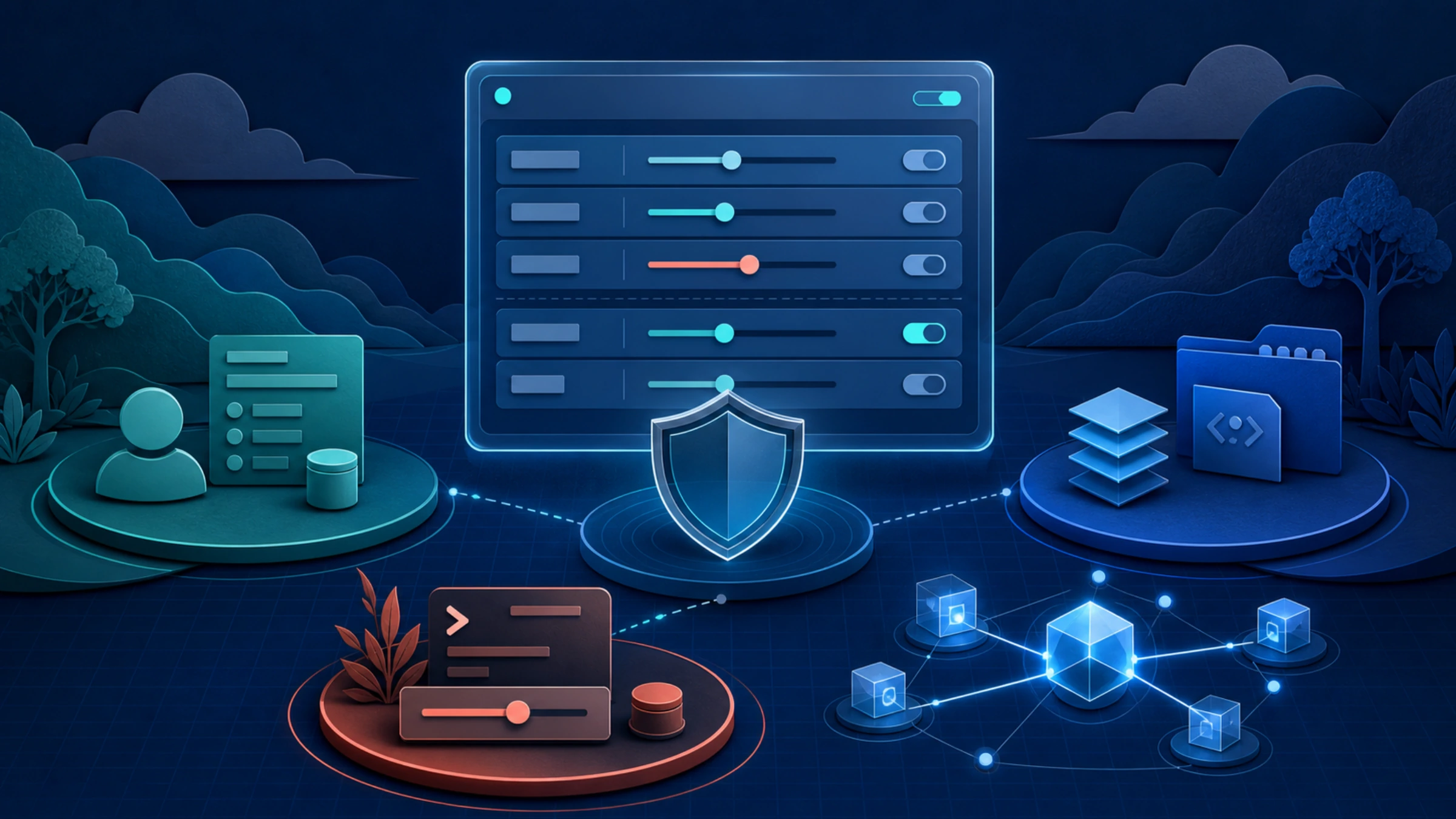
Codex 的沙箱不是一个单独的虚拟机开关,而是本地命令的执行边界:它限制命令能写哪些文件、能否访问网络。approval_policy 是另一套控制,决定 Codex 何时停下来请求你跨越边界。两者配合工作,但改其中一个不会自动改变另一个。OpenAI 的 Sandbox 文档 还明确说明,Codex 启动的 git、包管理器、测试 runner 等子命令也继承相同边界。
日常开发通常从 workspace-write 加 on-request 开始:Codex 可在工作区内读写并运行常规命令,超出边界时再询问。read-only 适合只检查不改文件;danger-full-access 会移除文件系统与网络沙箱,只适合你明确接受完整主机权限,或已经在可信的外层容器里完成隔离时使用。把 approval_policy 设成 never 只表示不弹 approval;它本身不等于 full access。
配置时最容易出问题的动作,是为了修一个权限错误,把别人的整份 config.toml 覆盖到自己机器上。这样一次改动可能同时换掉模型、provider、沙箱、批准策略、联网方式和 MCP;结果从一个可定位的边界问题,变成多层组合故障。
更稳妥的顺序是:先判断阻塞来自文件、网络、approval、配置覆盖还是操作系统;再确定这项设置属于个人、项目、profile 还是一次性命令;最后只改一个相关块并验证结果。个人默认配置通常在 ~/.codex/config.toml,受信任仓库可以使用项目内的 .codex/config.toml。具体位置与行为见 OpenAI 的 Config basics。
修改前只备份目标文件,不要为了恢复一个错误表就删除整个 ~/.codex。那个目录还可能保存认证、profiles、规则和其他仍然正常的状态。
先判断设置到底归谁
普通配置从高到低按以下顺序解析:
- CLI 参数和
--config临时覆盖; - 受信任项目中的
.codex/config.toml,离当前目录更近的层优先; --profile选中的独立 profile 文件;- 用户级
~/.codex/config.toml; - Unix 上可能存在的
/etc/codex/config.toml; - Codex 内置默认值。
这是官方 配置优先级 的当前顺序。于是,“我明明改了用户配置,为什么没变化”通常不是文件没保存,而是上方仍有 CLI、项目或 profile 值在覆盖。

可以先用下面的归属规则缩小范围:
| 你想改变的行为 | 建议放置位置 | 不应混入的内容 |
|---|---|---|
| 个人常用模型、推理强度、通知、个人 MCP | 用户级配置 | 仓库团队规则 |
| 某个仓库的执行边界和协作约定 | 受信任项目配置 | 个人 provider 与认证 |
| “只读检查”“深度审查”等可重复模式 | 独立 profile 文件 | 重复整份用户配置 |
| 临时试一个模型或开关 | CLI 参数、-c key=value | 长期默认值 |
| 公司不可绕过的限制 | 管理员 requirements | 依赖用户自觉的普通配置 |
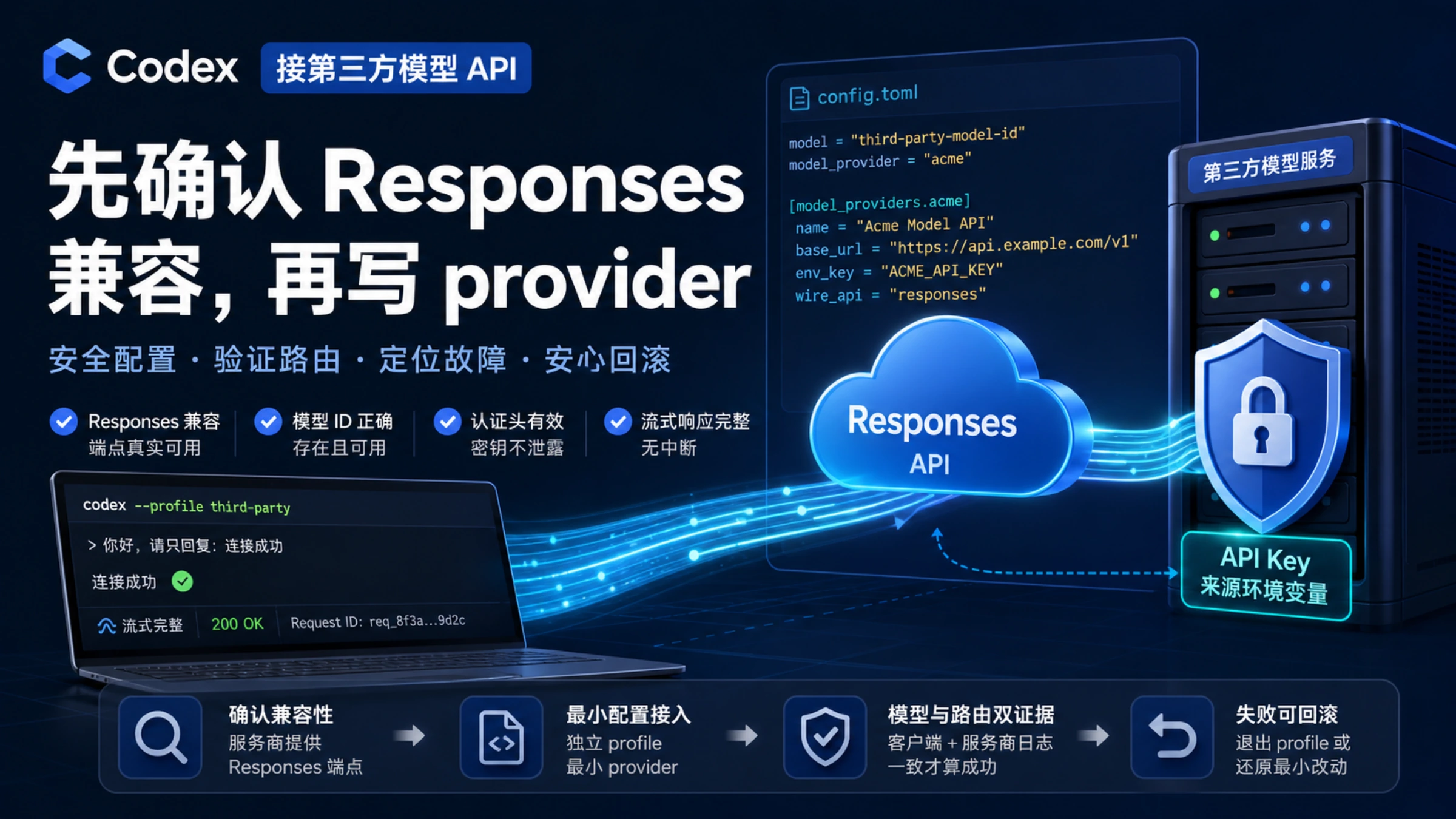
项目配置还有一条硬边界:它不能覆盖机器本地的 provider、认证、profile 选择、通知和遥测类别,当前明确包括 model_provider、model_providers、profile、otel 等。完整名单应以最新 Configuration reference 为准。把这些键从项目文件搬到用户级,比反复调优先级更有效。
沙箱模式和 approval 要分开选
一份能工作的低风险起点可以只有几行:
approval_policy = "on-request"
sandbox_mode = "workspace-write"
这两个值表达不同问题:
| 控制 | 它回答的问题 | 常见误判 |
|---|---|---|
sandbox_mode | 命令在技术上可以读写哪里、能否联网 | 以为点一次批准就永久扩大可写范围 |
approval_policy | 遇到边界或不受信任命令时是否停下询问 | 以为 never 自动解除沙箱 |
approvals_reviewer | 由用户还是可用的 auto-review 处理 eligible approval | 以为自动 review 会修改 sandbox 边界 |
官方当前列出的三个常见沙箱模式是:
read-only:可以检查文件,但编辑或执行受限动作需要批准;workspace-write:可以在工作区内读写并运行常规本地命令;danger-full-access:没有沙箱文件与网络边界。
批准策略常见为 untrusted、on-request 和 never。交互式工作中,on-request 允许 Codex 在既定边界内持续推进,需要越界时再停下。完整定义与当前 UI 入口应以 Sandbox:How permissions work 为准:CLI 可输入 /permissions,IDE 和桌面端可使用输入框下方的权限控件;具体选项会受版本和组织配置影响。
如果目标只是让 Codex 写另一个明确目录,不必直接改成 full access。当前 config reference 支持为 workspace-write 增加额外可写根:
sandbox_mode = "workspace-write"
approval_policy = "on-request"

[sandbox_workspace_write]
writable_roots = ["/absolute/path/to/second-repo"]
network_access = false
额外目录应使用清楚、具体的绝对路径。不要把 home 目录或磁盘根当作“省事的 writable root”。另外,sandbox_workspace_write.network_access 控制的是沙箱内子进程的外向网络;它与 Codex 的 web search、apps、MCP 或 remote browser 不是同一控制面。某个网页工具可用,不能证明 npm install 或测试进程也能联网。
同样的 config,在不同系统上可能有不同失败点
沙箱目标一致,但实现依赖操作系统。根据 OpenAI 当前的 Getting started:
| 环境 | 当前执行基础 | 常见的最早失败点 |
|---|---|---|
| macOS | 系统内置 Seatbelt | 目标路径不在允许范围,或命令需要越界 |
| native Windows | Codex 的 Windows sandbox | native sandbox setup、管理员/设备策略、兼容性 |
| WSL2 | Linux sandbox 实现 | bubblewrap、WSL 环境或 user namespace |
| Linux | bubblewrap 加系统隔离机制 | bwrap 未安装、AppArmor 或 user namespace 被限制 |
Ubuntu/Debian 可先安装发行版提供的 bubblewrap:
sudo apt install bubblewrapFedora 使用:
sudo dnf install bubblewrap若安装后仍出现 user namespace 或 AppArmor 警告,先按官方文档核对对应发行版步骤。不要把关闭系统级限制作为第一选择。运行在 Docker 里的 Codex 还多了一层:容器可能阻止 bwrap 所需的 namespace 或 seccomp 操作。此时应先确认外层容器已经提供你需要的隔离,再决定是否在容器内部使用更宽的 Codex 模式;这不等于直接在宿主机上使用 full access。
Profile 现在是独立文件
如果你经常在日常开发和只读审查之间切换,不要在主文件里维护两套重复表。可以创建:
# ~/.codex/read-only-review.config.toml
model_reasoning_effort = "xhigh"
approval_policy = "on-request"
sandbox_mode = "read-only"
运行时选择:
codex --profile read-only-reviewprofile 只写与基础用户配置不同的值。项目层和 CLI 参数仍然可以在它之上覆盖。profile 的存放形式可能随客户端版本变化;升级后应先核对当前 Advanced Config:Profiles,不要沿用旧示例猜测。
MCP 配置正确,不等于 MCP 已经可用
本地 STDIO server 至少有三层事实:TOML 表存在、命令能启动、工具能工作。可以把启动信息写清楚:
[mcp_servers.docs]
command = "docs-server"
args = ["--mode", "read-only"]
env_vars = ["DOCS_TOKEN"]
startup_timeout_sec = 20
tool_timeout_sec = 60
enabled = true
远程 streamable HTTP server 则以 URL 为主,并通过环境变量名引用 token:
[mcp_servers.issues]
url = "https://mcp.example.internal/mcp"
bearer_token_env_var = "ISSUES_MCP_TOKEN"
enabled = true
不要把真实 token 直接写进文章、项目文件或求助截图。OpenAI 的 MCP 文档 说明了 STDIO、streamable HTTP、OAuth、环境变量 header、tool allow/deny、timeout 和 required。
当前 CLI 通常可以先列出已解析的 server:
codex mcp list
codex mcp --help
支持 OAuth 的 server 还可使用 codex mcp login <server-name>。出现在列表里,只能证明定义被读取;它不能证明可执行文件存在、URL 可达、认证成功或某个 tool 的输入输出正确。
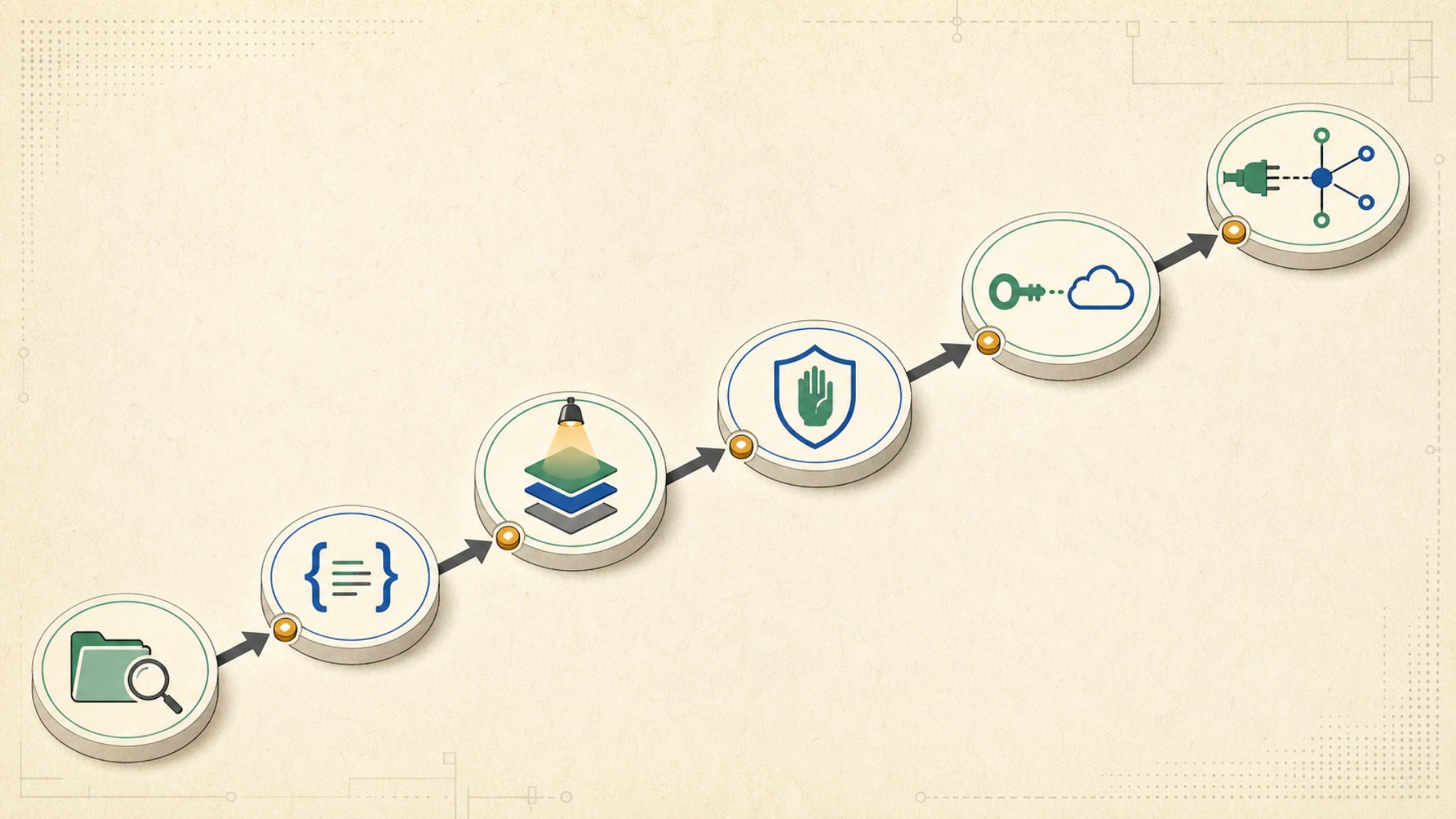
把“没生效”拆成七个检查点
不要从头重写文件。沿着最早未证明的一层继续:
- 文件:编辑的是本机实际读取的用户、项目或 profile 文件吗?
- TOML:当前客户端认识这些键吗?表的嵌套位置正确吗?
- 优先级:CLI、受信任项目或 profile 是否覆盖了用户值?
- 沙箱:目标路径是否属于 workspace 或额外 writable root?
- 批准与网络:approval policy 是否允许越界请求,子进程是否真的有 outbound network?
- 系统:native Windows、WSL2、
bubblewrap、AppArmor 或外层容器是否满足前提? - provider / MCP:认证、endpoint、server 进程和 tool 调用是否分别成立?
近期 Codex CLI 提供 --strict-config 和 doctor,但命令是否存在取决于安装版本。先看:
codex --version
codex --help
codex doctor --help
若本机帮助包含相应选项,可做一次只读检查:
codex --strict-config doctor --summary--strict-config 用于让未知字段直接报错,doctor 用于检查安装、配置、认证和运行环境。旧版本若没有这些入口,应使用它自己的 --help 和同版本参考,而不是继续粘贴新版本键。
按症状回到最早失败的一层
| 表现 | 优先检查 | 暂时不要做 |
|---|---|---|
| 只在一个仓库里设置无效 | 项目信任、就近 .codex/config.toml | 删除用户配置 |
| CLI 正常,IDE 报缺少 key | IDE 进程能否看到环境变量 | 把 token 写死进 TOML |
| unknown field 或启动解析失败 | 当前版本 reference、strict config | 同时升级并重写全文件 |
| 只能读不能写 | 当前 sandbox mode、workspace root、protected path | 直接切到 danger-full-access |
npm install、测试下载或 API 调用失败 | subprocess network、proxy、DNS 与 approval | 因 web search 可用就认定网络正常 |
| Windows 显示 sandbox setup 失败 | native/WSL2 路线、设备策略与当前官方 Windows 指引 | 把 Windows Sandbox、VM 与 Codex native sandbox 混为一谈 |
| 改了 model 却仍走旧路线 | model_provider、profile、CLI 覆盖 | 只反复改 model 字符串 |
| MCP 已列出但调用不到 | command/URL、认证、timeout、tool | 认为列表等于健康检查 |
| 工作电脑不允许高权限组合 | 企业 requirements.toml | 把禁止值换个本地层再写 |
在受管理的 Business 或 Enterprise 环境里,requirements.toml 可以限制 approval、permission profile、web search、MCP allowlist、plugin 和 feature。用户值与强制规则冲突时,客户端可以回退到允许值并提示。这个边界见 Admin-enforced requirements。这不是优先级技巧能绕过的问题。
最后把每次修改限制为一个可观察目标:先读、再在 workspace 内写一个临时文件、运行项目自带测试,最后才验证确实需要的网络或额外目录。失败就回到最早未证明的边界。这样做能明确区分“配置没被读取”“沙箱正确拒绝”“approval 没有机会出现”和“操作系统无法建立 sandbox”,也避免把安全边界本身误诊成 Codex 故障。
如果真正的问题是“该不该用 Codex”,而不是如何配置它,可以转到 Claude Code 与 Codex 的工作流比较。配置文件无法替你完成产品选择。