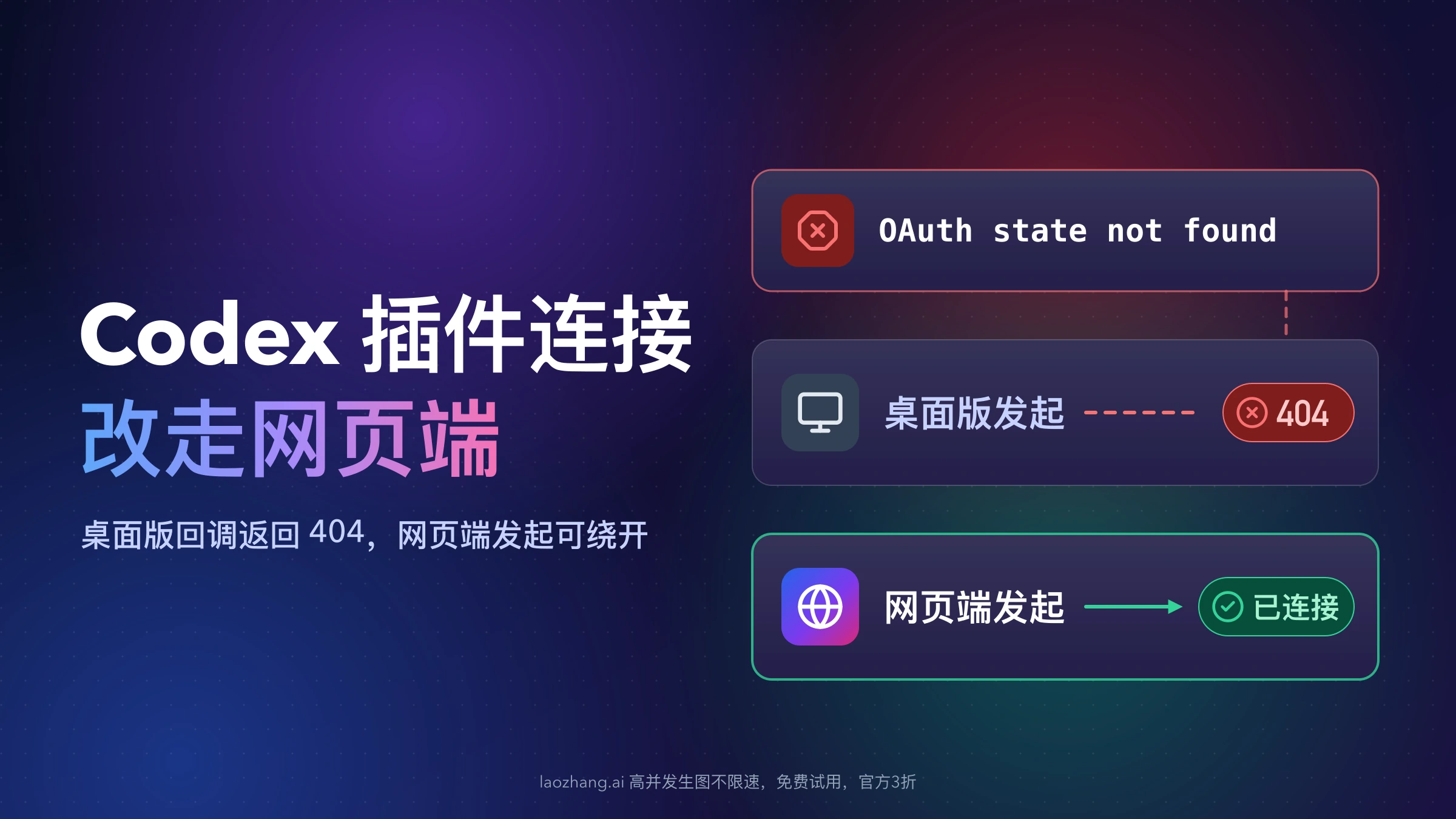
在 Codex(ChatGPT 桌面版)的插件页安装或连接插件,浏览器里授权已经通过,回到应用却弹出 OAuth state not found,这不是你的账号、浏览器或第三方服务出了问题。失败点在 OpenAI 自己的回调接口:它找不到应用刚刚发起的那次授权记录,直接返回 404。截至 2026 年 10 月 22 日,这个 bug 在 GitHub 上仍未关闭,OpenAI 没有回复,也没有发布修复。
能做的是绕开桌面版发起的这条授权链路。目前有效反馈最多的办法是改在 chatgpt.com 网页端发起同一个连接,连好后桌面版会同步过来;但并非人人有效,下面每条路线都标了依据强弱。重新登录、重建连接、更新应用这几招已经有人试过,都没解决。
按你要连的插件选绕法:四条路线和各自的依据
先看你要连的是什么,直接跳到对应一节:
| 你要连的 | 先试什么 | 依据强弱 |
|---|---|---|
| GitHub、Slack、Figma、Webflow、Firecrawl 等托管插件 | 在 chatgpt.com/plugins 网页端发起连接,再回桌面版 | 多位用户反馈有效,也有两位反馈无效 |
| OpenAI Developers 插件(想让 Codex 帮你建 API key) | 在网页端插件页的 Apps 区块连接 OpenAI Platform,不行再用手机版 | 单个用户的详细报告;手机版路径也是单个用户 |
| 你自己的 MCP 服务器(自定义地址,带 OAuth) | 用 codex mcp login 在本机完成授权 | 命令出自官方文档;能绕过此 bug 只有单个用户反馈 |
| 其实只想要一个 OpenAI API key | 在 platform.openai.com 手动创建 | 官方文档 |
另有一种情况长得像,但不是同一个故障:Windows 上点 Install plugin 后直接报 Failed to install plugin,日志里有 os error 32。那是还没走到授权就失败了,处理方法见安装时报 os error 32。
OAuth state not found 出在哪一步:OpenAI 托管回调返回 404
OAuth 里的 state 是一张"对号牌":应用发起授权时在 OpenAI 服务器上登记一条待完成的记录,浏览器授权完跳回来时带上它,服务器据此确认"这次回跳属于刚才那次发起"。OAuth state not found 的意思是服务器那边查不到这条记录。
几位用户在 GitHub 上贴出的桌面版诊断日志(已去掉敏感值)把失败点定位得很清楚(见 #54924、#54626、#55314):
- 桌面版登记了一次待完成的 OAuth 授权;
- 浏览器里的授权正常完成,第三方页面没有报错;
- 桌面版收到了回跳,并确认这次回跳是自己发起的(日志里
callbackOwned=true); - 桌面版调用 OpenAI 的
POST /aip/connectors/links/oauth/callback,在发起后约 3 到 9 秒返回 HTTP 404:{"detail":"OAuth state not found"}。
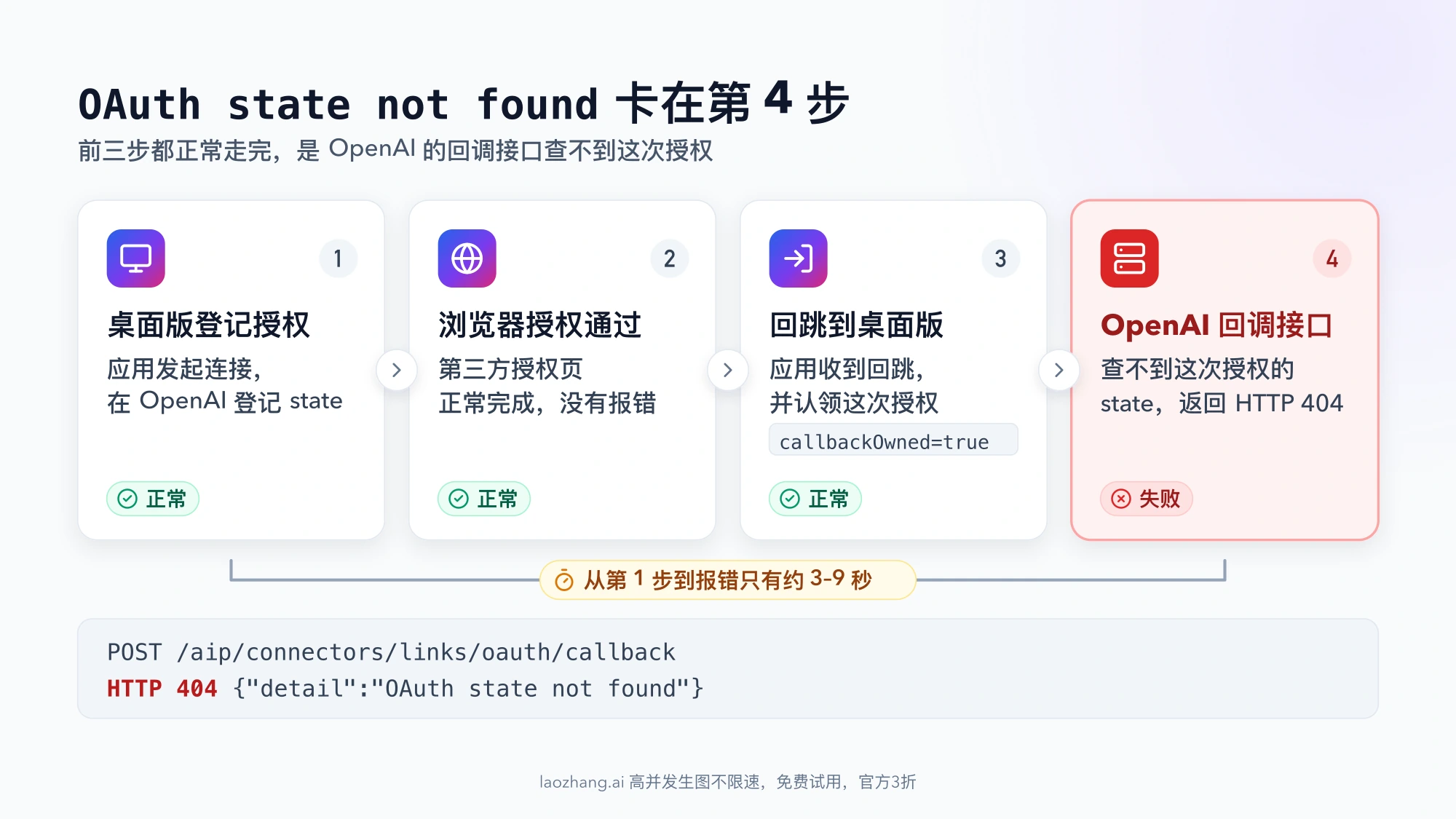
有一位自建 MCP 服务器的用户对比了四次完整的授权往返,服务器每次都把收到的 state 原样送回了指定的回调地址;另一位用户删掉连接器重新注册,同样失败。所以问题不在第三方服务,也不在你的浏览器。从发起到报错只隔几秒,用"浏览器标签页放久了、state 过期"来解释也说不通——这一点是根据时间推断的,OpenAI 没有公布根因。
下面这些做法已经有人试过,都没有解决(每条只有一两位用户,结果可能因账号而异):
- 桌面版重启、退出登录再登录(#54924 原帖,以及一位用户的完整重登);
- 在网页端退出再登录 ChatGPT,然后回桌面版重试;
- 删掉连接器重新创建;
- 更新桌面版后重试(#55955);
- 先在网页端连好 Slack,再回桌面版重新连一次。
最后一条值得注意:网页端连好之后,回桌面版先直接用,不要再从桌面版点连接。重新发起会再走一遍出错的链路,那位 Slack 用户就是这样又看到了报错。
受影响的范围:这一波报告从 2026 年 10 月 16 日开始,几乎都是 Windows 上的桌面版,报告里出现过的版本有 26.1013.40934(Windows 安装包 26.1013.4894.0)和 26.1016.51333。涉及的插件包括 OpenAI Developers、GitHub、Slack、Webflow、Meta、Figma、Firecrawl,以及自建的 OAuth MCP 服务器。不过它不能算 Windows 独有:有一位用户在 Windows 的网页端也遇到了;2026 年 4 月,OpenAI 社区论坛上还有开发者在 macOS 的 Chrome 网页端配置自建 MCP 连接器时遇到过同样的 404(论坛帖)。
托管插件:改在 chatgpt.com/plugins 网页端发起连接
适用于 GitHub、Slack、Figma、Webflow、Firecrawl 这类在插件目录里直接安装的插件。ChatGPT 和 Codex 共用同一个插件目录(OpenAI 官方说明),所以在网页端连好的插件,桌面版也能用。
- 用浏览器打开 chatgpt.com/plugins,登录的账号必须和桌面版是同一个。要找某个插件可以直接带搜索参数,例如
https://chatgpt.com/plugins/?search=github。 - 在网页端点 Install 或 Connect,完成第三方的授权页面。
- 回到桌面版,不要再点一次连接。如果插件状态没更新,彻底退出桌面版再打开。
- 按下文确认插件真的连上了做一次只读验证。
这一招的反馈:
- 有效:Firecrawl 在网页端连好后,桌面版无需再次授权就能用(#54626);自建 MCP 在网页端安装后,Codex 里可以调用它的工具(同一帖);给已装好的 GitHub 插件再加一个 GitHub 账号,改在浏览器里新发起一次流程就成功了(#55314);GitHub 插件通过网页端链接安装成功(#55656)。
- 无效:一位用户的 Slack 在网页端能连能用,桌面版依然报错;另一位用户用 Sites 托管的自建 MCP,在 Windows 网页端也看到了同样的报错(均见 #54924)。
如果网页端也报 OAuth state not found,就不用在这条路线上反复试了,直接看文末什么时候停止重试。
OpenAI Developers 插件安装失败:在网页端 Apps 区块连接 OpenAI Platform
OpenAI Developers 插件的主要用途是把 ChatGPT 或 Codex 连到 OpenAI API Platform,让 Codex 能直接创建、保存项目的 API key。按官方安装步骤,装插件时如果提示连接内置的 OpenAI Platform 应用,就要完成这一步,插件才能建 key。报错多半就出在这次连接上(#54924、#55955)。
一位 Windows 11 用户(OpenAI Developers 1.3.6,ChatGPT Plus)在 2026 年 10 月 21 日报告了下面这条成功路径(原帖评论)。它和"在网页端登录一下再回桌面版重试"不同,关键在于授权本身由网页端发起:
- 在 ChatGPT 网页端打开 Plugins,进入 OpenAI Developers 插件页;
- 在插件页里找到 Apps 区块;
- 找到 OpenAI Platform 这一行;
- 点这一行最右侧的 Connect;
- 在浏览器里完成授权;
- 彻底退出 ChatGPT/Codex 桌面版(不只是关掉窗口);
- 重新打开桌面版。
重启后 OpenAI Platform 显示已连接的账号,OpenAI Developers 保持已安装、已启用。
网页端找不到 Connect 按钮:用手机版 ChatGPT 连接
另一位用户在网页端的 OpenAI Platform 下面看不到 Connect 按钮。他改用手机版 ChatGPT 安装并连接 OpenAI Developers,成功后桌面版自动同步,可以正常使用(#54924,单个用户反馈)。
两条路径都只有一位用户验证过,不保证对你有效。都不行的话,如果你的目标只是拿到 API key,可以直接手动创建。
自建 MCP 服务器:用 codex mcp login 在本机完成授权
如果你连的是自己的 MCP 服务器(一个带 OAuth 的 HTTP 地址),除了网页端,还有一条不经过插件页的路:把服务器直接写进 Codex 的 MCP 配置,再用命令行登录。按 Codex MCP 官方文档,桌面版、Codex CLI 和 IDE 扩展共用同一份 ~/.codex/config.toml 里的 MCP 配置。
# 把服务器加入 Codex 配置(名称自取,地址换成你的 MCP 端点)
codex mcp add my-server --url https://mcp.example.com/mcp

# 发起 OAuth 登录
codex mcp login my-server

# 授权服务器只支持某一种客户端注册方式时,可以指定 cimd 或 dcr
codex mcp login my-server --oauth-client-registration cimd

# 查看已配置的服务器
codex mcp list
codex mcp login 的授权会回跳到本机的回环地址(形如 http://127.0.0.1:<端口>/callback/...),需要固定端口时可以设置 mcp_oauth_callback_port。一位用户的自建服务器在桌面版插件页连接失败,同一个服务器用 codex mcp login ... --oauth-client-registration cimd 登录成功,之后的读取也正常(#54924)。不过他也说明,之后那次读取可能用的是早先缓存的凭据。
它为什么能绕开这个 bug:命令行登录在本机回环地址上完成回调,不经过返回 404 的那个托管接口。这是根据两边的回调方式推断的,只有一例实际成功。
两个限制:这条路只适用于你自己有地址的 MCP 服务器,GitHub、Slack 这类托管插件不能这样接;另外官方文档也提醒,直接配置的 MCP 服务器和托管插件提供的工具能力可能不同。
只想要 API key:在 platform.openai.com 手动创建
很多人装 OpenAI Developers 插件,只是想让 Codex 帮当前项目配好 API key。这一步可以按 OpenAI 官方快速入门手动完成:
- 打开 platform.openai.com/api-keys,为你的项目创建一个 key;
- 把它设为环境变量
OPENAI_API_KEY。
# macOS / Linux
export OPENAI_API_KEY="你的 key"# Windows PowerShell
setx OPENAI_API_KEY "你的 key"setx 写入的变量只对之后新打开的终端和程序生效,设置完要重开终端。OpenAI 的各语言 SDK 会自动从环境变量读取这个 key。
这样替代的只是插件"引导建 key"这一步,插件建的本来也是项目 API key;插件里的 Agents SDK 搭建、API 报错排查等技能仍然需要插件本身装好。
安装时报 os error 32:OAuth 之前的另一个故障
这个分支只适用于 Windows,并且同时满足两个条件:/plugins 安装 OpenAI Developers 时报 Failed to install plugin: plugin/install failed,而且日志里出现类似下面的内容:
failed to remove stale remote plugin cache entry
...\openai-developers
file is being used by another process
(os error 32)意思是旧的插件缓存目录被某个进程占着,删不掉,安装在授权之前就失败了。报告这一情况的用户是这样解决的(#54924,单个用户反馈):
- 打开 Windows 的"资源监视器",切到 CPU 选项卡,在"关联的句柄"里搜索
openai-developers,找出占用缓存的进程。他遇到的是node.exe ./mcp/server.mjs,父进程是 Codex 桌面版的 app server。 - 只结束这一个确认过的进程,再确认句柄已经消失。
- 把那个旧的
openai-developers缓存目录移到别处(不要直接删除)。 - 重新运行
/plugins安装,这次 1.3.6 版装上了。
不要一次性结束所有 node.exe 或 codex.exe 进程。日志里没有 os error 32,或者被占用的不是 openai-developers 缓存,这一节就与你无关。
装上之后,这位用户从桌面版连接 OpenAI Platform 时照样遇到了 OAuth state not found,最后用的是上文网页端 Apps 区块的路径。Windows 上其他由插件缓存或 app-server 引起的启动类报错,见 Codex app-server 启动失败:按报错原文对症修。
怎么确认插件真的连上了:只读验证,不误建 key
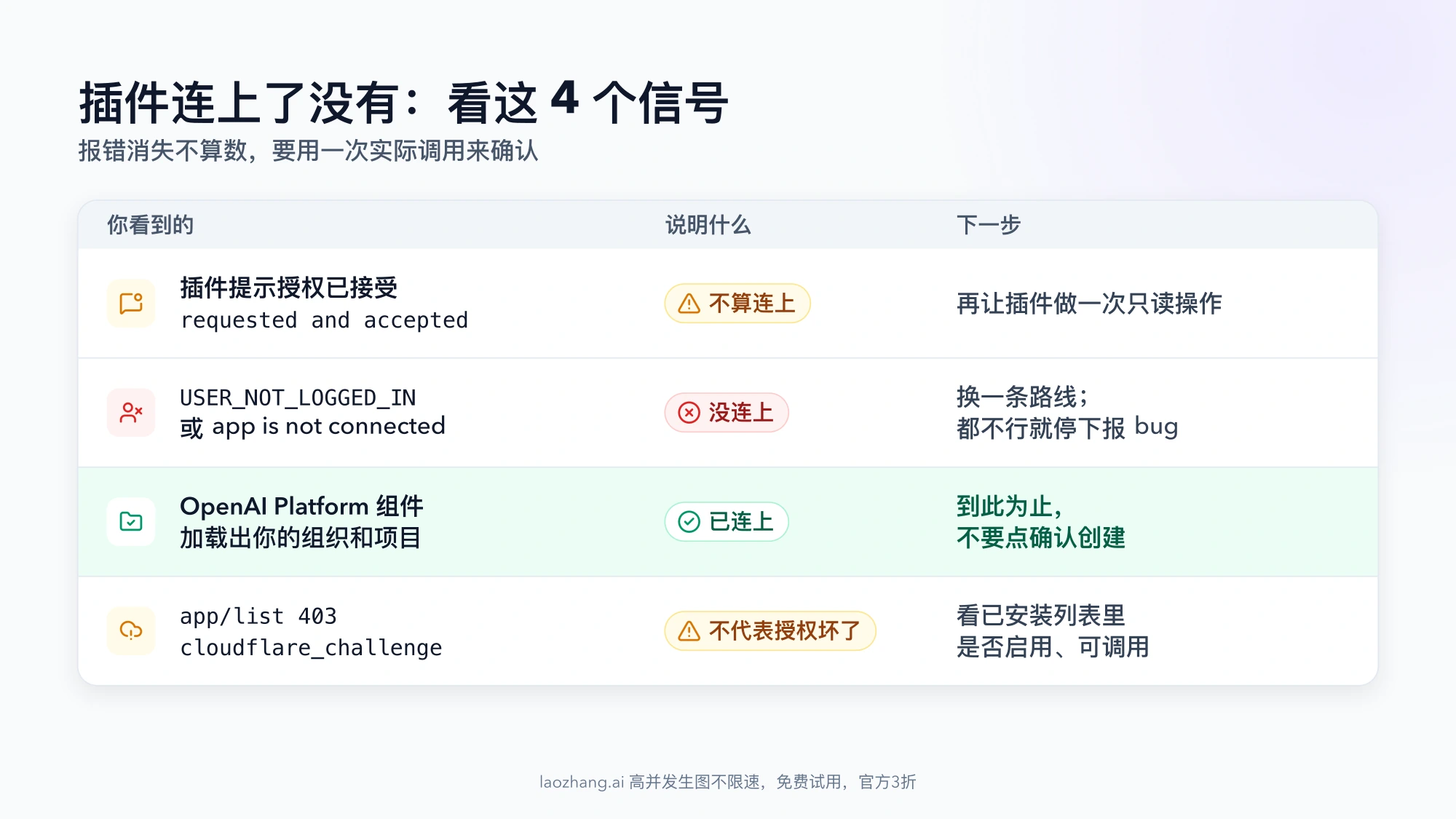
报错消失不等于连上了。有一位 Slack 用户在授权后看到工具返回"Authentication for Slack was requested and accepted. Retry this tool call now.",重试时却是 USER_NOT_LOGGED_IN、"app is not connected"(#54924)。所以要用一次实际调用来确认。
OpenAI Developers 可以这样验证,不会真的创建 key(#54924,单个用户的做法):
- 在桌面版打开 OpenAI Developers,点 Try in a chat(或 Open plugin);
- 输入
Create an OpenAI API key to use in this project; - 弹出的 OpenAI Platform 组件如果能加载出你的组织和项目列表,就说明连接正常;
- 不想建 key 的话,到这里就停,不要点确认创建。
其他插件:先新开一个对话(官方安装步骤也要求首次使用前新开对话),让插件做一次只读操作,比如让 GitHub 插件读取某个仓库的信息。能拿到结果才算连上;返回 USER_NOT_LOGGED_IN 或"app is not connected"就是没连上。
还有一个容易误判的信号:插件目录或日志里出现 Cloudflare 的 403 / cloudflare_challenge,不代表授权坏了。上面那位 OpenAI Developers 用户遇到过 app/list 返回 403,但已安装列表里 OpenAI Platform 仍是启用、可调用的状态。
什么时候停止重试,给 OpenAI 报 bug 写哪些信息
出现下面任一情况,就别再在桌面版上反复点连接了:
- 网页端发起的连接也报
OAuth state not found; - 对应路线都试过(托管插件试过网页端,OpenAI Developers 试过网页端 Apps 区块和手机版),仍然不行;
- 连接显示成功,但只读验证一直返回未登录。
截至 2026 年 10 月 22 日,OpenAI 状态页从 10 月 14 日起没有关于插件或连接器授权的事故记录(10 月 20 日那次"部分用户认证错误"只影响伊利诺伊州附近、持续约一小时,已回滚,是另一回事);Codex 更新日志没有相关修复;六个相关的 GitHub issue 都没有 OpenAI 员工回复。根因、修复时间、是否与账号或工作区设置有关、这一波是否影响 Mac 桌面版,目前都没有公开信息。
这时最有用的是把你的情况补到 OpenAI 那边。找到最接近的 issue:OpenAI Developers 用 #54924,GitHub 插件用 #55314 或 #55656,自建 MCP 用 #54626;情况和已有报告一样就点个赞,有新信息再评论。已有的报告通常写这些:
- 应用版本(桌面版"关于"对话框里的版本号)和 Windows 安装包版本;
- Feedback ID(形如
no-active-thread-...); - 出错的 UTC 时间;
- 插件或服务名称,以及你试过哪条绕法、结果如何。
不要在任何公开位置贴出 token、OAuth 的 state 或 code 值、完整的回调 URL,也不要贴账号 ID 和原始日志。这些不需要,贴出来反而有泄露风险。
Codex 插件授权失败的相关问题
Mac 版 ChatGPT/Codex 会遇到 OAuth state not found 吗?
可能会。这一波报告几乎都来自 Windows 桌面版,但有一例 Windows 网页端,2026 年 4 月还有一例 macOS 网页端(配置自建 MCP 连接器时)。没有证据说明 Mac 不受影响,遇到了按上面的路线处理即可。
重试时建的自建插件删不掉,报 409 怎么办?
这是另一个 bug。删除时返回 409 "Remove this app from the published plugin before deleting it.",到 2026 年 10 月 20 日已经对部分用户恢复;用 ZIP 上传更新过的插件仍然删不掉,报 "App plugin has a non-generated release."。卸载(uninstall)可以正常进行,只是永久删除不行。目前没有用户侧的解决办法,可以在 #54626 补充你的情况。
插件目录显示 cloudflare_challenge,和这个是同一个问题吗?
不是。Failed to load plugins — cloudflare_challenge 是桌面版内置浏览器加载插件目录失败(#55139),发生在你点连接之前;OAuth state not found 发生在授权完成、回到应用之后。
Codex 登录报 Token exchange failed,也是这个问题吗?
不是。Token exchange failed、浏览器卡在 localhost:1455 这类报错是登录 Codex 本身失败,跟连接插件无关,处理方法见 Codex 报错 Token Exchange Failed:先找失败阶段,再重新登录。