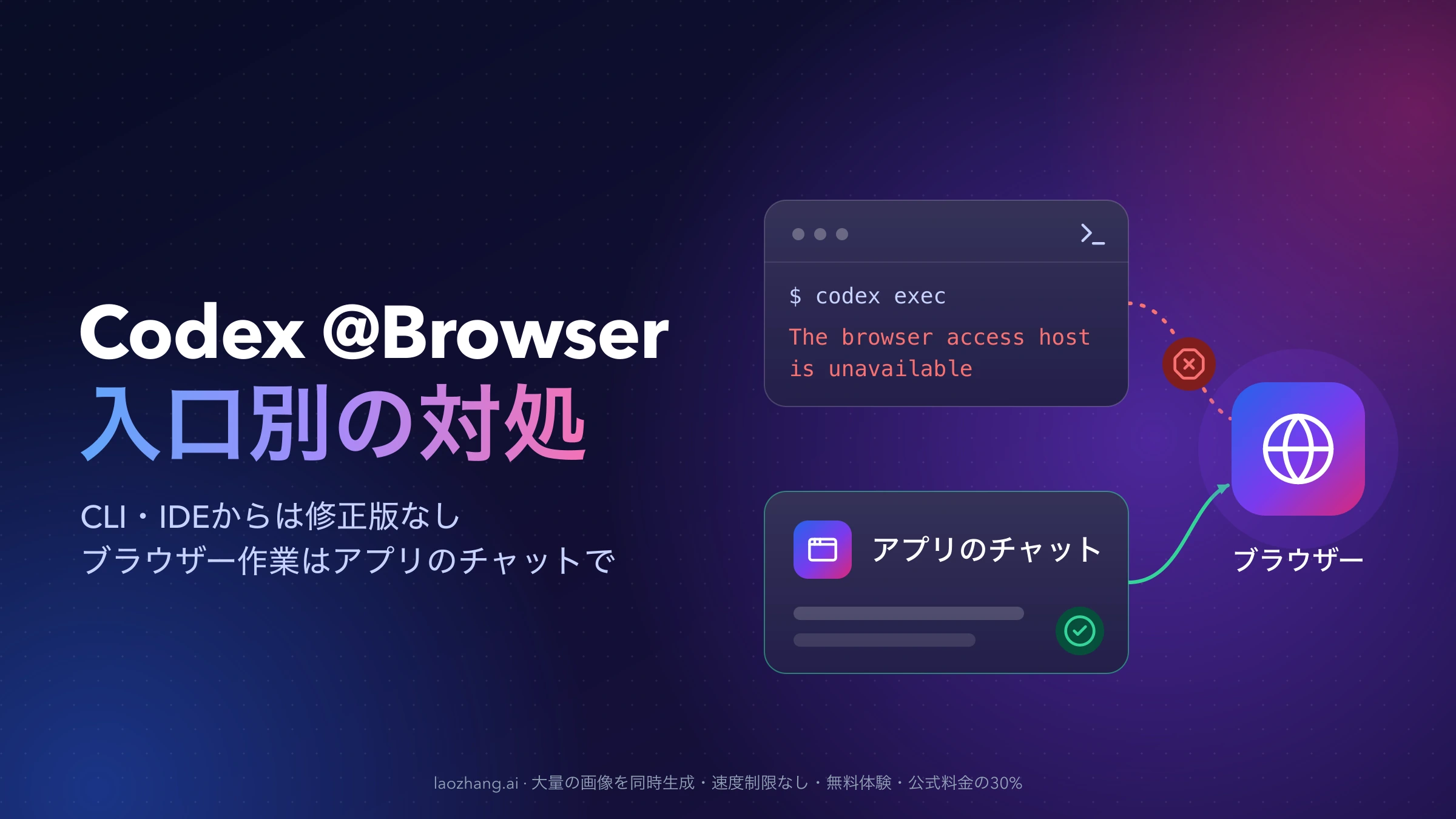
The browser access host is unavailableは、Codexがブラウザーを操作する前の「アクセス確認」で止まったときに返る1行のエラーです。対処は、そのCodexをどこから動かしていたかで決まります。
- ターミナルのCodex CLI、
codex exec、VS CodeやJetBrainsの拡張、T3 Code・Paseo・Orcaなどのホスト、SSH先のプロジェクトから@Browserを使った場合:OpenAIのBrowserのドキュメントは冒頭で「BrowserはCodex CLIとCodex IDE拡張では使えない。ChatGPTデスクトップアプリを開いて内蔵ブラウザーを使う」と書いています。10月下旬ごろのデスクトップアプリ更新のあとから、それまで動いていたこの経路が失敗するという報告が続き、2026年11月11日時点でOpenAIの返信も修正版もありません。設定やファイルをいじる前に、ブラウザーを使う部分だけデスクトップアプリのチャットで済ませるのが今いちばん確実な方法です。 - デスクトップアプリ内のWorkまたはCodexのチャットで出た場合:アプリの更新、新しいチャット、完全に終了してからの再起動、の順に試します。
- ブラウザー拡張経由の
@Chromeで出た場合:Settings > Computer Useで対象ブラウザーが「Manage」と表示されているか、拡張を入れたプロファイルを使っているかを確かめます。
ここでいう「デスクトップアプリ」は、ChatGPTデスクトップアプリ(Codexアプリ)のことです。OpenAIの変更履歴でも、このアプリの更新は「ChatGPT desktop app」の欄に「Codex app 26.1007」のような版数で載っています。
The browser access host is unavailableが出た場所:3つの入口
まず、自分がどの入口に当たるかを決めます。同じパソコンでデスクトップアプリの新しいチャットを開き、同じブラウザー作業を頼んでみるのがいちばん早い見分け方です。アプリでは動くのにターミナルやIDEからだけ失敗するなら、CLI経路の問題です。GitHubに寄せられたCLI・IDE・ホストの報告でも、ほぼすべてで「同じマシンのデスクトップアプリのチャットなら同じブラウザーを使える」と書かれています(#58916、#57641など)。
| エラーが出た場所 | 当てはまる使い方 | 最初にやること | 手元で粘るのをやめる目安 |
|---|---|---|---|
| ターミナル・IDE・外部ホスト(CLI経路) | codexの対話画面での@Browser、codex exec、VS Code/JetBrainsのCodex、T3 Code・Paseo・Orca、Claude CodeのCodexプラグイン(/codex:rescue)、SSH先のプロジェクト | ブラウザー作業だけデスクトップアプリの新しいチャットで行う | アプリのチャットで動いた時点。再インストールや版戻しは効かなかったと報告されている |
デスクトップアプリのチャット(内蔵ブラウザーの@Browser) | WorkやCodexのチャットで内蔵ブラウザーを使う | アプリを更新して新しいチャットで試し、だめなら完全に終了して再起動する | 更新・新しいチャット・再起動まで試しても出るとき |
ブラウザー拡張(@Chrome) | Chrome、Edge、Brave、Opera、Vivaldiの普段のタブで作業させる | Settings > Computer UseのManage表示、トグル、プロファイルを確認 | 拡張の再インストールまで試しても出るとき |
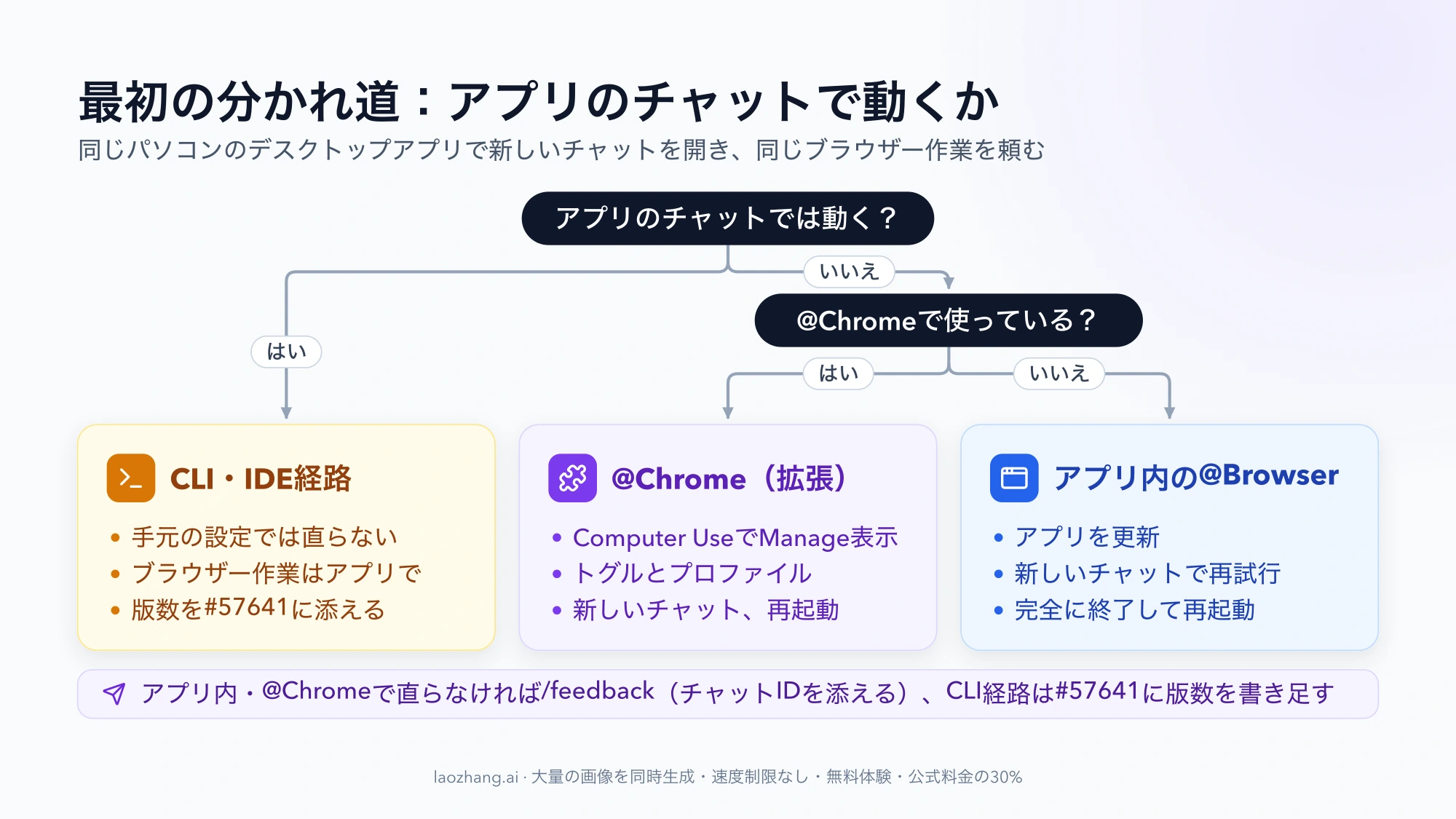
最後の2つは、OpenAIの手順を最後まで試したら/feedbackで報告するところまでが手元でできることです。報告の仕方は報告するときに添える版数と送り先にまとめています。
CLI・codex exec・IDEの@Browser:修正を待つ間にできること
この経路には、利用者の側で直す方法がありません。OpenAIのドキュメントはCLIとIDE拡張でのBrowserをもともと対応外としています。利用者の報告では、それまでターミナルから使えていたのは、デスクトップアプリが入れたブラウザー用プラグインを借りる形でした。Windowsではデスクトップアプリ26.1023.6123.0への更新後にこの借り方が通らなくなったと報告され(#57641)、macOSのCLIやcodex exec(#60130、#59592)、SSHでつないだLinuxのプロジェクト(#60459)からも同じ失敗が報告されています。
試す順番は次のとおりです。
- デスクトップアプリで同じ作業が通るか確かめる。新しいWorkまたはCodexのチャットを開き、ブラウザーを使う部分だけを頼みます。ここでも同じエラーが出るなら、後半の「デスクトップアプリのチャットで出た場合」に進みます。
- ブラウザー作業をアプリのチャットに移す。コードの編集やテストはターミナルやIDEで続け、ページの確認やログインが必要な操作だけをアプリのチャットで行います。いま作業を止めずに終わらせられるのはこの分け方です。
- CLIからどうしてもブラウザーが要るなら、Codexのブラウザー機能とは別のツールを使う。利用者の報告では、Playwright MCPがVS CodeのCodex拡張とCodex CLI 0.166.0から動き(#58916)、Chrome DevTools MCP 1.12.0を
--autoConnect付きでつなぐとOrca上のCLI 0.166.0からタブの一覧とページの内容を読めました(#56928)。どちらもChatGPTの拡張を通らず、それぞれ独自の権限で動きます。ふだんログインしているブラウザーのプロファイルにつなぐと、そのログイン状態やタブの中身にエージェントが触れられるようになる点は承知のうえで使ってください。 - 版数を控えて、#57641を購読する。新しいissueを立てると自動で重複扱いになることが多いため、版数を添えたコメントは既存のissueに足すほうが届きます。
CLIから使えなくなった仕組み:デスクトップアプリが渡す3つの値
インストールされたプラグイン(unified-computer-useの26.1103.60933)の起動設定ファイル.mcp.jsonを見ると、ブラウザー操作を担うcua_replにBROWSER_USE_ACCESS_EXECUTOR_ID、BROWSER_USE_ACCESS_PIPE_PATH、BROWSER_USE_ACCESS_VERIFYING_IDENTITYの3つの環境変数を渡し、実行者IDがなければ空文字にする作りになっています。利用者の分析では、残りの2つ(通信路のパスと検証用の識別情報)はデスクトップアプリ自身が起動したプロセスにしか入っていません(codex doctor --jsonの出力を使った#58916や、#57641、#56928)。そのため、ターミナルやIDEで始めたセッションはブラウザーに届く前のアクセス確認で落ち、このエラーになる、という説明です。
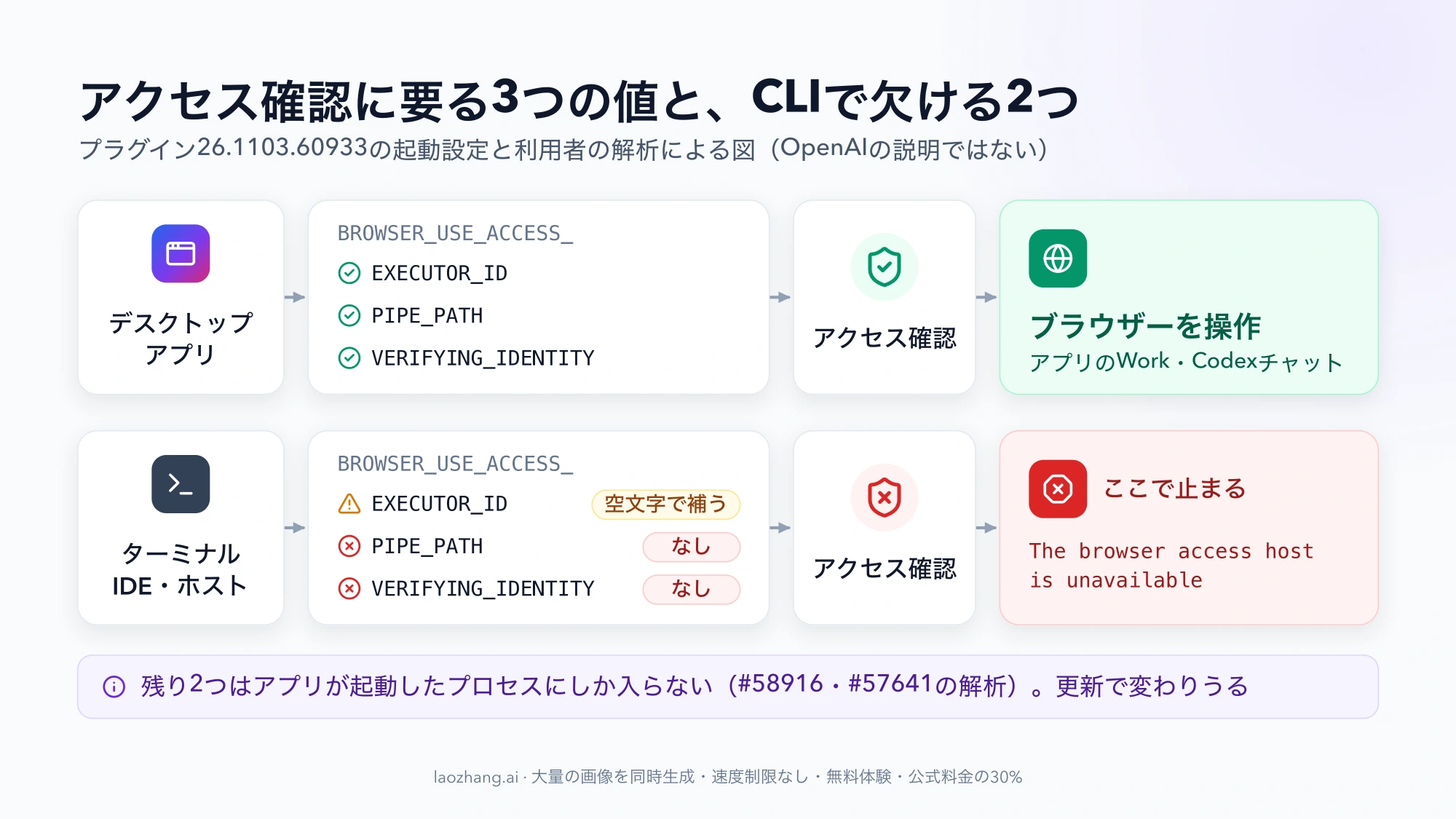
これは利用者による解析で、OpenAIの説明ではありません。起動設定の書き方も26.1027と26.1103の間で変わっており、次の更新でまた変わる可能性があります。
再インストールや版戻しは効かなかったという報告
次の対処は、CLI・IDE経路では効かなかったと報告されています。同じことを試す前に参考にしてください。
- Codex CLIを0.164.0に戻す、アプリとCLIの入れ直し、
--no-daemonでの起動、env_varsの上書き、パソコンの再起動(#57641) - ChromeとCodexの更新、再起動、ブラウザー操作用ランタイム(CUA)のリセット(#56928、11月4日のコメント)
- デスクトップアプリを起動した状態でCUAのREPLをリセットする(#57641、11月10日のコメント)
- VS Codeで始めた会話をデスクトップアプリで開く、モデルを切り替える(#56928、10月30日のコメント)
非公式の回避策はアクセス確認を迂回し、更新で消える
#57641には、利用者が見つけた回避策がいくつか投稿されています。アクセス確認を読み込む部分を外してcua_replを~/.codex/config.tomlから起動し直すもの、Chromeプラグインの初期化処理をnode_replから直接呼ぶもの、プラグインの読み込みファイルを書き換えるもの、第三者が公開している中継用のツールなどです。
どれもOpenAIが認めた方法ではなく、ブラウザーへのアクセス確認そのものを飛ばすか迂回します。設定ファイルの上書きはデスクトップアプリが起動のたびに消すと報告されており、ほかの方法もプラグインの更新で動かなくなります。普段のブラウザーにログイン済みのサービスがある環境で、確認を外した経路をエージェントに渡すことになる点が最大の代償です。手順はここでは扱いません。
デスクトップアプリのチャットで出た場合:更新と再起動の順
デスクトップアプリの中でも、このエラーは報告されています。macOS 26.1013.40934で内蔵ブラウザーのタブが画面に開いているのにエージェント側からは空に見えた例(#55173)、macOS 26.1021.31345の例(#56928)、Windowsで拡張のサイドパネルは読み込めるのに新しいチャットでも直らなかった例(#58856)などです。
OpenAIのブラウザー拡張のトラブルシューティングは「ChatGPTがブラウザーに接続できない」場合の一般的な手順で、このエラー名は出てきません。そのうちデスクトップアプリ側に当たる項目を、次の順で試します。
- デスクトップアプリを更新する。ChatGPTやCodexのデスクトップアプリを複数入れているなら、すべて更新するか、使っていないものを削除します。
- 新しいWorkまたはCodexのチャットで試し直す。チャットごとの接続状態がこれで消えることがあります。
- デスクトップアプリを再起動する。ウィンドウを閉じるだけでなく、アプリを完全に終了してから開き直します。
- 拡張経由の
@Chromeで使っているなら、次の節の確認に進みます。 - それでも直らなければ、アプリで
/feedbackを実行し、サポートに連絡するときにチャットIDを添えます。
ひとつの参考として、Windows 10でEdgeを使っていた利用者は、デスクトップアプリをパッケージ26.1029.7803.0に更新し、アプリを完全に終了して開き直したところ、WorkとCodexの両方のチャットでブラウザー操作が戻ったと報告しています(#58856、11月4日)。同じ環境でもVS CodeのCodexは失敗したままでした。1人の報告で、OpenAIが修正を確認したものではありませんが、試した操作は上の1〜3と同じです。
@Chromeで出た場合:Manage表示とプロファイルを確認
拡張経由の@Chromeは、ChatGPTの拡張機能を入れたChrome、Edge、Brave、Opera、Vivaldiのタブを、デスクトップアプリから操作する仕組みです(OpenAIのドキュメント)。macOSのCodexのセッションで@Chromeがこのエラーになった報告もあります(#59756)。OpenAIの接続チェックを、上から順に試します。
- 操作させたいサイトが、Settingsのブロックリストに入っていないか確かめる。
- デスクトップアプリを更新する(複数入っていればすべて更新するか、不要なものを削除)。
- ブラウザーを再起動する。Chrome、Edge、Brave、Vivaldiでは、ツールバーか拡張機能メニューからChatGPTを開き直し、サイドチャットが読み込まれるかを見ます。Operaにはサイドチャットがないので、デスクトップアプリ側から接続を確かめます。
- デスクトップアプリのSettings > Computer Useで、ブラウザーが「Manage」と表示されているか確かめる。「Install」のままなら、セットアップをやり直します。
@で呼び出すメニューにブラウザーが出てこないなら、Computer Useでそのブラウザーのトグルをオンにする。- 拡張を入れたブラウザーのプロファイルで作業しているか確かめる。プロファイルを複数使っているなら、今使っているプロファイルにも拡張を入れて有効にします。
- 新しいWorkまたはCodexのチャットを始めて、もう一度頼む。
- デスクトップアプリを再起動する。それでもつながらなければ、Settings > Computer Useから拡張を入れ直す。
- ここまでで直らなければ、アプリで
/feedbackを実行し、チャットIDを添えてサポートに連絡する。
この拡張が動くのは、デスクトップアプリと組み合わせたときです。ターミナルのCodex CLIから@Chromeを使っていて、デスクトップアプリのチャットでは動く場合は、前のCLI経路の節に当たります。Windowsで拡張のサイドパネルにmanifest entry is missing required path nodePathが出る場合は別の故障で、WindowsでCodex app-serverが起動しない:エラー文別の直し方で扱っています。
2026年11月11日時点の状況:OpenAIの返信も修正版もない
修正版はまだありません。OpenAIのリポジトリには、このエラー文を含むissueが10月中旬以降に20件を超えて立っています。いちばん大きい#57641は10月28日に立てられ、11月11日時点でリアクション34件、コメント50件です。重複として閉じられた1件を除いて、すべて開いたままです。
- OpenAIの返信:これらのissueに、OpenAIのメンテナーからのコメントはありません。付いているのは重複を知らせる自動コメントだけです。ある報告者は、ログを集めたあとOpenAIのAIサポートからGitHubのissueに誘導されたと書いています(#56928、11月1日)。
- リリースノート:Codex CLI 0.167.0(11月6日)と0.167.1(11月10日)のノートに、ブラウザーのアクセス確認に関する修正は載っていません。変更履歴には、デスクトップアプリの26.1007より後のノートも載っていません。どの版で直るかは分かっていません。
- OpenAIの意図:CLIやIDEからのブラウザー利用を戻すつもりがあるのか、いつ戻るのかは、公開情報に記載がありません。
最新のデスクトップアプリでもCLI経路は再現した
2026年11月11日13時30分(日本時間)に、当サイトの検証用Macで同じエラーを再現しました。環境は次のとおりです。
- OS:macOS 26.1(Apple Silicon)
- ChatGPTデスクトップアプリ:26.1103.60933(起動してサインイン済み)
- 同梱の
chromeとunified-computer-useプラグイン:26.1103.60933 - Codex CLI:0.166.0
codex exec -s read-onlyで、ブラウザーの状態を読むだけのawait cua.getState()を1回呼ばせたところ、結果は次のとおりでした。
{"browsers":[],"errors":["Browsers: Error: The browser access host is unavailable"]}報告に出てくる中で最も新しいデスクトップアプリ(26.1103.60933)を入れていても、ターミナルからの経路は通りませんでした。1台・1回の結果で、このMacでのデスクトップアプリのチャットの動作と、CLI 0.167.xは試していません。
OpenAIに報告するときに添える版数と送り先
送り先は入口で変わります。
- デスクトップアプリのチャットや
@Chromeで出た場合:OpenAIのドキュメントどおり、アプリで/feedbackを実行し、サポートに連絡するときにチャットIDを添えます。 - CLI・IDE・外部ホストで出た場合:新しいissueを立てるより、#57641に版数とホストを書き足すほうが確実です。新規のissueは自動で重複扱いになることが多いためです。
添える版数は、どこを見れば分かるかと合わせて次のとおりです。
| 添える情報 | 確認する場所 |
|---|---|
| デスクトップアプリの版数 | アプリの情報画面。macOSではアプリのInfo.plistのCFBundleShortVersionString、Windowsではインストール済みパッケージOpenAI.Codexの版数 |
| 同梱プラグインの版数 | ~/.codex/plugins/cache/openai-bundled/<プラグイン名>/の下のフォルダー名(chrome、unified-computer-useなど)。macOSとLinuxではchrome/latestが今使われている版へのリンク。Windowsは%USERPROFILE%\.codex\plugins\の下 |
| Codex CLIの版数 | codex --version |
| 使っている入口 | ターミナル、codex exec、VS Code、JetBrains、T3 Code・Paseo・Orca、SSH先のOSなど |
| OSとブラウザー | 例:Windows 11とBrave、macOS 26.1とChrome |
Windowsでlatestリンクがどうなっているかは公開情報に記載がないので、フォルダー名の一覧をそのまま貼るのが確実です。
似ているが別のメッセージ:Local browser use is disabledなど
次の表示は文面が違い、原因と対処も別です。
Local browser use is disabled in Work settings:Windows 26.1013.40934での報告があり、タスクマネージャーでアプリのタスクを終了して開き直すと戻ったという書き込みがあります(OpenAIコミュニティのスレッド)。Disabled by your organization or unavailable in your region:Settings > Browserに出る表示で、文面どおり組織(ワークスペース)の設定か提供地域による制限を示します。- Windowsの
failed to start codex app-server(os error 3)や、拡張のnodePathエラー:更新で古くなったパスが原因です。WindowsでCodex app-serverが起動しない:エラー文別の直し方を参照してください。
拡張の入れ直し・CLIの版戻し・修正時期についての質問
Chrome拡張を入れ直せばCLIの@Browserは直りますか?
報告を見る限り、直りません。拡張の入れ直しはデスクトップアプリ内や@Chromeで出たときのOpenAIの手順の一つで、ターミナルやIDEからの経路には効いた報告がありません。アプリとCLIを入れ直しても失敗が続いた例があります(#57641)。
Codex CLIを古い版に戻せば使えますか?
0.164.0に戻しても直らなかったと報告されています(#57641)。失敗はデスクトップアプリの更新後に始まっており、CLIの版だけを変えても状況は変わっていません。
The browser access host is unavailableはいつ直りますか?
2026年11月11日時点で、OpenAIからの告知も修正を書いたリリースノートもないため、分かりません。直ったかどうかは、#57641へのOpenAIの返信と、変更履歴のCLIとデスクトップアプリのノートで確かめられます。それまではブラウザー作業をデスクトップアプリのチャットで行うのが、止まらずに済む方法です。