Claude no genera fotos ni ilustraciones por su cuenta. Para obtener una imagen dentro de la conversación tienes que conectar un servicio externo que sí lo haga: Claude redacta la indicación, se la envía a ese servicio y te enseña el resultado. A 2 de octubre de 2026 hay tres vías:
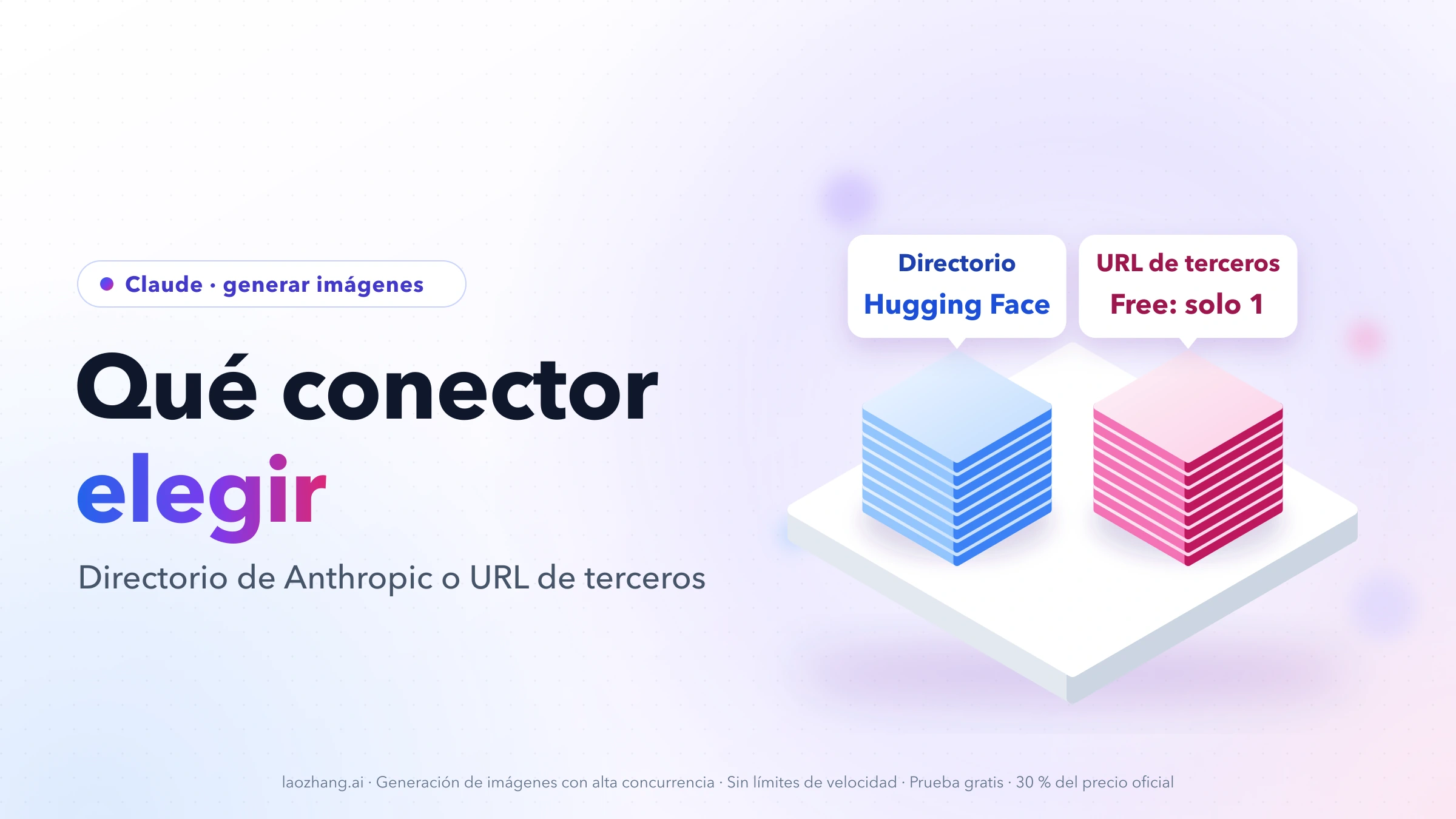
- Hugging Face, que figura en el directorio de conectores de Anthropic y se añade con un botón. Pide una cuenta de Hugging Face, que es gratuita.
- Una URL de un proveedor externo (Higgsfield o AI Box, entre otros) que pegas a mano como conector personalizado. Exige cuenta en ese proveedor y funciona con créditos o con suscripción.
- Un conector que usa tu propia clave de API de Google u OpenAI, en el que pagas cada imagen directamente al proveedor del modelo.
Tu plan decide cuánto puedes probar: los conectores personalizados funcionan en Free, Pro, Max, Team y Enterprise, pero en Free solo cabe uno. En Team y Enterprise los tiene que añadir antes un propietario de la organización.
¿Qué usa Claude para generar imágenes? Un servicio conectado
Usa el modelo de imagen del servicio que conectes, no un modelo propio. La página de ayuda de Anthropic sobre imágenes lo dice sin rodeos: Claude no genera fotos ni ilustraciones como lo hacen las herramientas de generación de imágenes. Lo que sí hace por sí solo es construir diagramas, gráficos y elementos interactivos dentro de la conversación, hechos con HTML y SVG (una función en beta en la web y en la aplicación de escritorio), además de ver y analizar las imágenes que subes.
Esa diferencia explica por qué un conector cambia el resultado. Un conector es un puente entre Claude y una aplicación externa; por debajo usa MCP, el protocolo abierto con el que Claude habla con herramientas de terceros. Cuando el servicio conectado ofrece una herramienta de generación, Claude la invoca con la descripción que le has dado. Por eso, cuando un proveedor anuncia que «Claude ya genera imágenes», lo exacto es que genera su servicio y Claude hace de intermediario: la calidad, el estilo, los límites y el precio son los de ese servicio.
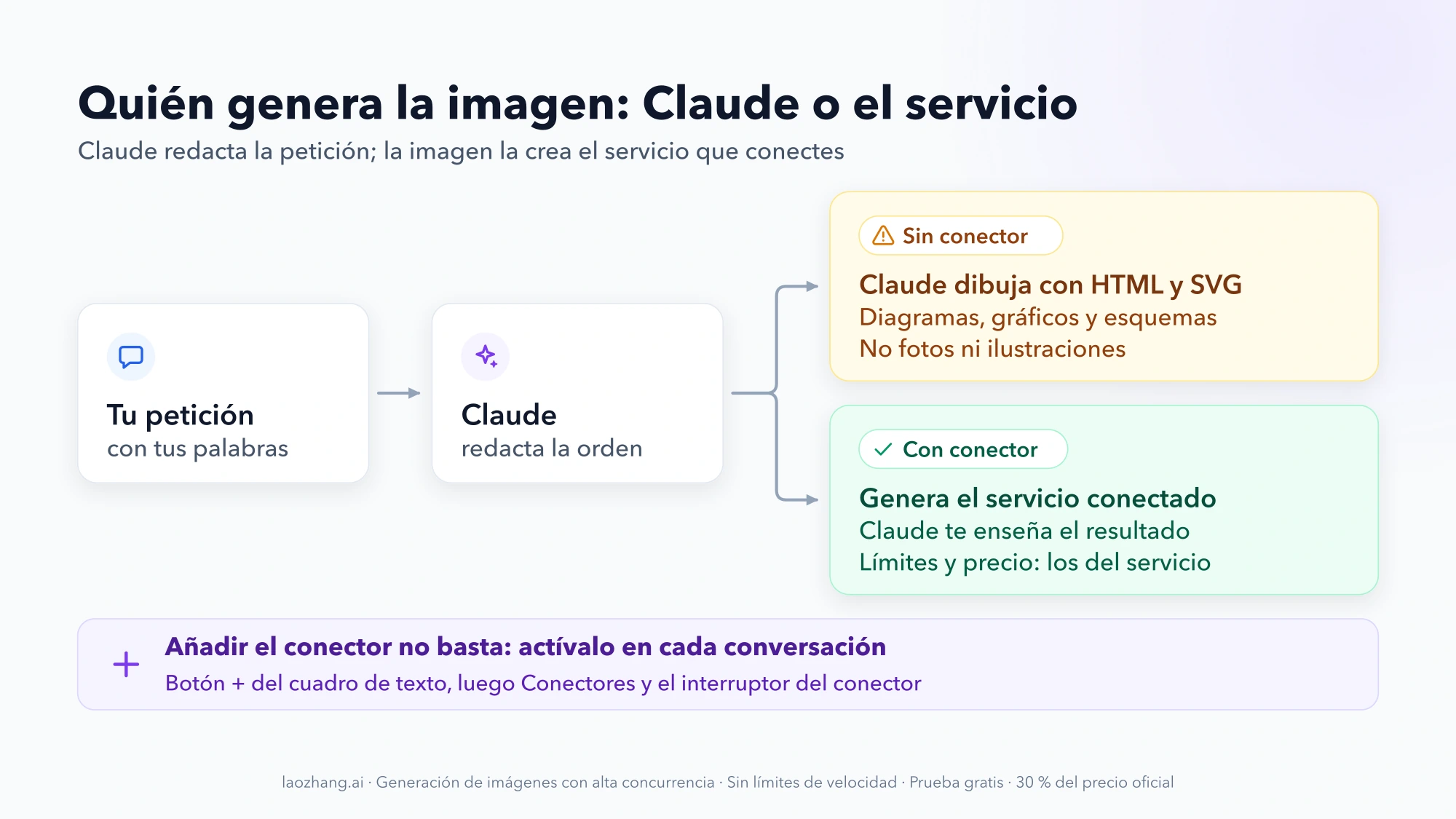
Si lo que necesitas es un esquema, un organigrama o un gráfico de barras, no hace falta conectar nada: pídeselo a Claude directamente.
Qué conector elegir: Hugging Face del directorio o una URL de terceros
Elige primero por quién gestiona el conector y por cómo se paga; la lista de modelos viene después. Las cuatro vías siguientes existen a 2 de octubre de 2026. Las columnas de modelos y coste recogen lo que publica cada proveedor en su propia página, y ninguna de las cuotas gratuitas tiene una cifra publicada.
| Vía | Dónde se añade | Cuenta que exige | Modelos que anuncia | Coste según el proveedor |
|---|---|---|---|---|
| Hugging Face | Directorio de Anthropic, con la etiqueta «Anthropic verified» | Cuenta de Hugging Face (gratuita) | Los Spaces que actives, por ejemplo FLUX.1 Krea o Qwen Image | Créditos gratuitos incluidos en la cuenta, sin cifra publicada; la cuenta PRO sube los límites |
| Higgsfield | URL pegada a mano: https://mcp.higgsfield.ai/mcp | Cuenta de Higgsfield | Más de 15, entre ellos Nano Banana Pro, Seedream, FLUX y GPT Image | Algunas generaciones gratis para empezar; después, créditos según modelo y resolución, sin importes en la página |
| AI Box | URL pegada a mano: https://mcp.aibox.ai/mcp/ | Cuenta de AI Box | GPT Image, Flux, Ideogram, Stable Diffusion, Seedream y Gemini Image | Planes desde 8,99 $ al mes |
| Conector con tu clave de API | URL pegada a mano, la del autor del conector | Clave de API de Google u OpenAI a tu nombre | El modelo de la clave que aportes | Pago por imagen al proveedor del modelo |
Fuentes: ficha de Hugging Face en el directorio, guía de Hugging Face, página de Higgsfield, página de AI Box y, como ejemplo de conector con clave propia, el de un autor de Substack. OpenArt, Photoroom, SeaArt y Deep Art Effects también publican un conector para Claude; sus condiciones no figuran en la tabla porque dependen de lo que indique cada página en el momento en que la consultes.
La tabla no ordena por calidad, que depende del modelo que uses dentro de cada servicio y de lo que pidas. Lo que sí permite es decidir por situación:
- Quieres probar sin pagar y con un conector que Anthropic lista. Entre las fichas de imagen y diseño del directorio citadas aquí, la de Hugging Face es la única cuya lista de herramientas incluye generación de imágenes: en ella aparece
gr1_flux1_schnell_infer, cuyo nombre remite al modelo FLUX.1 schnell. Los créditos gratuitos existen, pero Hugging Face no publica cuántas imágenes cubren. - Buscas un modelo concreto, como Nano Banana Pro o GPT Image. Higgsfield y AI Box los anuncian dentro de un mismo conector. Con AI Box el gasto es fijo y conocido de antemano (8,99 $ al mes como mínimo); con Higgsfield empiezas gratis y pasas a créditos cuyo precio no aparece en la página, de modo que conviene mirar la tarifa dentro de tu cuenta antes de generar en serie. Si dudas entre modelos, la comparativa GPT Image 2.5, GPT Image 2 o Nano Banana Pro: cuál elegir ayuda a decidir cuál pedir.
- Ya tienes una clave de API y prefieres pagar solo lo que uses. Un conector con clave propia evita la suscripción intermedia, a cambio de entregar esa clave a un servidor que mantiene un tercero. Es la vía que más confianza exige.
- Estás en Free. Elige con calma, porque solo cabe un conector personalizado.
Que Higgsfield, AI Box, OpenArt o Photoroom estén en el directorio de Anthropic no consta en ninguna ficha pública a 2 de octubre de 2026. Trátalos como conectores personalizados: los añades con su URL y Anthropic no los ha verificado.
El conector «Gemini» del directorio no es el modelo de Google
Buscar «Gemini» en el directorio para usar los modelos de imagen de Google lleva a un sitio equivocado. La ficha llamada Gemini pertenece a Gemini Space Station, LLC, una plataforma de criptomonedas: da acceso a cotizaciones, libros de órdenes y saldos de tu cuenta en esa plataforma. No genera imágenes.
Canva, Adobe y Unsplash diseñan, editan o buscan
Los otros nombres conocidos del directorio resuelven tareas distintas de «describe una escena y recibe una imagen»:
| Conector del directorio | Qué hace según su ficha | Qué no es |
|---|---|---|
| Canva | Busca, crea, rellena y exporta diseños de Canva | Un generador libre de imágenes a partir de texto: produce diseños de Canva |
| Adobe | Edita fotos (color, luz, fondo, ampliar, recortar), crea diseños desde plantillas, trabaja con PDF y cambia el tamaño de vídeos | La ficha describe edición y diseño; no menciona generar imágenes desde una descripción |
| Unsplash | Busca fotos e ilustraciones que ya existen | No genera nada nuevo |
Si lo que quieres es un cartel, una presentación o retocar una foto que ya tienes, estos conectores encajan mejor que un generador. El directorio contiene más fichas de las que se ven sin desplazarse, así que puede haber otras herramientas de imagen listadas.
Qué permite tu plan: Free admite un solo conector personalizado
Todos los planes pueden usar conectores personalizados; cambia cuántos y quién los añade. Según la ayuda de Anthropic sobre conectores personalizados, están disponibles en Claude, Cowork y Claude Desktop para Free, Pro, Max, Team y Enterprise.
| Plan | Conectores personalizados | Quién los añade |
|---|---|---|
| Free | Uno | Tú |
| Pro y Max | Sin el límite de uno | Tú |
| Team | Disponibles | Un propietario o propietario principal; después cada miembro se conecta con su cuenta |
| Enterprise | Disponibles | Un propietario, un propietario principal o un rol personalizado con ese permiso; después cada miembro se conecta |
En Free, ese único hueco es la decisión importante. Para cambiar de proveedor tendrás que quitar el conector que tengas y añadir otro. El límite está formulado para los conectores personalizados, es decir, los que añades pegando una URL. Los límites de cada plan pueden cambiar; el dato corresponde a 2 de octubre de 2026.
Si te planteas subir de plan para tener varios conectores a la vez, antes de pagar conviene leer ¿Claude Pro tiene prueba gratis? Cómo verificar una oferta en 2026. Y como los conectores personalizados también funcionan en Cowork, el reparto por planes está en Precio de Claude Cowork: qué plan lo incluye y cuánto pagarás.
Hay una condición técnica común a todos los planes: la conexión sale de la nube de Anthropic, no de tu ordenador. El servidor del conector tiene que ser accesible desde internet, de modo que un servidor montado en tu equipo o en la red interna de tu empresa no se conectará aunque tú lo veas desde tu navegador.
Cómo añadir un conector personalizado y pedir la primera imagen
En Pro y Max son seis pasos desde el menú Personalizar; la ayuda de Anthropic no detalla un recorrido aparte para Free. Los nombres entre paréntesis son los de la interfaz en inglés, por si la tuya no está traducida.
- Abre Personalizar > Conectores (Customize > Connectors). Algunas páginas de proveedores todavía indican Configuración > Conectores, que era la ruta anterior.
- Pulsa + Añadir (+ Add) y elige Agregar conector personalizado (Add custom connector).
- Escribe un nombre que reconozcas después, por ejemplo el del proveedor.
- Pega la URL del servidor MCP remoto que te da el proveedor y pulsa Continuar.
- Revisa la autenticación que Claude ha detectado. Lo habitual es iniciar sesión en la cuenta del proveedor en una ventana aparte; así Claude nunca ve tu contraseña.
- Pulsa Añadir (Add).
Con Hugging Face tienes dos entradas equivalentes. Desde la ficha del directorio basta el botón para añadirlo a Claude, que usa la URL https://huggingface.co/mcp?login&gradio=none. La guía de Hugging Face, actualizada en octubre de 2025 y anterior a la ficha, indica añadirlo como conector personalizado con https://huggingface.co/mcp?login. En ambos casos, qué modelos de imagen tendrás disponibles depende de los Spaces que actives en huggingface.co/settings/mcp; la guía pone como ejemplos mcp-tools/FLUX.1-Krea-dev y mcp-tools/qwen-image.
En Team y Enterprise el orden cambia. Un propietario añade el conector desde la configuración de la organización, en el apartado Conectores; después tú lo encuentras en Personalizar > Conectores, normalmente con la etiqueta «Custom», y pulsas Conectar para identificarte.
Activar el conector en la conversación y escribir la petición
Añadir el conector no lo enciende en todos los chats. En la conversación en la que quieras la imagen, pulsa el botón + de la esquina inferior izquierda del cuadro de texto, entra en Conectores y activa el interruptor del que acabas de añadir.
Después pide la imagen con una descripción concreta. Un ejemplo:
Usa el conector de imágenes para generar una ilustración horizontal
de un faro al atardecer, estilo acuarela, tonos cálidos, sin texto.
Sabrás que funciona porque Claude te pedirá permiso para usar una herramienta del conector antes de ejecutarla y, una vez aprobada, la respuesta la devolverá el servicio conectado. Según Hugging Face, con su conector Claude puede ver la imagen generada y proponer ajustes a partir de ella. Si Claude contesta con un dibujo en SVG, es que no ha usado el conector: comprueba que el interruptor esté activo en esa conversación y nombra el conector en la petición.
Para corregir una URL o un dato de acceso no hay botón de edición: quita el conector desde Personalizar > Conectores y añádelo de nuevo.
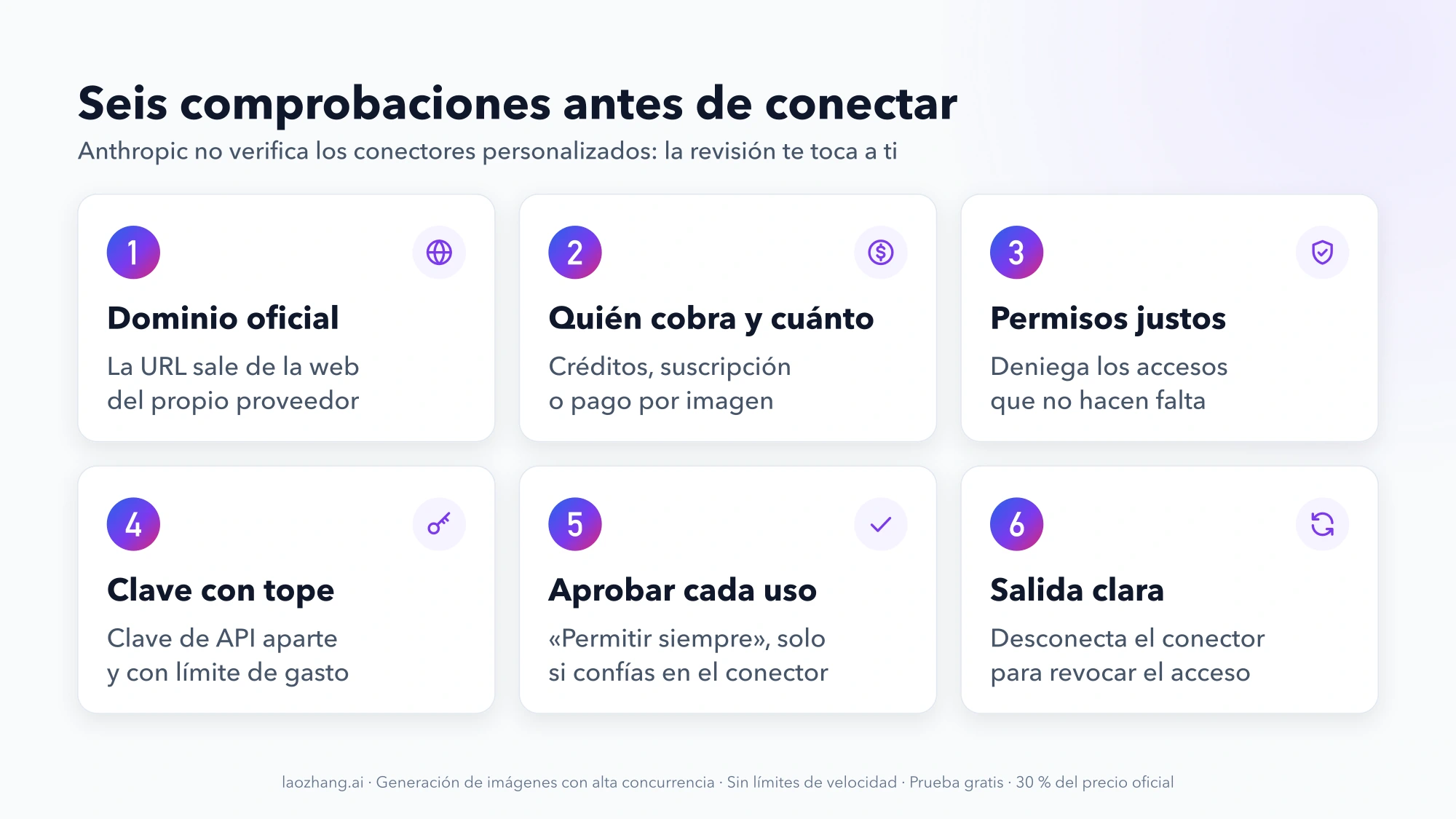
¿Es de fiar un conector? Seis comprobaciones antes de darle acceso
Un conector personalizado es de fiar solo en la medida en que lo sea quien mantiene el servidor, porque Anthropic no lo revisa. Su ayuda dice que estos conectores enlazan a Claude con servicios arbitrarios que Anthropic no ha verificado, y hasta las fichas del directorio advierten de que Anthropic no controla qué herramientas ofrece cada desarrollador ni puede garantizar que no cambien. Antes de pulsar Añadir, repasa esto:
- El dominio de la URL es el de la empresa. La URL debe estar en la página oficial del proveedor y pertenecer a su dominio. Una URL copiada de un foro o de un vídeo no cumple esa condición.
- Sabes quién cobra y cuánto. Localiza en la página del proveedor si hay créditos, suscripción o pago por imagen. Si «gratis» significa unos créditos iniciales sin cifra, da por hecho que se agotan.
- Los permisos que pide son los necesarios. Al iniciar sesión, lee qué acceso solicita el servidor. Un generador de imágenes no necesita leer tu correo ni tus archivos; si pide de más, deniega.
- No entregas una clave de API sin límite. Si el conector funciona con tu clave de Google u OpenAI, crea una específica para ese uso y ponle un tope de gasto en la consola del proveedor del modelo.
- Apruebas cada uso hasta conocerlo. Reserva «Permitir siempre» para conectores y herramientas en los que confíes para trabajar sin supervisión, y desactiva las herramientas que no vayas a usar en esa conversación.
- Tienes clara la salida. Puedes revocar el acceso en cualquier momento desconectando el conector en Claude o desde los ajustes de seguridad del servicio externo.
Dos riesgos merecen atención aunque el proveedor sea serio. Un servidor puede cambiar el comportamiento de sus herramientas sin avisar, y uno malicioso puede incluir instrucciones ocultas para que Claude haga algo que no has pedido. Claude tiene protecciones contra ese tipo de ataque, pero Anthropic recomienda igualmente vigilar qué entra y qué sale de cada herramienta.
Preguntas sobre los conectores de imagen de Claude
¿Se pueden generar imágenes con Claude gratis?
Sí, durante un tiempo y con un tope que nadie publica. El plan Free de Claude admite un conector personalizado, y el coste de las imágenes lo marca el servicio conectado: Hugging Face incluye créditos gratuitos en su cuenta sin indicar la cantidad, y Higgsfield anuncia algunas generaciones gratis antes de pasar a créditos de pago. Ninguna de las dos páginas promete uso gratuito indefinido.
¿Cómo se llaman los conectores de Claude?
Anthropic distingue dos tipos. Los del directorio de conectores son los que lista en su catálogo, con ficha propia y un botón para añadirlos; los conectores personalizados son los que añades tú con la URL de un servidor MCP remoto. Mucha gente los llama simplemente «MCP», por el protocolo que usan.
¿Cómo puedo conectar Claude con Higgsfield para crear contenido?
Como conector personalizado. Según la página de Higgsfield, la URL es https://mcp.higgsfield.ai/mcp: la pegas en Personalizar > Conectores > Agregar conector personalizado, inicias sesión con tu cuenta de Higgsfield y activas el conector en la conversación. Las primeras generaciones son gratuitas según el proveedor; las siguientes consumen créditos cuyo importe no figura en esa página.
¿Cómo usar los conectores de imagen en Claude Code?
Claude Code no usa el menú Personalizar: allí se añaden servidores MCP o complementos desde la propia herramienta. Existen complementos de generación de imágenes publicados en GitHub, pero cada uno trae sus instrucciones de instalación y su forma de pago, así que el recorrido de la aplicación descrito arriba no se aplica tal cual.
¿Funcionan estos conectores en el móvil?
La conexión con el servidor sale de la nube de Anthropic en todos los clientes, incluidas las aplicaciones móviles, según su ayuda. Lo que esa página no describe es el proceso de añadir un conector desde el teléfono, de modo que lo seguro es añadirlo en la web o en la aplicación de escritorio.