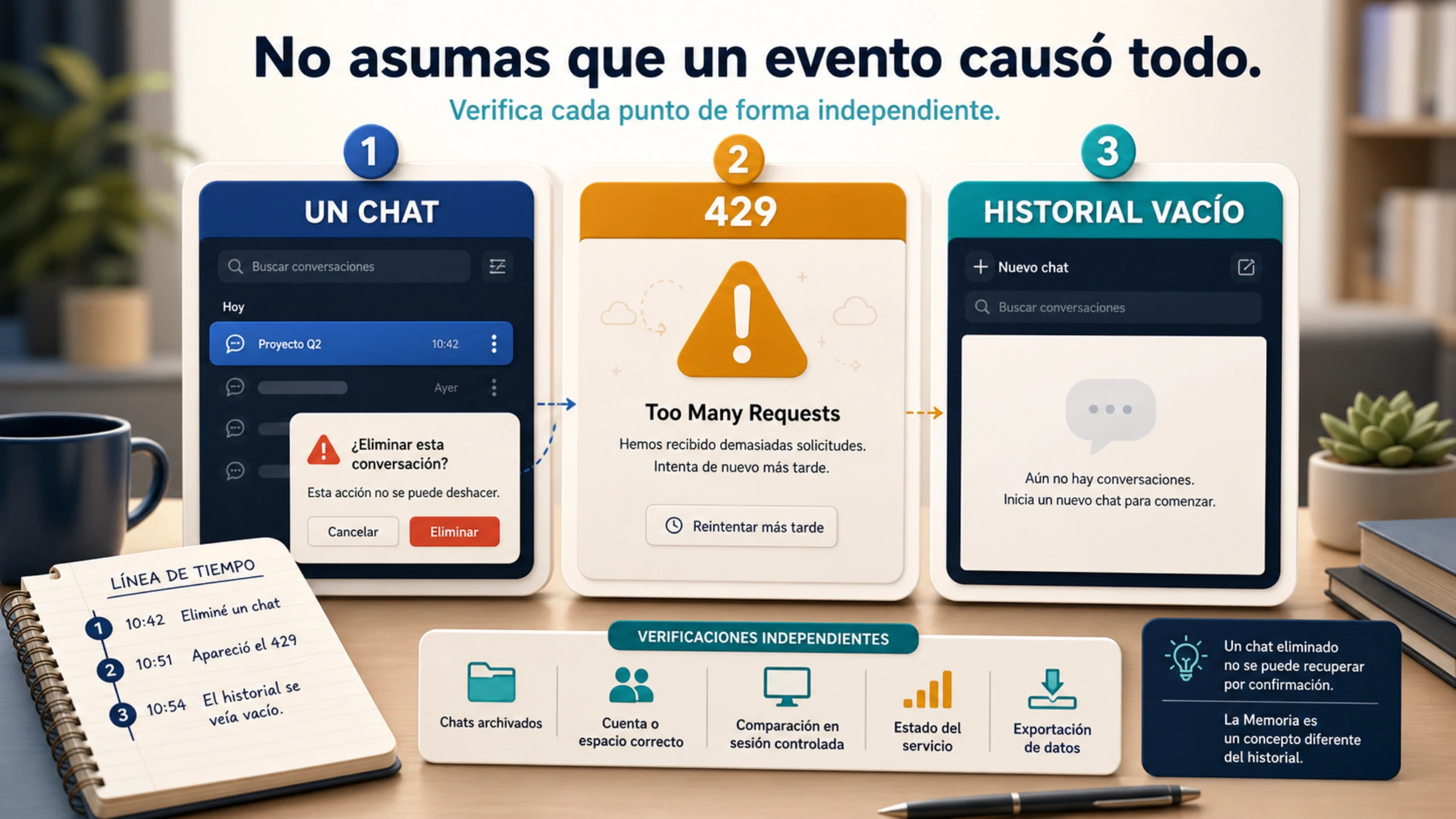
Borraste una conversación, apareció Too Many Requests y, al mirar de nuevo, la barra lateral de ChatGPT estaba vacía. Es una secuencia inquietante, pero no es una prueba de que una sola eliminación haya borrado todos los chats.
El estado HTTP 429 indica que se recibieron demasiadas solicitudes durante un periodo. No dice si la petición anterior de borrado llegó a completarse, si la consulta posterior del historial fue la que se limitó o si la interfaz falló por otra causa. Antes de intentar «recuperar», hay que averiguar qué falta realmente.
Conserva una cronología antes de volver a tocar nada
Anota la hora aproximada y la zona horaria, el mensaje exacto, el dispositivo y la acción previa. Distingue entre confirmar Borrar en una conversación y usar una opción que afecte a todos los chats. Si haces una captura, oculta el correo, el nombre del espacio de trabajo y los títulos reales.
Después, espera y evita pulsar de nuevo Borrar o Recargar desde varias pestañas. Cada intento adicional puede generar otro 429 y vuelve menos fiable la cronología.
Si otro dispositivo todavía muestra el historial, no lo limpies ni cierres su sesión todavía. Esa vista es un control útil. Guarda solo el material importante que puedas ver y no publiques conversaciones sensibles en foros.
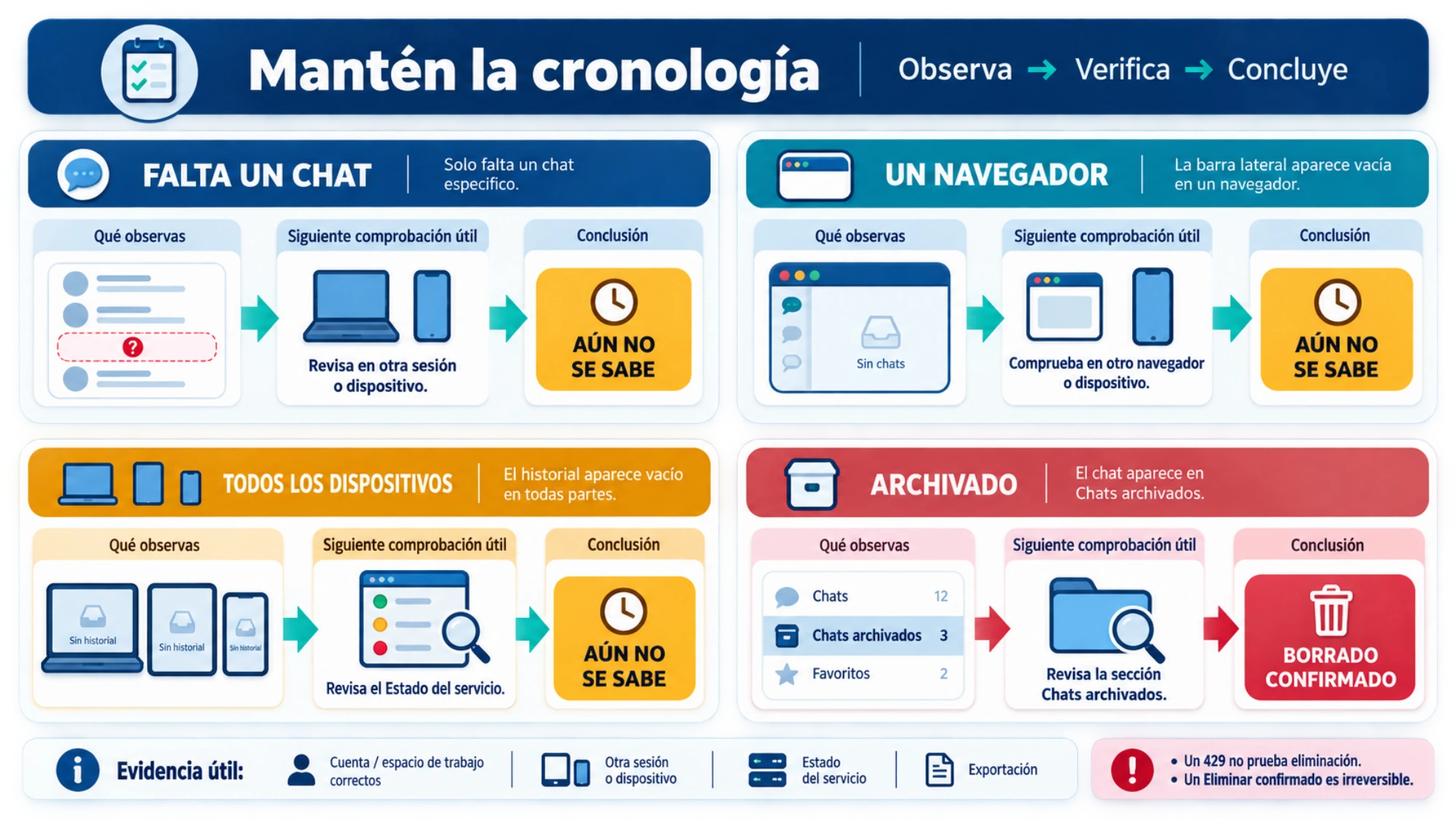
El alcance de la ausencia cambia el diagnóstico
| Lo que observas | Qué permite sospechar | Qué no demuestra |
|---|---|---|
| Solo falta el chat que confirmaste borrar | La eliminación individual probablemente terminó | Que el 429 borrara otros chats |
| El historial está vacío en un navegador y visible en el móvil | Estado local de sesión o interfaz | Recuperación de datos borrados |
| Está vacío en todos los dispositivos | Cuenta, espacio de trabajo o servicio | Pérdida permanente de todas las conversaciones |
| El chat aparece en Archived Chats | Se archivó, no se eliminó | Que todo lo demás ausente esté archivado |
La barra lateral vacía es un síntoma de lista. La eliminación confirmada es el estado de una conversación. Mezclarlos lleva a aplicar una regla irreversible donde quizá solo existe un fallo de visualización.
Revisa cuenta, forma de acceso y espacio de trabajo
Comprueba el correo de la cuenta, el método de inicio de sesión y el espacio seleccionado. Correo y contraseña, Google, Apple y SSO corporativo pueden llevar a identidades distintas. La función de Apple para ocultar el correo añade otra fuente de confusión.
Un espacio personal y los espacios Business, Enterprise o Edu mantienen colecciones diferentes. Compara el menú de perfil en la web y en el móvil; una foto igual no garantiza que ambos estén en el mismo espacio.
Si al volver al espacio original aparece la lista, no hubo una restauración: regresaste al propietario correcto de esos datos. Evita crear o borrar muchas conversaciones en el espacio equivocado mientras investigas.
Comprueba si se archivó en vez de borrarse
Abre Settings → Data controls → Archived Chats. La ayuda oficial sobre borrar y archivar chats distingue claramente ambas acciones: archivar oculta el chat de la lista activa, pero lo conserva en la cuenta y permite desarchivarlo; borrar lo retira de la vista de historial de inmediato.
Si está en el archivo, desarchívalo y termina la investigación. Si no está, una lista completamente vacía sigue sin demostrar que todo se borró. Revisa también el ajuste actual relacionado con el historial en Data controls. Los nombres y ubicaciones pueden cambiar, así que sigue el texto que aparece en tu cuenta, no una captura antigua.
Haz una prueba de sesión controlada
Recarga una vez. Si no cambia, cierra sesión y entra una vez con el mismo método de siempre. OpenAI incluye esta recarga de la sesión entre sus comprobaciones para conversaciones ausentes.
Si necesitas otra comparación, usa una ventana privada u otro navegador:
- Si allí aparece el historial, el navegador original, sus cookies, extensiones o estado de aplicación están implicados.
- Si ambos están vacíos, aún no se ha demostrado una eliminación; pasa a Status y a las pruebas de la cuenta.
- Si solo falla una red de empresa o centro educativo, puede intervenir un filtro, proxy o método de autenticación.
Borrar la caché reinicia el estado local. No recupera una conversación borrada en los servidores. Cambiar de IP o usar una VPN tampoco recrea datos eliminados. Conserva primero la sesión que sí funciona.
OpenAI Status sirve para medir el alcance
Consulta OpenAI Status y busca una incidencia activa de conversaciones, inicio de sesión o acceso web. Si existe, anota el nombre y la hora, evita acciones destructivas y vuelve a comprobar el historial después de que OpenAI marque la recuperación.
En incidentes pasados, el historial dejó de mostrarse temporalmente sin pérdida de datos. Eso demuestra que el fallo de visibilidad puede ocurrir, no que explique tu caso actual. Un estado general normal tampoco garantiza que ninguna región, plan o espacio esté afectado.
Status responde a «¿hay un problema amplio conocido?». No puede responder a «¿se eliminó esta conversación concreta?».
La exportación permite contrastar lo que conserva la cuenta
Si la lista sigue vacía, solicita una exportación desde Settings → Data controls → Export data o mediante el Privacy Portal. Las instrucciones oficiales de exportación indican que las cuentas elegibles reciben un ZIP con historial y otros datos. Puede tardar hasta siete días; el enlace de descarga caduca 24 horas después de llegar.
La exportación no reconstruye la barra lateral ni deshace el borrado. Es una vía independiente para saber qué conversaciones siguen asociadas a la cuenta. La exportación desde ajustes no está disponible para Business o Enterprise; en Edu depende de la configuración del espacio.
Si el archivo contiene conversaciones antiguas que no aparecen en la web, la evidencia favorece un problema de visibilidad o índice. Si la conversación seleccionada no figura, combina ese dato con lo que recuerdes de la confirmación de Borrar: una exportación no reproduce por sí sola el orden de las peticiones de red.
Una conversación borrada y confirmada no se puede restaurar
OpenAI afirma que un chat borrado no se puede recuperar mediante la interfaz, la API ni soporte. Desaparece de la vista inmediatamente y queda programado para su eliminación permanente de los sistemas en un plazo de 30 días, salvo las excepciones declaradas por desidentificación o exigencias legales y de seguridad.
Ese plazo de 30 días no es un periodo para deshacer.
Deja de buscar un método de recuperación cuando confirmaste Borrar en esa conversación, no aparece en Archived Chats y el resto del historial está visible o comprobado por otra vía. Un programa de recuperación de archivos del ordenador no tiene acceso al almacenamiento de la cuenta de ChatGPT. Entregarle credenciales o una exportación solo añade riesgo.
Puedes reconstruir información a partir de una exportación anterior, un documento donde pegaste respuestas, capturas o una pestaña que siga abierta. Eso crea una copia nueva; no devuelve el hilo original.
Prepara un caso útil si sigue faltando todo el historial
Tras completar las comprobaciones, contacta con OpenAI desde el Help Center oficial. Su guía pide el correo y la forma de inicio de sesión, el nombre del espacio u organización cuando proceda, el periodo aproximado de las conversaciones ausentes y las pruebas ya realizadas.
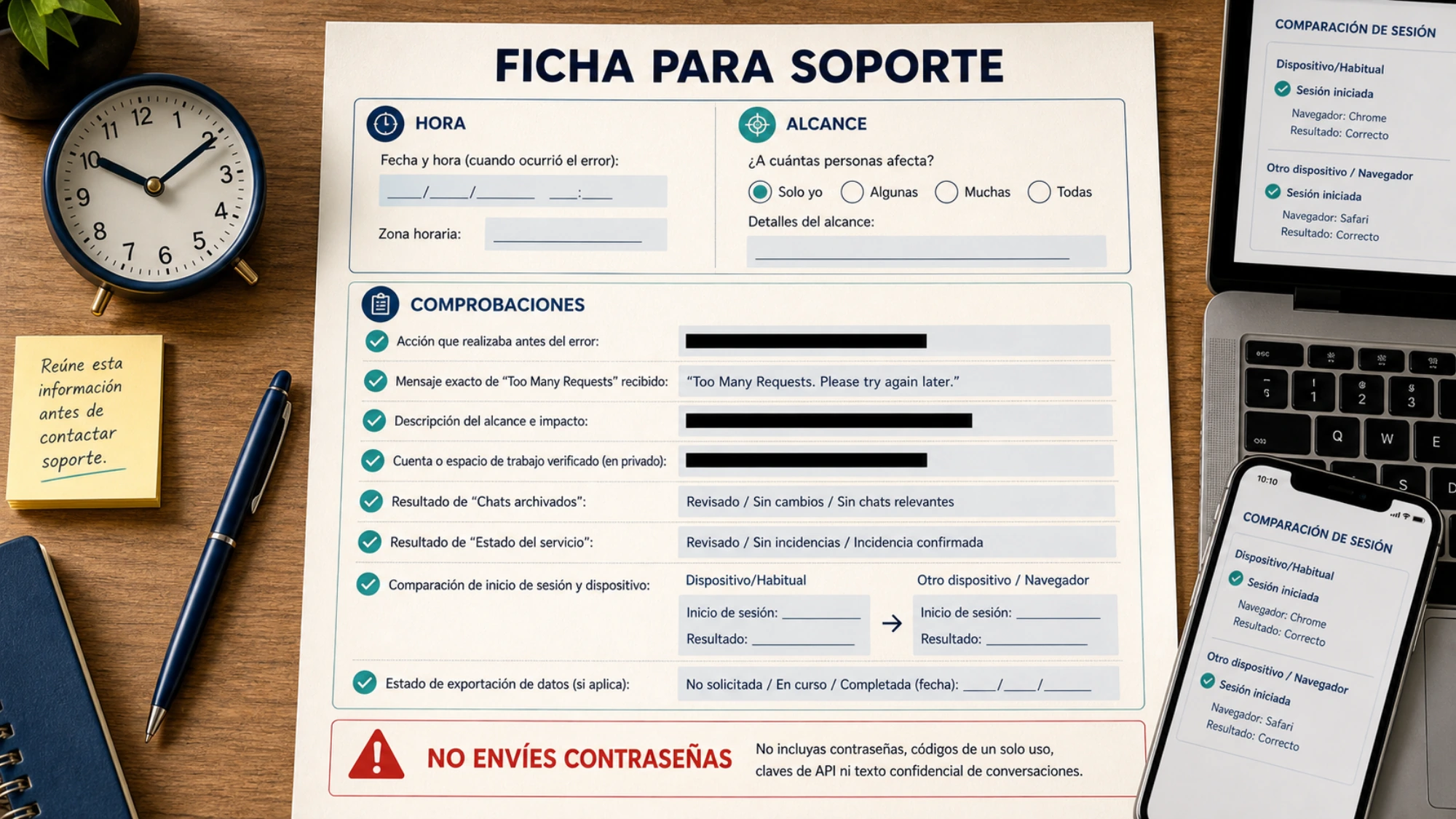
Hora y zona horaria:
Acción anterior al error:
Mensaje exacto: Too Many Requests
Alcance: un chat / toda la barra / un dispositivo
Cuenta y espacio: verificados en privado
Archived Chats: resultado
Status: hora y resultado
Nuevo inicio de sesión y otro dispositivo: resultado
Exportación: solicitada / no disponible / resultado
No envíes contraseñas, códigos de un solo uso, claves API ni el texto completo de una conversación confidencial. Soporte puede investigar un problema de cuenta o visualización, pero tampoco puede restaurar un chat cuya eliminación fue confirmada.
Si la conversación sigue visible y el problema es que ChatGPT no tiene en cuenta mensajes anteriores, se trata de contexto y Memoria, no de historial desaparecido. La guía sobre chats largos y pérdida de contexto cubre ese caso. Aquí la regla es: primero demuestra el estado de los datos; después interpreta el error.