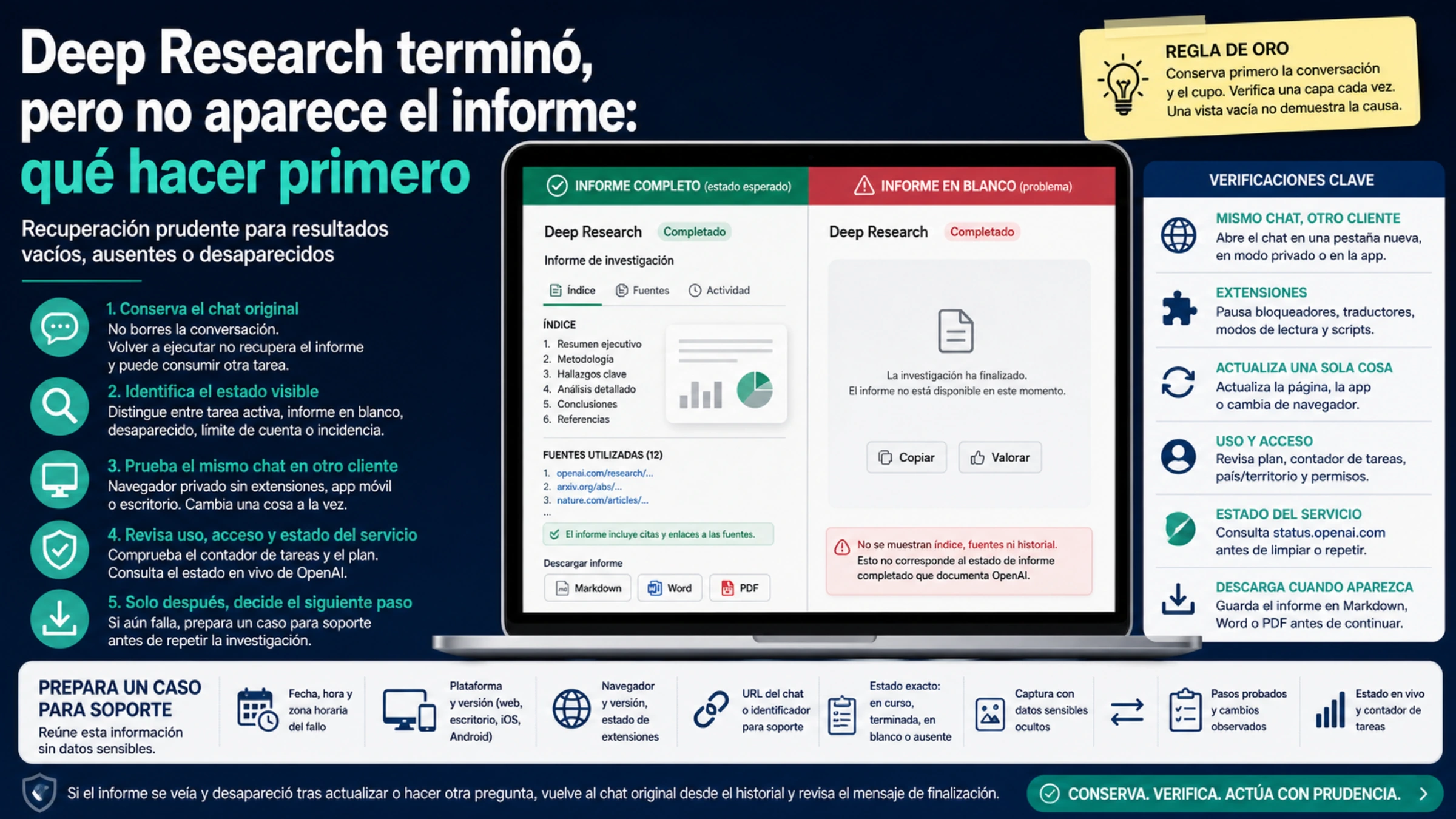
Si ChatGPT indica que Deep Research terminó, pero el informe está vacío o solo aparecen los botones de copiar y valorar, no vuelvas a ejecutar la investigación todavía. La conversación original puede conservar el vínculo con el resultado y su historial de actividad. Una ejecución nueva no recupera el informe anterior y puede consumir otra tarea de tu cupo.
Hay una referencia clara para saber si falta el resultado. Según la ayuda oficial de Deep Research, una investigación completada se abre en una vista de informe a pantalla completa con índice, fuentes utilizadas e historial de actividad. El contenido incluye citas o enlaces a las fuentes y puede descargarse en Markdown, Word o PDF. Si solo ves un mensaje de finalización y ninguno de esos elementos, el producto no está mostrando el estado de informe completado que documenta OpenAI.
Clasifica lo que ves antes de tocar la cuenta
“No hay resultados” puede referirse a varios problemas. Elige la fila que coincide con la pantalla actual.
| Estado visible | Ámbito que conviene comprobar | Primer paso seguro |
|---|---|---|
| La actividad de investigación sigue cambiando | La tarea puede continuar en curso | Mantener el chat y no reenviar la misma solicitud |
| Figura como terminada, pero no hay texto, índice ni fuentes | Vista del informe o una tarea concreta | Guardar la URL y una captura con los datos privados ocultos; abrir el mismo chat en otro cliente |
| El informe se veía y desapareció tras actualizar o hacer otra pregunta | Punto de acceso al informe dentro de la conversación | Volver al chat original desde el historial y revisar el mensaje de finalización |
| Deep Research no está disponible o el contador bloquea el uso | Plan, país, espacio de trabajo o cupo | Confirmar la cuenta, el contador y los controles del administrador |
| Fallan varios chats en más de un dispositivo | Posible incidencia general | Consultar el estado en vivo de OpenAI antes de limpiar datos locales |
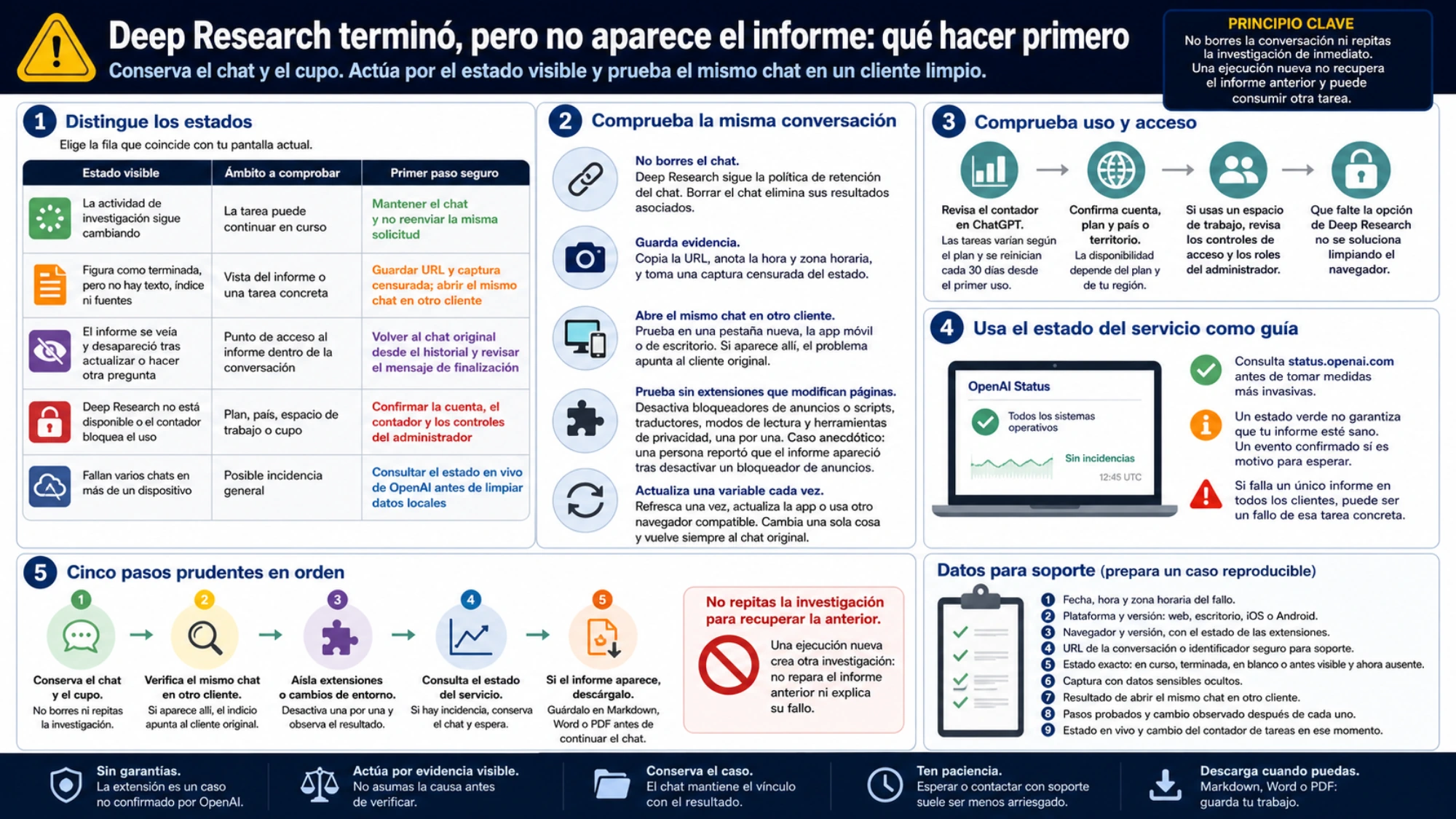
No trates una tarea activa como un informe terminado en blanco. En la primera importan el progreso y el historial de actividad. En la segunda sí tiene sentido aislar el navegador, la aplicación o las extensiones.
Comprueba la misma conversación sin crear otra tarea
Copia la URL del chat, apunta la hora aproximada de finalización y la zona horaria, y guarda una captura que muestre el estado sin revelar el tema, los archivos ni las fuentes confidenciales. No borres la conversación. OpenAI explica que los resultados de Deep Research siguen la política de retención del chat y que borrar el chat también elimina sus resultados asociados.
Abre una pestaña nueva de ChatGPT y entra en la misma conversación desde el historial. Si tienes la aplicación móvil o de escritorio, consulta ese mismo chat allí. Si el informe aparece en otro cliente, el indicio apunta al estado de la página o aplicación original. Si falta en todos, la conversación o la tarea concreta siguen dentro del problema.
Cuando el trabajo figura como completado pero la vista está vacía, prueba una ventana privada sin extensiones o pausa de una en una las extensiones que modifican páginas: bloqueadores de anuncios o scripts, traductores, modos de lectura y herramientas de privacidad. Una persona afirmó en un hilo de Reddit que el informe apareció después de desactivar un bloqueador de anuncios. Es un caso anecdótico, no una causa confirmada por OpenAI. Úsalo solo como prueba controlada de extensiones: observa si el mismo chat cambia al retirar una variable.
Después puedes actualizar una vez, poner al día la aplicación o usar otro navegador compatible. Cambia una sola cosa y vuelve siempre al chat original. Borrar todas las cookies, reinstalar, cerrar sesión en todos los dispositivos y repetir el trabajo a la vez puede cambiar el síntoma sin dejar claro qué ocurrió.
Comprueba el uso y el acceso sin inventar un límite
La ayuda oficial de Deep Research indica que el uso varía según el plan y que el contador del producto muestra las tareas restantes. En los planes con una asignación mensual fija, el reinicio se produce cada 30 días desde el primer uso. La página no establece una cifra universal y permanente para todos los planes; una tabla antigua no sirve para diagnosticar la cuenta actual.
Si ChatGPT aceptó el plan de investigación, mostró actividad y falló solo cuando debía abrir el informe, la falta total de acceso no explica por sí sola el caso. Aun así, anota si cambió el contador y si apareció un mensaje explícito de límite. Eso ayuda a separar una tarea consumida de una solicitud que nunca llegó a empezar.
Si falta la opción de Deep Research, sigue otra ruta. Confirma la cuenta y el plan correctos, el país o territorio y las políticas del espacio de trabajo. OpenAI dice que la disponibilidad depende del plan y del país o territorio. En Enterprise y Edu también puede haber control de acceso por roles. Limpiar el navegador no concede una función que la cuenta o el rol no tienen.
Consulta el estado del servicio para decidir el siguiente paso
Abre OpenAI Status y comprueba si hay una incidencia de ChatGPT en curso. La información cambia con el tiempo y las métricas agregan planes, modelos y tipos de error. Un estado verde no demuestra que un informe concreto se muestre correctamente; una incidencia confirmada sí es una buena razón para conservar el chat y dejar de modificar el entorno local.
Si fallan varias conversaciones en diferentes dispositivos al mismo tiempo y hay un evento oficial relacionado, espera. Si el chat normal y otras investigaciones funcionan, pero un único informe permanece vacío en todos los clientes, el caso se parece más a un fallo de esa tarea o conversación y conviene prepararlo para soporte.
Repetir la investigación no recupera la anterior
Considera una ejecución nueva solo después de guardar el chat original, abrirlo en otro navegador sin extensiones, revisar el estado en vivo y confirmar que queda una tarea disponible. La nueva ejecución crea otra investigación: no repara el informe anterior ni explica su fallo.
Si necesitas comprobar la función, usa una pregunta de control breve, no sensible y con un resultado fácil de reconocer. Si devuelve un informe completo, sabrás que la cuenta puede recibir resultados en ese momento, pero no habrás descubierto la causa del primer fallo. Si también falla, deja de gastar tareas y escala el problema.
Omite la prueba cuando el cupo sea escaso, exista una incidencia activa, la tarea original siga mostrando actividad o se hayan usado archivos confidenciales. Esperar o contactar con soporte ofrece menos riesgo que acumular ejecuciones ambiguas.
Prepara un caso reproducible para soporte
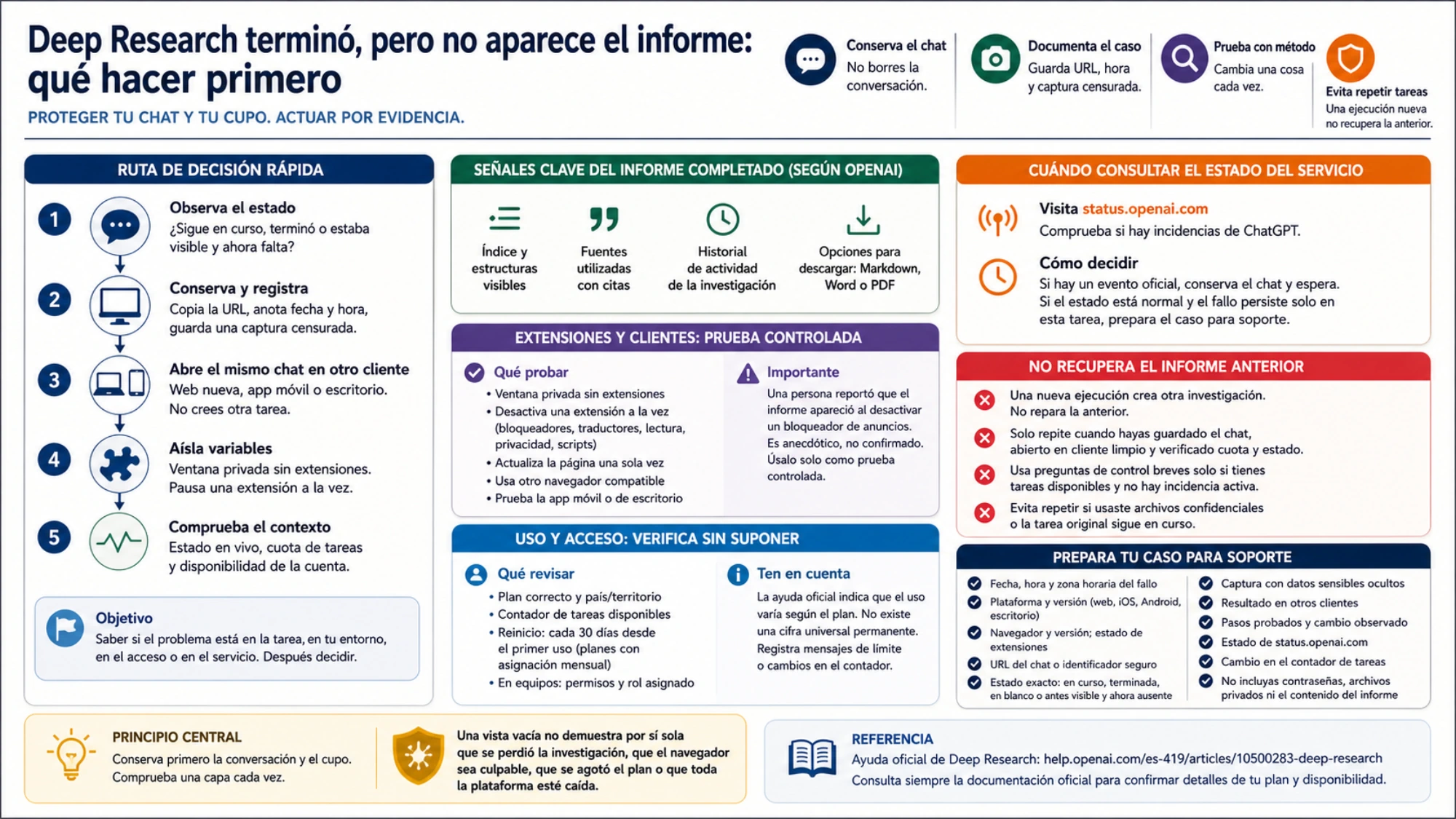
No publiques contraseñas, adjuntos privados ni el texto completo de la investigación. Reúne:
- fecha, hora y zona horaria del fallo;
- web, escritorio, iOS o Android y su versión;
- navegador y versión, con el estado de las extensiones;
- URL de la conversación o un identificador seguro para soporte;
- estado exacto: en curso, terminada, en blanco o antes visible y ahora ausente;
- captura con los datos sensibles ocultos;
- resultado de abrir el mismo chat en otro cliente;
- pasos probados y cambio observado después de cada uno;
- estado en vivo y cambio del contador de tareas en ese momento.
Si el informe reaparece, descárgalo en Markdown, Word o PDF antes de continuar el chat. El principio más seguro es conservar primero la conversación y el cupo, y después comprobar una capa cada vez. Una vista vacía no demuestra por sí sola que se perdió la investigación, que el navegador sea culpable, que se agotó el plan o que toda la plataforma esté caída.