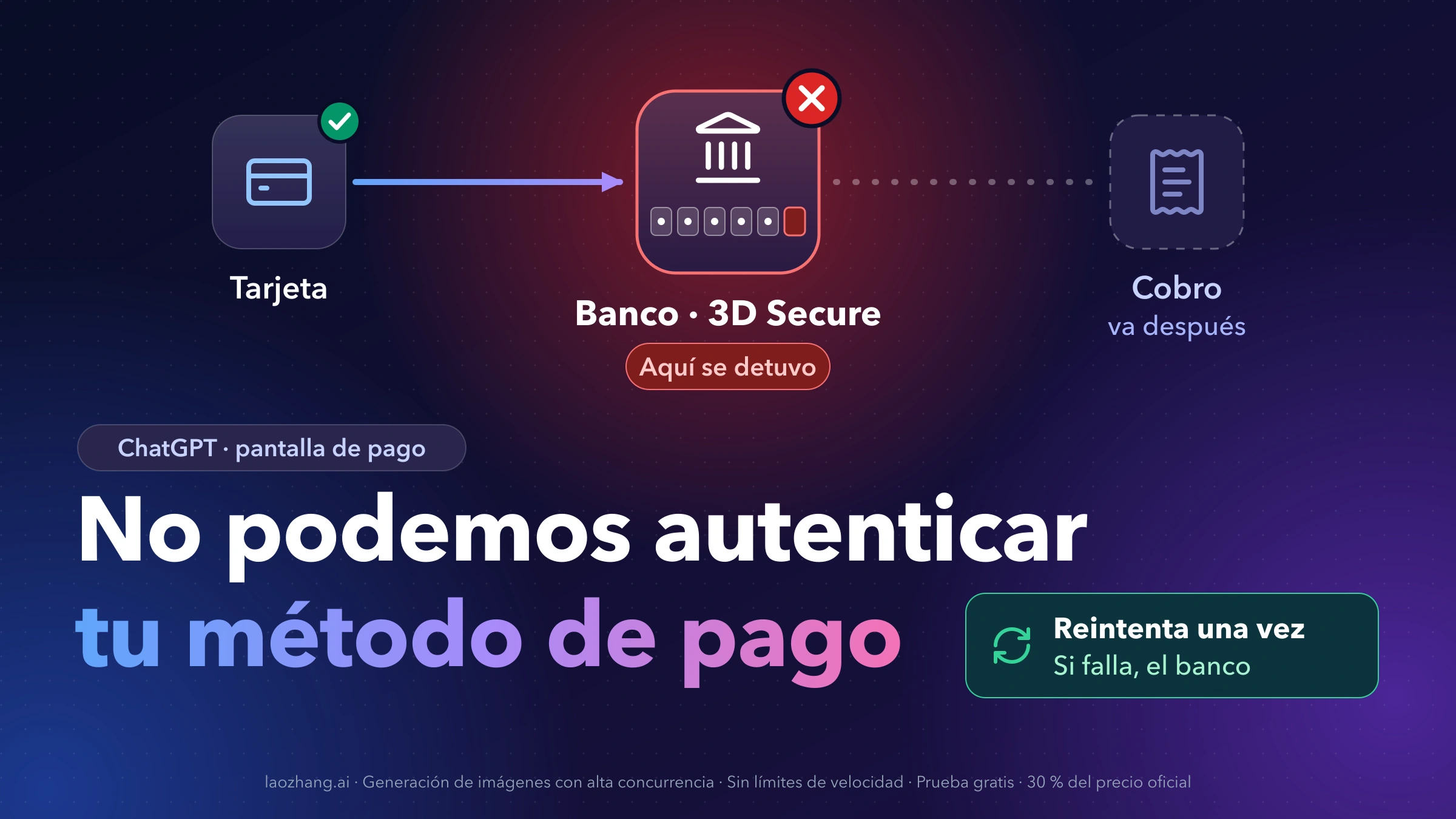
«No podemos autenticar tu método de pago. Elige otro método y vuelve a intentarlo.» es el aviso que muestra la pantalla de pago de ChatGPT en España. En Latinoamérica la segunda frase dice «Elige otro método de pago y vuelve a intentarlo.», y el original en inglés es “We are unable to authenticate your payment method. Please choose a different payment method and try again.”. Las tres redacciones son el mismo aviso: el pago se detuvo en la verificación de identidad que pide tu banco (3D Secure: el código por SMS o la aprobación en la app del banco) y esa verificación no terminó bien. El aviso no dice que la tarjeta haya sido rechazada ni que falte saldo.
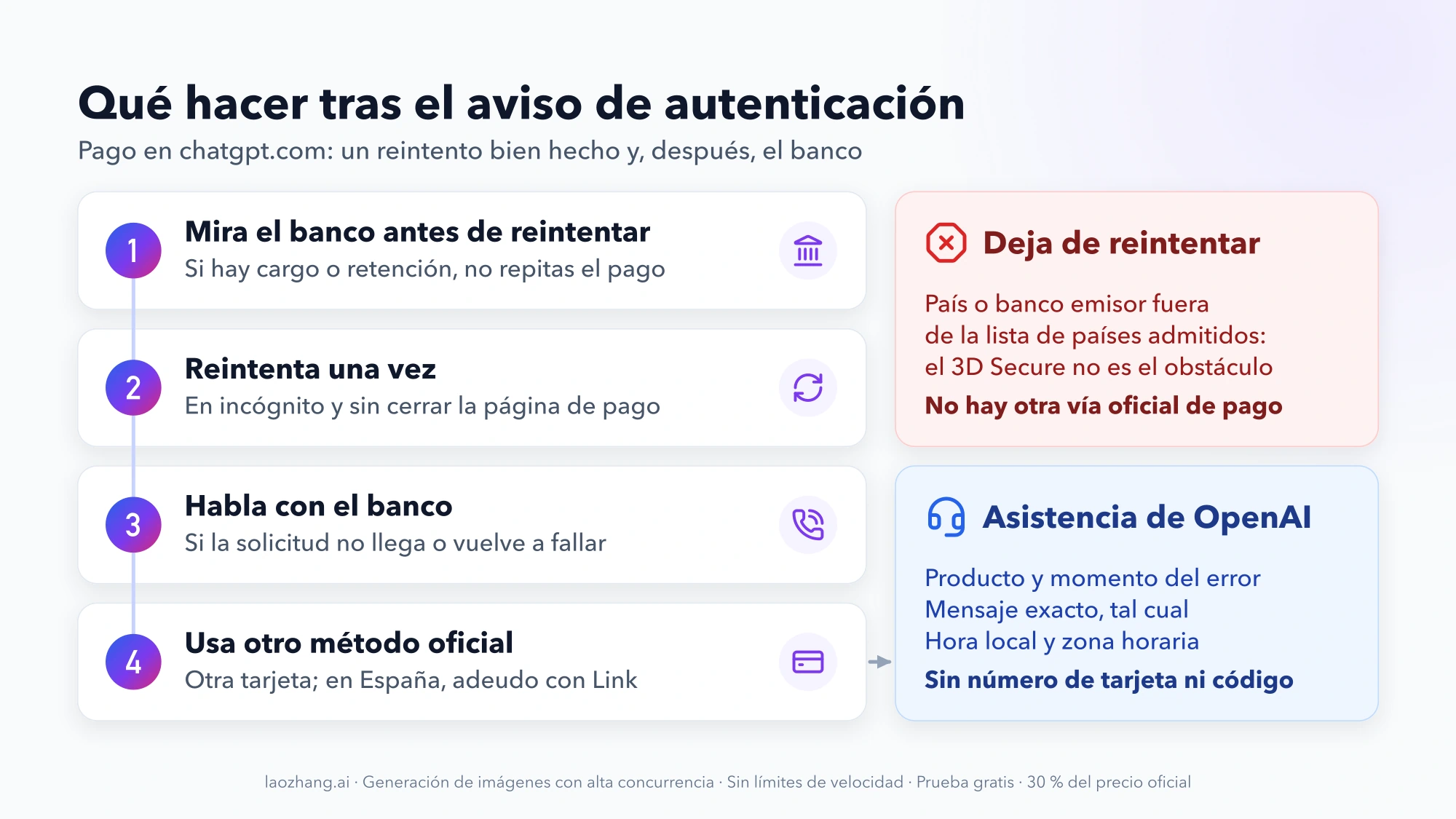
Ese paso lo controla el banco emisor de la tarjeta, no OpenAI. Por eso el orden razonable es este:
- Mira en la app del banco si hay algún movimiento de OpenAI. La autenticación va antes del cobro, así que lo normal es que no haya nada, pero conviene verlo antes de reintentar.
- Reintenta una vez con la misma tarjeta, en una ventana de incógnito o en otro navegador, y completa la verificación del banco sin cerrar ni actualizar la página de pago.
- Si la solicitud del banco no aparece o vuelve a fallar, habla con el banco para que active o apruebe 3D Secure en esa tarjeta.
- Si el banco no lo resuelve, usa otra tarjeta u otro de los métodos de pago que OpenAI enumera para tu país.
- Deja de reintentar si tu país o el banco que emitió la tarjeta no están entre los admitidos: ahí la verificación no es el obstáculo.
¿Qué significa el error de autenticación en ChatGPT? Falló el 3D Secure
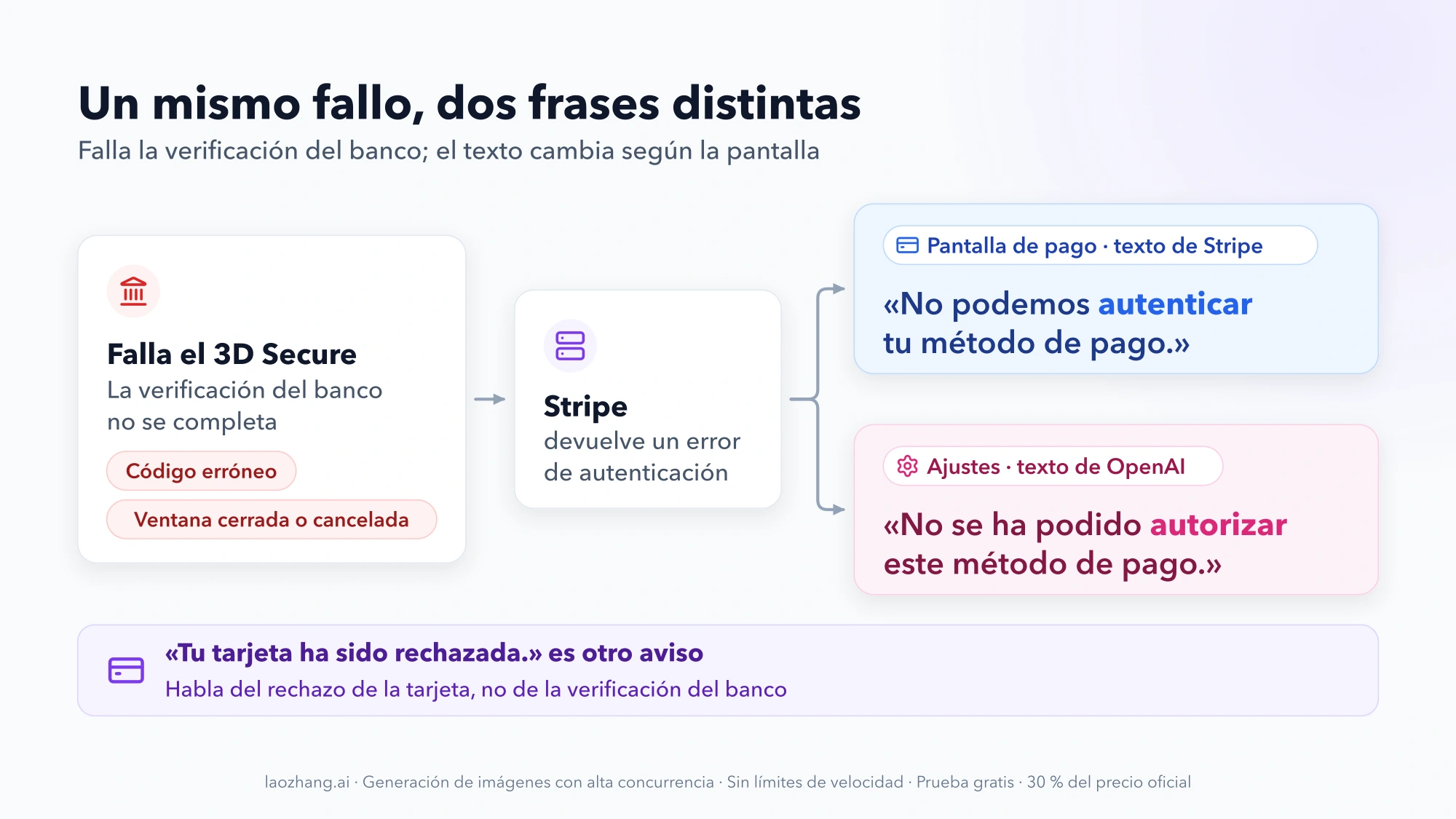
Significa que el banco no llegó a confirmar que quien paga es el titular de la tarjeta. Stripe, el procesador que cobra en la pantalla de pago web de ChatGPT, lo define en su referencia de códigos de error con una frase seca: el método de pago proporcionado no ha superado la autenticación.
Esa autenticación es 3D Secure. Según la documentación de Stripe, el banco emisor pide al titular una contraseña, un código de un solo uso enviado al móvil o una verificación biométrica, y lo hace bajo nombres como Visa Secure, Mastercard Identity Check o American Express SafeKey. En el Espacio Económico Europeo la exige la normativa de autenticación reforzada de cliente (SCA); en otros países puede pedirla el propio banco. Stripe lanza la solicitud, pero el requisito viene del emisor.
El orden de los hechos explica casi todo lo demás. En el flujo que documenta Stripe, primero va la autenticación y solo cuando el resultado es correcto se intenta el cobro. Si la autenticación falla, el pago queda a la espera de otro método de pago o de un nuevo intento de verificación.
Hay dos maneras documentadas de acabar en este aviso:
- Un código mal introducido. En el código fuente de los SDK móviles de Stripe, la frase inglesa lleva este comentario de los desarrolladores: “Error when 3DS2 authentication failed (e.g. customer entered the wrong code)”, es decir, el error de cuando la autenticación falla, por ejemplo porque el cliente ha escrito mal el código.
- Una ventana del banco cerrada o cancelada. En Stripe.js, el código que gestiona la cancelación de la ventana de verificación devuelve el mismo código de error y, por tanto, la misma frase.
El aviso no distingue un caso del otro, ni indica si el banco llegó a enviar la solicitud. OpenAI tampoco puede aclararlo: en su guía sobre tarjetas rechazadas explica que normalmente no recibe de los bancos los motivos detallados.
La frase es la misma al pagar un plan (Go, Plus o Pro), al cambiar de uno a otro y al guardar una tarjeta sin cobro inmediato, como ocurre en una prueba gratuita o al añadir una tarjeta en los ajustes. Stripe usa un código para el cobro y otro para el guardado, los dos con este texto, y los pasos que siguen valen para ambos.
Antes de reintentar, mira en el banco si se ha movido dinero
Lo esperable es que no haya ningún cargo, porque el cobro va después de la autenticación. Aun así, compruébalo en la app o en la banca en línea de tu banco, que es donde queda el registro real: el flujo descrito arriba es el estándar de Stripe para cualquier comercio, y no hay documentación pública sobre si algún banco muestra una retención breve tras una verificación fallida.
Si no ves nada, sigue con el reintento. Si aparece un cargo o una retención a nombre de OpenAI, no reintentes todavía: anota el importe y la hora, comprueba en ChatGPT si el plan se ha activado y lleva esos datos al banco o al equipo de asistencia de OpenAI.
Reintenta una vez con la verificación del banco completa
«Elige otro método» no obliga a cambiar de tarjeta al primer fallo. La documentación de Stripe admite las dos salidas (otro método de pago o repetir la verificación), y la guía de OpenAI propone repetir el pago en otras condiciones antes de pasar a otra tarjeta. Tiene sentido un reintento bien preparado; varios seguidos en las mismas condiciones no cambian nada de lo que falló.
Prepáralo así, siguiendo la guía de OpenAI:
- Abre chatgpt.com en una ventana de incógnito o en otro navegador. Si ya lo habías hecho, prueba con otro dispositivo u otra red.
- Permite las ventanas emergentes y las redirecciones, y desactiva los bloqueadores de anuncios y de ventanas emergentes. Si tienes una VPN activa, desactívala también.
- Ten el móvil a mano, con cobertura para recibir el SMS o con la app del banco abierta y la sesión iniciada.
- Paga y espera a la solicitud del banco. Complétala «sin cerrar ni actualizar la página de pago», en palabras de la guía, y escribe el código con calma: un código erróneo es justo el ejemplo que citan los desarrolladores de Stripe.
Lo que ocurra en la pantalla durante ese intento decide el paso siguiente:
| Qué pasó en la pantalla | Siguiente paso |
|---|---|
| Apareció la ventana del banco y el código era erróneo o había caducado | Repite una vez con un código nuevo |
| Apareció la ventana y la cerraste, la cancelaste o actualizaste la página | Repite sin tocar la página hasta que el banco termine |
| No apareció ninguna solicitud: ni ventana, ni SMS, ni aviso en la app | Prueba el otro navegador o dispositivo; si sigue sin aparecer, llama al banco |
| Aprobaste en la app del banco y el aviso salió igualmente | Llama al banco con la hora exacta y, si no le consta el intento, escribe a OpenAI |
Si la solicitud no aparece o vuelve a fallar: qué pedirle al banco
Pídele que habilite o apruebe 3D Secure/SCA en esa tarjeta para transacciones de comercio electrónico en línea, recurrentes o internacionales. Es la indicación literal de la guía de OpenAI para cuando «no aparece ninguna solicitud o sigue fallando», y es algo que solo el banco puede hacer.
Para que la llamada sea corta, ten claros tres datos y tres preguntas:
- Los datos: el comercio (OpenAI, ChatGPT), la hora del intento y el importe del plan.
- ¿Le consta al banco un intento de autenticación a esa hora?
- ¿Está 3D Secure activo en la tarjeta, y el teléfono o la app donde llega la verificación son los actuales?
- ¿Admite la tarjeta pagos en línea recurrentes e internacionales?
Si el banco bloqueó la verificación tras varios códigos erróneos, solo él puede decirte cuándo se levanta el bloqueo; no hay un plazo oficial que valga para todos los bancos. Y si responde que no tiene ningún registro del intento, guarda esa respuesta: la guía de OpenAI advierte que, en ese caso, el error por sí solo no demuestra que el banco lo haya rechazado, y es un dato útil para asistencia.
«Elige otro método de pago»: opciones oficiales en España y Latinoamérica
Para casi todos los lectores hispanohablantes, «otro método» significa otra tarjeta de crédito o débito, a ser posible de otro banco. La lista de métodos de pago de OpenAI para chatgpt.com, a 11 de noviembre de 2026, recoge lo siguiente:
| Dónde pagas | Métodos que enumera OpenAI |
|---|---|
| España (Espacio Económico Europeo) | Tarjetas de crédito y débito; adeudo bancario a través de Link, donde esté disponible |
| México y el resto de Hispanoamérica | Tarjetas de crédito y débito; no figura ningún método local |
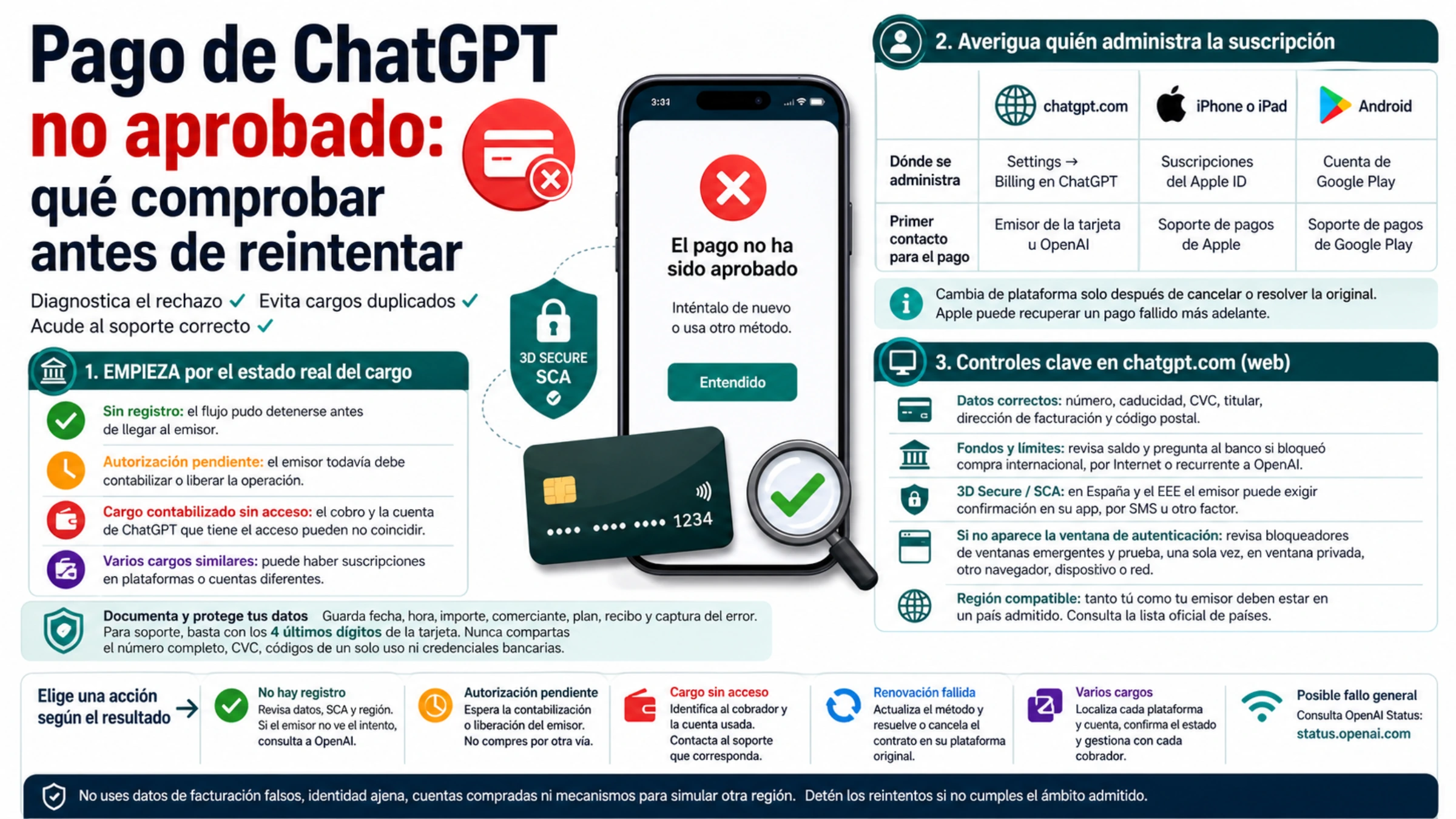
| App de ChatGPT para iPhone o Android | La suscripción la cobra y la gestiona App Store o Google Play, no la pantalla de pago web |
La lista cambia con el tiempo, así que conviene mirarla el día que vayas a pagar. Los métodos locales que sí aparecen en ella están enumerados solo para otros países (Pix en Brasil o UPI en India, entre otros).
Suscribirte desde la app del móvil es una vía oficial distinta: cobra la tienda, con el método de pago que tengas guardado en tu cuenta de Apple o de Google. Antes de usarla, comprueba que no tienes ya una suscripción activa en la web, porque una segunda suscripción en la app sería un contrato aparte, con otro cobrador. Quién cobra en cada caso y cómo comprobarlo está explicado en Pago de ChatGPT no aprobado: qué comprobar antes de reintentar.
Cuándo parar: país o banco emisor fuera de la lista admitida
Si vives en un país que no está en la lista de países y regiones admitidos, o tu tarjeta la emitió un banco de un país que no está en ella, los pasos de 3D Secure no van a cambiar el resultado. La guía de OpenAI lo dice sin matices: «Las compras solo están disponibles en nuestros países y regiones admitidos. Tu tarjeta de pago debe haber sido emitida por un banco situado en una de esas regiones admitidas.»
España y México figuran en la lista; para cualquier otro país, búscalo en ella antes de seguir. Si el tuyo o el del banco emisor no está, no existe una vía oficial de pago y lo sensato es dejar de reintentar. Una VPN, una tarjeta virtual o de prepago de otro país, un intermediario que paga por ti o un cambio de región de la cuenta no arreglan la autenticación, y la misma página de países avisa de que acceder a los servicios desde fuera de la lista puede acabar con la cuenta bloqueada o suspendida.
Para también cuando ya hiciste un reintento en buenas condiciones, el banco confirma que la tarjeta tiene 3D Secure activo y otra tarjeta falla igual. En ese punto, repetir no aporta información nueva: lo que queda es el equipo de asistencia.
Qué contarle al equipo de asistencia de OpenAI
Escribe a asistencia cuando el banco no encuentre el intento o cuando ya hayas agotado el reintento y la segunda tarjeta. La guía de OpenAI pide estos datos:
- el producto (por ejemplo, ChatGPT Plus en chatgpt.com);
- si el error apareció al añadir la tarjeta, al pagar o durante una renovación;
- el mensaje exacto, copiado tal cual en el idioma en que lo viste;
- la hora local y la zona horaria del intento.
Añade lo que te haya dicho el banco, sobre todo si no le consta ningún intento. No incluyas el número de la tarjeta ni el código de seguridad.
De quién es la frase: Stripe la escribe y ChatGPT la muestra tal cual
La frase no es de OpenAI. Es el texto con el que Stripe.js, el script que cargan las páginas de pago que cobran a través de Stripe, traduce dos códigos de error: payment_intent_authentication_failure (se estaba intentando un cobro) y setup_intent_authentication_failure (se estaba guardando una tarjeta para cobros posteriores).
Los datos de esta sección proceden de una comprobación propia hecha solo por lectura: los archivos estáticos públicos de https://js.stripe.com/v3/ y los archivos de la aplicación de escritorio de ChatGPT instalada en un Mac, tal como estaban a 11 de noviembre de 2026. No es un pago de prueba: no se abrió ninguna sesión de pago ni se introdujo ninguna tarjeta.
- Archivos de idioma de Stripe.js. El script trae archivos para 44 idiomas. En inglés, la frase aparece exactamente dos veces, una por cada código. El archivo de español de España dice «No podemos autenticar tu método de pago. Elige otro método y vuelve a intentarlo.» y el de español de Latinoamérica, «No podemos autenticar tu método de pago. Elige otro método de pago y vuelve a intentarlo.».
- Ventana del banco cancelada. En el mismo script, la parte que gestiona el cierre o la cancelación de la ventana de verificación construye el error con esos mismos códigos.
- Aplicación de ChatGPT para macOS, versión 26.1103.60933. La aplicación integra la pantalla de pago web. La frase inglesa no aparece ni una vez en sus archivos. En el paso de confirmación, el código toma el mensaje de error del procesador de pagos y lo muestra sin cambiarlo; los avisos propios de OpenAI en ese paso son otros, como “Payment was not approved” o “Checkout session expired.”.
- Ajustes de facturación de ChatGPT. Ahí OpenAI sí tiene una frase propia para el mismo tipo de fallo. Cuando guardar un método de pago falla con uno de los códigos de autenticación de Stripe, la aplicación muestra “This payment method couldn't be authorized. Try another payment method.”; en español, «No se ha podido autorizar este método de pago. Prueba con otro.» o «No se pudo autorizar este método de pago. Prueba con otro.».
«Autenticar» en la pantalla de pago y «autorizar» en los ajustes nombran, por tanto, el mismo fallo: el de la verificación del banco. Ninguno de los dos equivale a «tarjeta rechazada», que tiene su propio aviso.
El alcance de esta lectura es limitado: un Mac, una versión de la aplicación y un día. Muestra qué frase corresponde a cada código, no qué código produjo tu intento, y los archivos cambian con cada versión.
Otras redacciones del mismo aviso de autenticación
| Dónde aparece | Redacción |
|---|---|
| Pantalla de pago web, España | «No podemos autenticar tu método de pago. Elige otro método y vuelve a intentarlo.» |
| Pantalla de pago web, Latinoamérica | «No podemos autenticar tu método de pago. Elige otro método de pago y vuelve a intentarlo.» |
| Original en inglés | “We are unable to authenticate your payment method. Please choose a different payment method and try again.” |
| Aplicaciones hechas con los SDK móviles de Stripe | «No pudimos autenticar el método de pago. Elige otro método y vuelve a intentarlo.» (España) y «No pudimos autenticar tu método de pago. Elige otro método y vuelve a intentarlo.» (Latinoamérica) |
| Ajustes de facturación de ChatGPT | «No se ha podido autorizar este método de pago. Prueba con otro.» y «No se pudo autorizar este método de pago. Prueba con otro.» |
La variante «No pudimos autenticar…» procede de otras aplicaciones, porque las apps móviles de ChatGPT cobran a través de App Store y Google Play. En los ajustes de ChatGPT, la primera redacción corresponde por su forma al español de España y la segunda al de Latinoamérica. Las traducciones automáticas del original inglés que circulan en foros dan otras variantes, por ejemplo «No podemos autenticar su método de pago. Elija un método de pago diferente e inténtelo de nuevo.»; no son textos de la interfaz, pero se refieren al mismo aviso.
Avisos de la pantalla de pago que no son un fallo de autenticación
Si tu mensaje no habla de «autenticar» ni de «autorizar», señala otro punto del proceso y los pasos de 3D Secure no son los primeros que tocan. Estos son los avisos vecinos, con el texto que trae la aplicación de ChatGPT en español de España, salvo el primero, que es de Stripe:
| Aviso | Qué indica |
|---|---|
| «Tu tarjeta ha sido rechazada.» (“Your card has been declined.”) | Texto de Stripe para el rechazo de la tarjeta, no para la autenticación |
| «No se ha aprobado el pago»; en Latinoamérica, «No se aprobó el pago» (“Payment was not approved”) | Aviso propio de ChatGPT cuando el pago queda bloqueado |
| «Revisa tus datos de facturación e inténtalo de nuevo.» | El servidor rechazó los datos de facturación antes de confirmar el pago |
| «Tu sesión de pago ha caducado. Por favor, actualiza la página.» | La sesión de pago caducó; hay que recargar y empezar de nuevo |
| «No se ha podido completar el proceso de pago. Inténtalo de nuevo.» | Falló una solicitud del proceso de pago; no dice nada sobre la tarjeta |
| «Hay demasiadas suscripciones asociadas a esta tarjeta o a este dispositivo. No podemos completar esta compra.» | Límite de suscripciones por tarjeta o dispositivo |
Qué revisar con «pago no aprobado», con la tarjeta rechazada y con una renovación fallida está en Pago de ChatGPT no aprobado: qué comprobar antes de reintentar.
Preguntas frecuentes sobre «No podemos autenticar tu método de pago»
¿Me han cobrado si aparece «No podemos autenticar tu método de pago»?
Lo esperable es que no: en el flujo que documenta Stripe, el cobro solo se intenta después de una autenticación correcta, y este aviso significa que la autenticación falló. La confirmación está en la app o el extracto de tu banco. Si ves un cargo o una retención de OpenAI, no reintentes y lleva el importe y la hora al banco o a asistencia.
¿Qué hago si no me llega el código SMS ni el aviso de la app del banco?
Primero descarta el navegador: permite ventanas emergentes y redirecciones, desactiva los bloqueadores y prueba en una ventana de incógnito o en otro dispositivo. Si la solicitud sigue sin aparecer, es cosa del banco: la guía de OpenAI indica que hay que pedirle que habilite o apruebe 3D Secure/SCA para pagos en línea, recurrentes o internacionales. Pregunta también si el teléfono o la app asociados a la tarjeta son los actuales.
¿Por qué falla en ChatGPT una tarjeta que funciona en otros sitios?
Porque la verificación se decide en cada pago. Según la documentación de Stripe, el requisito de 3D Secure viene del banco emisor y no todos los pagos muestran una solicitud visible, de modo que una tarjeta puede pasar sin verificación en una tienda y necesitarla en otro comercio. Los pagos en línea, recurrentes o internacionales son justo los tipos de transacción que la guía de OpenAI menciona al remitir al banco. Si el banco la exige y la tarjeta no la tiene bien configurada, el pago se queda en este aviso. El banco es quien puede confirmarlo.
¿Y si varias tarjetas dan el mismo error de autenticación en ChatGPT?
El aviso no indica la causa, así que toca buscar qué tienen en común los intentos. Si compartían navegador, dispositivo o red, cambia eso primero, como propone la guía de OpenAI. Si las tarjetas son del mismo banco, la consulta es al banco. Si son de bancos de un país que no está en la lista de países admitidos, la verificación no es el obstáculo. Descartado todo eso, escribe a asistencia con la hora de cada intento.
¿Puedo suscribirme desde la app de iPhone o Android si la web da este error?
Sí, es una vía oficial: las suscripciones hechas en la app las cobra y las gestiona App Store o Google Play con el método de pago de tu cuenta de la tienda, sin pasar por la pantalla de pago web. Comprueba antes que no tienes una suscripción activa en la web, para no acabar con dos contratos y dos cobradores.