从 Gemini 换到 Claude 时,先决定你要搬的是“以后仍有用的上下文”,还是“以后可能要查的历史”。前者适合 Claude 的记忆导入;后者适合 Google Takeout。两条路线可以同时做,但不能互相替代。
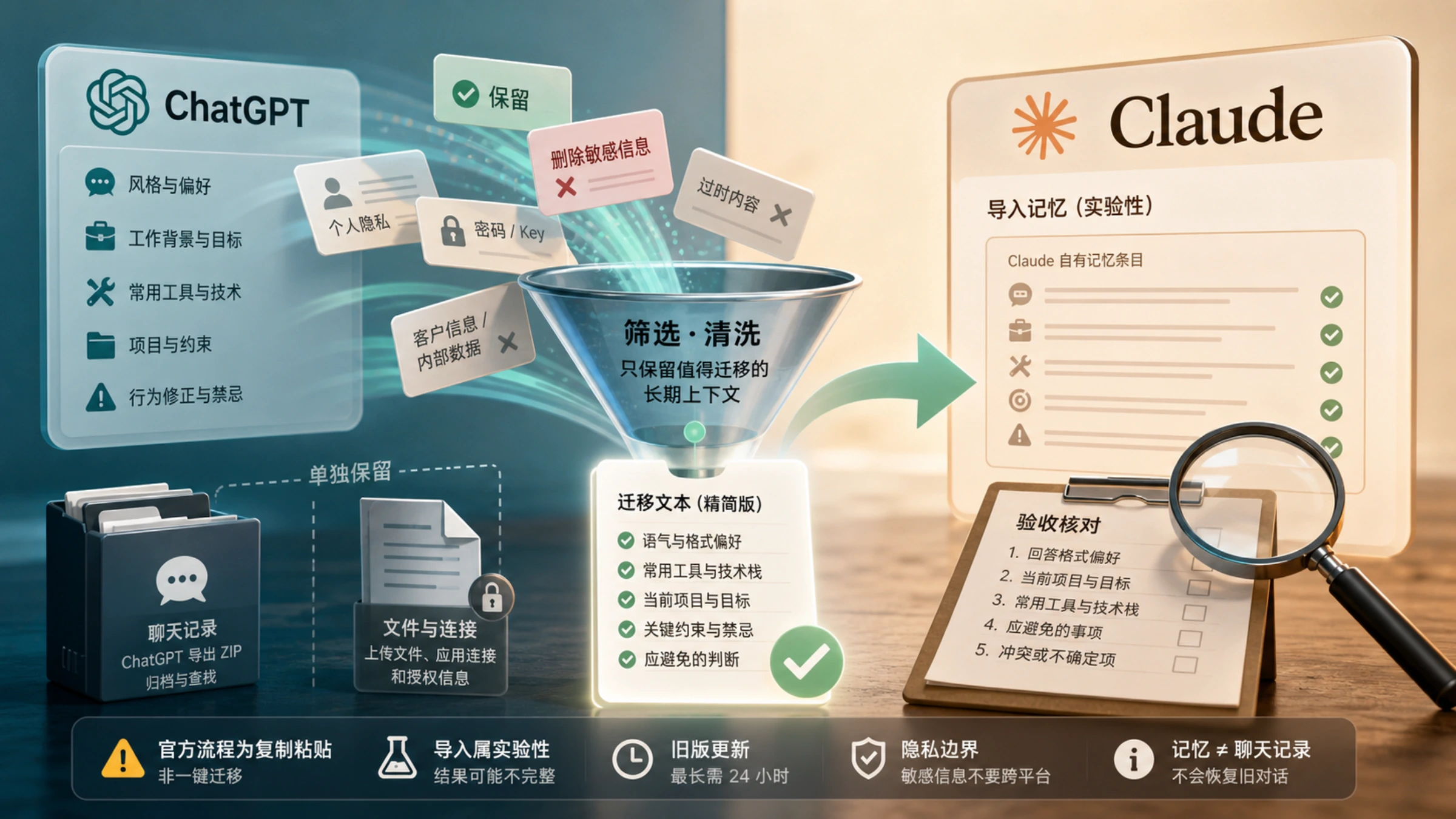
Claude 的官方导入流程目前以文本为入口:Claude 给你一段提取提示词,你把它交给 Gemini 或 ChatGPT,原平台生成一份关于偏好、项目和工作方式的文本;检查后再粘贴回 Claude。Google Takeout 则生成数据副本。它适合备份,不是 Claude 官方说明中的记忆 ZIP 导入器。
先选对路线
| 你的目标 | 更合适的起点 | 最终得到什么 |
|---|---|---|
| 让 Claude 了解写作习惯、工具、当前项目和限制 | Claude 的“开始导入” | 可检查、可修改的 Claude 记忆条目 |
| 保存 Gemini 的聊天、生成媒体或上传记录 | Google Takeout 的 Gemini Apps Activity | 独立归档,供以后检索或整理 |
| 保留 Gem 的说明和相关数据 | Google Takeout 中的 Gemini | Gems 数据副本,而不是聊天活动本身 |
| 复制账号、文件权限、订阅和全部旧会话 | 两条路线都不能保证 | 需要分别备份和重新配置 |
如果你只想让 Claude 尽快理解你的工作方式,先走短路线。只有当历史查找、离线保留或账号退出也是目标时,再增加 Takeout。
让 Gemini 按 Claude 的规则整理记忆
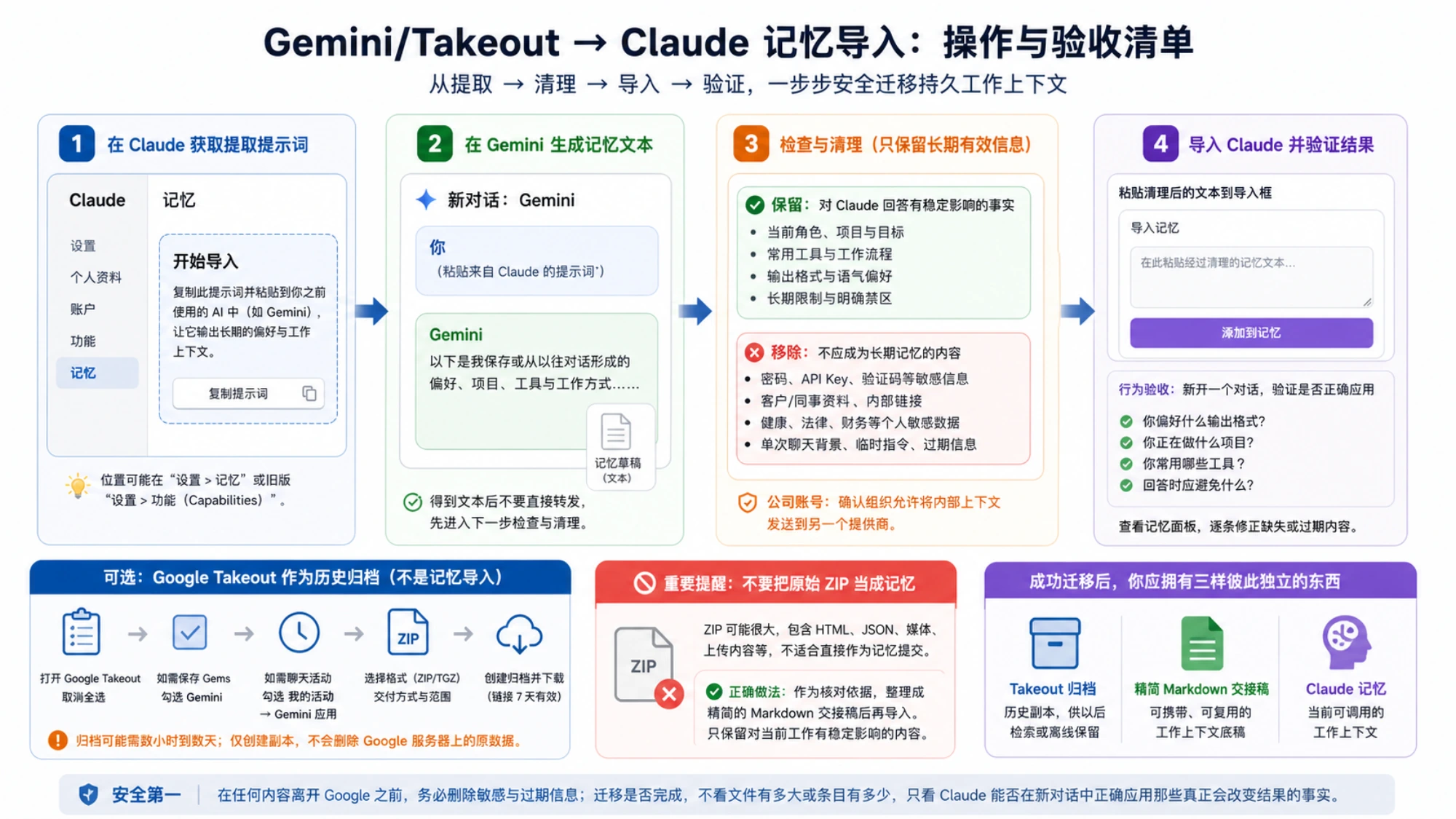
Anthropic 的记忆导入与导出帮助页目前列出网页端和 Claude Desktop 的 Free、Pro、Max、Team 计划。新版账号通常在 设置 > 记忆 里看到“开始导入”;旧版体验可能仍在 设置 > 功能(Capabilities)。
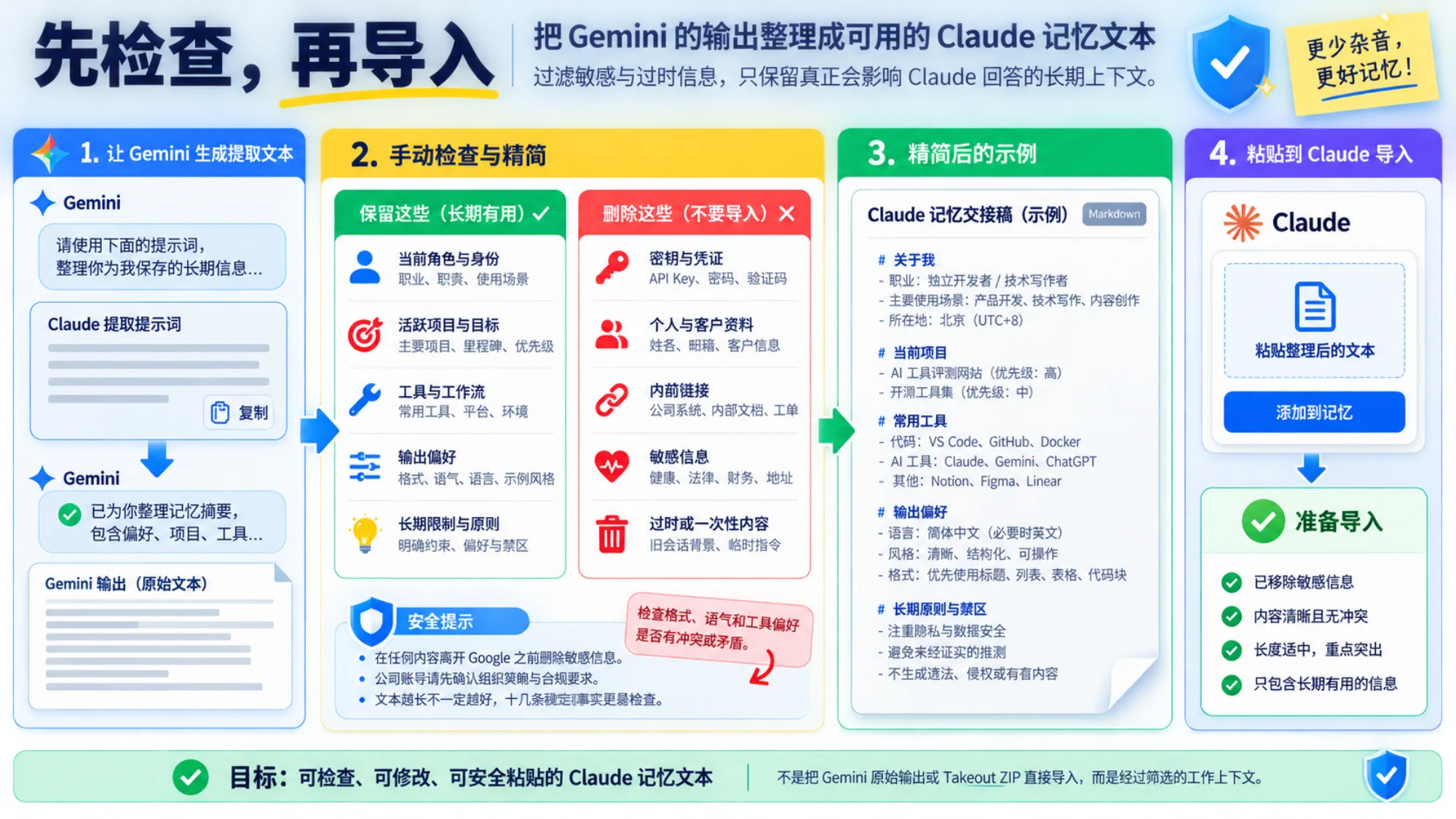
进入导入窗口后,复制 Claude 当前显示的提取提示词,不要使用旧视频里的固定版本。新开一个 Gemini 对话,粘贴提示词,让 Gemini 输出它保存或从以往对话形成的长期信息。得到文本后,不要直接转发,先检查:
- 当前角色、项目和目标是否仍然正确;
- 输出格式、语气和工具偏好有没有互相冲突;
- 是否夹带密码、API Key、客户资料、内部链接或第三方个人信息;
- 哪些内容只是某次聊天的背景,不值得成为长期记忆。
迁移文本越长不一定越好。对 Claude 后续回答有稳定影响的十几条事实,通常比一大段混杂旧信息的总结更容易检查。
Takeout 要选的是“我的活动”,不只是 Gemini
Google 的Gemini 应用数据下载说明把两类数据分开:
- 打开 Google Takeout,先取消全选。
- 如需保存 Gems,勾选 Gemini。
- 如需保存聊天、生成的媒体和上传等 Gemini Apps Activity,勾选 我的活动,打开“已包含所有活动数据”,再次取消全选,只勾选 Gemini 应用。
- 进入下一步,选择 ZIP 或 TGZ、交付方式和单次或定期导出,再创建归档。
只勾选 Gemini 可能让你拿到 Gems 数据,却没有得到你以为的聊天活动。反过来,只选“我的活动 > Gemini 应用”也不等于账号的每个对象、权限和工作区文件都会被克隆。
Google 提醒,归档可能需要数小时到数天;邮件下载链接有效七天;从提出请求到归档生成之间的变化可能没有包含。下载只创建副本,不会删除 Google 服务器上的原数据。
不要把原始 ZIP 当成记忆
Takeout 归档可能很大,也可能包含 HTML、JSON、媒体、上传内容和不适合长期保留的细节。Claude 的官方记忆流程描述的是把整理后的文本粘贴进导入框,而不是把原始 Takeout ZIP 直接当作记忆提交。
如果 Gemini 按提示词给出的总结明显不完整,可以把 Takeout 当作核对依据:在本地解压,定位与你当前工作有关的活动,整理成一份短 Markdown 交接稿。保留角色、活跃项目、常用工具、输出偏好、长期限制和明确的禁区;把旧会话全文留在归档里。
在任何内容离开 Google 之前,删除密钥、验证码、客户与同事资料、健康或法律信息、未公开财务数据,以及已经过时的指令。公司账号还要先确认组织是否允许把内部上下文发送到另一个提供商。
导入成功要用行为验收
把清理后的文本粘贴回 Claude,选择“添加到记忆”。Anthropic 明确把导入标为实验功能,并说明 Claude 更偏向保留工作相关信息;部分个人细节可能不会写入,导入也不保证每次完整成功。
完成后新开一个对话,问几个能核对的具体问题:Claude 认为你偏好什么输出格式、正在做什么项目、常用哪些工具、回答时应避免什么。再查看记忆面板,逐条修正缺失或过期内容。不要为了补一条事实重复导入整份长文本。
最终应留下三样彼此独立的东西:Takeout 是历史副本,精简 Markdown 是可携带的交接底稿,Claude 记忆是当前可调用的工作上下文。迁移是否完成,不看文件有多大或条目有多少,只看 Claude 能否在新对话中正确应用那些真正会改变结果的事实。