2026 年 10 月 5 日补充: OpenAI 已于 2026 年 9 月 8 日发布 GPT Image 2.5,API 模型 ID 是
gpt-image-2.5-flare和gpt-image-2.5-sunburst;gpt-image-2仍可调用,两代模型的图片输出都是每百万 token 30 美元。本文的方法同样适用于新型号,区别见 GPT Image 2.5 介绍。
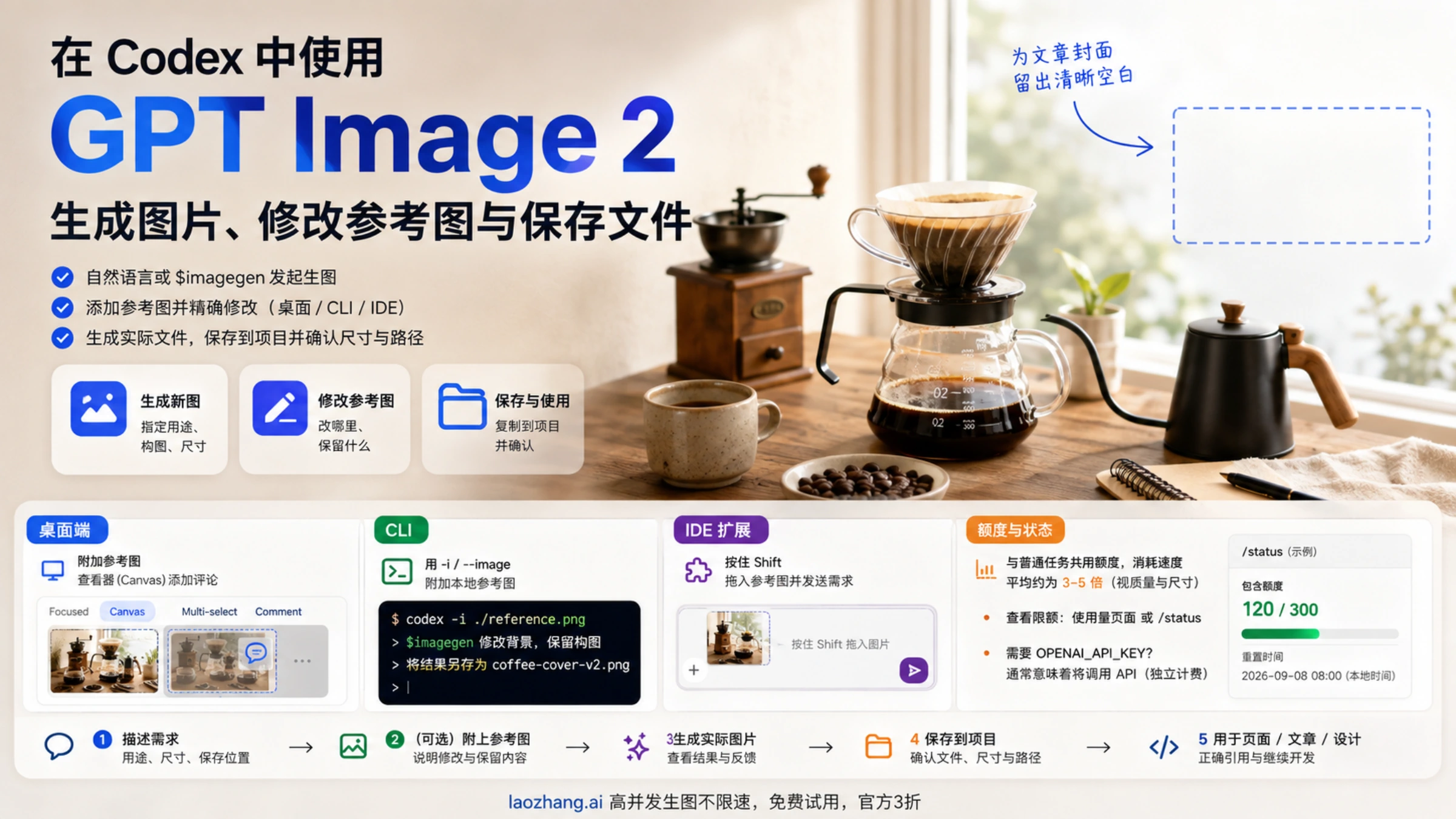
Codex 可以直接用 GPT Image 2 生成和修改图片。 在具备该功能的桌面端、CLI 或 IDE 扩展中,用自然语言说明要做什么,也可以在消息里加上 $imagegen,明确调用生图技能。官方说明内置生图使用 gpt-image-2;无需为了这一操作先把对话模型改成图片模型。OpenAI 生图文档提供了各客户端的对应入口。
这篇教程适用于已经能正常使用 Codex、希望拿到封面、插图或项目素材的用户。截至 2026 年 9 月 7 日,Codex 的 Free 方案不提供内置生图;能打开 Codex 或能在 ChatGPT 网页生成图片,都不能单独证明当前 Codex 账户有这项权限。先以自己的方案、工作区和实际提示为准。当前生图额度说明
先完成一张能用的图片
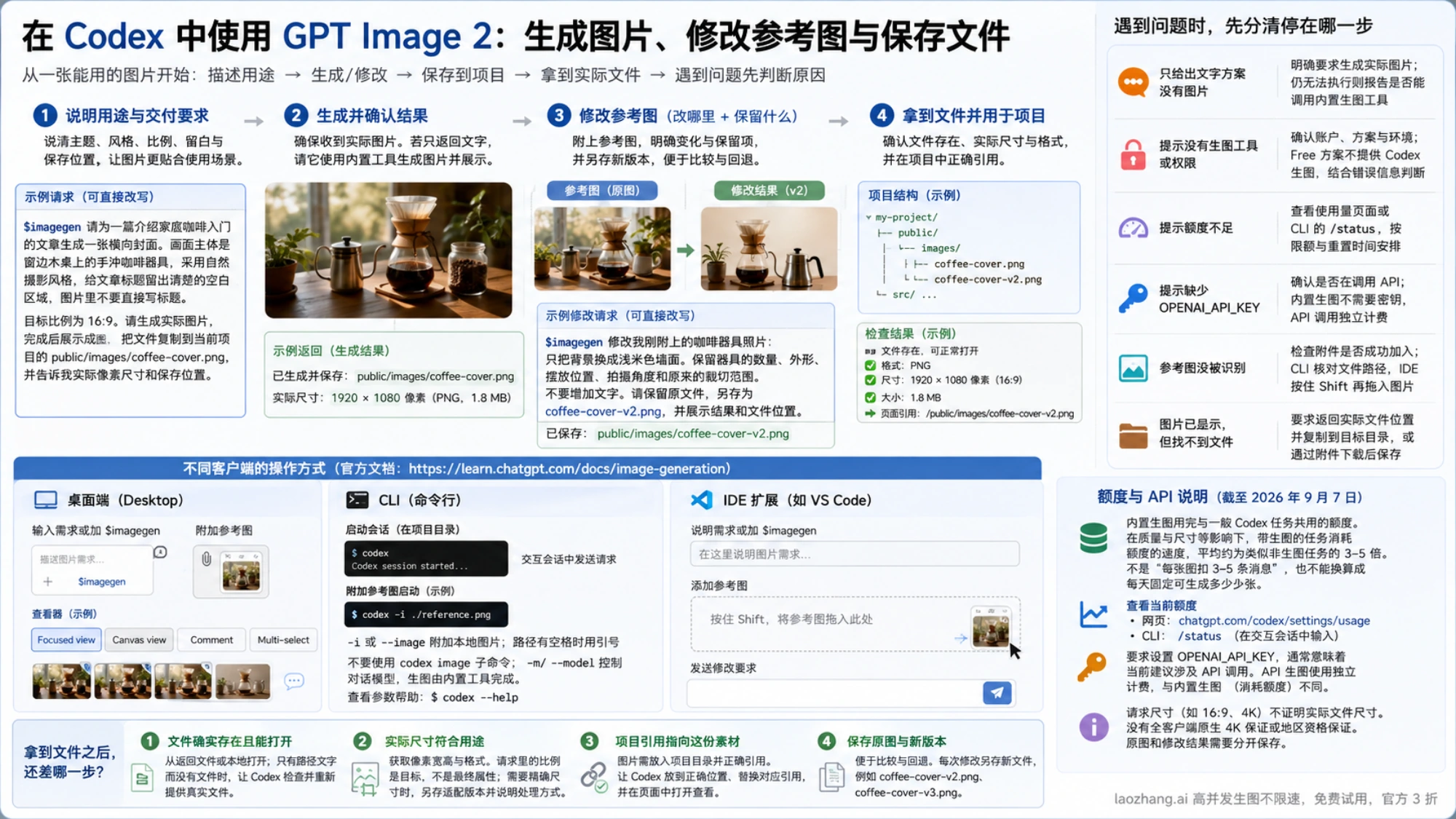
打开要使用的 Codex 任务。如果图片要放进现有项目,先选择对应项目,再说明用途;单独制作图片则直接描述需要的文件。下面是一条可改写后使用的请求,尺寸和保存位置都是你的交付要求:
$imagegen 请为一篇介绍家庭咖啡入门的文章生成一张横向封面。
画面主体是窗边木桌上的手冲咖啡器具,采用自然摄影风格,
给文章标题留出清楚的空白区域,图片里不要直接写标题。
目标比例为 16:9。请生成实际图片,完成后展示成图,
把文件复制到当前项目的 public/images/coffee-cover.png,
并告诉我实际像素尺寸和保存位置。
好的请求不需要很长,但要让 Codex 知道这张图将如何使用。“做一张好看的图片”把用途和判断标准都留空;“文章封面、手冲器具、横图、标题留白”就足以帮助它选择主体和构图。你还可以补上品牌颜色、必须出现的产品、需要避开的内容,前提是这些要求确实影响使用。
发送后,等待实际图片结果。如果回复只是构思、提示词或一段生成脚本,任务还没有完成。可以继续说:“请使用当前可用的内置生图工具生成实际图片,并展示生成后的文件;如果工具不可用,请说明当前缺少什么。”这能区分它尚未执行生图,还是当前环境确实没有可用工具。
生成器可能先把文件放在自己的输出目录。让 Codex 将成品复制到你指定的位置,再打开该文件确认能正常显示。请求里写了一个文件名,并不表示那个位置已经出现了图片;需要核对最终返回的位置。若你用的客户端只提供附件下载,就先下载到本地,再放入目标文件夹。
桌面端、CLI 和 IDE 分别怎么操作
三种环境都可以描述图片需求,但参考图的添加方式不同。以下操作对应官方文档的客户端说明,不要把某一种客户端的按钮或快捷键套到另一种。
| 使用环境 | 生成新图 | 添加参考图或继续修改 |
|---|---|---|
| Codex 桌面端 | 在任务输入框说明图片需求,可加 $imagegen | 在消息中附上参考图;点击已生成图片可打开查看器,有相应选项时进入 Canvas view 添加评论 |
| Codex CLI | 在交互会话里发送生图请求 | 启动时用 -i 或 --image 附加本地图片 |
| IDE 扩展 | 在扩展聊天窗口说明需求 | 按住 Shift,把参考图拖入输入框,再发送修改要求 |
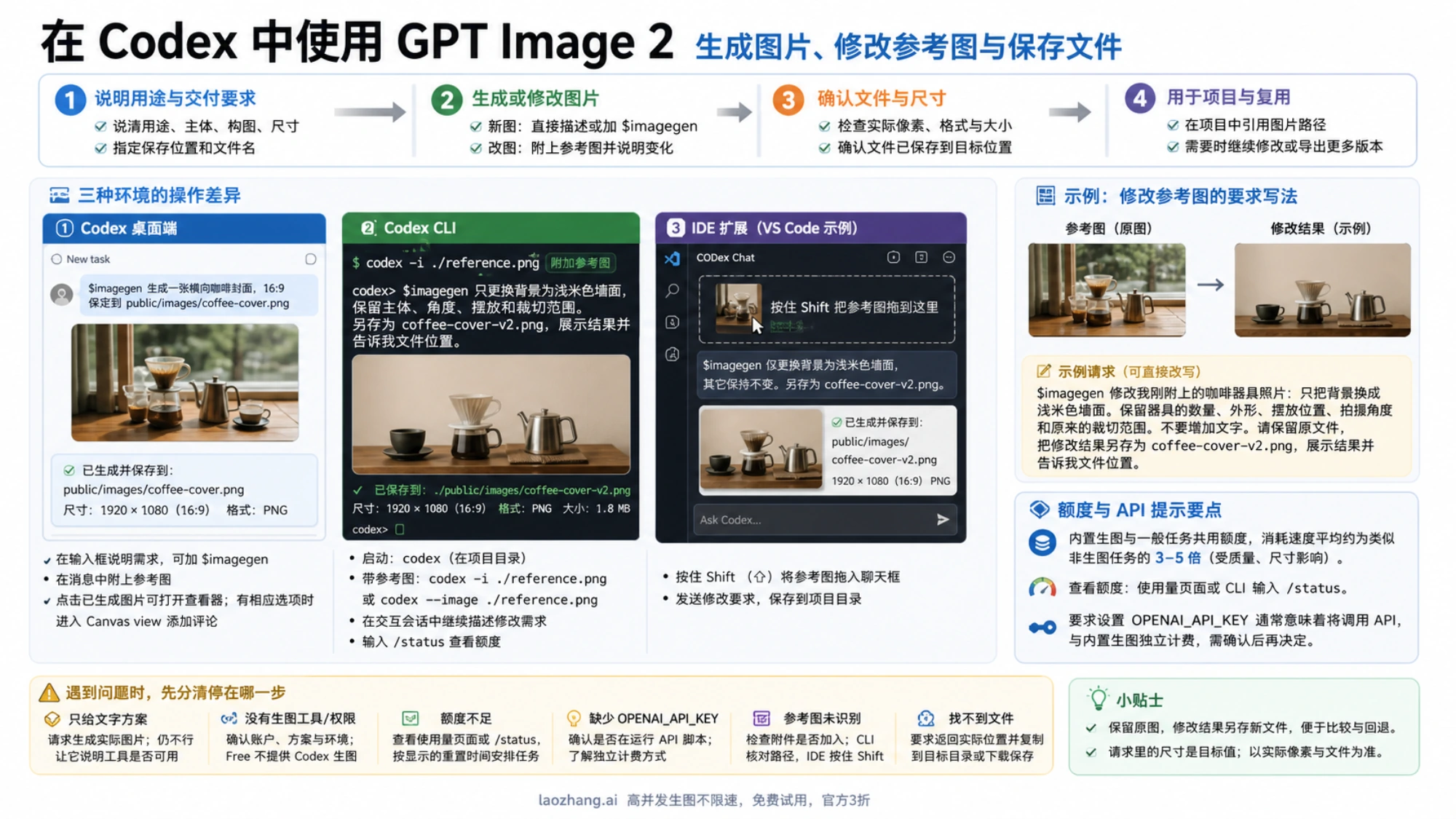
CLI 用户可以在项目目录中启动会话:
codex进入后,直接发送上一节那样的生图请求。要带着参考图开始,则可以使用:
codex -i ./reference.png将 ./reference.png 换成实际存在的文件,随后在交互会话中说明如何修改。路径里有空格时,把路径用引号括起来;--image 是 -i 的长写法。参数随安装版本确认即可:
codex --help这里使用的是交互会话和图片附件参数,不需要拼出一个 codex image 子命令。-m 或 --model 控制 Codex 对话所用的模型;图片生成由内置工具执行,二者不要混用。需要检查命令参数时,可查看官方 CLI 参考。
改参考图:把“改哪里”和“保留什么”一起说清
修改已有图片时,先把正确的原图附上,再描述变化。只写“换成更高级的风格”,容易让主体、背景和布局一起变化。若任务只是换背景,可以这样说:
$imagegen 修改我刚附上的咖啡器具照片:只把背景换成浅米色墙面。
保留器具的数量、外形、摆放位置、拍摄角度和原来的裁切范围。
不要增加文字。请保留原文件,把修改结果另存为 coffee-cover-v2.png,
展示结果并告诉我文件位置。
这些保留要求是在约束修改方向,并不保证生成结果每处都保持不变。收到结果后,按你的用途查看关键主体是否仍可接受;如果还有需要调整的地方,继续指出具体对象和变化,避免每轮同时重写所有条件。
桌面图片查看器中的 Focused view 适合查看单张图片,Canvas view 用来查看同一任务生成的图片。在提供这些功能的版本里,可以通过 Comment 添加具体反馈,或用 Multi-select 选中多张图,再把评论与修改要求一起发送。没有 Canvas 的 CLI 或 IDE 环境,可以继续用图片附件和文字说明。查看与修改图片的官方说明
如果用了多张参考图,说明每张的作用,例如“第一张是要修改的产品图,第二张只参考配色”。这样比笼统地要求“融合两张”更容易表达哪些内容必须留下。交付时保留原图和新版本,便于比较,也方便发现某次修改不合适后回到上一版。
拿到文件之后,还差哪一步
能在对话里看到图片,是交付的一部分。要把它用于网站、文章或设计文件,还应确认实际文件和使用位置。这些是素材处理建议,不能由一句“已经生成成功”代替:
- 文件确实存在且能打开。 点击返回文件,或从本地文件夹打开;如果只有路径文字而没有文件,让 Codex 检查并重新提供真实文件。
- 实际尺寸符合用途。 让 Codex 读取像素宽高和格式。请求里的“16:9”“4K”是目标,不是最终文件属性;需要精确尺寸时,另存一份适配版本,并说明是否经过缩放或裁切。
- 项目引用指向这份素材。 网页需要使用项目里的图片路径,不能仅依赖生成器输出目录。可以继续要求 Codex 放到正确目录、替换对应引用,并在页面中打开查看。
例如,接续前面的咖啡封面任务,可以发送:
请检查刚才生成的文件是否存在、能否解码,报告实际格式、像素宽高和文件大小。
保留原图,将适合网页使用的副本放到本项目的图片目录,
告诉我页面应该引用哪个路径。如果做了缩放、裁切或格式转换,请说明。
对于网站,图片里画出的按钮和表单仍然只是像素。要让按钮能点击、表单能输入,需要继续实现页面代码;封面和插图则通常只需要正确引入素材。把这两种任务说清楚,可以避免拿到一张界面图片后,误以为页面功能也已经完成。
生图用什么额度,为什么会提示 API 密钥
内置生图与一般 Codex 任务共用使用额度。官方给出的比较是:在质量和尺寸等因素影响下,带生图的任务消耗包含额度的速度,平均约为类似非生图任务的 3–5 倍。它不是“每张图扣 3–5 条消息”,也不能据此换算出某个方案每天固定生成多少张。官方消耗说明
查看自己还剩多少额度、什么时候重置,应打开 Codex 使用量页面。CLI 用户可以在当前交互会话中输入 /status。如果额度已经用完,根据页面显示的重置时间或当前可用的 credits 选项处理,不要靠反复发送同一请求判断能否恢复。当前限额的查看方式
要求设置 OPENAI_API_KEY,通常意味着当前建议涉及 API 调用。 官方也把较大批量的 API 生图单独列出,使用 API 价格计费;这与消耗 Codex 包含额度的内置生图有所区别。先让 Codex 说明准备调用内置工具还是运行 API 脚本,以及为什么需要密钥,再决定是否采用。不要因为普通生图请求没有成功,就默认必须改走 API。
如果确实需要把图片生成接进自己的程序,可转到 GPT Image 2 API 使用方式;如果主要关心不同产品里的限额差别,可查看 GPT Image 2 使用限制。这两项是完成当前单张图片任务之后的独立选择。
遇到问题时,先分清停在哪一步
| 当前现象 | 接下来做什么 |
|---|---|
| 只给出文字方案,没有图片 | 明确要求生成实际图片;如果仍无法执行,让 Codex 报告当前是否能调用内置生图工具 |
| 提示没有生图工具或权限 | 确认登录账户、方案和使用环境;Free 方案不提供 Codex 生图,其他情况结合客户端版本、工作区设置和完整错误信息判断 |
| 提示额度不足 | 查看使用量页面或 CLI 的 /status,以显示的限额与重置时间安排后续任务 |
提示缺少 OPENAI_API_KEY | 确认是不是在运行 API 脚本或第三方技能;请它说明内置工具是否可用,以及 API 调用的独立计费方式 |
| 参考图没被识别 | 检查附件是否成功加入;CLI 核对文件路径,IDE 按住 Shift 再拖入图片 |
| 图片已显示,但找不到文件 | 要求返回实际文件位置并复制到目标目录,或通过客户端提供的附件下载后保存 |
如果确认账户与客户端条件后仍无法生成,保留完整错误文本、客户端版本、登录方式和发生时间,以便进一步排查。重新措辞可以澄清任务,却不能恢复被限额或权限阻止的功能。先让当前环境完成一张图片并拿到文件,再扩展到更多素材,后续的修改、保存与复用就有了明确起点。