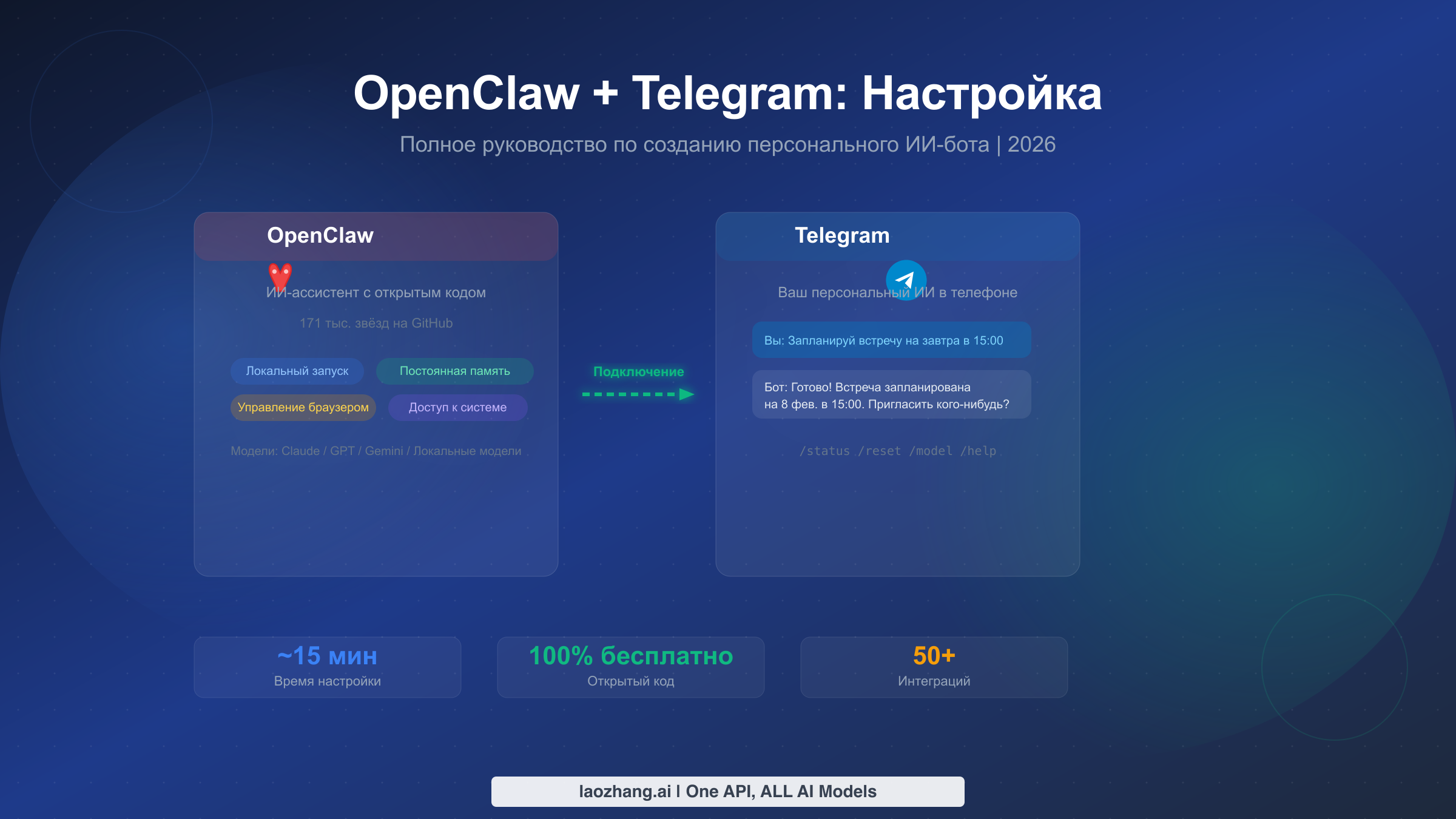
OpenClaw — бесплатный ИИ-ассистент с открытым исходным кодом, который превращает Telegram в мощный персональный командный центр искусственного интеллекта. Проект поддерживает такие модели, как Claude, GPT-4o и Gemini, набрал 171 тысячу звёзд на GitHub, работает локально на вашем компьютере и подключается к Telegram, позволяя общаться с ИИ с любого устройства. Настройка занимает около 15 минут, а это руководство охватывает всё — от установки до продвинутого развёртывания на сервере. Единственный ресурс, который вам понадобится для запуска персонального ИИ-бота в Telegram.
Что такое OpenClaw и почему именно Telegram?
OpenClaw начинался как побочный проект Питера Штайнбергера в ноябре 2025 года, и всего за два с небольшим месяца он взлетел до 171 тысячи звёзд на GitHub с 27,6 тысячами форков и 38 релизами (GitHub, проверено 7 февраля 2026 года). Проект позиционирует себя как «ИИ, который действительно что-то делает» — это не просто обёртка над чат-ботом, а полноценный ИИ-ассистент, способный просматривать веб-страницы, управлять вашим компьютером, работать с файлами, выполнять код и хранить постоянную память между разговорами. Главное отличие OpenClaw от таких инструментов, как ChatGPT или нативные приложения Claude, заключается в том, что он работает локально на вашем оборудовании, давая вам полный контроль над данными и при этом подключаясь к любой облачной ИИ-модели на ваш выбор.
Интеграция с Telegram — это та область, где OpenClaw раскрывается по-настоящему для повседневного использования. Хотя OpenClaw поддерживает более 50 каналов, включая Discord, WhatsApp и Slack, именно Telegram предлагает лучшее сочетание возможностей для персонального ИИ-ассистента. API ботов Telegram полностью бесплатен и не имеет ограничений на количество сообщений, поддерживает форматирование текста, включая блоки кода и инлайн-клавиатуры, а также бесшовно работает на телефонах, планшетах, компьютерах и в веб-версии. В отличие от WhatsApp, который требует бизнес-аккаунт для ботов, или Discord, спроектированного вокруг серверов и сообществ, личный чат с ботом в Telegram ощущается естественно — как переписка с эрудированным другом, у которого есть доступ к самым мощным ИИ-моделям мира.
Практическая выгода ощущается мгновенно: после подключения вы можете писать своему ИИ-боту с телефона в дороге, отправлять ему документы для анализа, просить составить резюме статей, сгенерировать фрагменты кода или даже удалённо управлять домашним компьютером. История ваших разговоров сохраняется благодаря встроенной системе памяти OpenClaw, поэтому бот помнит контекст предыдущих бесед. Для команд и сообществ OpenClaw поддерживает групповые чаты Telegram, форумные темы и мультиагентные конфигурации, где разные боты выполняют разные задачи в рамках одной группы.
Предварительные требования — что нужно подготовить
Прежде чем приступать к установке, стоит заранее подготовить несколько вещей — это избавит вас от неприятного опыта, когда установка прерывается на полпути из-за какой-нибудь ошибки. Требования минимальны, но каждое из них важно: пропуск даже одного приведёт к загадочным сообщениям об ошибках, на диагностику которых вы потратите время.
Node.js 22 или выше — самое критичное требование, и именно на нём спотыкается большинство пользователей. OpenClaw построен на современных возможностях JavaScript, которые требуют Node.js 22+, поэтому более старые версии вроде Node 18 или 20 работать не будут (docs.openclaw.ai, проверено 7 февраля 2026 года). Проверить текущую версию можно командой node --version в терминале. Если нужно обновиться, проще всего использовать менеджер версий, например nvm на macOS/Linux или fnm на Windows. Выполните nvm install 22 и nvm use 22 для переключения. На macOS также работает brew install node@22. Если вы видите версию ниже 22, не пропускайте этот шаг — установщик завершится с ошибкой без предупреждения или выдаст загадочные ошибки о ненайденных модулях, которые на первый взгляд никак не связаны с версией Node.
Аккаунт Telegram — это очевидное требование, и вам понадобится приложение Telegram, установленное хотя бы на одном устройстве, где вы сможете взаимодействовать с @BotFather. Подойдёт как десктопная, так и мобильная версия. Если у вас ещё нет Telegram, скачайте его с telegram.org — создание аккаунта занимает около минуты и требует только номер телефона для верификации.
API-ключ ИИ-модели необходим для того, чтобы обеспечить «интеллект» вашего бота. OpenClaw не включает собственную ИИ-модель — он подключается к внешним провайдерам, таким как Anthropic (Claude), OpenAI (GPT-4o) или Google (Gemini). Хорошая новость в том, что API Gemini от Google предлагает щедрый бесплатный уровень, идеально подходящий для начала работы, так что вы сможете протестировать всё, не потратив ни копейки. Подробнее о выборе модели мы поговорим в одном из следующих разделов, но наличие хотя бы одного API-ключа до начала работы значительно упростит первоначальную настройку.
Системные требования скромные: OpenClaw работает на macOS (Apple Silicon и Intel), Linux (Ubuntu 20.04+, Debian 11+) и Windows 10/11. Ему нужно около 500 МБ дискового пространства и 512 МБ оперативной памяти во время работы. Если вы планируете запускать его на сервере для работы в режиме 24/7, достаточно базового VPS с 1 ГБ оперативной памяти — о серверном развёртывании мы расскажем в отдельном разделе далее.
Пошаговая установка OpenClaw
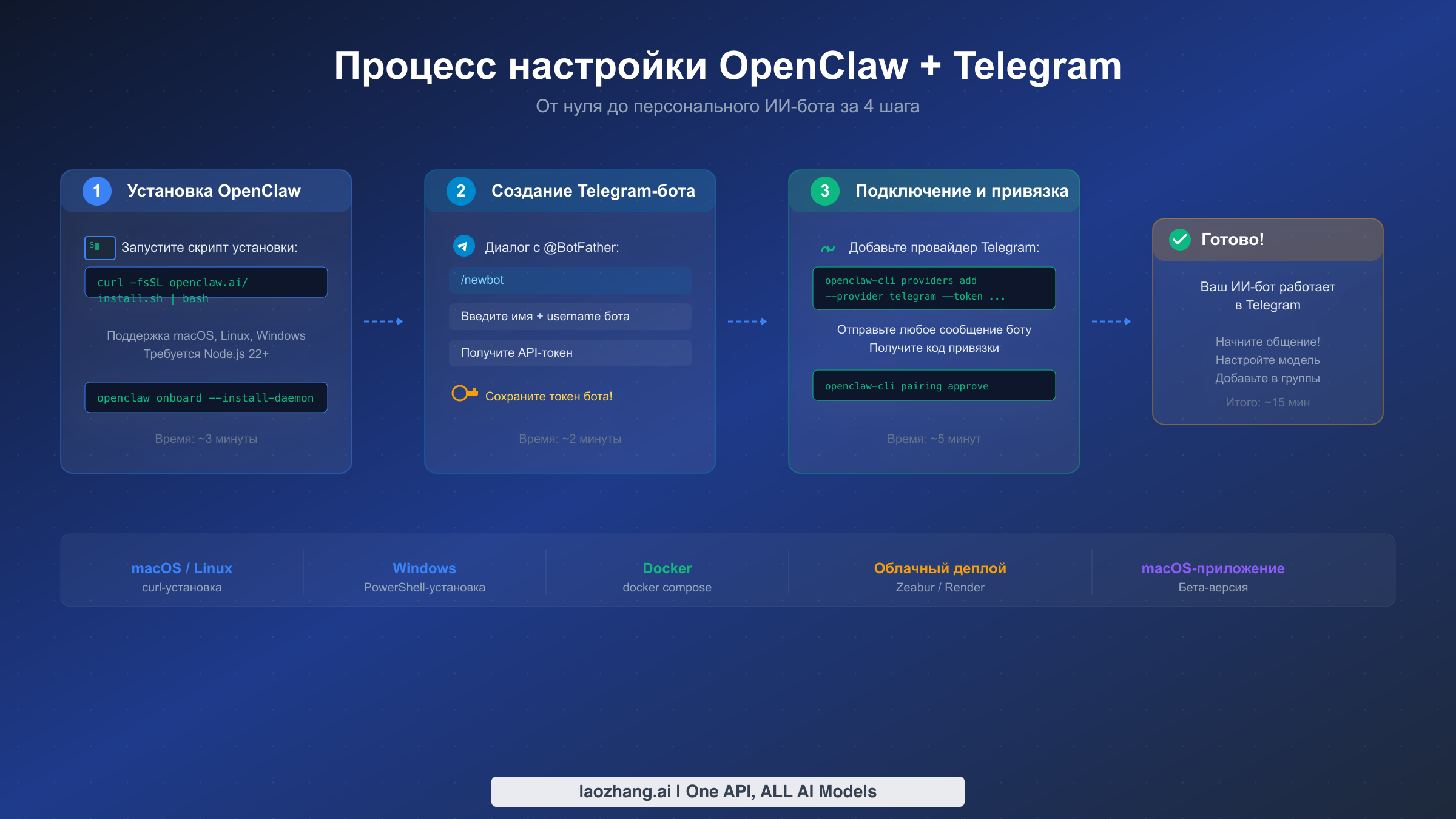
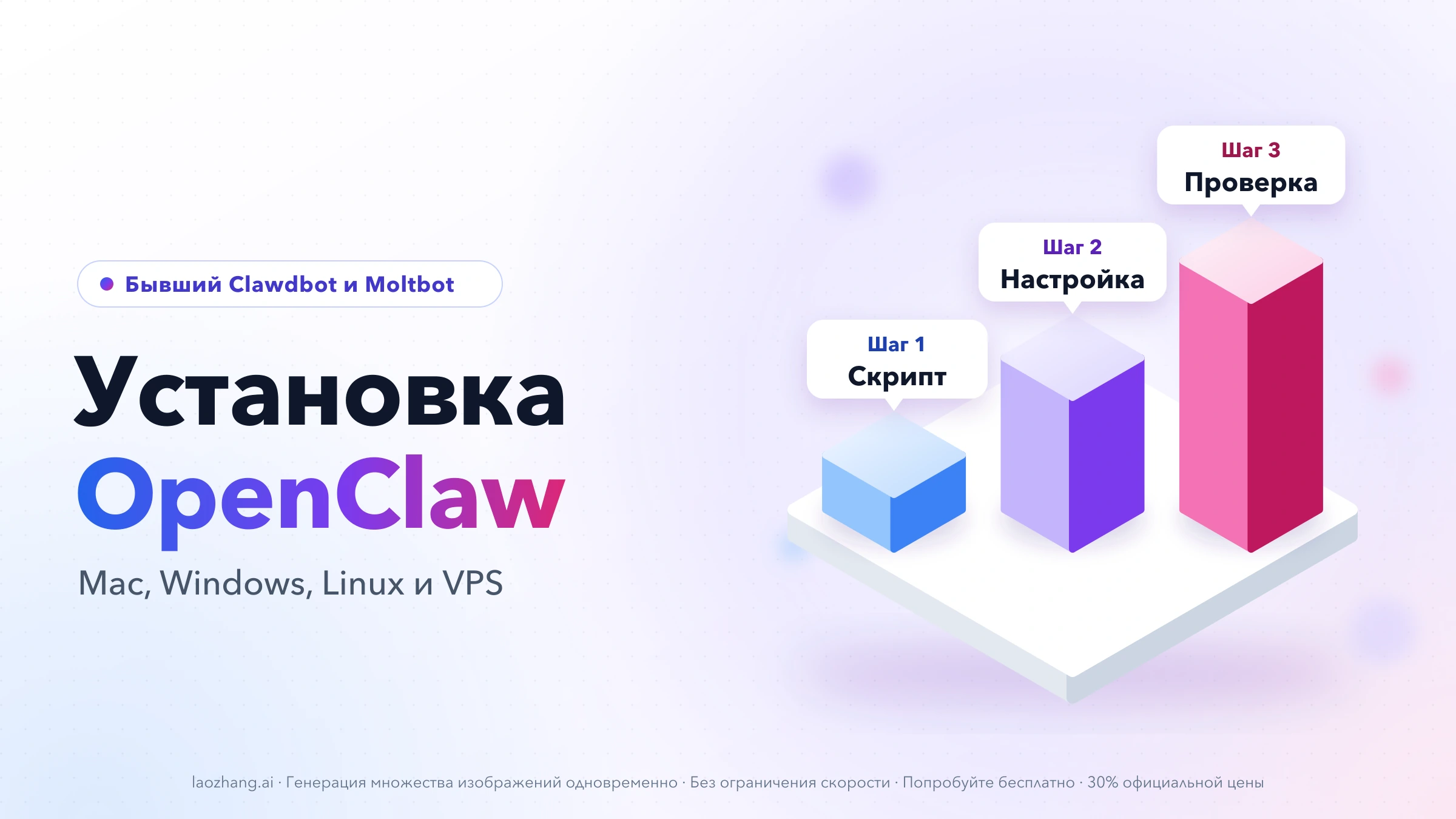
Процесс установки немного различается в зависимости от операционной системы, но основной подход одинаков: запустите однострочный установщик, который позаботится обо всех зависимостях, а затем инициализируйте OpenClaw с помощью интерактивного мастера настройки. Весь процесс занимает около трёх минут при обычном интернет-соединении, а установщик достаточно умён, чтобы определить вашу систему и настроить всё автоматически.
Установка на macOS и Linux — самый простой путь. Откройте терминал и запустите официальный скрипт установки. Он скачивает последнюю версию бинарного файла OpenClaw, добавляет его в PATH и проверяет установку за один шаг. После завершения скрипта вы должны увидеть сообщение об успехе с номером версии. По состоянию на 7 февраля 2026 года последняя версия — 2026.2.6, которая включает значительные улучшения интеграции с Telegram, в том числе улучшенную обработку медиа-сообщений и инлайн-клавиатур.
curl -fsSL https://openclaw.ai/install.sh | bashПосле базовой установки запустите мастер настройки, который проведёт вас через начальную конфигурацию, включая настройку фонового процесса (демона). Демон — это то, что поддерживает OpenClaw в фоновом режиме, и он необходим для подключения к Telegram: без него ваш бот будет работать только при открытом терминале.
openclaw onboard --install-daemonМастер настройки задаёт ряд вопросов: какого ИИ-провайдера использовать по умолчанию, нужно ли включить интеграцию с браузером и установить ли фоновый демон. Для использования с Telegram всегда отвечайте «да» на вопрос о демоне. Мастер создаёт каталог конфигурации ~/.openclaw/, где хранятся все настройки, история переписок и API-ключи.
Установка на Windows использует PowerShell вместо bash. Откройте PowerShell от имени администратора (правый клик на кнопку «Пуск» и выберите «Windows PowerShell (Администратор)») и запустите установщик для Windows. Процесс аналогичен версии для macOS/Linux, но использует управление службами Windows вместо Unix-демона.
irm https://openclaw.ai/install.ps1 | iexЗатем запустите ту же команду настройки в новом окне PowerShell (обычном, не от администратора):
openclaw onboard --install-daemonУстановка через Docker — рекомендуемый подход, если вы хотите чистую, изолированную установку или планируете развёртывание на сервере. Docker автоматически управляет всеми зависимостями и делает обновления простыми — достаточно загрузить новый образ. Создайте файл docker-compose.yml в новом каталоге и запустите контейнер. Docker-подход особенно хорош для серверного развёртывания, о котором мы подробно расскажем далее.
version: '3.8'
services:
  openclaw:
    image: ghcr.io/openclaw/openclaw:latest
    container_name: openclaw
    restart: unless-stopped
    ports:
      - "18789:18789"
    volumes:
      - ./data:/root/.openclaw
    environment:
- NODE_ENV=productiondocker compose up -dПосле установки любым способом проверьте работоспособность, выполнив openclaw --version — вы должны увидеть 2026.2.6 или более позднюю версию. Если команда не найдена, закройте и заново откройте терминал для перезагрузки переменной окружения PATH. На Windows может потребоваться полный перезапуск PowerShell.
Создание и подключение Telegram-бота
Создание Telegram-бота полностью выполняется через сам Telegram с помощью специального бота @BotFather, который управляет созданием и настройкой ботов. Процесс представляет собой простой диалог — никакого кодирования, API-вызовов или панелей управления. Он занимает около двух минут и даёт вам уникальный API-токен, который OpenClaw использует для управления вашим ботом.
Шаг 1: Начните чат с @BotFather. Откройте Telegram и найдите @BotFather (убедитесь, что у него есть синяя галочка верификации). Нажмите «Начать» для начала диалога. BotFather — официальный интерфейс Telegram для управления ботами, и это стандартный способ создания ботов с момента запуска бот-платформы Telegram. Каждый легитимный Telegram-бот начинается здесь.
Шаг 2: Создайте нового бота. Отправьте команду /newbot BotFather. Он задаст вам два вопроса последовательно. Сначала попросит отображаемое имя — это то, что пользователи видят в списке чатов. Здесь можно использовать пробелы и специальные символы: например, «Мой ИИ Ассистент» или «OpenClaw Bot». Затем он запросит username — он должен оканчиваться на «bot» (например, my_openclaw_bot или PersonalAIBot) и должен быть уникальным во всём Telegram. Если первый вариант занят, попробуйте добавить цифры или подчёркивания.
Шаг 3: Сохраните API-токен. После того как вы предоставите оба имени, BotFather ответит сообщением, содержащим API-токен вашего бота. Он выглядит примерно так: 7123456789:AAHx0rJ9GdF2mVN6KwZ8sE5yRtQp3LbCfWk. Этот токен, по сути, является паролем к вашему боту — любой, у кого есть этот токен, может управлять ботом, читать его сообщения и отправлять сообщения от его имени. Немедленно скопируйте его и сохраните в безопасном месте. Никогда не публикуйте его и не коммитьте в публичный репозиторий.
Шаг 4: Подключите OpenClaw к Telegram. Теперь вернитесь в терминал. Используйте CLI OpenClaw для добавления Telegram в качестве провайдера и вставьте токен вашего бота. Флаг --provider telegram указывает OpenClaw, что вы настраиваете именно Telegram-подключение, а флаг --token передаёт ваш токен от BotFather.
openclaw-cli providers add --provider telegram --token YOUR_BOT_TOKENOpenClaw проверяет токен, выполняя тестовый API-вызов к серверам Telegram. Если токен действителен, вы увидите подтверждение с username вашего бота. Если появляется ошибка, перепроверьте, что вы скопировали весь токен, включая двоеточие посередине — распространённая ошибка — случайное обрезание первых или последних символов.
Шаг 5: Привяжите свой аккаунт. Откройте Telegram и найдите только что созданного бота (найдите по username, который вы выбрали). Отправьте ему любое сообщение — подойдёт простое «привет». OpenClaw определит это как непривязанное устройство и ответит кодом привязки, обычно шестизначным числом. Вернитесь в терминал и подтвердите запрос на привязку:
openclaw-cli pairing approveЭта команда связывает ваш Telegram-аккаунт с вашим экземпляром OpenClaw, чтобы только вы (и аккаунты, которые вы явно одобрите) могли использовать бота. Система привязки — это механизм безопасности, который не позволяет случайным пользователям Telegram использовать вашего бота и расходовать ваш API-кредит. После привязки отправьте ещё одно сообщение боту — на этот раз он должен ответить настоящим ответом, сгенерированным ИИ. Если это произошло — поздравляем: ваш персональный ИИ-бот работает в Telegram.
Выбор подходящей ИИ-модели для бота
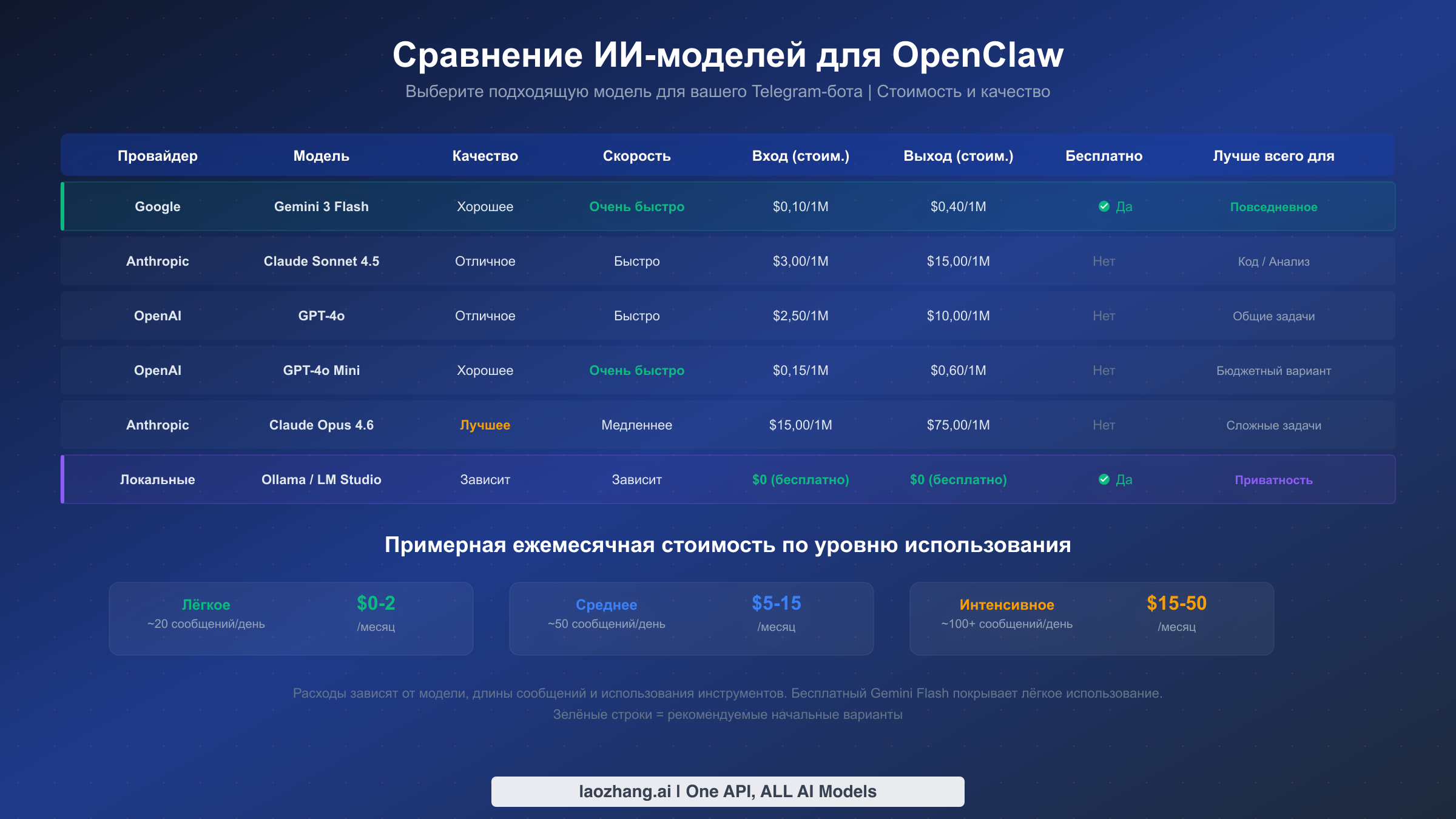
Выбор правильной ИИ-модели — одно из самых важных решений во время настройки, потому что от него напрямую зависят три вещи, определяющие ваш повседневный опыт: насколько интеллектуальными будут ответы бота, как быстро они будут приходить и сколько вы будете платить ежемесячно. Большинство руководств по OpenClaw вообще пропускают этот момент, оставляя пользователей на той модели, которая была выбрана по умолчанию во время начальной настройки. Но если потратить пять минут на изучение вариантов, можно значительно сэкономить, одновременно получив более качественные результаты.
OpenClaw поддерживает практически всех крупных ИИ-провайдеров через единый интерфейс, а значит, переключение между моделями выполняется простой сменой значения конфигурации — вы никогда не привязаны к одному варианту. Команда openclaw model set <model-name> мгновенно меняет модель по умолчанию, а переключаться прямо в процессе разговора можно Telegram-командой /model. Ниже приводится сравнение наиболее популярных вариантов для использования в Telegram-боте на основе актуальных цен, проверенных по официальной документации по состоянию на 7 февраля 2026 года.
Google Gemini 2.0 Flash — настоятельная рекомендация для большинства начинающих пользователей, и причина проста: он бесплатен. Бесплатный уровень Google предоставляет 60 запросов в минуту и 1 миллион токенов в день через AI Studio без какой-либо оплаты (ai.google.dev, проверено 7 февраля 2026 года). Для персонального Telegram-бота, обрабатывающего обычные разговоры, вопросы и лёгкие задачи, большинство пользователей никогда не превысит эти лимиты. Качество приятно удивляет — ответы Gemini Flash быстрые (обычно менее 2 секунд), связные и хорошо справляются с большинством повседневных задач. Компромисс в том, что сложные рассуждения, нюансированный анализ и творческое письмо заметно слабее по сравнению с премиальными моделями. Для настройки получите API-ключ Gemini в Google AI Studio и задайте его в OpenClaw:
openclaw config set gemini_api_key YOUR_KEY
openclaw model set gemini-2.0-flash
Claude Sonnet 4.5 от Anthropic занимает золотую середину между качеством и стоимостью для пользователей, которым нужны заметно лучшие ответы, чем у Gemini Flash, но не обязательно абсолютно лучшие. Claude превосходен в нюансированных разговорах, точном резюмировании и выполнении сложных инструкций — качества, которые важны, когда бот обрабатывает реальные рабочие задачи через Telegram. При стоимости примерно $3 за миллион входных токенов и $15 за миллион выходных токенов (страница цен Anthropic, проверено 7 февраля 2026 года) умеренный пользователь, отправляющий 50-100 сообщений в день, может рассчитывать на $5-15 в месяц. Для настройки получите API-ключ Claude и сконфигурируйте:
openclaw config set anthropic_api_key YOUR_KEY
openclaw model set claude-sonnet-4-5
GPT-4o от OpenAI остаётся сильным универсальным выбором, особенно для пользователей, уже вложившихся в экосистему OpenAI. Он хорошо справляется с генерацией кода, анализом данных и мультиязычными задачами, а цена составляет $2,50 за миллион входных токенов и $10 за миллион выходных токенов (страница цен API OpenAI, проверено 7 февраля 2026 года). Скорость GPT-4o конкурентоспособна с Claude Sonnet, а база знаний часто обновляется. Для настройки получите API-ключ OpenAI и сконфигурируйте:
openclaw config set openai_api_key YOUR_KEY
openclaw model set gpt-4o
Локальные модели через Ollama предлагают полностью бесплатный и полностью приватный вариант для пользователей с мощным оборудованием. Если на вашей машине не менее 16 ГБ ОЗУ (предпочтительно 32 ГБ для больших моделей), вы можете запускать модели типа Llama 3, Mistral или Qwen локально через интеграцию с Ollama. Качество сильно варьируется в зависимости от размера модели: модели с 7 миллиардами параметров справляются с простыми вопросами и ответами, но буксуют на сложных задачах, тогда как модели от 70 миллиардов параметров конкурируют с облачными вариантами. Главное преимущество — нулевые расходы на API и полная приватность данных. Компромисс — более медленное время ответа (5-30 секунд в зависимости от оборудования) и значительная нагрузка на CPU/GPU.
Для пользователей, которые хотят получить доступ к нескольким моделям через единую API-точку — что особенно удобно, когда вы хотите переключаться между Claude, GPT и Gemini без управления отдельными API-ключами — сервисы вроде laozhang.ai предоставляют единый интерфейс, упрощающий настройку. Вместо конфигурации трёх отдельных API-ключей вы настраиваете одну точку доступа, которая направляет запросы к выбранной модели, и получаете консолидированный биллинг по всем провайдерам.
Примерные ежемесячные расходы помогают представить ситуацию в перспективе. Лёгкий пользователь (10-20 сообщений в день, в основном короткие вопросы) потратит $0-2 в месяц при использовании бесплатного уровня Gemini Flash или около $2-5 с Claude или GPT. Умеренный пользователь (50-100 сообщений в день, сочетание коротких и длинных взаимодействий) должен заложить $5-15 в месяц с премиальными моделями. Интенсивный пользователь (200+ сообщений, длинные документы, генерация кода) может увидеть $15-50 в месяц. Эти оценки предполагают типичную длину сообщений и включают как входные, так и выходные токены.
Расширенные функции Telegram и команды
После того как базовая настройка заработает, интеграция OpenClaw с Telegram открывает богатый набор функций, превращающих опыт из простого чат-интерфейса в полнофункциональный командный центр ИИ. Именно эти функции отличают OpenClaw от обычных обёрток над чат-ботами — они используют нативные возможности Telegram таким образом, что ваш ИИ-ассистент становится по-настоящему полезным в повседневной жизни.
Встроенные команды обеспечивают быстрое управление ботом без навигации по меню настроек. Самые важные из них: /status показывает текущую модель, использование токенов и состояние системы; /reset очищает контекст разговора, когда бот запутался или вы хотите начать заново; /model позволяет переключаться между ИИ-моделями на лету; а /help выводит список всех доступных команд. OpenClaw регистрирует их как нативные команды Telegram-бота, то есть они появляются в меню автодополнения при вводе / в чате — запоминать их не нужно.
Отправка и получение файлов работает естественным образом через встроенный механизм обмена файлами Telegram. Просто закиньте PDF в чат и попросите бота его резюмировать. Отправьте фото и попросите описание или анализ. Поделитесь файлом с кодом и попросите ревью. OpenClaw автоматически обрабатывает эти вложения с помощью мультимодальных возможностей ИИ, так что взаимодействие ощущается так же естественно, как отправка файлов коллеге. Поддерживаемые форматы включают PDF, изображения (JPEG, PNG, WebP), текстовые файлы и распространённые форматы документов. Ограничения размера файлов соответствуют стандартным лимитам Telegram — 50 МБ для обычных сообщений, 2 ГБ для документов, отправляемых через API.
Интеграция с групповыми чатами — здесь становится особенно интересно для команд и сообществ. Вы можете добавить OpenClaw-бота в любую группу Telegram, и он будет отвечать, когда его упомянут по username или когда сообщения соответствуют настроенным триггерам. Ключевой параметр конфигурации — TELEGRAM_GROUP_BEHAVIOR, который определяет поведение бота в группах: «mention» означает, что бот отвечает только при упоминании через @username; «reply» — отвечает на сообщения, являющиеся ответом на его предыдущие сообщения; «all» — читает и может отвечать на каждое сообщение (используйте осторожно в активных группах). Настройте это в параметрах OpenClaw:
openclaw config set telegram_group_behavior mentionФорумные темы в Telegram-супергруппах нативно поддерживаются OpenClaw, позволяя вести разные ветки обсуждения внутри одной группы. Например, команда может иметь тему «Code Review», где бот проверяет пулл-реквесты, тему «Исследования», где он резюмирует статьи, и тему «Общее» для повседневных вопросов. Каждая тема поддерживает собственный контекст разговора, так что бот не путает обсуждения между темами. Включите это командой openclaw config set telegram_forum_topics true.
Мультиагентные конфигурации — продвинутая функция, где несколько экземпляров OpenClaw (каждый со своей конфигурацией или моделью) работают как отдельные боты в одной и той же Telegram-группе. Представьте: бот «Кодер» на Claude Opus для сложных задач программирования и бот «Исследователь» на Gemini Flash для быстрой проверки фактов — оба в одном рабочем пространстве. Каждый бот имеет свой токен Telegram и экземпляр OpenClaw, и вы обращаетесь к ним по соответствующим username. Для этого нужно запустить несколько процессов OpenClaw, что наиболее практично с Docker Compose, где каждый бот является отдельным сервисом.
Кнопки инлайн-клавиатуры появляются под сообщениями бота и обеспечивают быстрый доступ к действиям. OpenClaw использует их для функций «Перегенерировать» (получить другой ответ), «Продолжить» (развернуть обрезанный ответ) и «Сменить модель» (изменить ИИ-модель для следующего ответа). Эти кнопки ускоряют взаимодействие по сравнению с набором команд и придают боту профессиональный вид. Они включены по умолчанию и не требуют дополнительной настройки.
Запуск OpenClaw в режиме 24/7 на сервере
Запуск OpenClaw на локальном компьютере отлично подходит для тестирования и периодического использования, но имеет очевидное ограничение: ваш бот уходит в офлайн каждый раз, когда компьютер засыпает, выключается или теряет интернет-соединение. Для тех, кто полагается на ИИ-бота в течение дня — проверяет его с телефона в дороге, задаёт быстрые вопросы во время совещаний или использует с нескольких устройств — развёртывание OpenClaw на сервере обеспечивает постоянную доступность, которая делает бота действительно полезным в качестве повседневного инструмента.
Развёртывание на VPS с Docker — наиболее распространённый и рекомендуемый подход. Базовый VPS от провайдеров вроде Hetzner, DigitalOcean или Linode стоит $4-6 в месяц за инстанс с 1 ГБ ОЗУ, чего более чем достаточно для одного развёртывания OpenClaw, обслуживающего от одного до пяти пользователей. Docker кардинально упрощает процесс, поскольку упаковывает OpenClaw со всеми зависимостями в единый контейнер, который одинаково работает на любом Linux-сервере. Начните с получения VPS с Ubuntu 22.04 или новее, затем установите Docker и Docker Compose:
# На вашем VPS
sudo apt update && sudo apt install -y docker.io docker-compose-plugin
sudo systemctl enable docker
Создайте каталог проекта и файл конфигурации Docker Compose. Ключевые переменные окружения — это API-ключи ваших ИИ-моделей и токен Telegram-бота. Использование файла .env позволяет хранить конфиденциальные значения отдельно от файла compose, что важно, если вы версионируете конфигурацию развёртывания.
mkdir -p ~/openclaw && cd ~/openclawСоздайте файл .env с вашими учётными данными:
ANTHROPIC_API_KEY=your_anthropic_key
OPENAI_API_KEY=your_openai_key
GEMINI_API_KEY=your_gemini_key
TELEGRAM_BOT_TOKEN=your_telegram_bot_token
Ваш docker-compose.yml должен ссылаться на эти переменные окружения и монтировать постоянный том данных, чтобы история переписок и настройки сохранялись при перезапуске контейнера:
version: '3.8'
services:
  openclaw:
    image: ghcr.io/openclaw/openclaw:latest
    container_name: openclaw
    restart: unless-stopped
    env_file: .env
    volumes:
      - ./data:/root/.openclaw
    ports:
      - "18789:18789"
Запустите командой docker compose up -d, и ваш бот работает. Проверьте логи командой docker compose logs -f openclaw, чтобы убедиться в успешном подключении к Telegram. Политика restart: unless-stopped гарантирует автоматическое восстановление бота после перезагрузки сервера или сбоев.
Развёртывание на облачных платформах — ещё более простая альтернатива для тех, кто предпочитает управляемую инфраструктуру. Платформы вроде Zeabur и Render предоставляют шаблоны развёртывания OpenClaw в один клик, которые берут на себя Docker, SSL и автоматические перезапуски без необходимости управления сервером. Zeabur особенно популярен в сообществе OpenClaw, потому что предлагает бесплатный уровень, способный бессрочно запускать один инстанс. Компромисс — меньший контроль над инфраструктурой и возможные задержки холодного старта на бесплатных уровнях.
Обновление развёртывания с Docker выполняется просто. Когда выходит новая версия OpenClaw, загрузите последний образ и перезапустите:
cd ~/openclaw
docker compose pull
docker compose up -d
Ваша конфигурация, история переписок и привязанные устройства сохраняются в подключённом томе данных. OpenClaw публикует частые обновления — 38 релизов с ноября 2025 года (GitHub, проверено 7 февраля 2026 года) — поэтому ежемесячная проверка обновлений поддерживает вас в курсе последних функций и патчей безопасности.
Лучшие практики безопасности и управление расходами
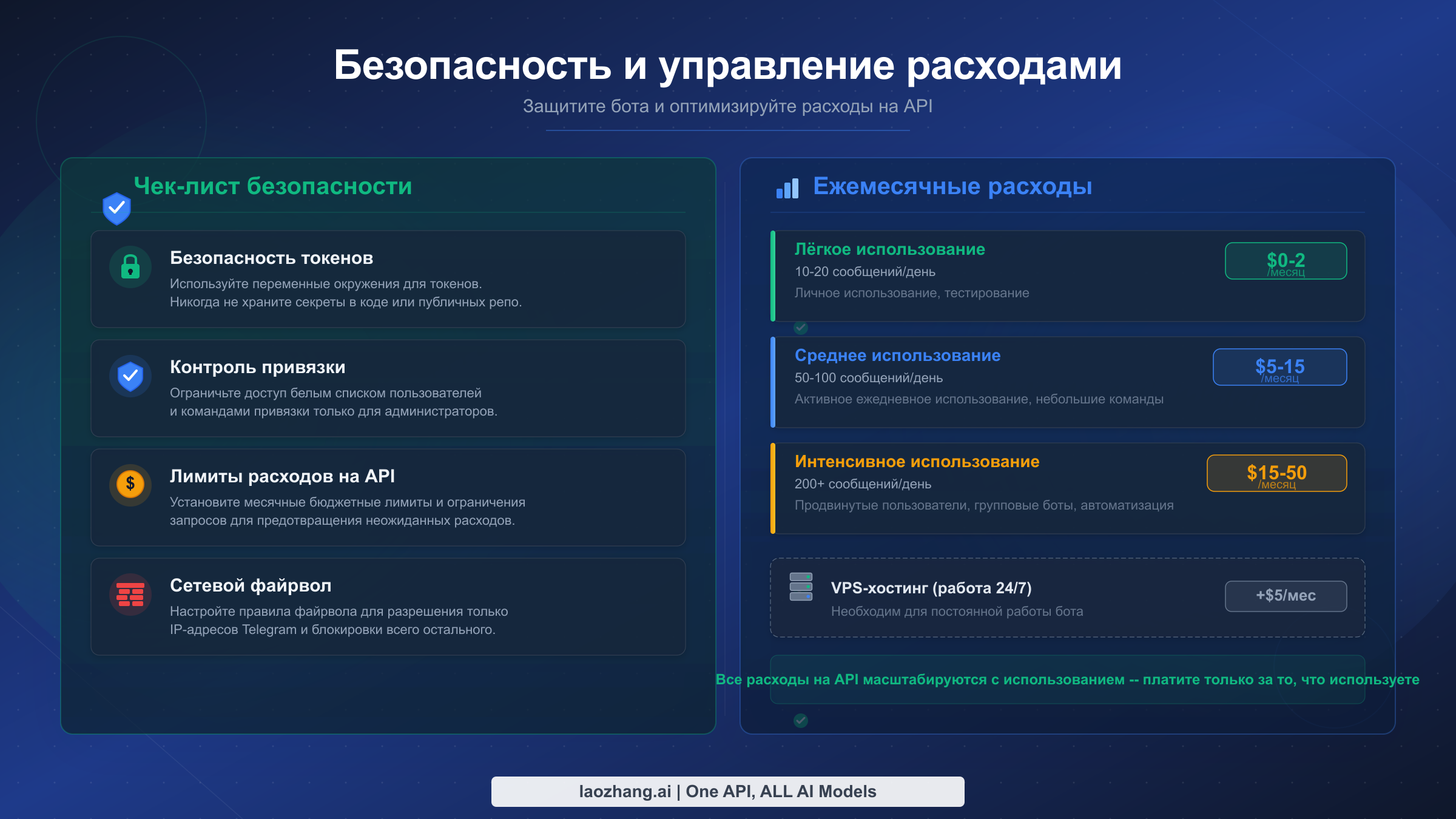
Запуск ИИ-ассистента, подключённого к внешним API и обрабатывающего ваши сообщения, требует продуманного подхода к безопасности — особенно когда этот ассистент доступен с телефона через публичную платформу обмена сообщениями. Аналогично, понимание и контроль расходов предотвращают неприятный сюрприз в виде неожиданного счёта за API в конце месяца. Большинство руководств по OpenClaw относятся к этим вопросам как к второстепенным, но для тех, кто использует это в реальном рабочем процессе, они заслуживают отдельного внимания.
Безопасность токенов — ваша первая линия обороны. Токен Telegram-бота и API-ключи ИИ-провайдеров — самые чувствительные данные в вашей настройке. Никогда не храните их в текстовых файлах, которые могут быть сохранены в облачные сервисы, закоммичены в Git-репозитории или оставлены доступными для чтения другим пользователям на общих системах. На VPS используйте переменные окружения, загружаемые из файла .env с ограниченными правами доступа (chmod 600 .env). На локальной машине OpenClaw хранит ключи в ~/.openclaw/config.json, который наследует права доступа вашей учётной записи — убедитесь, что этот файл не доступен для чтения всем, проверив ls -la ~/.openclaw/config.json.
Контроль привязки определяет, кто может использовать вашего бота, и является основным механизмом предотвращения несанкционированного использования. По умолчанию OpenClaw требует явного одобрения для каждого нового устройства, пытающегося взаимодействовать с ботом. Сохраняйте эту настройку строгой — если кто-то обнаружит username вашего бота и отправит ему сообщение, система привязки заблокирует получение любых ИИ-ответов. Периодически проверяйте привязанные устройства командой openclaw-cli pairing list и отзывайте те, которые не узнаёте, командой openclaw-cli pairing revoke <id>. Если вы подозреваете, что токен бота был скомпрометирован, немедленно сгенерируйте новый через @BotFather (отправьте /revoke, затем /newbot или используйте /token для перегенерации) и обновите конфигурацию OpenClaw.
Лимиты расходов на API-ключи доступны у всех крупных провайдеров и являются наиболее эффективным способом предотвращения неконтролируемых расходов. Anthropic, OpenAI и Google — все позволяют устанавливать ежемесячные лимиты расходов в своих панелях управления. Установите их в соответствии с вашим бюджетом — для персонального бота $20-30 в месяц покрывает щедрое использование с премиальными моделями. Даже если бот выйдет из-под контроля или кто-то обойдёт привязку (маловероятно, но возможно), лимит расходов остановит начисления на вашем заданном пороге. OpenAI позволяет устанавливать как мягкие лимиты (предупреждения по электронной почте), так и жёсткие лимиты (остановка сервиса) на api.openai.com/account/billing. Anthropic предлагает аналогичные механизмы в консоли console.anthropic.com. Для пользователей, получающих доступ к нескольким моделям через единого провайдера, такого как laozhang.ai, вы получаете консолидированное управление расходами по всем моделям из единой панели.
Оценка ежемесячных расходов помогает установить адекватные лимиты. На основе типичных паттернов использования Telegram, вот что можно ожидать на разных уровнях активности. Лёгкий пользователь, отправляющий 10-20 коротких сообщений в день на бесплатном уровне Gemini Flash, не платит ничего — бесплатный уровень Google в 1 миллион токенов в день более чем достаточен. Умеренный пользователь, отправляющий 50-100 сообщений в день с Claude Sonnet 4.5, должен заложить $8-15 в месяц, исходя из среднего объёма 500 входных и 1000 выходных токенов на обмен сообщениями. Интенсивный пользователь с 200+ ежедневных взаимодействий, анализом документов и генерацией кода может увидеть $30-50 в месяц с премиальными моделями. Добавление VPS-хостинга ($5/мес) к любому уровню обеспечивает доступность 24/7. Ключевой вывод: начав с Gemini Flash (бесплатно), вы можете протестировать и отладить рабочий процесс, прежде чем переходить на платные модели.
Сетевая безопасность на серверах тоже важна. Если вы запускаете OpenClaw на VPS, веб-интерфейс на порту 18789 не должен быть открыт в публичный интернет, если вам не нужен удалённый доступ. Используйте файрвол для ограничения доступа: sudo ufw allow ssh && sudo ufw enable на Ubuntu блокирует весь входящий трафик, кроме SSH по умолчанию. Если вам нужен удалённый веб-доступ к панели OpenClaw, настройте обратный прокси с Nginx и SSL через Let's Encrypt, а не открывайте порт напрямую. Коммуникация самого Telegram-бота проходит через серверы Telegram по исходящим HTTPS-соединениям, поэтому для работы бота не нужно открывать никаких входящих портов.
Устранение распространённых проблем
Даже при тщательной подготовке проблемы с настройкой случаются — и чем быстрее вы сможете их выявить и исправить, тем менее разочаровывающим будет опыт. Перечисленные ниже проблемы представляют собой наиболее частые случаи, о которых сообщают в сообществе OpenClaw, вместе с их решениями. Большинство из них можно решить менее чем за минуту, если знать, что искать.
«Command not found: openclaw» после установки — почти всегда проблема PATH. Установщик добавляет OpenClaw в ваш PATH, но текущая сессия терминала не подхватывает изменение, пока вы её не перезагрузите. Полностью закройте терминал и откройте новый — не просто новую вкладку в том же приложении терминала, поскольку некоторые терминалы разделяют состояние окружения между вкладками. Если команда всё ещё не найдена, убедитесь, что каталог установки присутствует в PATH, выполнив echo $PATH и проверив расположение бинарного файла OpenClaw (обычно ~/.openclaw/bin или /usr/local/bin). На Windows может потребоваться перезапуск PowerShell или даже выход и повторный вход в систему.
«Error: Node.js version X.X is not supported» означает, что версия Node.js ниже требуемой 22+. Это единственная самая распространённая ошибка при настройке. Выполните node --version для подтверждения версии. Если у вас установлено несколько версий Node через nvm, убедитесь, что активирована правильная с помощью nvm use 22. Скрытая ловушка: некоторые системы имеют системную установку Node, которая перекрывает версию nvm — запуск which node покажет, какой именно бинарный файл используется.
Бот не отвечает на сообщения после привязки может указывать на несколько вещей. Во-первых, убедитесь, что демон запущен: openclaw status должен показать «daemon: running.» Если показывает «stopped», запустите его командой openclaw daemon start. Во-вторых, проверьте, что API-ключ вашего ИИ-провайдера действителен — истёкший или отозванный ключ вызывает тихие ошибки, когда OpenClaw получает ваше сообщение, но не может сгенерировать ответ. Протестируйте API-ключ независимо: openclaw test-connection проверяет подключение к настроенному провайдеру. В-третьих, проверьте статус API Telegram — хотя это редкость, API ботов Telegram иногда испытывает задержки в периоды высокой нагрузки.
«Error: Telegram token invalid» при настройке провайдера означает, что вставленный токен не соответствует формату BotFather или был отозван. Формат токена — ЧИСЛА:БУКВЕННО-ЦИФРОВАЯ_СТРОКА ровно с одним двоеточием, разделяющим две части. Типичные ошибки: копирование лишних пробелов до или после токена, случайное включение окружающего текста из сообщения BotFather или использование старого токена, который был отозван при генерации нового. Вернитесь в чат с BotFather, найдите последнее сообщение с токеном и аккуратно скопируйте только строку токена.
Код привязки не появляется при отправке сообщения боту, как правило, означает, что провайдер Telegram не был корректно добавлен. Выполните openclaw-cli providers list, чтобы убедиться, что Telegram присутствует в списке. Если его нет, повторно выполните команду providers add из шага настройки. Если Telegram в списке, но бот всё равно не отвечает, проверьте логи OpenClaw на наличие ошибок: openclaw logs --tail 50 показывает последние записи логов, которые обычно выявляют конкретную ошибку — частые виновники включают таймауты сети, ошибки DNS-разрешения на VPS или ограничение скорости при начальной настройке.
Высокое потребление памяти или медленные ответы могут возникать при запуске больших ИИ-моделей локально через Ollama или когда контекст разговора становится слишком длинным. OpenClaw хранит контекст разговора в памяти, и после сотен сообщений этот контекст может потреблять значительный объём ОЗУ и заставлять ИИ отвечать медленно, обрабатывая длинную историю. Решение — команда /reset в Telegram, которая очищает контекст и начинает заново. Для постоянной памяти (информации, которую бот должен всегда помнить) используйте функцию памяти OpenClaw: /remember Я предпочитаю ответы в виде маркированных списков сохраняет информацию, которая переживает сброс контекста.
Контейнер Docker падает при запуске — обычно это указывает на нехватку ресурсов или конфликт портов. Проверьте логи контейнера командой docker logs openclaw, чтобы увидеть конкретную ошибку. Наиболее частая причина на небольших VPS — нехватка памяти. Добавьте swap-файл командой sudo fallocate -l 1G /swapfile && sudo chmod 600 /swapfile && sudo mkswap /swapfile && sudo swapon /swapfile для создания запаса. Конфликт порта 18789 — ещё одна частая проблема; если другой сервис использует этот порт, измените его в docker-compose.yml, переназначив на другой порт хоста: "18790:18789".
Часто задаваемые вопросы
Действительно ли OpenClaw полностью бесплатен? Сам OpenClaw на 100% бесплатен и имеет открытый исходный код под разрешительной лицензией. Единственные расходы связаны с API ИИ-модели, которую вы подключаете, — и даже они могут быть бесплатными, если использовать бесплатный уровень Google Gemini, предоставляющий 60 запросов в минуту и 1 миллион токенов в день без какой-либо оплаты (ai.google.dev, проверено 7 февраля 2026 года). Запуск на собственном компьютере ничего дополнительно не стоит. Запуск на VPS для доступности 24/7 добавляет $4-6 в месяц за хостинг.
Чем OpenClaw отличается от прямого использования ChatGPT или Claude? Три вещи: во-первых, OpenClaw работает локально и обеспечивает полную приватность данных — ваши переписки остаются на вашей машине, а не на стороннем сервере. Во-вторых, он поддерживает любую ИИ-модель через единый интерфейс, позволяя переключаться между Claude, GPT, Gemini и локальными моделями без смены приложения. В-третьих, интеграция с Telegram означает, что вы получаете помощь ИИ с любого устройства без установки ещё одного приложения — Telegram уже стоит на телефонах большинства людей.
Можно ли использовать OpenClaw в Telegram-группе с несколькими людьми? Да, и это одна из его сильнейших функций. Добавьте бота в любую группу, настройте telegram_group_behavior на «mention» (наиболее безопасно для активных групп), и каждый участник группы сможет взаимодействовать с ботом, упоминая его через @. Взаимодействия каждого пользователя отслеживаются отдельно для контекста. Для командных рабочих пространств сочетайте это с функцией форумных тем Telegram, чтобы организовать разные типы ИИ-взаимодействий в отдельных потоках.
Как обновить OpenClaw до последней версии? Для локальных установок выполните openclaw update, что автоматически скачает и установит последний релиз. Для Docker-развёртываний выполните docker compose pull && docker compose up -d в каталоге вашего проекта. OpenClaw поддерживает обратную совместимость между релизами, поэтому обновления не должны нарушать существующую конфигурацию или историю переписок. Проверяйте примечания к релизам на GitHub на предмет специфических шагов миграции для конкретных версий.
Работает ли бот, когда мой компьютер выключен? Только если вы развернули OpenClaw на сервере (VPS или облачная платформа). При запуске на локальном компьютере бот перестаёт отвечать, когда компьютер засыпает, выключается или теряет интернет. Именно поэтому в разделе о серверном развёртывании мы рекомендуем Docker на VPS для пользователей, которым нужен надёжный постоянный доступ. Ежемесячная стоимость $4-6 за базовый VPS полностью оправдывает себя удобством.