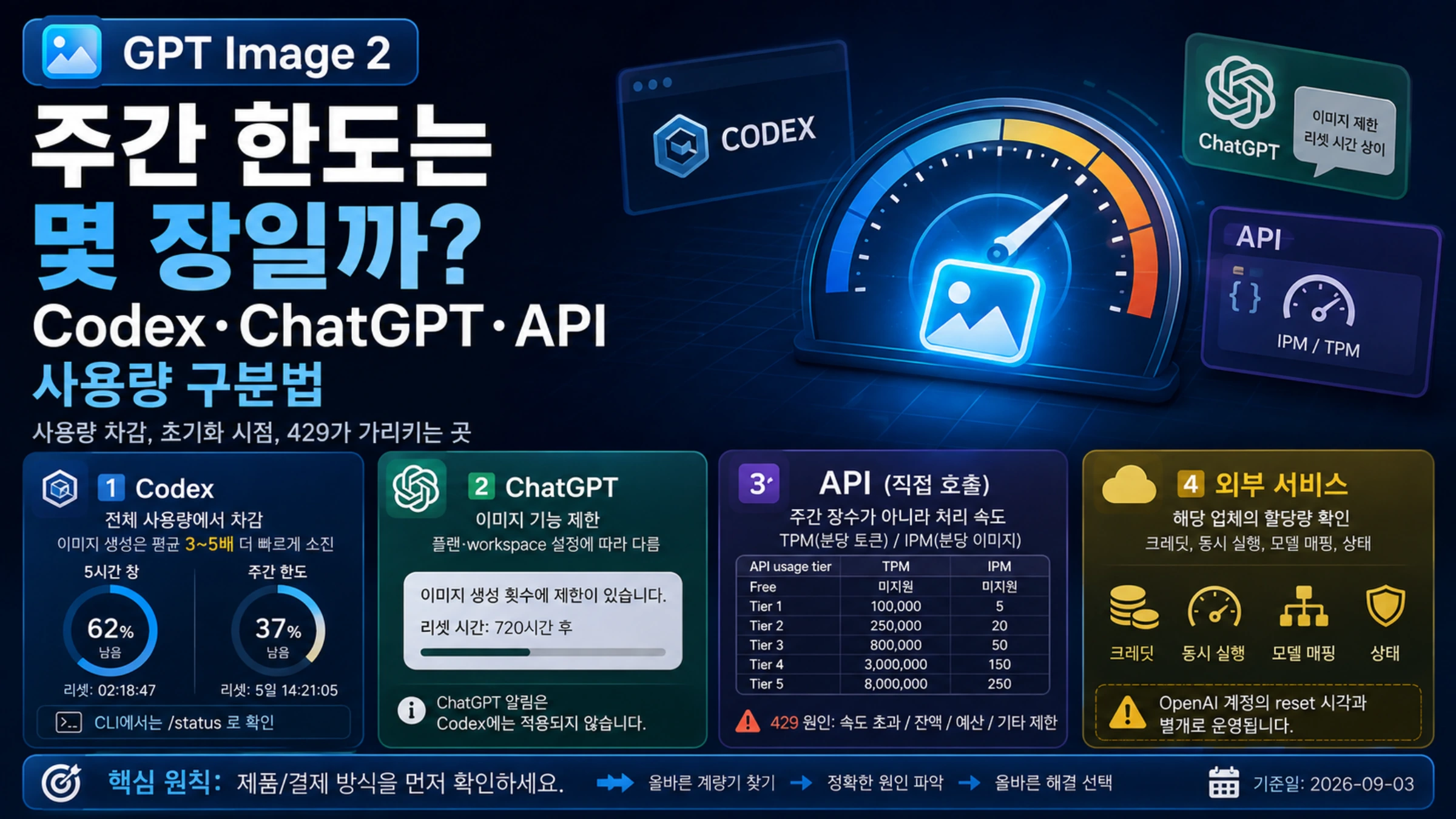
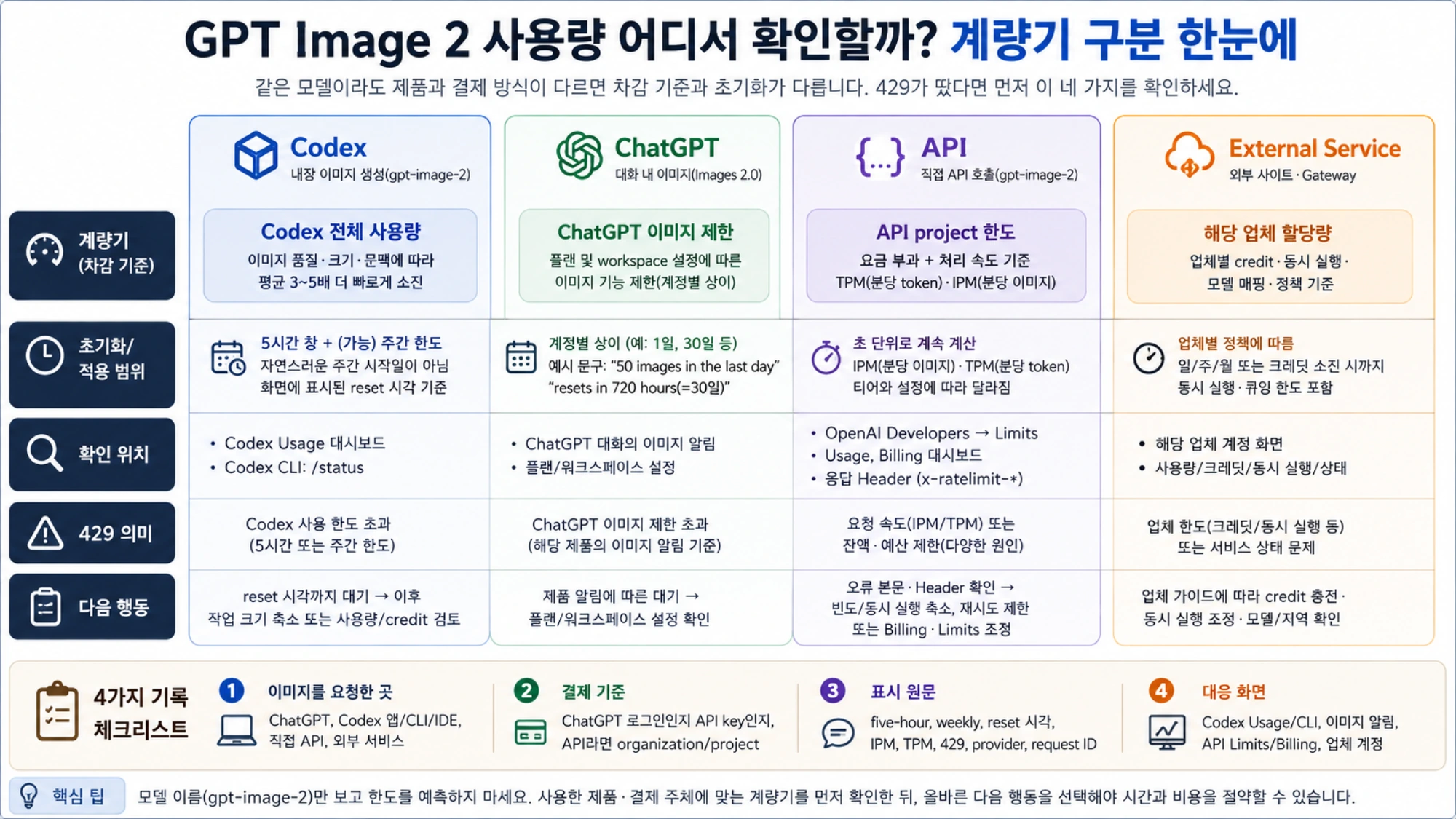
GPT Image 2를 썼다는 사실만으로 일주일에 만들 수 있는 이미지 수를 계산할 수는 없습니다. Codex에서 이미지를 만들었는지, ChatGPT 대화에서 만들었는지, API 키로 호출했는지에 따라 차감되는 사용량이 완전히 달라집니다.
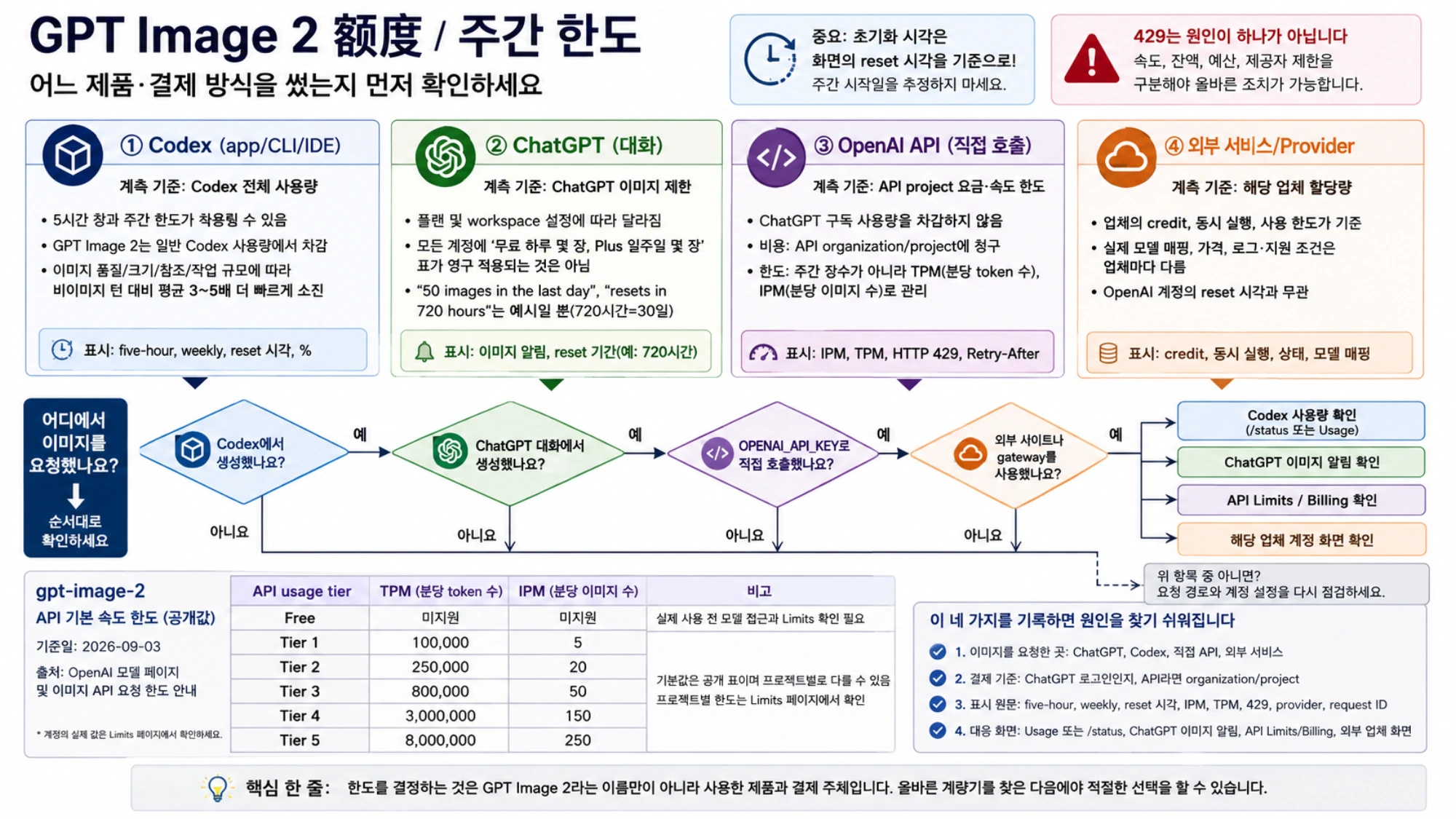
Codex에서는 전체 작업 사용량이 줄어듭니다. ChatGPT에서는 플랜과 작업 공간 설정에 따른 이미지 기능 제한이 적용됩니다. 직접 API를 호출하면 API 프로젝트의 요금과 IPM·TPM이 기준입니다. 외부 사이트나 중계 서비스를 사용했다면 그 업체의 크레딧과 동시 실행 제한을 봐야 합니다.
따라서 주간 사용량 표시나 429를 보자마자 온라인에서 본 일일 장수를 대입하면 잘못된 초기화 시간을 기다릴 수 있습니다. 먼저 요청이 어느 제품과 결제 방식에 속하는지 확인해야 합니다.
Codex 이미지 생성은 별도 무료 횟수가 아니다
OpenAI의 Codex 이미지 생성 안내에 따르면 내장 이미지 생성은 gpt-image-2를 사용하며 일반 Codex 사용 한도에서 차감됩니다. 이미지 품질과 크기에 따라, 이미지가 없는 비슷한 턴보다 기본 제공 사용량을 평균 3~5배 더 빠르게 소진합니다.
이 수치는 이미지 한 장당 고정 차감량이 아닙니다. 참조 이미지가 많거나, 작업 문맥이 길거나, 출력 크기와 품질이 높거나, 한 작업에서 여러 이미지를 만들면 실제 소모가 달라질 수 있습니다. 남은 퍼센트를 3이나 5로 나눠서 ‘앞으로 몇 장’이라고 계산하면 정확하지 않습니다.
ChatGPT 플랜으로 로그인한 Codex에서는 로컬 메시지와 클라우드 작업이 5시간 한도를 공유하고, 추가 주간 한도가 적용될 수 있습니다. 현재 수치는 Codex 사용량 안내가 가리키는 Usage 대시보드에서 확인하고, 실행 중인 Codex CLI에서는 /status를 사용합니다.
주간 사용량이 남아 있어도 5시간 한도가 먼저 소진될 수 있습니다. 반대로 5시간 한도가 초기화됐더라도 주간 한도가 끝났다면 새 작업은 계속 제한됩니다. 주간 초기화가 월요일이라고 추정하지 말고, 계정 화면에 표시된 초기화 시각을 기준으로 판단하세요.
ChatGPT 이미지 알림은 Codex에 적용되지 않는다
ChatGPT의 이미지 생성은 여러 요금제에서 제공되지만 실제 사용 가능 여부와 한도는 플랜 및 작업 공간 설정에 따라 달라집니다. 현재 공식 도움말은 모든 계정에 영구적으로 적용되는 ‘Free 하루 몇 장, Plus 일주일 몇 장’ 표를 제공하지 않습니다. 커뮤니티에 공유된 숫자는 특정 시점의 특정 계정 경험일 수 있습니다.
OpenAI는 ChatGPT 플랜으로 Codex 사용하기 문서에서 ChatGPT의 이미지 생성 횟수, 초기화 주기, 업로드 제한이 Codex에는 적용되지 않는다고 설명합니다. 문서에 등장하는 “50 images in the last day”, “resets in 720 hours” 같은 문구는 두 제품의 계량 방식을 구분하기 위한 예이며 모든 사용자에게 보장되는 숫자가 아닙니다.
특히 720시간은 30일이지 일주일이 아닙니다. 일반 ChatGPT 대화에서 이 문구를 봤다면 ChatGPT 이미지 제한을 확인해야 합니다. Codex Usage에 5시간 또는 주간 진행률이 나타났다면 Codex 전체 사용량을 확인해야 합니다. 모델 이름이 같아도 두 잔여량은 합쳐지지 않습니다.
API 한도는 주간 장수가 아니라 처리 속도다
OPENAI_API_KEY로 직접 호출한 요청은 ChatGPT 구독 사용량을 차감하지 않습니다. 키가 연결된 OpenAI API 조직과 프로젝트의 결제 설정에 따라 비용이 청구되고, 처리 한도는 보통 TPM과 IPM으로 표시됩니다.
- TPM: 분당 토큰 수
- IPM: 분당 이미지 수
2026년 9월 3일 기준 OpenAI의 gpt-image-2 모델 페이지에 공개된 기본값은 다음과 같습니다.
| API 사용 등급 | TPM | IPM |
|---|---|---|
| Free | 미지원 | 미지원 |
| Tier 1 | 100,000 | 5 |
| Tier 2 | 250,000 | 20 |
| Tier 3 | 800,000 | 50 |
| Tier 4 | 3,000,000 | 150 |
| Tier 5 | 8,000,000 | 250 |
공개 표는 모델별 기준이지 내 프로젝트의 확정 용량이 아닙니다. 공식 이미지 API 요청 한도 안내도 모델과 사용 등급을 확인한 뒤 계정의 Limits 페이지에서 실제 값을 보라고 안내합니다. 실제 오류 원문과 응답 헤더도 함께 확인하세요. 조직 인증과 프로젝트 설정은 처리량과 별개의 접근 조건일 수 있습니다.
API 429도 원인이 하나가 아닙니다. 분당 요청량을 넘었다면 속도와 동시 실행을 낮추고 응답에 Retry-After가 있으면 그 대기 시간을 반영해 제한된 횟수만 재시도합니다. 선불 잔액이 부족하거나 강제 지출 한도에 도달했다면 해당 조직·프로젝트의 Billing과 Limits를 확인해야 합니다. 일반 지출 알림은 요청을 중단하지 않으며, 요청 차단은 강제 한도를 켠 경우에 적용됩니다. 플랫폼이 승인한 사용 한도도 별도 조건입니다. OpenAI 지출 한도 안내
충전은 IPM을 없애지 않고, 잠깐 기다리는 것은 잔액을 복구하지 않습니다.
이 네 가지를 기록하면 한도를 찾을 수 있다
원인을 확인하기 전에 계정, 모델, 네트워크, 키, 동시 실행 수를 한꺼번에 바꾸지 마세요. 다음 정보만 먼저 남기면 충분합니다.
- 이미지를 요청한 곳: ChatGPT, Codex 앱·CLI·IDE, 직접 API, 외부 서비스.
- 결제 기준: ChatGPT 로그인인지 API 키인지, API라면 어느 조직·프로젝트인지.
- 표시 원문: 5시간·주간 한도, 초기화 시각, IPM, TPM, HTTP 429, 서비스 제공자, 요청 ID.
- 대응 화면: Codex Usage 또는
/status, ChatGPT 이미지 알림, API Limits/Billing, 외부 업체 계정 화면.
| 확인된 제한 | 먼저 할 일 | 판단에 쓸 수 없는 잔액 |
|---|---|---|
| Codex 5시간·주간 한도 | 화면에 표시된 초기화를 기다리고 이후 작업 크기를 줄이거나 사용 가능한 추가 사용량 또는 초기화 옵션을 검토 | ChatGPT 이미지 횟수, API 선불 잔액 |
| ChatGPT 이미지 제한 | 제품 알림에 따라 기다리고 플랜·작업 공간 설정 확인 | Codex /status, API IPM |
| API 요청 속도 429 | 오류 본문과 응답 헤더를 읽고 빈도·동시 실행 축소 | ChatGPT Plus/Pro 잔여량 |
| API 잔액·예산 제한 | 해당 조직·프로젝트의 Billing과 Limits 확인 | 잠시 기다리면 해결된다는 추측 |
| 외부 서비스 할당량 | 해당 업체의 크레딧, 동시 실행, 모델 매핑, 상태 확인 | OpenAI 계정의 초기화 시각 |
Codex가 exceeded retry limit, last status: 429 Too Many Requests로 끝났다면 Codex 429 한도 진단을 이용하세요. Images API, Responses, Codex 중 무엇을 쓸지 정하는 단계라면 GPT Image 2 API 경로 안내가 맞습니다. API 요청 주소를 정했는데도 모델 접근이 안 된다면 GPT Image 2 API 등급과 계정 준비를 확인하세요.
대량 생성은 API로 분리할 수 있다
저장소 작업 중 표지, 설명 그림, UI 자산 몇 개를 만드는 경우에는 Codex 내장 기능이 편리합니다. 하지만 후보 이미지를 많이 만들거나 여러 크기와 고품질 편집을 반복하면 Codex 전체 사용량을 빠르게 소진합니다. 이때는 API 프로젝트로 분리해 요청을 큐에 넣어 순서와 동시 실행 수를 관리하고 별도의 지출 한도를 설정하는 편이 예측하기 쉽습니다.
API 전환은 제한 우회가 아닙니다. API 키 보안, 모델 접근, 조직 인증, 파일 저장, 안전 정책, 재시도, 비용 통제를 직접 맡게 됩니다. 제3자 중계 서비스를 쓰면 가격, 실제 모델 매핑, 로그와 지원 조건도 별도로 검증해야 합니다.
정리하면, 한도를 결정하는 것은 GPT Image 2라는 이름만이 아니라 사용한 제품과 결제 주체입니다. Codex에서는 5시간 한도와 가능한 주간 한도, ChatGPT에서는 이미지 기능 알림, API에서는 프로젝트 요금과 TPM/IPM, 외부 서비스에서는 자체 할당량을 확인하세요. 실제 적용되는 한도를 확인한 다음에야 대기, 추가 사용량 구매, 요청 속도 조절, 결제 방식 변경 중 적절한 선택을 할 수 있습니다.