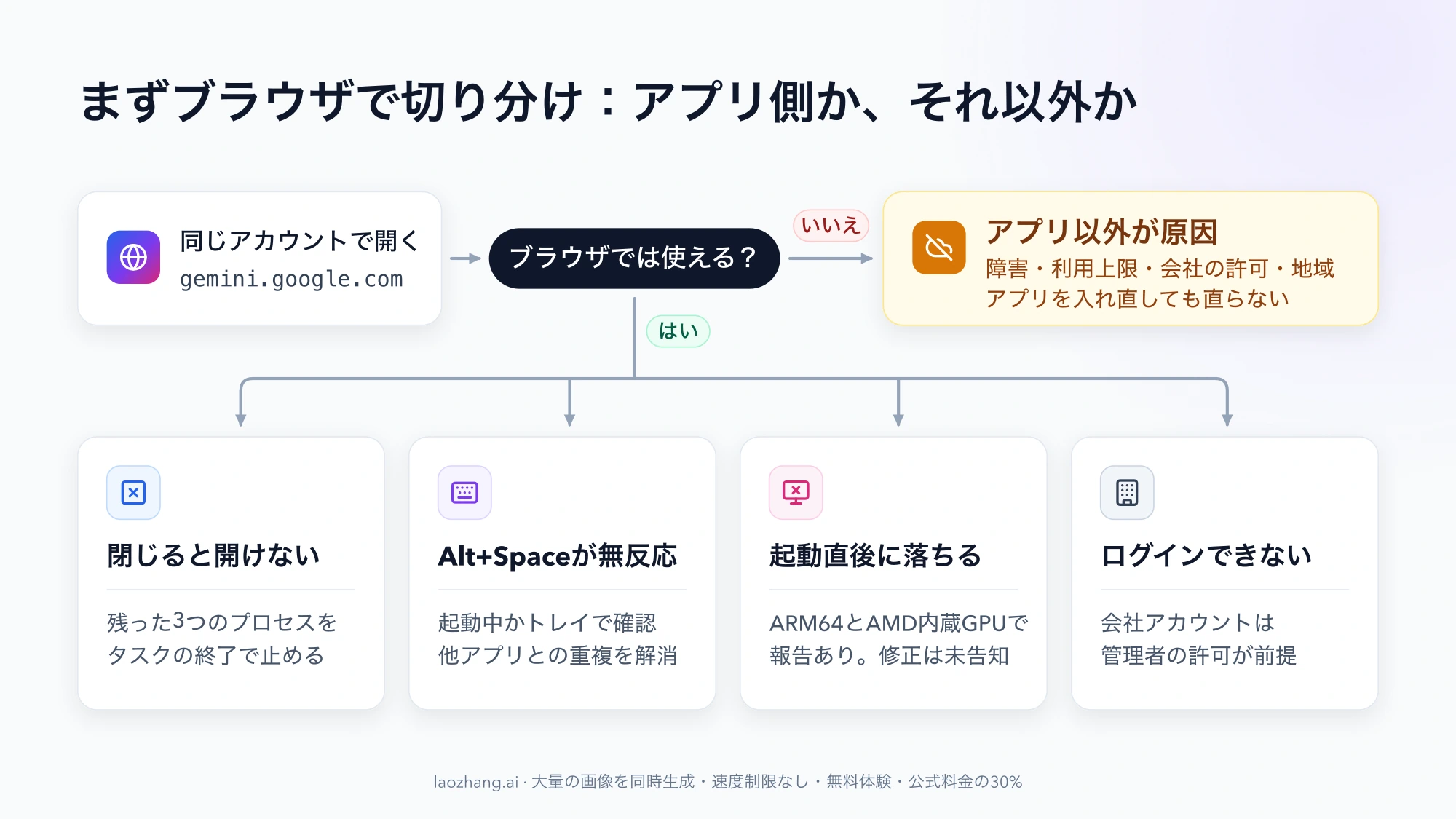
2026年9月10日に公開されたWindows版Geminiアプリ(デスクトップ版Gemini)が動かないときは、入れ直す前に、同じGoogleアカウントでブラウザのgemini.google.comが使えるかを確かめてください。ブラウザでも使えなければ、原因はアプリではなく、Google側の障害かアカウント側(会社の管理者の設定、提供地域、利用上限)にあり、再インストールしても直りません。ブラウザでは使えるなら、原因はPCとアプリの側にあり、次の一手は症状で決まります。
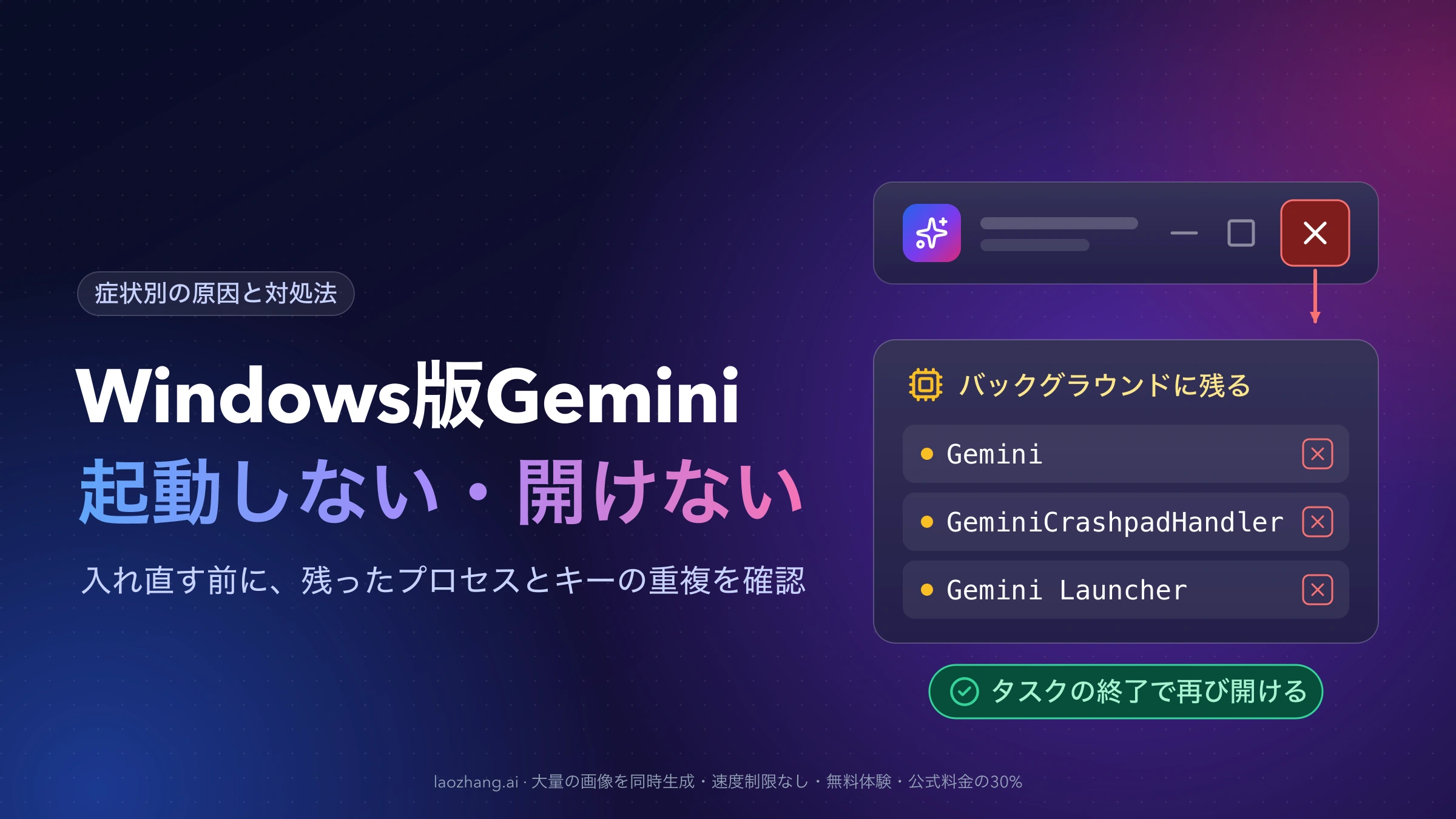
- ×で閉じたあと、アイコンをクリックしても開かない:バックグラウンドに残った「Gemini」「GeminiCrashpadHandler」「Gemini Launcher」をタスクマネージャーで終了すると開けた、という利用者の報告があります。入れ直しでは直らなかったそうです。
- Alt+Spaceを押しても出てこない:まずGeminiが起動しているか(タスクバー右下のアイコン)を見て、次にPowerToys RunやChatGPTのWindowsアプリなど、Alt+Spaceを使うほかのアプリがないかを確認します。Gemini側のショートカットは設定で変えられます。
- 起動直後に落ちる、または「オフライン」のまま進まない:ARM64のPCとAMDの内蔵GPUで起きた報告があります。2026年10月10日時点で、Googleの修正の告知は公開情報に見当たりません。
- 会社のアカウントでログインできない:管理者がGeminiへのアクセスを有効にしていることが前提です。SSOでログインした後にブラウザ版へ戻されるなら、既定のブラウザを変えて試し、それでもだめなら管理者に確認します。
どの場合でも、同じアカウントならチャット履歴はウェブ版と同期されます。アプリが直るまで、ブラウザで作業を続けて問題ありません。
症状別の早見表:Windows版Geminiが動かない原因と最初の一手
「根拠」の列は、Googleなどの公式情報か、利用者の報告かを分けています。報告に基づく対処は、同じ症状の人がいたという事実であって、Googleが認めた解決策ではありません。
| 症状 | 考えられる原因 | 最初に試すこと | 根拠 | ここで止める目安 |
|---|---|---|---|---|
| ブラウザ版でも使えない | Google側の障害、アカウント側の制限 | 時間をおく、表示されたメッセージを確認 | 状況からの判断 | アプリの入れ直しはしない |
| ×で閉じた後に開けない | 終了後もプロセスが残る | タスクマネージャーで3つのプロセスを終了 | 利用者の報告(2026年9月) | 入れ直しで改善しなかった報告あり。修正待ち |
| Alt+Spaceで開かない、別のメニューが出る | Geminiが起動していない、ほかのアプリと重複 | トレイのアイコンを確認、ショートカットを変更 | Google・Microsoft・OpenAIの公式情報、知恵袋の回答 | ― |
| ARM64のPCで起動しない | v1.10.4の不具合とされる報告 | ブラウザ版をアプリとして使う | 利用者の報告 | 互換モード・管理者として実行・入れ直しは効かなかった |
| 起動して数秒で落ちる(AMDの内蔵GPU) | GPUプロセスのクラッシュ | GPUドライバーの入れ直し、フィードバック送信 | 利用者の報告(1件) | 起動オプションやレジストリはいじらない |
| 会社のアカウントでログインできない | 管理者が未許可、SSOの戻り先 | 既定のブラウザを変えて再試行、管理者に確認 | 公式情報(管理者の許可)と報告 | 管理者の設定は利用者側で変えられない |
| 画面共有・音声入力が見当たらない | Windows版では未提供 | 故障ではない | 公式情報 | ― |
ブラウザのGeminiでも使えないなら、原因はアプリ以外
Windows版Geminiは、ブラウザ版やスマホ版と同じGoogleアカウントとサービスにつながっています。同じアカウントでgemini.google.comを開き、そこでも読み込みが終わらない、送信できない、エラーが出るといった状態なら、アプリを入れ直しても結果は変わりません。この場合に疑うのは次の三つです。
- Google側の障害:同じ時間帯にほかの人も使えなくなっていれば、待つしかありません。SNSやGeminiのコミュニティで同じ時刻の報告を探すのが早道です。
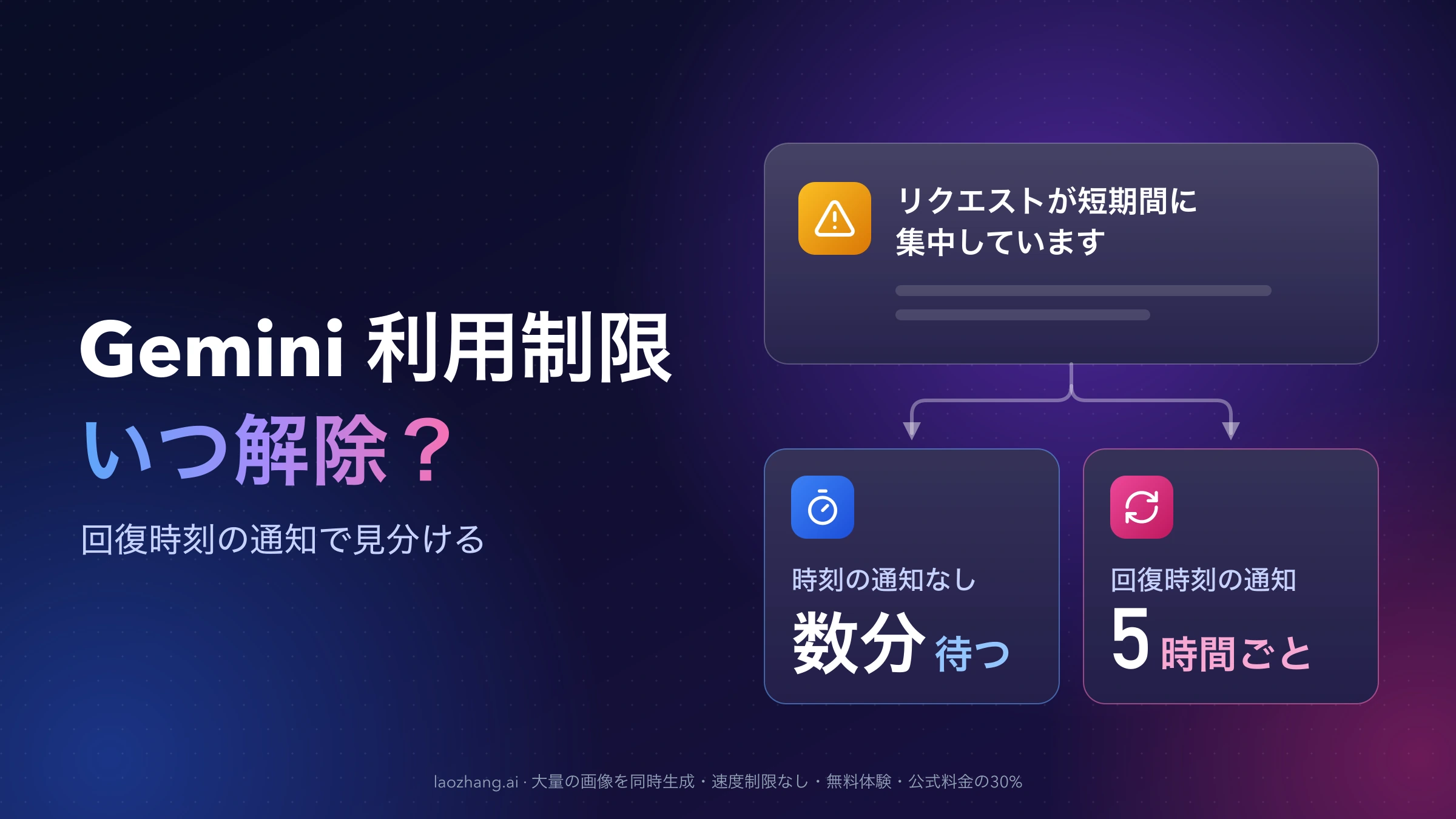
- 利用上限のメッセージ:アプリもブラウザも開くのに、送信すると「リクエストが短期間に集中しています」と表示されるなら、故障ではなく利用回数の制御です。待ち時間の見分け方は「Gemini「リクエストが短期間に集中しています」の原因とリセット時間」で確認できます。
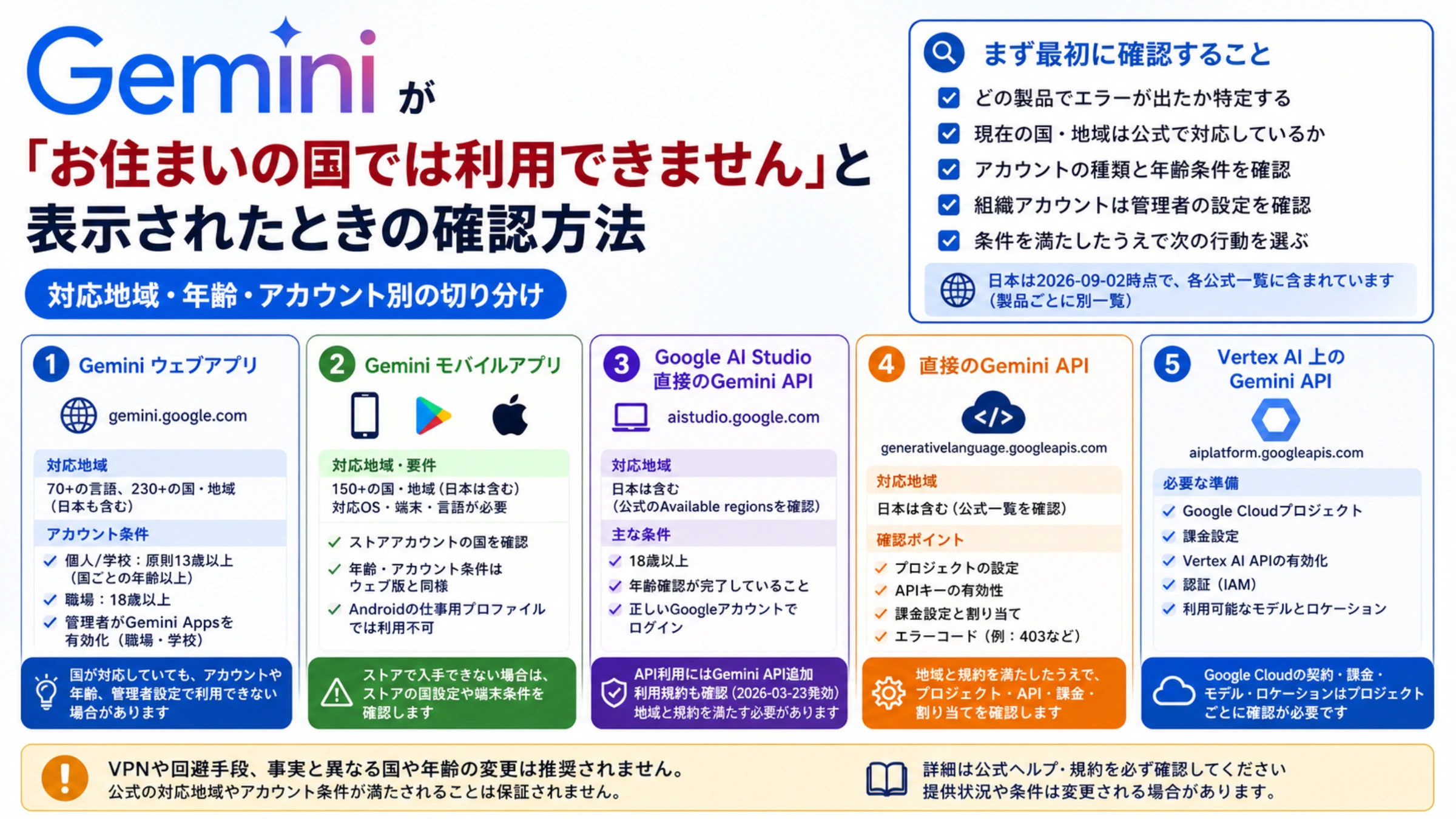
- アカウントと地域:Windows版は、Geminiアプリが提供されている国と言語で使えます(デスクトップ版GeminiのページのFAQ)。「お住まいの国では利用できません」と出る場合は「Geminiが「お住まいの国では利用できません」と表示されたときの確認方法」を参照してください。
ブラウザでは問題なく使えるなら、PCとアプリの側を調べます。その前に、Googleのヘルプ「Windows 向け Gemini アプリを使用する」にある必要条件を満たしているかを確認してください。
- 個人のGoogleアカウント、または管理者がGeminiへのアクセスを有効にしている仕事用・学校用のGoogleアカウント
- Windows 10以降のPC
- 8GB以上のRAM
- インストール用に200MB以上の空き容量
- 安定したインターネット接続
CPUについては、デスクトップ版GeminiのページのFAQにx64とARM64の両方に対応すると書かれています。ただし、ARM64では後述の起動しない報告があります。
×で閉じると次から開けない:残ったプロセスをタスクマネージャーで終了
右上の×で閉じた後、デスクトップのアイコンをクリックしてもWindows版Geminiが立ち上がらなくなる症状は、Geminiアプリのコミュニティの「Windowsのgeminiアプリを、一度閉じると開けない」(2026年9月18日、いいね19)で報告され、英語圏のRedditにも同じ趣旨の投稿があります。投稿者の環境はWindows 11 25H2で、タスクマネージャーには次の三つのバックグラウンド プロセスが残っていました。
- Gemini
- GeminiCrashpadHandler
- Gemini Launcher
これらを終了すると、再びデスクトップから開けたと書かれています。手順は次のとおりです。
- Ctrl+Shift+Escを押してタスクマネージャーを開きます。
- 「プロセス」の一覧で、上の三つの名前を探します。
- それぞれを右クリックして「タスクの終了」を選びます。
- デスクトップのアイコンかスタートメニューからGeminiを開き直します。
投稿者は何度か入れ直しても改善しなかったと書いているので、この症状で再インストールに時間を使う意味はあまりありません。PCの再起動でもプロセスは消えますが、毎回再起動するよりタスクの終了のほうが早く済みます。
2026年10月10日時点でスレッドは未解決のままです。Googleによる不具合の認定や修正版の告知も、公開情報にはありません。新しいバージョンで直っているかどうかも分かっていません。修正までの回避として、×で閉じずに最小化しておく方法も考えられますが、これは報告内容からの推測で、効果を確かめた報告はまだありません。
Alt+Spaceが効かない:Geminiが起動中かと、ショートカットの重複を確認
Alt+Spaceは、Geminiが起動しているときだけGeminiを呼び出します。まず起動しているかを確かめ、次にほかのアプリとキーが重なっていないかを見ます。
タスクバー右下にGeminiのアイコンがあるか
Googleは、Windowsでの開き方としてAlt+Spaceのほかに、タスクバーからの起動とシステムトレイのGeminiアイコンのクリックを挙げています(デスクトップ版GeminiのページのFAQ)。アイコンは「隠れているインジケーター」(タスクバー右下の「^」)の中に入っていることがあります。
アイコンが見つからなければ、Geminiは起動していない可能性が高いです。Geminiが動いていないと、Alt+SpaceはWindows標準の動作として、作業中のウィンドウのメニュー(元のサイズに戻す・移動・サイズ変更・最小化・最大化・閉じる)を開きます(Microsoftのキーボード ショートカット一覧)。Alt+Spaceでこのメニューが出るなら、スタートメニューからGeminiを起動してからもう一度押してください。起動しようとしても開かない場合は、前の節の「残ったプロセス」を疑います。
Alt+Spaceを使うほかのアプリ
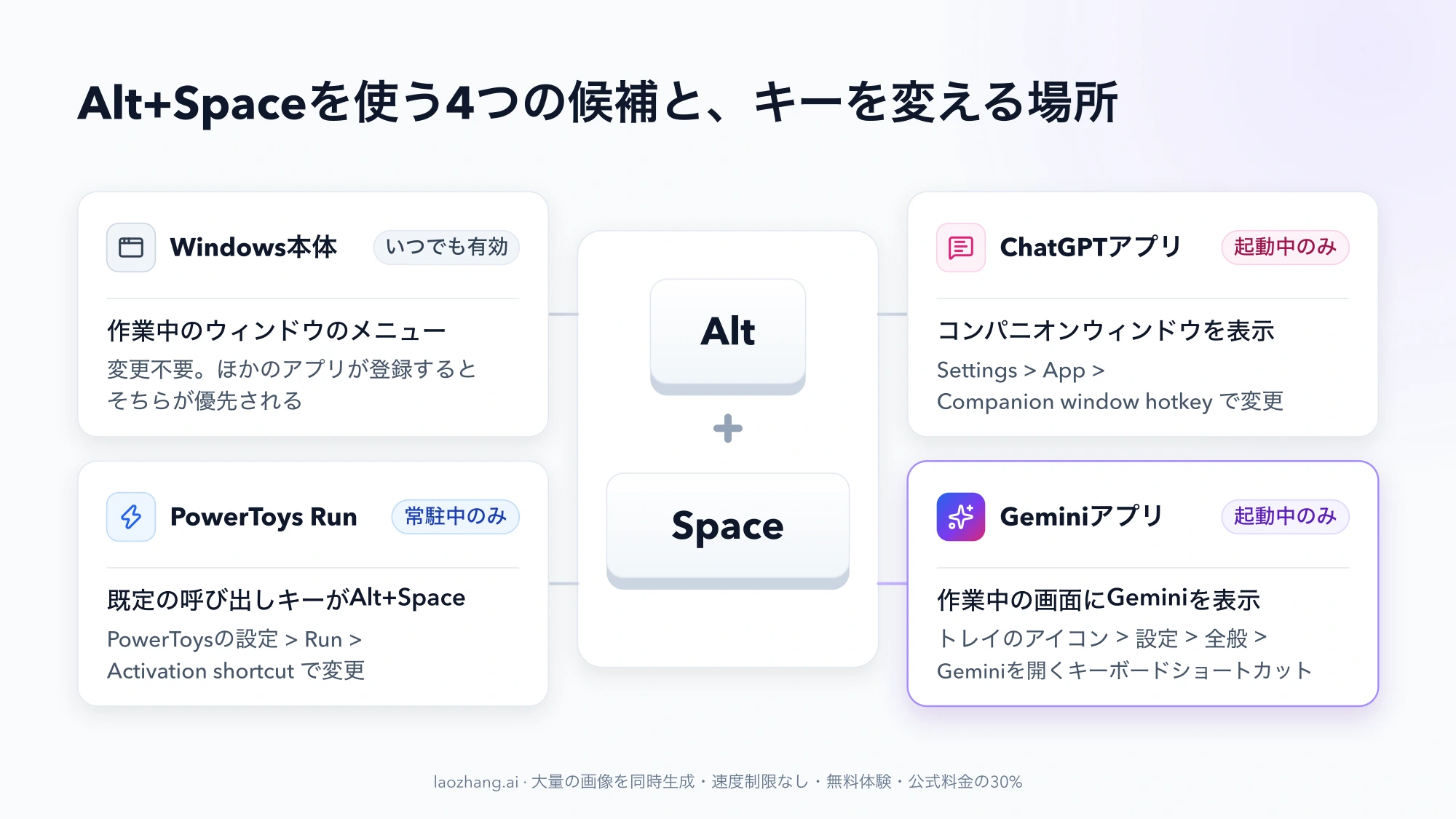
同じキーの組み合わせを複数のアプリが呼び出しに使っていると、反応するのはそのうち一つだけです。Alt+Spaceを使うものとして、公式情報で確認できるのは次のとおりです。
| Alt+Spaceを使うもの | 何が起きるか | キーの変更方法 |
|---|---|---|
| Windows本体 | 作業中のウィンドウのメニューが開く | 変更不要(Geminiなどが登録すると、そちらが優先される) |
| PowerToys Run | 既定のショートカットがAlt+Space。PowerToysが常駐しRunが有効なときだけ働く | PowerToysの設定のRunにある「Activation shortcut」(Microsoft Learn) |
| ChatGPTのWindowsアプリ | アプリを開いているとき、Alt+Spaceでコンパニオンウィンドウが開く | ChatGPTのSettings > App > Companion window hotkey(OpenAIのヘルプ) |
OpenAIは、ChatGPTのこのショートカットについて「ほかのWindowsアプリにすでに登録されていると機能しない」と説明しています。Gemini側でキーが重なったときにどうなるかをGoogleは説明していませんが、同じ仕組みなら、先にキーを登録したアプリが優先され、後から起動したほうは反応しないことになります。PowerToysやChatGPTのアプリを入れているなら、どちらか一方のキーを変えてください。
Geminiのショートカットを別のキーに変える
Googleは、ショートカットはGeminiアプリの設定でいつでも変更できるとしていますが、設定画面の場所は公開していません。Yahoo!知恵袋の回答(2026年9月13日)では、次の手順が案内されています。
- タスクバー右下のシステムトレイ(隠れているインジケーターの中の場合あり)にあるGeminiのアイコンを右クリックします。
- 「設定」を選びます。
- 「全般」にある「Geminiを開くキーボードショートカット」を変更し、「完了」を押します。
投稿者によれば、この設定はチャット画面の中の設定ではなく、トレイのアイコンから開く設定にあります。バージョンや表示言語によって項目名が違う可能性はあります。なお、ショートカットを変更ではなく完全に無効にできるかどうかは、公開情報からは分かりません。
起動直後に落ちる・「オフライン」のまま:ARM64とAMD内蔵GPUの報告
アプリを開くと一瞬表示されて消える、画面が白いまま、という場合は、まず前の節のとおり残ったプロセスを終了し、PCを再起動してから試します。それでも同じなら、次の二つの報告に当てはまるかを見てください。
ARM64のPCでv1.10.4が起動しない
GoogleはWindows版をx64とARM64の両方に対応としていますが、Geminiアプリのコミュニティには「New Gemini desktop app will not load on ARM64 PC」という英語の報告があります(2026年9月12日、「同じ質問」8件)。投稿者のIntel搭載PCでは動くのに、ARM64のPCではバージョン1.10.4が開かず、互換モード、管理者として実行、何度かの入れ直しのどれも効かなかったそうです。
回答したプロダクト エキスパート(Googleの社員ではなくボランティア)は、これを既知の不具合とし、修正が出るまではブラウザ版をアプリとしてインストールして使う方法を勧めています。修正版が出たかどうかは、2026年10月10日時点でリリースノートにもスレッドにも記載がありません。
自分のPCがARM64かどうかは、Windowsの「設定」>「システム」>「バージョン情報」の「システムの種類」で確認できます。「ARM ベース プロセッサ」と表示されていてこの症状なら、入れ直しを繰り返すより、後述のブラウザ版のアプリ化で待つほうが現実的です。
AMDの内蔵GPUで「GPU process isn't usable」と出て落ちる
AMD Radeonの内蔵GPUを使うPCで、バージョン1.10.4が起動直後に閉じるという報告もあります(2026年9月14日のスレッド、「同じ質問」2件)。ログには「GPU process isn't usable. Goodbye.」と出ており、同じPCのChromeとEdgeは問題なく動いていました。ログの内容から、アプリが独自に組み込んだChromiumで画面を描いていると考えられ、ブラウザが動くことはアプリが動く保証になりません。
解決済みとされた回答はコミュニティの一般メンバーによるもので、次の三つを勧めています。
- GPUメーカー(AMDなど)の配布する純正ドライバーを入れ直す
- アプリのキャッシュを削除する(キャッシュの保存場所は公開されていません)
- ドライバーのバージョンを添えて、アプリからフィードバックを送る
投稿者は起動オプションを書き換える方法も試しましたが、アプリは「オフライン」の画面から先に進みませんでした。公式の対処ではないので、起動オプションやレジストリの変更はしないでください。ドライバーを入れ直しても落ちるなら、フィードバックを送り、ブラウザ版で作業を続けます。
会社のGoogleアカウントでログインできない・ブラウザ版に戻される
仕事用・学校用のアカウントでWindows版Geminiを使うには、管理者がGeminiへのアクセスを有効にしている必要があります(Googleのヘルプ)。ブラウザのgemini.google.comでも同じアカウントが使えないなら、原因はこの許可です。利用者側では変えられないので、社内の管理者に確認してください。
ブラウザ版は使えるのに、アプリのログインだけが完了しないケースもあります。Oktaのシングルサインオン(SSO)を使う会社で、ブラウザでの認証は終わるのに、最後にアプリへ戻らずブラウザのGeminiが開いてしまうという報告です(2026年9月12日のスレッド、「同じ質問」4件)。プロダクト エキスパートが勧めた順に並べると、次のようになります。
- ログイン中、ブラウザに「Geminiを開きますか」という確認やブロックの表示が出ていないかを見て、許可します。
- 既定のブラウザを一時的にChromeかEdgeにして(「設定」>「アプリ」>「既定のアプリ」)、アプリを開き直してからもう一度ログインします。
- それでも戻されるなら、Google Workspaceや認証基盤の管理者に、自分の組織部門でGeminiが有効か、デスクトップアプリへの戻りが制限されていないかを確認してもらいます。
3の段階に来たら、利用者にできることはほぼ残っていません。管理者の回答を待つあいだは、ブラウザ版を使ってください。
画面共有・音声入力・フォルダ連携はWindows版にまだない
紹介記事で見た機能がWindows版に見当たらなくても、故障ではありません。デスクトップ版Geminiのページによると、画面の内容を共有して質問する機能、音声での入力、Gemini Sparkでローカルのフォルダを整理する機能は、2026年10月10日時点でmacOS版だけの機能で、Windowsには「順次対応していく予定」とされています。
また、一部の機能は、Google AIのサブスクリプションに登録した18歳以上のユーザーが対象です。どの機能が有料プランの対象かは、このページでは個別に示されていません。
再インストールは最後に:アンインストールと自動起動を止める手順
入れ直しは、ここまでの対処を試した後で行います。報告を見る限り、閉じると開けない症状とARM64の症状は、どちらも入れ直しでは改善していません。元に戻せる操作から順に試すと、次のようになります。
- タスクマネージャーでGemini関連のプロセスを終了する
- PCを再起動する
- Geminiを開いたときに右下に更新の通知が出たら、[再起動して更新]を押す
- それでも直らなければ、アンインストールして入れ直す
Windows版Geminiをアンインストールして入れ直す
アンインストールは、Windowsの「設定」>「アプリ」>「インストールされているアプリ」で、Geminiの横の「…」から「アンインストール」を選びます(Microsoftのヘルプ)。入れ直すときは、gemini.google/desktopの「Windows版をダウンロード」からGeminiSetup.exeを保存して実行し、スタートメニューからGeminiを開いてGoogleアカウントでログインします。公式の配布元はこのページだけです。ほかのサイトが配っているインストーラーやGeminiの非公式クライアントは使わないでください。
チャット履歴はGoogleアカウントに保存されて同期されるので、同じアカウントでログインし直せば元どおり表示されます(デスクトップ版GeminiのページのFAQ)。
PCの起動時にGeminiが立ち上がらないようにする
Windows版GeminiがWindowsのスタートアップに登録されるかどうかは、Googleは公開していません。一覧に表示されている場合は、「設定」>「アプリ」>「スタートアップ」でGeminiをオフにするか、タスクマネージャーの「スタートアップ アプリ」で「無効にする」を選びます(Microsoftのヘルプ)。
直るまではブラウザ版Geminiをアプリとして使う
Windows版が直るのを待つあいだは、ブラウザのgemini.google.comを「アプリ」としてインストールすると、タスクバーから独立したウィンドウで開けます。ARM64の報告でプロダクト エキスパートが勧めたのもこの方法です。
- Chrome:gemini.google.comを開き、右上の「⋮」から「キャスト、保存、共有」>「ページをアプリとしてインストール」を選びます。
- Edge:gemini.google.comを開き、右上の「…」から「アプリ」>「このサイトをアプリとしてインストール」を選びます。
同じGoogleアカウントであれば、チャット履歴とメモリはデスクトップ版・ウェブ版・スマホ版のあいだで同期されます。Windows版でのやり取りもブラウザ側に残っているので、作業は中断せずに続けられます。Alt+Spaceでの呼び出しはWindows版アプリの機能なので、ブラウザ版のアプリでは使えません。
アプリ側の症状が続く場合は、システムトレイのGeminiアイコンかアプリのメニューからフィードバックを送っておくと、Googleに症状が届きます。
Windows版Geminiのショートカット・履歴・修正状況についての質問
Windows版GeminiのAlt+Spaceを無効にできますか?
別のキーへの変更はできますが、完全に無効にできるかどうかは公開情報からは分かりません。トレイのアイコンから「設定」>「全般」>「Geminiを開くキーボードショートカット」で、ほかのアプリと重ならないキーに変えておくのが確実です。
Windows版Geminiをアンインストールするとチャット履歴は消えますか?
消えません。履歴はGoogleアカウントで同期されているので、ブラウザ版や入れ直したアプリに同じアカウントでログインすれば表示されます。
閉じると開けない不具合やARM64で起動しない不具合は直りましたか?
2026年10月10日時点で、どちらもGoogleによる修正の告知はなく、コミュニティのスレッドにも解決の報告はありません。アプリを開いたときに右下に更新の通知が出たら適用し、症状が消えたかを確かめてください。
Windows版Geminiはどこからダウンロードすれば安全ですか?
Googleのgemini.google/desktopだけです。ここから入手できるのはGeminiSetup.exeという名前のインストーラーです。2026年9月10日のGoogleの発表でも、入手先としてこのページが案内されています。