ChatGPT の Deep Research が「完了」になったのに、本文の代わりに空白やリアクションボタンだけが残った場合、同じ調査をすぐにやり直すのは得策ではありません。元の会話にはレポートとの関連付けやアクティビティが残っている可能性があり、新しい実行は古い結果を復元せず、利用回数だけを追加で消費することがあります。
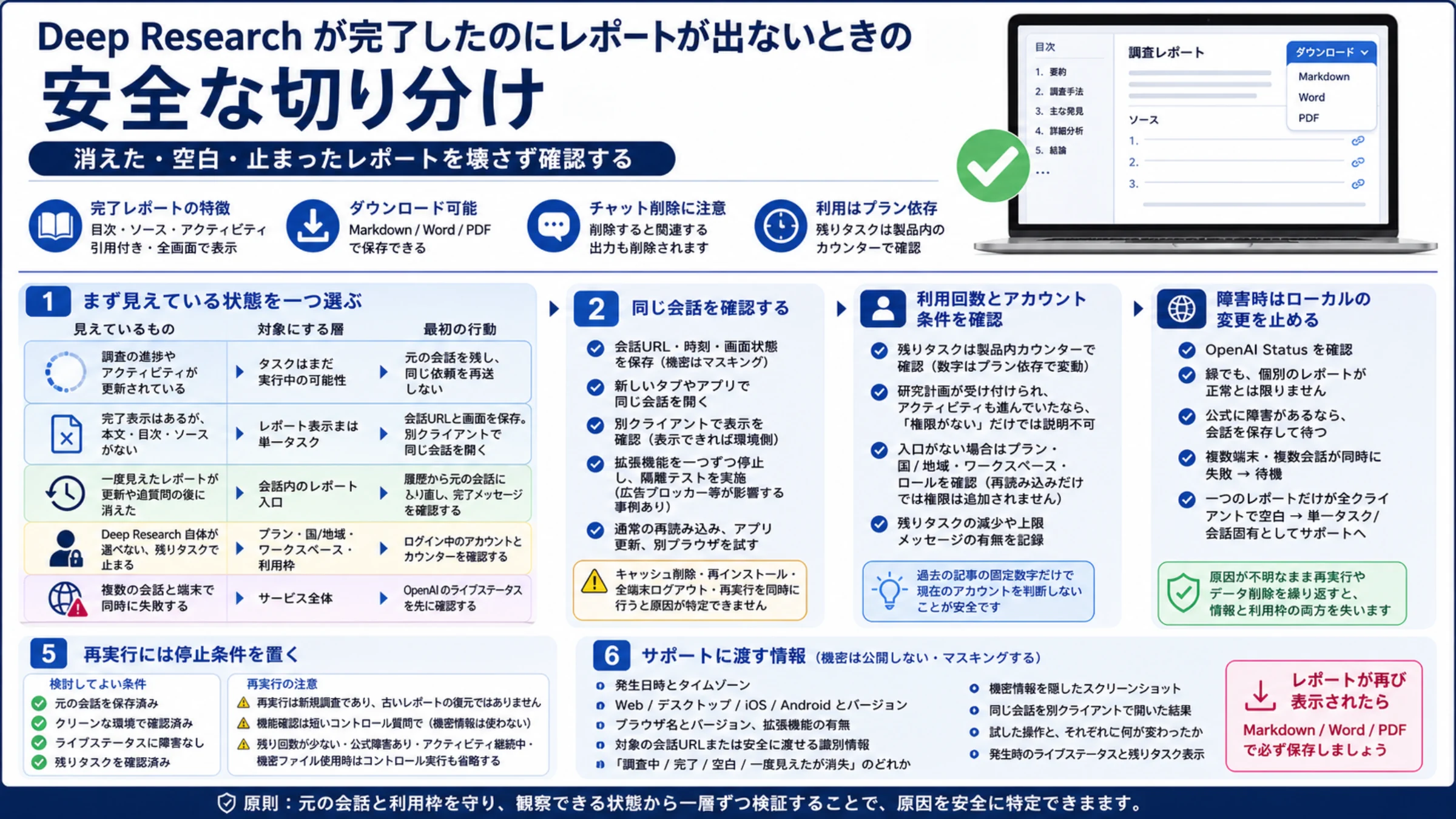
まず「本当にレポートが欠けているか」を共通の基準で確認できます。OpenAI の公式説明では、完了した Deep Research は目次、使用したソース、アクティビティ履歴を備えた全画面レポートで開きます。出力には引用またはソースリンクが付き、Markdown、Word、PDF でダウンロードできます。完了通知はあるのに、これらの要素が一つも見えないなら、通常のレポート表示を確認できていません。完了結果の確認と保存に関する公式説明
画面の状態を一つ選ぶ
「結果が出ない」という一言だけでは原因を絞れません。現在見えている状態で、次の確認先を変えます。
| 見えているもの | 確認する対象 | 最初の行動 |
|---|---|---|
| 調査の進捗やアクティビティが更新されている | タスクはまだ実行中の可能性 | 元の会話を残し、同じ依頼を再送しない |
| 完了表示はあるが、本文・目次・ソースがない | レポート表示または単一タスク | 会話 URL とマスキング済み画面を保存し、別クライアントで同じ会話を開く |
| 一度見えたレポートが更新や追質問の後に消えた | 会話内のレポート入口 | 履歴から元の会話に入り直し、完了メッセージを確認する |
| Deep Research 自体が選べない、残りタスクで止まる | プラン、国/地域、ワークスペース、利用枠 | ログイン中のアカウントと製品内カウンターを確認する |
| 複数の会話と端末で同時に失敗する | サービス全体 | OpenAI のライブステータスを先に確認する |
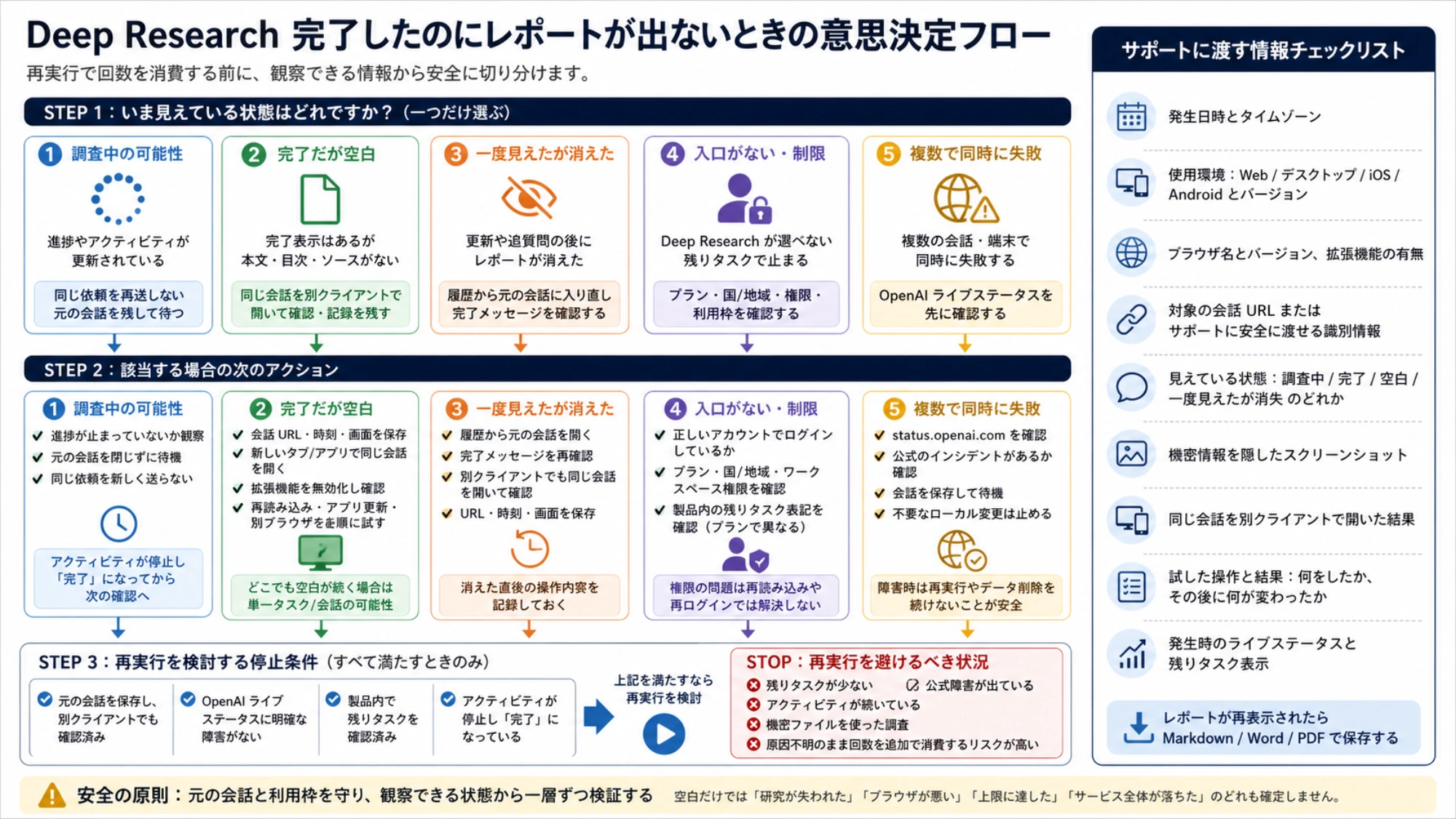
実行中と完了済みの空白は分けてください。前者はアクティビティが進んでいるかを見る問題です。後者になって初めて、ブラウザやアプリの描画を切り分ける意味があります。
新しいタスクを作らずに同じ会話を確認する
最初に、会話 URL、完了したおおよその時刻とタイムゾーン、画面の状態を保存します。スクリーンショットでは依頼内容、添付ファイル名、引用元など機密情報を隠してください。チャットは削除しません。OpenAI は、Deep Research の出力が会話の保持ポリシーに従い、チャットを削除すると関連する出力も削除されると説明しています。Deep Researchの結果の保持
次に、新しい ChatGPT タブを開き、履歴から同じ会話へ入り直します。デスクトップまたはモバイルアプリを利用できるなら、そこでも同じ会話を開きます。別クライアントでレポートが表示されれば、元のページやアプリの状態に絞れます。どこでも表示されない場合は、その会話またはタスク自体を対象に残します。
完了済みで空白のときは、拡張機能のないプライベートウィンドウを試すか、広告ブロッカー、スクリプトブロッカー、翻訳オーバーレイ、リーダーモード、プライバシー系拡張を一つずつ停止します。広告ブロッカーを無効にしたらレポートが出たという利用者の報告はありますが、OpenAI が確認した原因ではなく、一人の利用者の事例です。したがって「広告ブロッカーが原因」と断定せず、同じ会話の表示が変わるかを見るための切り分けとして扱います。
その後、通常の再読み込み、アプリ更新、別の対応ブラウザを一つずつ試します。毎回確認するのは同じ会話です。キャッシュ削除、再インストール、全端末のログアウト、再実行を同時に行うと、何が変化を起こしたのか判断できなくなります。
利用回数やアカウント条件を古い数字で決めない
OpenAI の Deep Research 公式ヘルプでは、利用量はプランによって異なり、製品内の使用カウンターに残りタスクが表示されるとされています。固定月次枠のプランでは、最初に利用した日から 30 日ごとに更新されます。すべてのプランに共通する永久固定の回数は示されていないため、過去の記事の数字だけで現在のアカウントを判断しないでください。
研究計画が受け付けられ、アクティビティも進み、最後のレポート表示だけで失敗したなら、「そもそも権限がない」だけでは現象全体を説明できません。ただし、残りタスクが減ったか、明示的な上限メッセージが出たかは記録します。これで、タスクを消費したのか、開始前に拒否されたのかを区別できます。
Deep Research の入口そのものがない場合は別の確認が必要です。目的のアカウントでログインしているか、プランと国または地域、ワークスペースの権限を確認します。OpenAI は利用可否がプランと国/地域に依存すると明記しています。Enterprise と Edu ではロールベースのアクセス制御もあります。クライアントの再読み込みでアカウント権限が追加されることはありません。
障害時はローカルの変更を止める
OpenAI Statusで進行中の ChatGPT インシデントを確認します。このページは常に変化します。また、表示される可用性はプラン、モデル、エラー種別を横断した集計なので、緑色でも一つのレポートが正常とは証明できません。一方、関連する障害が確認できたなら、ブラウザのデータ削除や再実行を続けるより、会話を保存して待つ根拠になります。
複数端末で複数の会話が同じ時間帯に失敗し、公式ステータスにもイベントがあるなら待ちます。通常チャットや別の Deep Research は正常で、一つのレポートだけが全クライアントで空白なら、単一タスクまたは会話固有の問題としてサポートに渡す価値が高くなります。
再実行には停止条件を置く
元の会話を保存し、同じ会話を拡張機能などの影響を除いた環境で確認し、ライブステータスに明確な障害がなく、残りタスクも確認できた場合に限り、新しい実行を検討します。再実行は新規調査であり、古いレポートの復元ではありません。
機能確認が必要なら、機密性がなく、短い結果で成否を判断できる動作確認用の短い質問を使います。それが正常に全画面レポートを返せば、アカウントが現時点で結果を返せることは分かりますが、元タスクの失敗原因までは分かりません。確認用の調査も失敗したら、回数を追加消費せず止めます。
残り回数が少ない、公式障害がある、元タスクのアクティビティが続いている、機密ファイルを使った、という場合は確認用の調査を省きます。待機またはサポートへの連絡の方が安全です。
サポートに渡す情報
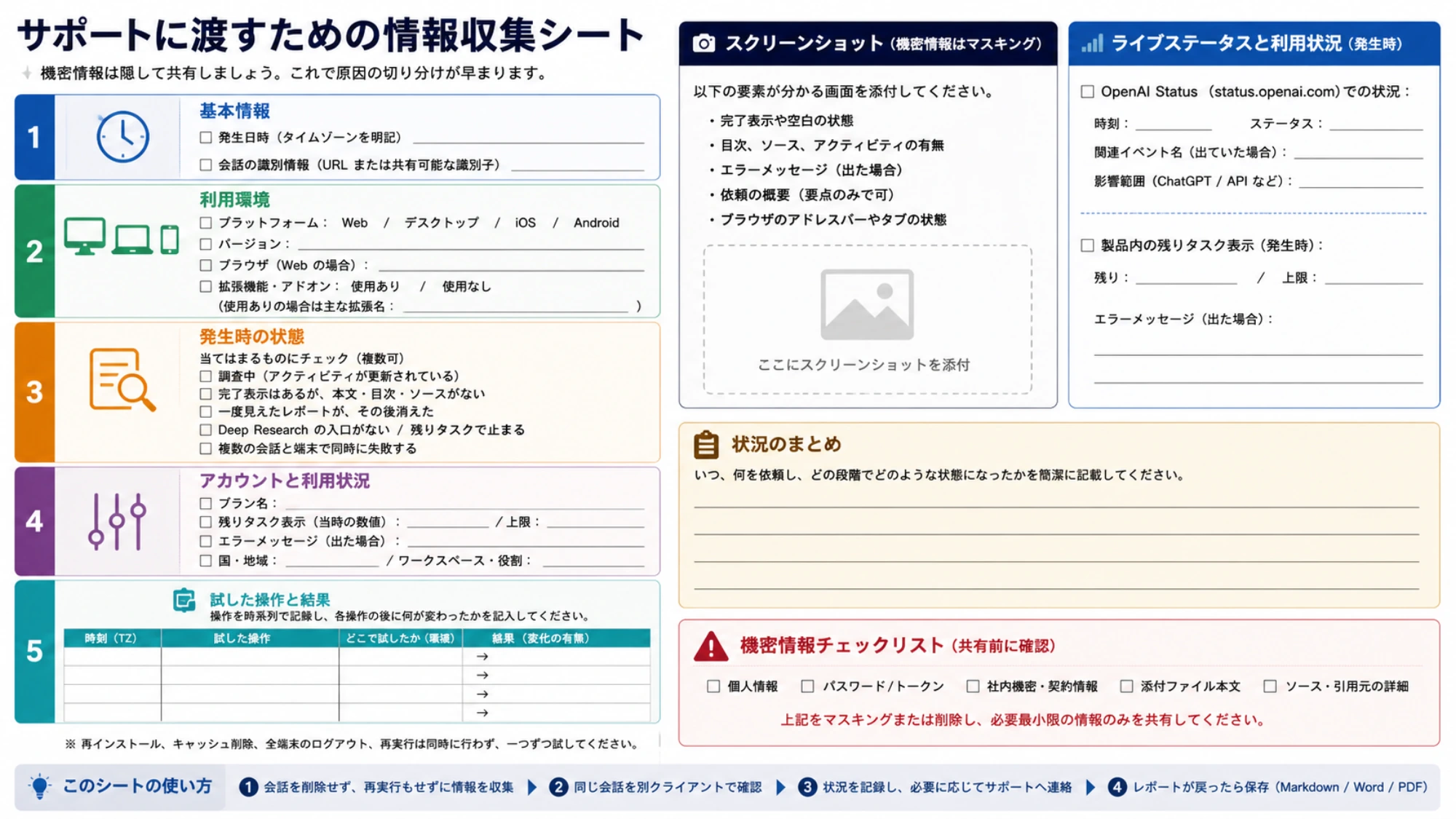
研究本文、添付資料、パスワードを公開する必要はありません。次をまとめます。
- 発生日時とタイムゾーン
- Web、デスクトップ、iOS、Android のどれかとバージョン
- ブラウザ名とバージョン、拡張機能の有無
- 対象の会話 URL またはサポートに安全に渡せる識別情報
- 「調査中」「完了」「空白」「一度見えたが消失」のどれか
- 機密情報を隠したスクリーンショット
- 同じ会話を別クライアントで開いた結果
- 試した操作と、それぞれの後に何が変わったか
- 発生時のライブステータスと残りタスク表示
レポートが再び表示されたら、会話を続ける前に Markdown、Word、PDF のいずれかで保存します。安全な原則は、元の会話と利用枠を守り、画面で分かる状態から順に原因を絞ることです。空白だけでは、研究が失われた、ブラウザが悪い、上限に達した、サービス全体が落ちた、のどれも確定しません。