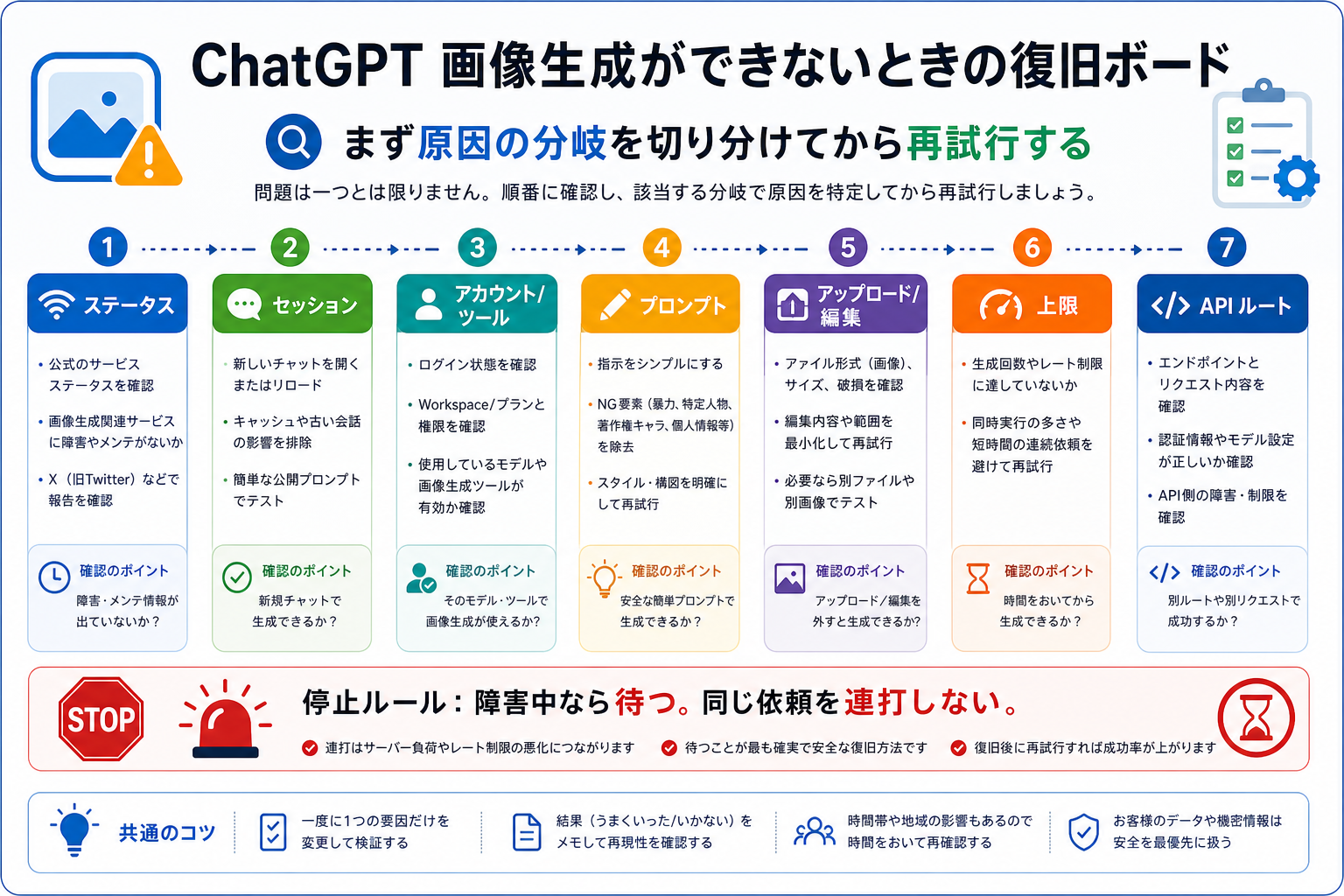
ChatGPTで画像生成できないとき、最初にやるべきことは、別の言い方で何度も頼むことではありません。まず、目の前の失敗がどの分岐にあるかを分けます。OpenAI側の一時的な障害なのか、長く使っている会話やブラウザの状態なのか、アカウントやワークスペースの権限なのか、プロンプトが安全ポリシーに当たっているのか、アップロードした画像ファイルの問題なのか、使用制限なのか、あるいはChatGPTの画面ではなくAPI実装の問題なのか。この分岐を混ぜると、直ったとしても理由が残りません。
2026年5月15日に確認した時点では、OpenAI Statusは正常表示で、2026年5月1日の画像生成に関するインシデントも解決済みでした。ただし、これは「その時点で公開された全体障害がない」という意味であって、あなたのアカウント、地域、ワークスペース、ブラウザ、アップロードファイル、プロンプトがすべて正常だと証明するものではありません。だからまず全体障害を確認し、そのあとにローカルな原因を一つずつ検証します。
| 見えている症状 | 先に疑う分岐 | 最初の確認 | 成功/失敗の見方 | 止めどころ |
|---|---|---|---|---|
| 画像生成ボタンが見当たらない | アカウント、ワークスペース、tool | 普通の新規ChatGPT会話で画像機能が見えるか確認する | 同じアカウントで入口が出るかどうか | 権限確認前にキャッシュ削除へ行かない |
| ずっと生成中、またはエラーだけ出る | ステータス、セッション、ブラウザ | OpenAI Statusを見て、新規会話とシークレットウィンドウで試す | 簡単な公開プロンプトが通るか | 公式ステータス異常時は待つ |
| 無料版や別アカウントで結果が違う | アカウント、制限、ワークスペース | 製品内の表示、管理者設定、別アカウントを確認する | 同じ公開プロンプトの差を見る | 古い回数情報を根拠にしない |
| 簡単な画像は作れるが本番プロンプトだけ失敗 | プロンプト、ポリシー | 人物、著作権キャラクター、個人情報、複雑編集を外す | 安全な依頼だけ通るなら技術障害ではない | 元の危ない依頼を連打しない |
| 画像アップロードや編集だけ失敗 | ファイル、アップロード、編集指示 | 小さい公開PNG/JPEGで新規会話テスト | 文字からの生成とアップロードを分けて見る | 私的素材を不明な代替サービスに投げない |
| アプリのAPI呼び出しが失敗 | APIルート | Images API、Responses image_generation、権限、ログを見る | ChatGPT画面の結果をAPI証拠にしない | Web向け対処法でAPIを直さない |
まずOpenAI Statusを確認し、次に小さなテストをする
OpenAI StatusでChatGPT、画像生成、ファイルアップロード、関連サービスに障害が出ているなら、正しい対応は急いで同じ依頼を送り直すことではありません。プロンプトを保存し、発生時刻を控え、復旧後に新しい会話で再確認します。全体障害の最中は、再生成ボタンを押しても原因の情報は増えにくく、会話状態だけが複雑になります。
ステータスが正常なら、次に新規会話で安全な公開プロンプトを一つだけ使います。
白い机の上に青いマグカップが置かれている正方形の画像を作成してください。背景はシンプルで、柔らかい光にしてください。このプロンプトで生成できるなら、少なくとも現在のアカウントと画面で画像生成能力は動いています。その場合は、元の会話、元のプロンプト、アップロード画像、編集内容に戻って調べます。逆に、新規会話、シークレットウィンドウ、別ブラウザ、別ネットワーク、モバイルアプリでもこの単純なテストが失敗するなら、アカウント、ワークスペース、制限、または隠れたネットワーク制約を疑います。
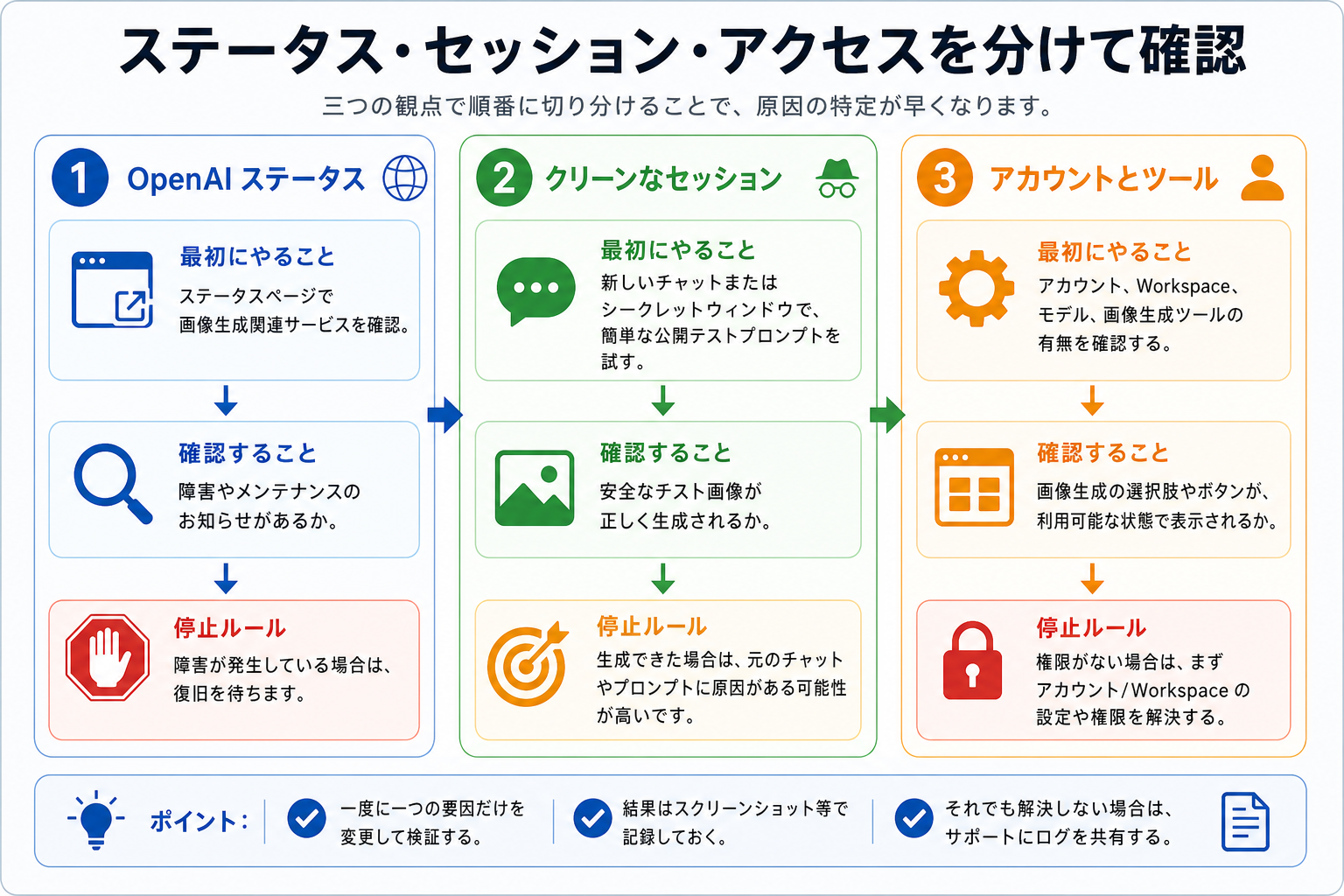
ブラウザとアプリは一つずつ条件を変えて見る
よくある対処説明では「無料版だから」「アクセス集中」「モデル選択」「iPhoneアプリの不具合」「ブラウザキャッシュ」「VPN」などが一緒に語られがちです。しかし同時に全部変えると、最後に成功しても何が効いたのかわかりません。新規会話、ハードリロード、ログアウトして再ログイン、シークレットウィンドウ、拡張機能の停止、VPNやプロキシの停止、別ブラウザ、別端末、別ネットワークの順に、一つずつ条件を変えます。
記録は短くて十分です。「通常Chromeでは失敗、シークレットでは成功」「会社Wi-Fiでは失敗、スマホテザリングでは成功」「Webでは失敗、iPhoneアプリでは成功」「同じ端末で別アカウントは成功」と書ければ、次の分岐がかなり絞れます。通常ブラウザだけ失敗するなら、サイトデータ、拡張機能、広告ブロック、プライバシー機能が候補です。会社や学校のネットワークだけ失敗するなら、セキュリティプロキシ、ファイルアップロード制限、スクリプトブロック、WebSocket関連の制約を見ます。
長い会話でだけ失敗する場合もあります。何度も画像を作った会話、複数の画像やファイルを入れた会話、途中で拒否や編集失敗を繰り返した会話は、状態が読みにくくなります。原因を調べるときは、元の会話を保存したうえで新しい会話に切り替え、同じ公開テストから始めます。元の会話にこだわるほど、セッション問題とプロンプト問題が混ざります。
画像の入口がないときは、プロンプトではなく権限を見る
「画像生成ボタンがない」と「プロンプトが拒否された」は別の問題です。入口が見えないときは、まず現在のChatGPT画面が画像生成に対応しているか、Custom GPTを使っているならImage Generation capabilityが有効か、チームや企業ワークスペースの管理者が画像機能やアップロードを制限していないか、アカウントに製品内の制限表示が出ていないかを確認します。
| 確認項目 | 確認方法 | 理由 |
|---|---|---|
| 普通のChatGPT会話 | Custom GPTではない新規会話を開く | 入口そのものが使えるかを見る |
| Custom GPTの設定 | そのGPTの能力設定を確認する | GPTごとに画像機能が無効なことがある |
| 個人スペースとワークスペース | 個人側とチーム側を分けて試す | 管理者ポリシーが個人設定を上書きすることがある |
| 別アカウント | 同じ公開プロンプトだけで比較する | ブラウザではなくアカウント差を確認できる |
| 公式の別入口 | ChatGPT内の画像向け入口があれば試す | 画面固有か全体アクセスかを分けられる |
古い記事の「このモデルに切り替えれば必ず画像生成できる」という説明は、現在のUIには合わないことがあります。モデル名、toolの出し方、プラン別の見え方は変わります。確実なのは、今の製品画面に表示される案内と公式ヘルプを基準にして、現在の入口が画像生成をサポートしているかを見ることです。
安全ポリシーの問題を技術障害と混同しない
公開の単純プロンプトは通るのに、本番の依頼だけ失敗する場合、原因はサービス障害ではなくプロンプト側にある可能性が高いです。実在人物、著名人、未成年や医療などの敏感文脈、著作権キャラクター、ブランド模倣、身分証、契約書、顧客写真、未公開商品画像、顔の大幅な変更、複雑すぎる編集指定は、拒否、代替案、テキスト回答、長い待ち時間として見えることがあります。
まず依頼を小さくします。
- 実在人物、特定の著名人、保護されたキャラクター、ブランドロゴを外す。
- 顧客資料、証明書、医療ファイル、契約書、未公開素材を使わない。
- 一回で全部変えず、背景、構図、スタイル、色調、編集目的を一つずつ分ける。
- 公開できる説明だけで生成できるかを確認し、そのあと安全な条件を追加する。
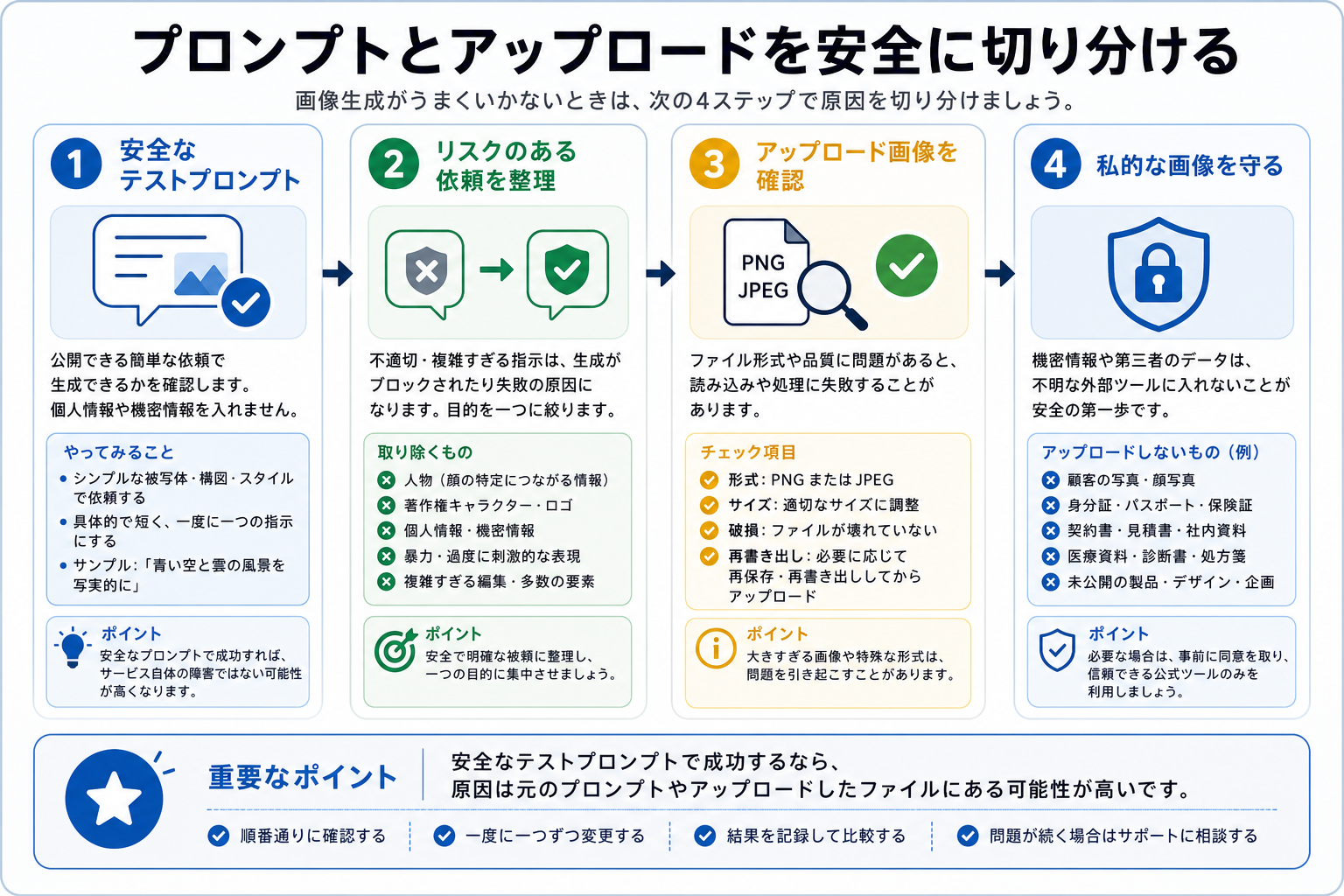
たとえば編集テストは次のようにします。
この公開テスト画像を使い、背景だけを薄いグレーのスタジオ壁に変更してください。被写体、切り抜き、光の方向はなるべく保ってください。このような安全な編集が通るなら、元の依頼をそのまま再送するのではなく、目的を言い換える必要があります。特に、顧客の写真、契約書、身分証、医療情報、まだ公開していない商品素材を、運営者や削除方法が不明な代替ツールへアップロードして試すのは避けるべきです。
アップロード失敗と画像編集失敗は別に扱う
「画像をアップロードできない」と「アップロード後に編集できない」と「文字だけの画像生成ができない」は、見た目が似ていても原因が違います。文字からの生成が成功し、ファイルだけ失敗するなら、ファイル形式、ファイルサイズ、メタデータ、ファイル名、ブラウザ権限、ネットワーク、アップロード控えを見ます。アップロードは成功して編集だけ失敗するなら、プロンプト、元画像の内容、編集要求の複雑さ、安全ポリシーを見ます。
テスト用のファイルは、できるだけ小さい公開PNGまたはJPEGにします。ファイル名はシンプルにし、チャットアプリやデザインツールから来た画像は一度書き出し直します。クラウドドライブの権限付きファイルや、メタデータが壊れた画像、極端に大きい画像、個人情報が写った画像は、診断の材料として不向きです。公開サンプルで再現できるなら、私的素材を出す必要はありません。
複数の端末、ネットワーク、公開ファイルで同じアップロード失敗が出るなら、エラー文、ファイル形式、だいたいのサイズ、ブラウザまたはアプリ、ネットワーク、OpenAI Status、公開プロンプトの結果をまとめてサポートや管理者へ渡します。何度も同じファイルを投げるより、分岐を説明できる証拠の方が早く進みます。
ChatGPT画面の問題とAPI実装の問題を混ぜない
ChatGPTのWebやアプリで画像生成できないことは、OpenAI APIが失敗している証拠ではありません。逆に、APIのエラーはブラウザのキャッシュ削除では直りません。一般ユーザーは、ステータス、セッション、ブラウザ、アプリ、アカウント、ワークスペース、tool、プロンプト、アップロードを見ます。開発者は、Images API、Responsesのimage_generation、model access、organization verification、project、request body、logs、billing、retry policyを見ます。
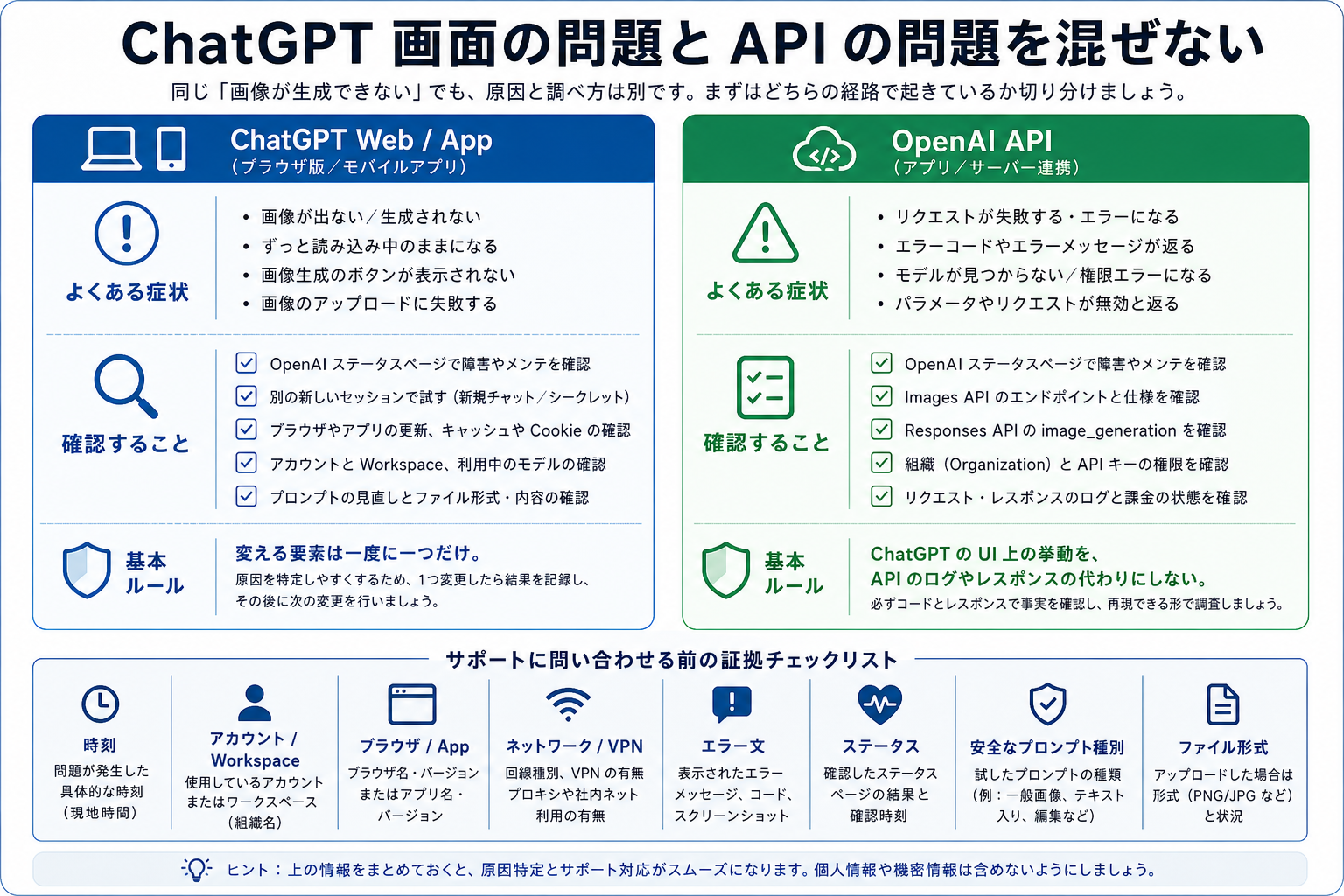
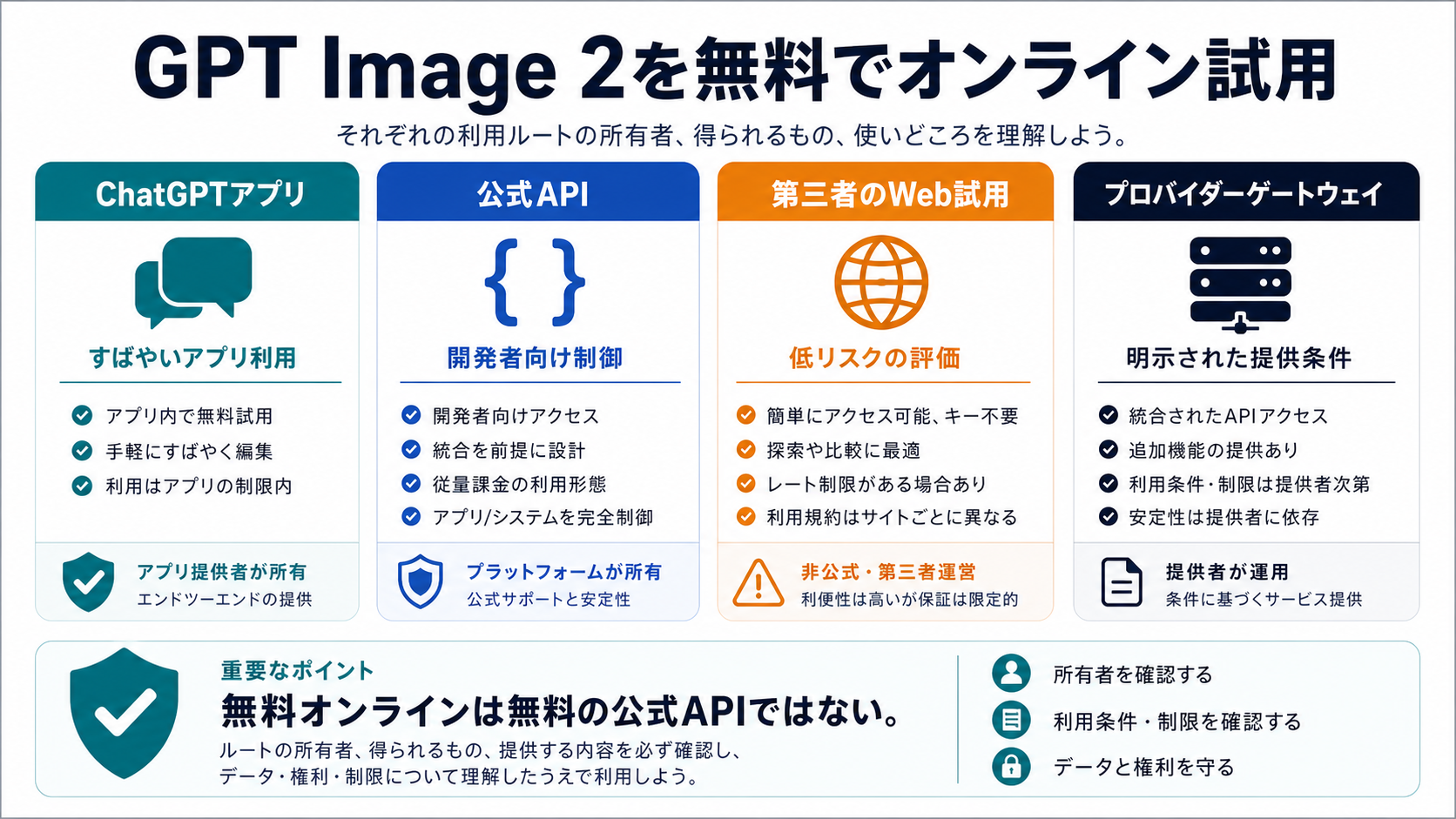
開発者としてAPIを見ているなら、GPT Image 2 APIガイド と OpenAI画像生成API endpointガイド に進みます。ブラウザ上で安全に試す経路や公式ルートの違いを知りたいだけなら、GPT Image 2無料オンライン利用の整理 が参考になります。ただし、これらは分岐後のリンクです。普通のChatGPT画面の問題を、いきなりAPI endpointの問題として扱わないでください。
制限や待機表示は、古い回数情報で判断しない
日本語のブログや動画には「無料版は何回まで」「Plusなら必ず何回」「この方法なら無制限」という説明が残りやすいですが、画像生成の利用条件は変わります。アカウント、地域、ワークスペース、プラン、負荷、製品の段階的展開によって見え方も変わります。現在の一次情報がない固定回数は、回復手順の根拠にしない方が安全です。
画面に待機や上限の表示が出たら、時間、表示文、アカウントの種類、ワークスペース、同じ公開プロンプトの結果を控えます。別アカウントでは同じネットワークで生成できるなら、アカウントまたは制限の分岐に近づきます。複数アカウントと複数端末で同じように遅いなら、ステータスやプラットフォーム負荷を再確認します。回避策や「絶対に制限されない」系の説明は、安定性もアカウント安全性も保証しません。
サポートに出す前に、短い証拠パックを作る
ステータス、クリーンな新規会話、ブラウザ、アプリ、ネットワーク、アカウント、tool、プロンプト、アップロードを確認しても解決しないなら、次はランダムな再試行ではなく、サポート、管理者、または開発担当に渡す情報を整えます。
| 証拠 | 使い道 |
|---|---|
| 発生時刻とタイムゾーン | インシデントや負荷の時間帯と照合する |
| アカウント種別とワークスペース | 個人設定と管理者ポリシーを分ける |
| ブラウザ、アプリ、端末、OS | フロントエンドや互換性を切り分ける |
| VPN、プロキシ、拡張機能、会社ネットワーク | ネットワーク分岐を説明する |
| ChatGPT画面またはCustom GPT名 | 画像機能の入口を確認する |
| 正確なエラー文または見え方 | 拒否、停止、ボタン消失、upload failを分ける |
| 安全な公開プロンプトの結果 | 私的情報なしで再現性を見る |
| ファイル形式とだいたいのサイズ | アップロード/編集分岐を確認する |
| その時点のOpenAI Status | 待つべきか、ローカル調査すべきか判断する |
Console logやHARファイルは、サポートから明確に求められたときだけ取得します。そこにはセッション情報、ヘッダー、ファイル名、アカウント識別子が含まれる場合があります。公開サンプルで再現できる問題に、顧客データや私的画像を使う必要はありません。
代替ツールは公開テスト用に限定する
別の画像生成ツールで成功したとしても、それはChatGPT全体が壊れている証明ではありません。別の製品、別のアカウント、別のポリシー、別のモデル、別のアップロード経路が同じような依頼を処理したというだけです。公開素材の低リスクな概念確認には使えますが、顧客写真、未公開商品、契約書、医療資料、身分証のような素材を投げる先としては慎重に扱います。
少なくとも、運営者、利用規約、アップロード画像の扱い、削除方法、課金、失敗時の扱い、サポート、出力権利の説明を確認してください。繰り返しの業務や顧客素材では、公式ChatGPT、公式API、または契約とサポートが明確なサービスを使う方が、後で説明しやすくなります。
よくある質問
ChatGPTの画像生成は今日落ちていますか?
まずOpenAI Statusを確認します。2026年5月15日の確認時点では正常表示で、5月1日の画像生成関連インシデントは解決済みでした。ただし状況は変わるため、実際の再試行前に必ず見直してください。
画像生成ボタンが出ないのはなぜですか?
プロンプトより先に、現在のChatGPT画面、Custom GPTのcapability、ワークスペース管理者設定、アカウント状態を確認します。入口がない問題は、文章の書き方だけでは直りません。
ずっと読み込み中になるときは何をしますか?
ステータスを見てから、新規会話、公開プロンプト、シークレットウィンドウ、拡張機能、VPN、別ネットワーク、別端末の順に確認します。複雑な画像依頼は時間がかかることがありますが、無限に回るなら分岐診断が必要です。
簡単なプロンプトは通るのに、自分の依頼だけ失敗します。
安全ポリシーや内容の問題が疑われます。実在人物、著作権キャラクター、私的資料、顧客画像、複雑すぎる編集を外し、公開できる依頼として小さく書き直してください。
アップロードはできるのに編集できません。
アップロード成功は、編集成功を保証しません。元画像の内容、編集指示、安全ポリシー、要求の複雑さを見ます。まず公開画像で小さな背景変更だけ試してください。
無料アカウントでも画像生成できますか?
可能性や制限は時期、アカウント、地域、ワークスペース、製品展開によって変わります。古い固定回数ではなく、今の製品内表示、公式ヘルプ、Statusを見て判断します。
API endpointを変えれば直りますか?
ChatGPTのWebやアプリの問題なら、API endpointは最初の修復点ではありません。APIを実際に呼んでいる場合だけ、Images API、Responses image_generation、project、model access、logs、billingを見ます。
サポートには何を書けばいいですか?
時刻、タイムゾーン、アカウント/ワークスペース、ブラウザまたはアプリ、端末、ネットワーク/VPN、正確な症状、安全な公開プロンプトの結果、ファイル形式とサイズ、その時点のOpenAI Statusを書きます。私的画像は、公開サンプルで再現できない場合にだけ慎重に扱います。