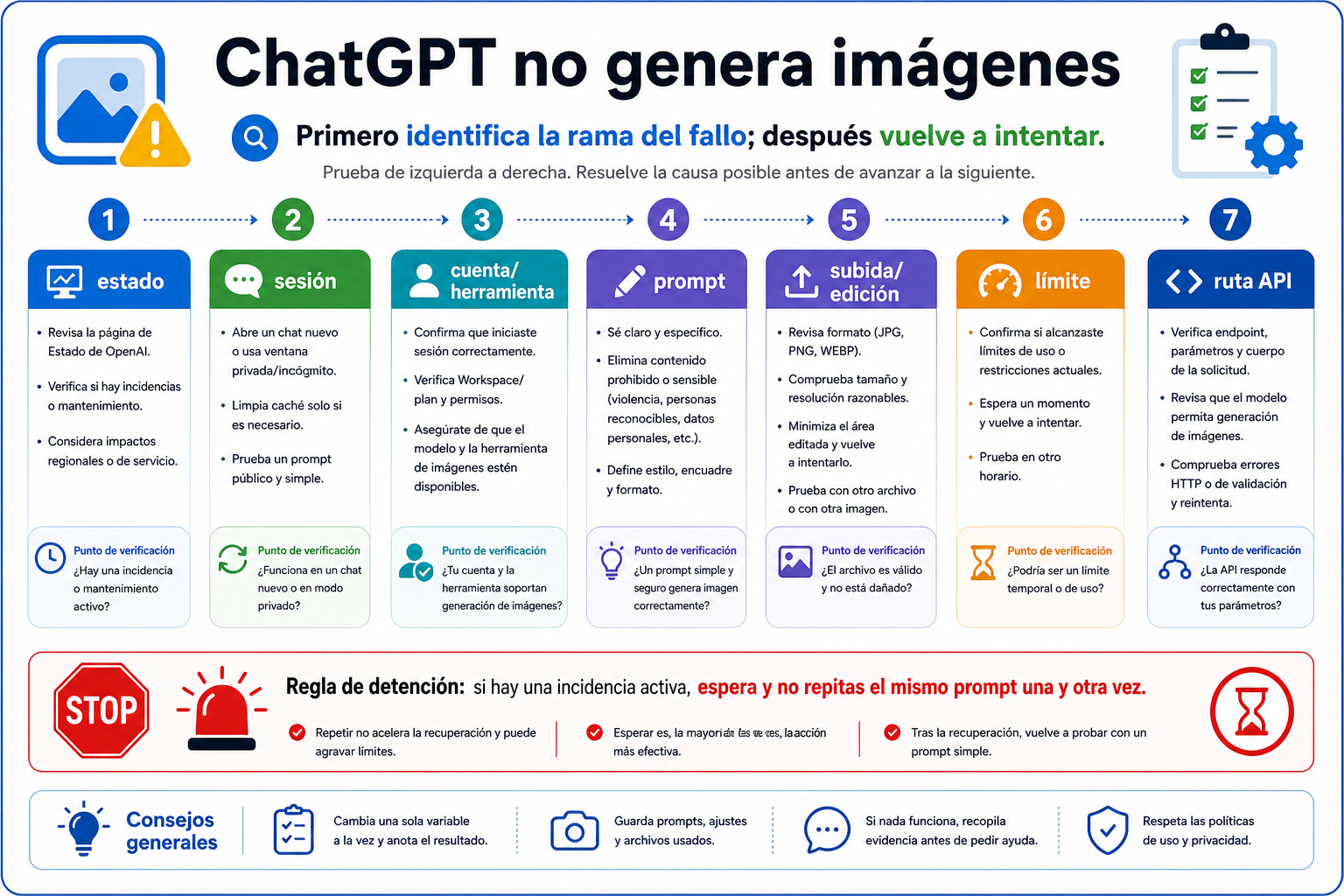
Cuando ChatGPT no genera imágenes, la solución más rápida no es pedirlo de otra forma diez veces. Primero hay que separar la rama del fallo: un incidente público de OpenAI, una sesión dañada, el navegador o la app, permisos de cuenta o workspace, un GPT personalizado sin image generation, un prompt que toca una frontera de seguridad, una imagen subida con problemas, un límite temporal o una integración API que no tiene nada que ver con la interfaz de ChatGPT.
El 15 de mayo de 2026, OpenAI Status aparecía operativo y el incidente de generación de imágenes del 1 de mayo de 2026 ya estaba marcado como resuelto. Eso solo descarta, en ese momento, un incidente público visible. No demuestra que tu cuenta, tu región, tu workspace, tu navegador, tu archivo o tu prompt estén bien. Por eso la recuperación empieza con estado, pero enseguida pasa a una prueba limpia y segura.
| Síntoma visible | Rama probable | Primera acción | Cómo verificar | Cuándo parar |
|---|---|---|---|---|
| No aparece el botón o herramienta de imagen | cuenta, workspace o tool | Abrir un chat normal nuevo y comprobar si existe la entrada de imagen | Ver si la misma cuenta ve la función en una superficie compatible | No borres caché antes de confirmar permisos |
| Se queda cargando o da error | estado, sesión, navegador | Mirar OpenAI Status, luego probar chat nuevo y ventana privada | Un prompt público sencillo debe generar | Si hay incidente, espera y guarda evidencia |
| Otra cuenta o plan se comporta distinto | cuenta, límite, workspace | Revisar mensajes del producto y configuración de administrador | Usar el mismo prompt público en cada caso | No uses cifras antiguas como regla actual |
| Un prompt simple funciona, el real falla | prompt o política | Quitar rostros, personajes protegidos, datos privados y edits complejos | Si el prompt seguro pasa, no es caída global | No repitas el prompt problemático |
| Upload o edición de imagen falla | archivo, upload o edit | Probar PNG/JPEG público pequeño en chat nuevo | Separar texto-a-imagen, upload y edit | No subas material privado a herramientas desconocidas |
| Falla una app backend | ruta API | Revisar Images API, Responses image_generation, project, permisos y logs | La web de ChatGPT no es prueba de API | No arregles API con consejos de navegador |
Mira OpenAI Status antes de tocar tu entorno
Si OpenAI Status muestra un incidente activo en ChatGPT, image generation, file upload o servicios relacionados, lo más útil suele ser guardar el prompt, anotar hora y zona horaria, esperar a la recuperación y volver a probar en un chat nuevo. Durante un incidente de plataforma, pulsar regenerate una y otra vez no aporta diagnóstico. Puede confundir el estado de la conversación o consumir intentos disponibles.
Si el estado está normal, haz una prueba de control en un chat nuevo:
Crea una imagen cuadrada de una taza azul sobre una mesa blanca, fondo limpio, luz suave.Si ese prompt funciona, la generación de imágenes está disponible al menos para esa cuenta y esa superficie de ChatGPT. Entonces vuelve al prompt original, al archivo subido o a la conversación original. Si ese prompt simple falla también en chat nuevo, ventana privada, otro navegador, otra red y app móvil, la sospecha se mueve hacia cuenta, workspace, límite o bloqueo local de red.
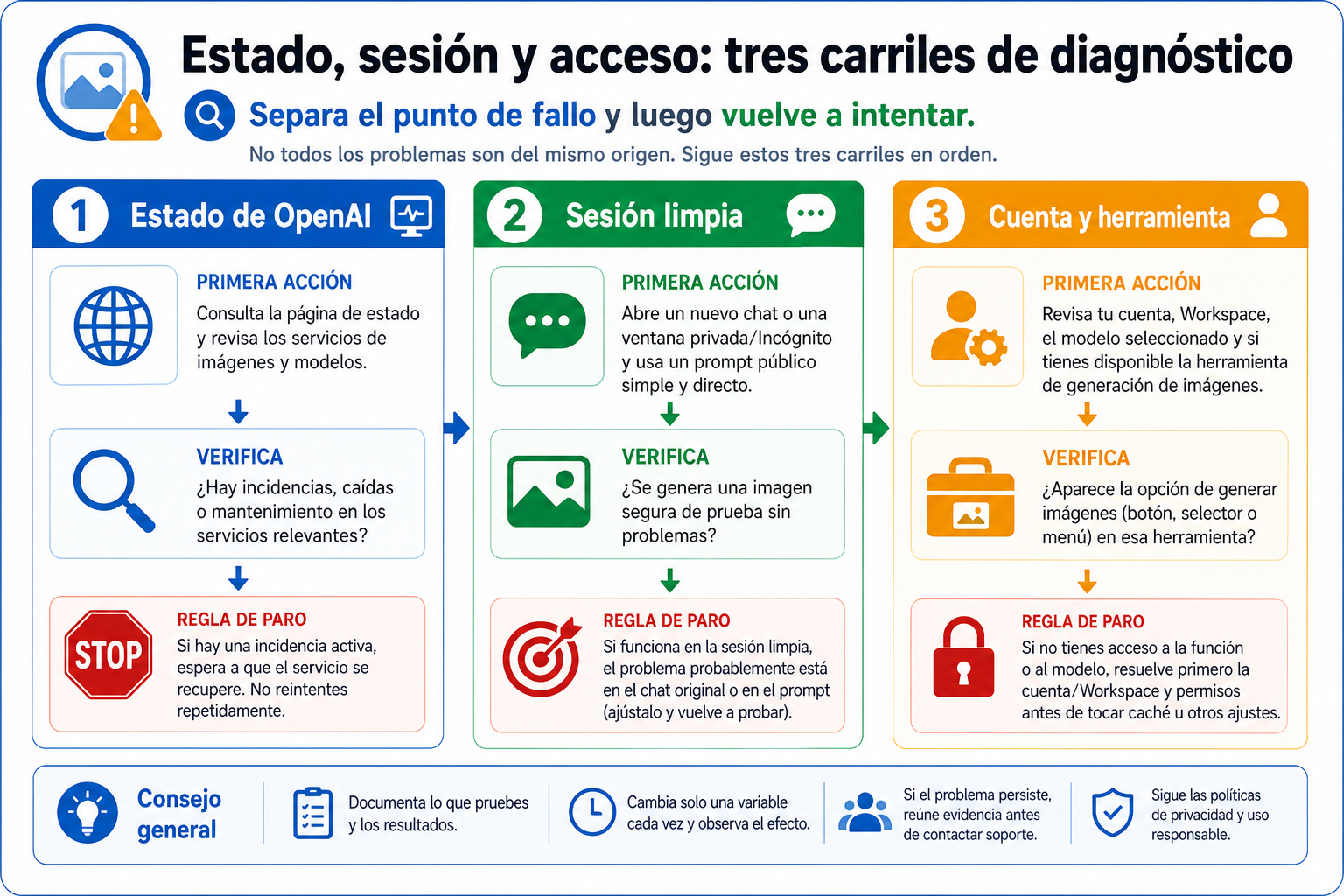
Cambia una variable cada vez
Muchas páginas en español mezclan saturación de servidores, restricciones de cuentas gratuitas, caché del navegador, VPN, extensiones y errores de login como si fueran el mismo problema. El orden importa. Cambia una sola cosa: chat nuevo, recarga completa, cerrar sesión y entrar, ventana privada, desactivar extensiones, quitar VPN o proxy, cambiar navegador, cambiar dispositivo, cambiar red.
Anota resultados breves: Chrome normal falla y ventana privada funciona; red corporativa falla y hotspot móvil funciona; web falla y móvil funciona; otra cuenta en el mismo equipo funciona. Ese patrón decide la siguiente acción. Si solo falla el navegador normal, mira site data, extensiones, bloqueo de scripts o filtros de privacidad. Si solo falla una red de empresa o universidad, puede haber proxy, seguridad, bloqueo de upload o restricciones de conexiones en tiempo real.
Los chats largos también pueden engañar. Una conversación donde ya subiste varios archivos, pediste muchos cambios o acumulaste rechazos puede quedar en un estado difícil de interpretar. Guarda el contenido necesario, abre un chat nuevo y repite el prompt público. Si el chat nuevo funciona, no diagnostiques toda la cuenta como rota; revisa el contexto, el prompt o los archivos de la conversación original.
Si la entrada de imagen no aparece, revisa acceso y workspace
No ver la herramienta de imagen no es lo mismo que recibir un rechazo por prompt. Primero confirma que estás usando una superficie de ChatGPT compatible con image generation, que el GPT personalizado tenga activada la capacidad de Image Generation, que el administrador del workspace no haya restringido imágenes o uploads, y que tu cuenta no muestre un aviso interno de límite o acceso.
| Qué revisar | Cómo probarlo | Por qué importa |
|---|---|---|
| Chat normal de ChatGPT | Nuevo chat sin GPT personalizado | Confirma si existe la superficie básica |
| GPT personalizado | Ajustes de capabilities del GPT | Un GPT concreto puede no tener imágenes |
| Espacio personal vs workspace | Probar en ambos si están disponibles | La política de admin puede cambiar el acceso |
| Otra cuenta | Mismo prompt público, sin archivos privados | Separa cuenta de navegador |
| Entrada oficial alternativa | Otra ruta de imagen dentro de ChatGPT, si aparece | Distingue superficie concreta de acceso global |
Evita soluciones antiguas del tipo “cambia a tal modelo y ya está”. Los nombres de modelos, herramientas y planes cambian. La señal más fiable es lo que muestra ahora el producto y lo que confirma la documentación oficial vigente.
No confundas una frontera de política con una avería técnica
Si el prompt público funciona y tu prompt real no, el problema puede estar en el contenido. Personas identificables, figuras públicas, personajes protegidos, marcas, documentos privados, material médico o legal, fotos de clientes, assets no publicados y edits demasiado ambiciosos pueden activar límites. A veces eso se ve como rechazo claro; otras veces como respuesta de texto, resultado alternativo seguro, espera larga o fallo de edición.
Reduce la petición:
- Quita personas reales, celebridades, personajes protegidos y logotipos.
- No uses DNI, contratos, documentos médicos, fotos de clientes ni imágenes no publicadas.
- Separa una gran transformación en fondo, estilo, color, composición o un solo objetivo de edición.
- Comprueba primero una versión pública y segura, luego añade detalles permitidos.
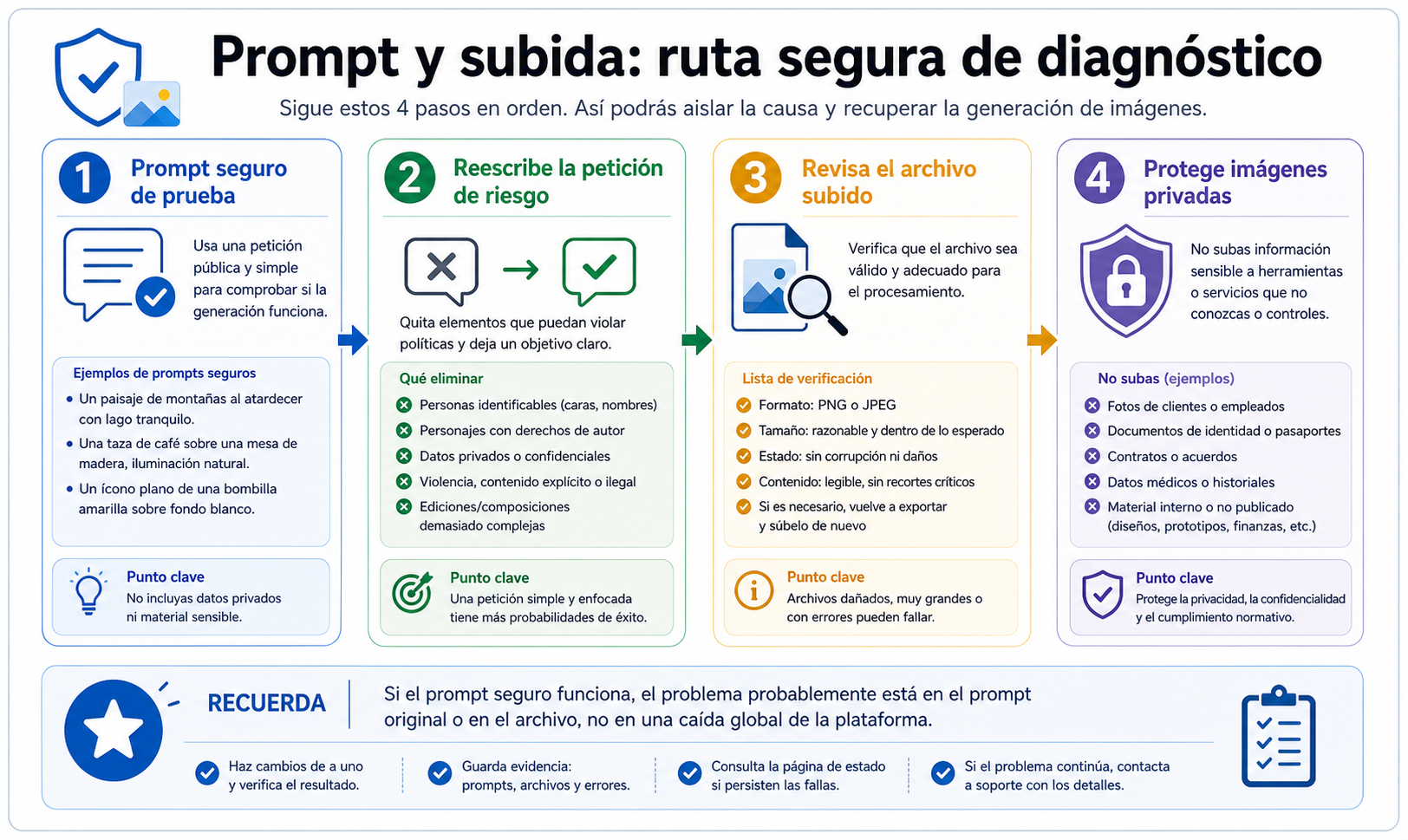
Un test seguro de edición puede ser:
Usa esta imagen pública de prueba y cambia solo el fondo a una pared gris clara de estudio. Mantén sujeto, recorte e iluminación lo más parecidos posible.Si este test funciona y el original no, no necesitas limpiar caché: necesitas reescribir el objetivo. Tampoco conviene llevar material privado a una herramienta alternativa solo para comprobar si “allí sí va”. Antes de subir archivos sensibles, debes saber quién opera el servicio, cómo trata uploads, si hay borrado, soporte, facturación y condiciones de salida.
Diagnostica upload y edición por separado
Generar desde texto, subir una imagen y editar una imagen subida son ramas distintas. Si la generación desde texto funciona pero el upload falla, mira formato, tamaño, metadatos, nombre de archivo, permisos del navegador, red y control de subida. Si el upload funciona pero la edición falla, vuelve al prompt, al contenido de la imagen y a la complejidad del edit.
La prueba mínima debería usar un PNG o JPEG público y pequeño, guardado localmente, con nombre simple. Si viene de WhatsApp, capturas, una herramienta de diseño o un drive con permisos, expórtalo de nuevo. Un archivo enorme, metadatos dañados, una ruta de cloud restringida o contenido sensible pueden parecer un fallo genérico de ChatGPT, pero no lo son.
Si upload y edición fallan en varios equipos, redes y archivos públicos, prepara evidencia: formato, tamaño aproximado, origen del archivo, navegador o app, red, error exacto, resultado del prompt público y estado de OpenAI en ese momento. Esa información ayuda más que otra ronda de pruebas sin control.
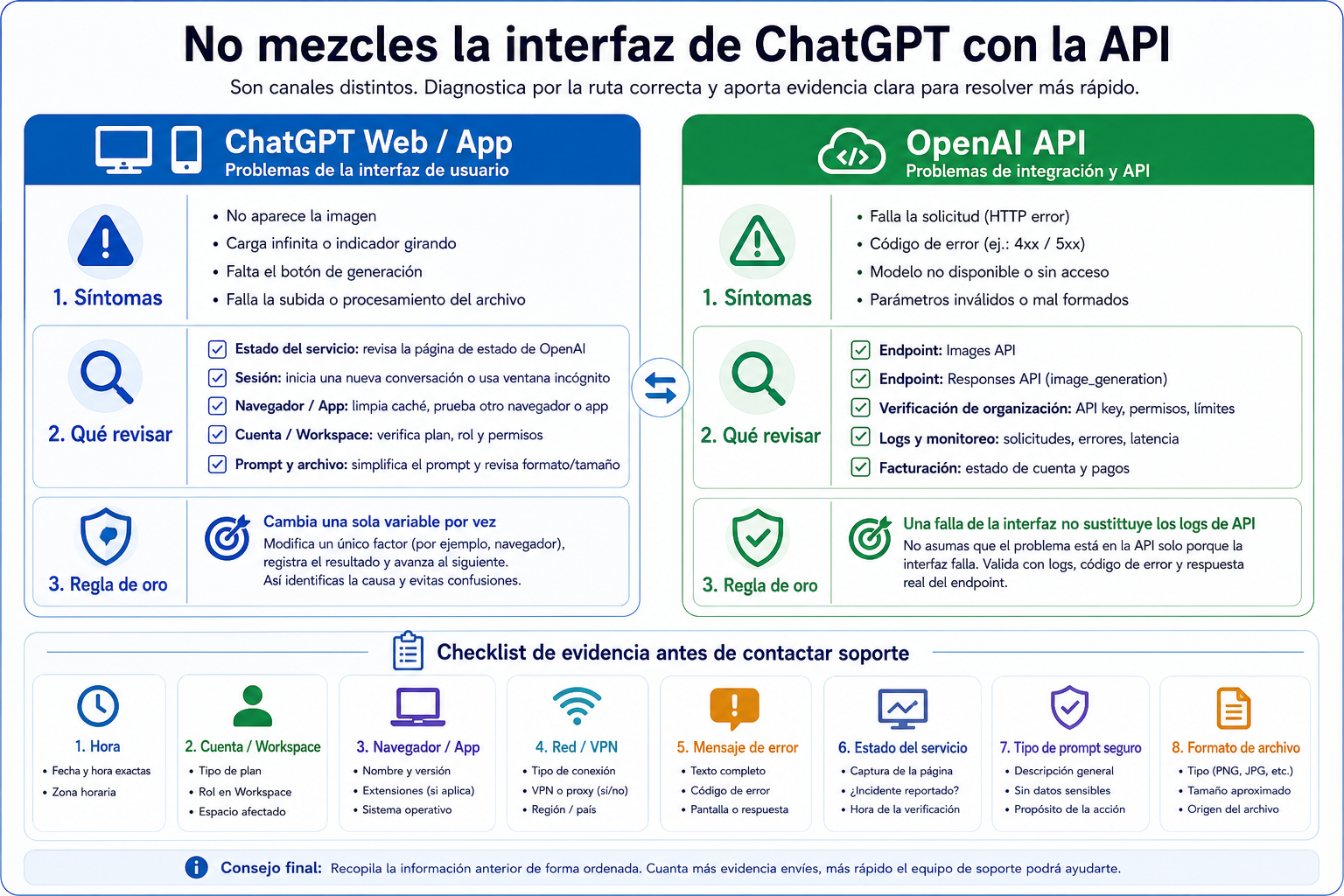
ChatGPT web/app y OpenAI API no son la misma ruta
Un fallo de ChatGPT en web o app no prueba que OpenAI API esté caído. Y una integración API rota no se arregla borrando caché del navegador. En la rama de usuario miras estado, sesión, navegador, app, cuenta, workspace, tool, prompt y upload. En la rama de desarrollador miras Images API, Responses image_generation, acceso al modelo, organization verification, project, request body, logs, billing y retry policy.
Si estás depurando una integración real, continúa con la guía de GPT Image 2 API o la guía de endpoint de generación de imágenes de OpenAI. Si solo quieres una ruta de prueba en navegador y entender opciones oficiales, revisa GPT Image 2 gratis online. Son pasos posteriores, no sustitutos de la primera separación de ramas.
No uses cifras fijas de límites si no vienen del producto actual
La búsqueda en español suele repetir que la cuenta gratuita tiene cierta restricción o que una cuenta de pago garantiza cierto número. Esos datos envejecen rápido. La disponibilidad puede cambiar por plan, región, workspace, carga, cuenta y despliegue gradual. Para un diagnóstico serio, usa el mensaje actual del producto, ayuda oficial y estado de servicio, no una tabla antigua.
Si la interfaz te pide esperar, guarda hora y texto del mensaje. Repite después con el prompt público en un chat nuevo. Si otra cuenta en la misma red funciona, la rama de cuenta o límite gana peso. Si varias cuentas y dispositivos fallan o van muy lentos, vuelve al estado de OpenAI y a la carga de plataforma. Desconfía de promesas de “sin límites”, “sin bloqueos” o bypasses no verificables.
Antes de soporte, prepara una evidencia compacta
Cuando ya revisaste estado, chat limpio, navegador, app, red, cuenta, tool, prompt y upload, deja de probar al azar. Escala con información suficiente para que soporte, un administrador o un equipo técnico puedan reproducir.
| Evidencia | Para qué sirve |
|---|---|
| Hora y zona horaria | Cruzar con incidentes o picos |
| Tipo de cuenta y workspace | Separar acceso personal y política de admin |
| Navegador/app, dispositivo y sistema | Ver compatibilidad o frontend |
| VPN, proxy, extensiones, red corporativa | Explicar diferencias de red |
| Superficie de ChatGPT o nombre del GPT | Confirmar capacidad de imagen |
| Error exacto o síntoma visible | Separar rechazo, carga infinita, botón ausente y upload fail |
| Prompt público seguro | Reproducir sin datos privados |
| Formato y tamaño del archivo | Revisar upload/edit branch |
| Estado de OpenAI en ese momento | Decidir si esperar o depurar localmente |
Los logs de consola o archivos HAR solo deberían recogerse si soporte los pide. Pueden contener headers, identificadores de cuenta, nombres de archivo o datos de sesión. Si el fallo se reproduce con un ejemplo público, no mandes material de clientes ni imágenes privadas.
Herramientas alternativas: útiles para pruebas públicas, no para datos privados
Que otra herramienta genere una imagen no demuestra que ChatGPT esté caído. Solo demuestra que otro producto, con otra cuenta, otro modelo, otra política y otra ruta de upload, procesó una solicitud parecida. Para pruebas públicas de bajo riesgo puede servir, pero no la conviertas en el destino de documentos, fotos de clientes, contratos, archivos médicos o assets no publicados.
Antes de usarla para algo repetido, revisa operador, términos de privacidad, tratamiento de archivos subidos, borrado, facturación, soporte y derechos de salida. Para trabajo comercial o automatizado, suele ser más defendible usar ChatGPT oficial, API oficial o un servicio con contrato y soporte claros.
Preguntas frecuentes
¿ChatGPT imágenes está caído hoy?
Comprueba OpenAI Status. El 15 de mayo de 2026 el estado público aparecía operativo y el incidente del 1 de mayo ya estaba resuelto, pero eso puede cambiar. Revisa el estado real antes de insistir.
¿Por qué no aparece el botón de imágenes?
Revisa acceso antes que prompt: superficie de ChatGPT, GPT personalizado, workspace, administrador y estado de cuenta. Si la entrada no existe, el problema no se arregla escribiendo mejor.
¿Qué hago si se queda cargando?
Mira Status, usa un chat nuevo, prueba el prompt público, abre ventana privada, desactiva extensiones, quita VPN, cambia red, navegador o dispositivo. Cambia una variable cada vez.
¿Por qué un prompt simple funciona y mi solicitud falla?
Probablemente es una rama de prompt o política. Retira personas identificables, personajes protegidos, datos privados, material sensible y edits demasiado complejos. Reescribe como tarea pública y pequeña.
¿Por qué puedo subir imagen pero no editarla?
Upload y edit son diferentes. Si el archivo sube pero el edit falla, mira contenido de la imagen, instrucción, policy boundary y complejidad. Empieza con un cambio pequeño sobre una imagen pública.
¿La cuenta gratuita puede generar imágenes?
Puede depender de fecha, cuenta, plan, región, workspace y despliegue. No uses cifras fijas antiguas. Usa mensajes actuales del producto, ayuda oficial y estado de servicio.
¿Tengo que cambiar el endpoint API?
Solo si estás llamando a la API. Para ChatGPT web/app, primero mira estado, sesión, cuenta, tool, prompt y upload. Para API, mira Images API, Responses image_generation, permisos, request logs y billing.
¿Qué incluyo en un ticket?
Hora, zona horaria, cuenta/workspace, navegador o app, dispositivo, red/VPN, síntoma exacto, resultado del prompt público, formato y tamaño del archivo, y estado de OpenAI en ese momento. No incluyas material privado si un ejemplo público reproduce el fallo.