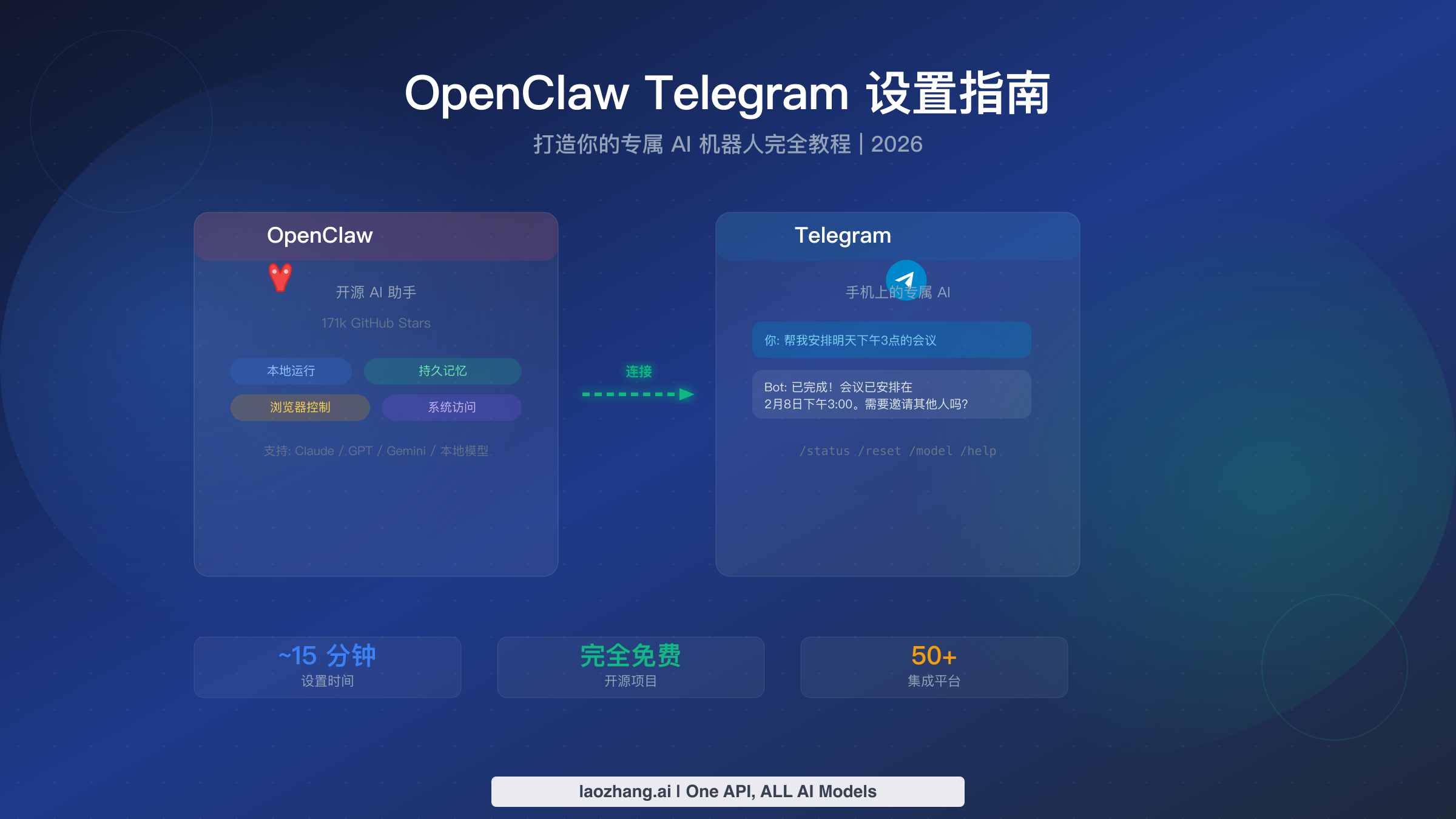
OpenClaw 是一个免费开源的 AI 助手,能把 Telegram 变成一个强大的私人 AI 指挥中心。它拥有 171k GitHub Stars,支持 Claude、GPT-4o 和 Gemini 等模型,在你的本地设备上运行,并通过 Telegram 让你在任何设备上与 AI 对话。整个设置过程大约需要 15 分钟,而这篇指南涵盖了从安装到高级部署的所有内容——你只需要这一篇教程就能让你的专属 AI 机器人在 Telegram 上运行起来。
要点速览
OpenClaw 是一个 GitHub 上拥有 171k Stars 的开源 AI 助手项目,可以将 Telegram 打造成你的个人 AI 指挥中心。安装只需一行命令,通过 @BotFather 创建机器人后完成配对即可使用。支持 Claude、GPT-4o、Gemini 等主流模型以及本地模型,Gemini Flash 免费额度足够日常使用。部署到 VPS 可实现全天候在线,每月托管费用仅 $4-6。
OpenClaw 是什么,为什么选择 Telegram?
OpenClaw 由 Peter Steinberger 于 2025 年 11 月作为个人项目启动,短短两个多月就在 GitHub 上飙升至 171k Stars,拥有 27.6k Forks 和 38 个版本发布(GitHub,2026 年 2 月 7 日验证)。该项目定位为"真正能做事的 AI"——不是又一个聊天机器人壳子,而是一个功能完整的 AI 助手,能够浏览网页、控制你的电脑、管理文件、执行代码,并在对话之间保持持久记忆。OpenClaw 与 ChatGPT 或 Claude 原生应用的根本区别在于,它运行在你自己的硬件上,让你完全掌控自己的数据,同时又能连接到你偏好的任何云端 AI 模型。
Telegram 集成是 OpenClaw 在日常使用中真正出彩的地方。虽然 OpenClaw 支持超过 50 个平台,包括 Discord、WhatsApp 和 Slack,但 Telegram 为个人 AI 助手提供了最佳的功能组合。Telegram 的 Bot API 完全免费且没有消息限制,支持丰富的格式包括代码块和内联键盘,并且在手机、平板、桌面端和网页端都能无缝运行。不像 WhatsApp 需要商业账号才能使用机器人,也不像 Discord 围绕服务器和社区设计,Telegram 的一对一机器人对话体验非常自然——就像在和一个恰好能使用世界上最强大 AI 模型的知识渊博的朋友发消息。
实际的使用场景带来的好处是立竿见影的:一旦连接完成,你就可以在通勤时用手机给 AI 机器人发消息,发送文档让它分析,让它总结文章,生成代码片段,甚至远程控制你的家用电脑。得益于 OpenClaw 内置的记忆系统,你的对话历史会被持久保存,所以机器人能记住之前聊天的上下文。对于团队和社区来说,OpenClaw 支持 Telegram 群聊、论坛主题和多智能体配置,不同的机器人可以在同一个群组内处理不同的任务。
开始之前——你需要准备什么
在正式开始安装之前,提前准备好几样东西会帮你避免在过程中途遇到错误的挫败感。要求很简单,但每一项都很重要——漏掉任何一项都会导致设置失败,并出现难以诊断的错误信息。
Node.js 22 或更高版本是最关键的要求,也是绊倒最多人的地方。OpenClaw 使用了需要 Node.js 22+ 的现代 JavaScript 特性,因此 Node 18 或 20 等旧版本是行不通的(docs.openclaw.ai,2026 年 2 月 7 日验证)。你可以在终端运行 node --version 来检查当前版本。如果需要升级,最简单的方法是使用版本管理器,macOS/Linux 上用 nvm,Windows 上用 fnm。运行 nvm install 22 和 nvm use 22 即可切换。在 macOS 上,brew install node@22 也可以。如果你看到版本号低于 22,千万不要跳过这一步——安装程序会静默失败,或者抛出看似与 Node 版本无关的令人困惑的 module-not-found 错误。
一个 Telegram 账号显然是必需的,你还需要在至少一台设备上安装 Telegram 应用,以便与 @BotFather 交互。桌面端或手机端都可以。如果你还没有 Telegram,从 telegram.org 下载——账号创建大约只需一分钟,只需要一个手机号进行验证。
一个 AI 模型 API 密钥用来驱动你的机器人的智能。OpenClaw 本身不包含 AI 模型——它连接到外部提供商,如 Anthropic(Claude)、OpenAI(GPT-4o)或 Google(Gemini)。好消息是 Google 的 Gemini API 提供了慷慨的免费额度,非常适合入门,所以你可以不花一分钱就测试所有功能。我们会在后面的章节详细介绍模型选择,但在开始之前准备好至少一个 API 密钥会让初始设置流畅很多。
系统要求比较宽松:OpenClaw 可以在 macOS(Apple Silicon 和 Intel)、Linux(Ubuntu 20.04+、Debian 11+)和 Windows 10/11 上运行。它需要大约 500MB 磁盘空间和运行时 512MB 内存。如果你计划在服务器上运行以实现全天候可用,一台 1GB 内存的基础 VPS 就足够了——我们会在后面的专门章节介绍服务器部署。
OpenClaw 分步安装指南
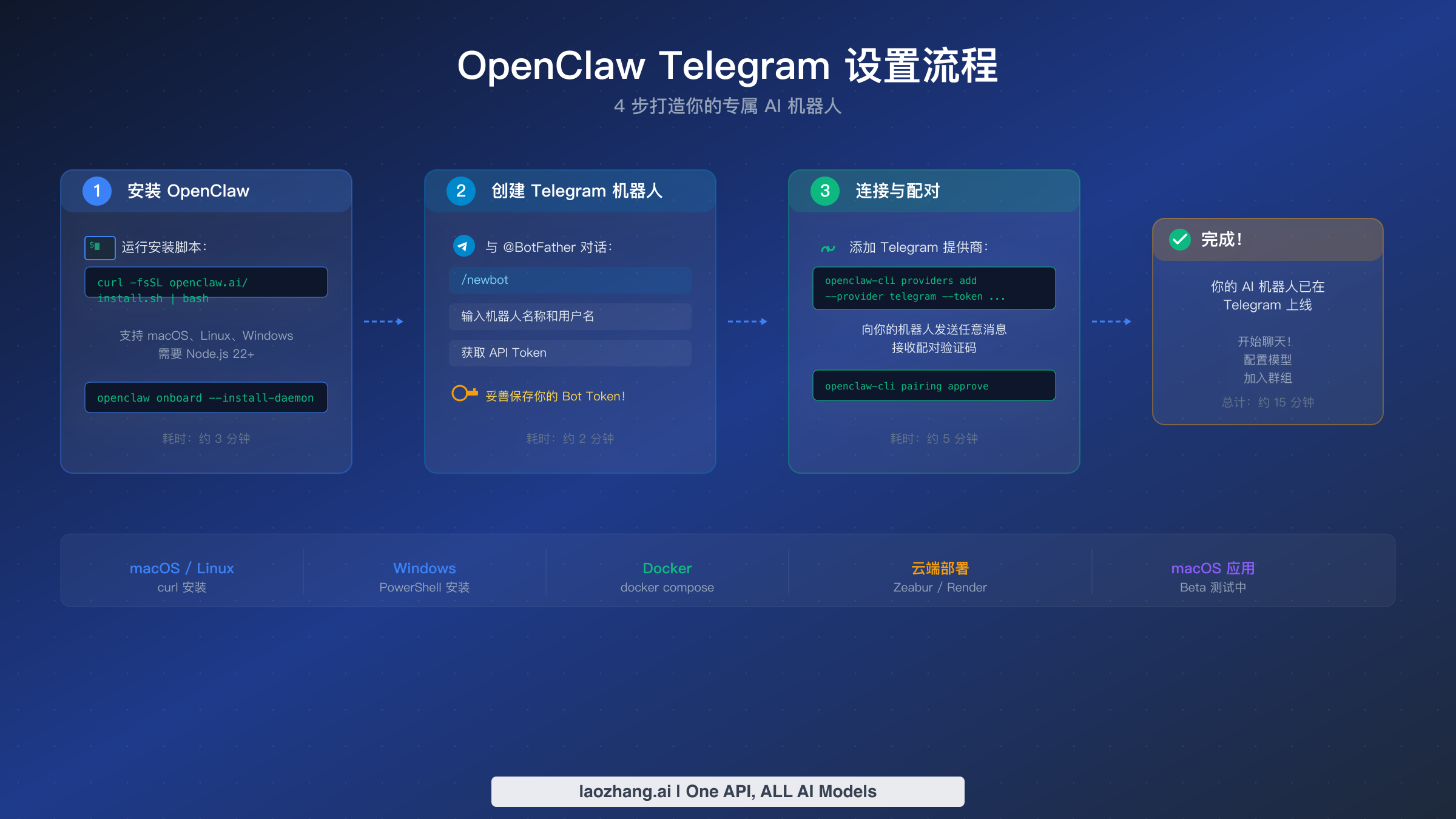
不同操作系统的安装过程略有差异,但核心方法是一样的:运行一行安装命令来处理所有依赖,然后通过引导式初始化配置 OpenClaw。在典型的网络连接下,整个过程大约需要三分钟,安装程序足够智能,能检测你的系统并自动完成所有配置。
在 macOS 和 Linux 上安装是最简单的路径。打开终端,运行官方安装脚本。这会下载最新的 OpenClaw 二进制文件,将其添加到 PATH,并一步验证安装。脚本完成后,你应该会看到一条确认版本号的成功消息。截至 2026 年 2 月 7 日,最新版本是 2026.2.6,其中包含了对 Telegram 集成的重大改进,包括更好的媒体消息处理和内联键盘支持。
curl -fsSL https://openclaw.ai/install.sh | bash基础安装完成后,运行引导向导来完成初始配置,包括守护进程设置。守护进程是保持 OpenClaw 在后台运行的关键,对 Telegram 连接至关重要——没有它,你的机器人只在终端打开时才能工作。
openclaw onboard --install-daemon引导向导会问你一系列问题:默认使用哪个 AI 提供商、是否启用网页浏览器集成、是否安装后台守护进程。对于 Telegram 使用场景,守护进程的问题务必选是。向导会创建一个配置目录 ~/.openclaw/,你的所有设置、对话历史和 API 密钥都存储在这里。
在 Windows 上安装使用 PowerShell 而不是 bash。以管理员身份打开 PowerShell(右键点击开始按钮,选择"Windows PowerShell (管理员)"),然后运行 Windows 专用的安装程序。该过程与 macOS/Linux 版本等效,但使用 Windows 服务管理而非 Unix 守护进程。
irm https://openclaw.ai/install.ps1 | iex然后在新的 PowerShell 窗口(普通权限,不需要管理员)中运行相同的引导命令:
openclaw onboard --install-daemon使用 Docker 安装是推荐的方式,尤其当你想要一个干净的隔离安装环境或计划部署到服务器时。Docker 自动处理所有依赖,更新也只需拉取新镜像那么简单。创建一个 docker-compose.yml 文件并启动容器即可。Docker 方式对服务器部署尤其方便,我们会在后面详细介绍。
version: '3.8'
services:
  openclaw:
    image: ghcr.io/openclaw/openclaw:latest
    container_name: openclaw
    restart: unless-stopped
    ports:
      - "18789:18789"
    volumes:
      - ./data:/root/.openclaw
    environment:
- NODE_ENV=productiondocker compose up -d无论使用哪种安装方式,完成后运行 openclaw --version 来验证一切正常——你应该看到 2026.2.6 或更新的版本。如果提示命令未找到,关闭并重新打开终端以重新加载 PATH 环境变量。在 Windows 上,你可能需要完全重启 PowerShell。
创建并连接你的 Telegram 机器人
创建 Telegram 机器人完全在 Telegram 内部完成,使用一个名为 @BotFather 的特殊机器人来管理机器人的创建和配置。整个过程就是一段简单的对话——不需要写代码、不需要调用 API、不需要在后台面板里操作。大约两分钟就能完成,你会获得一个唯一的 API Token,OpenClaw 用它来控制你的机器人。
第 1 步:与 @BotFather 开始对话。 打开 Telegram,搜索 @BotFather(确保它有蓝色认证勾标)。点击"Start"开始对话。BotFather 是 Telegram 官方的机器人管理界面,自从 Telegram 推出机器人平台以来就一直是创建机器人的标准方式。每个合法的 Telegram 机器人都从这里开始。
第 2 步:创建新机器人。 向 BotFather 发送命令 /newbot。它会依次问你两个问题。首先是显示名称——这是用户在聊天列表中看到的机器人名字。你可以使用空格和特殊字符,比如"我的 AI 助手"或"OpenClaw Bot"都行。其次是用户名——必须以"bot"结尾(如 my_openclaw_bot 或 PersonalAIBot),而且必须在整个 Telegram 上是唯一的。如果你的首选名称已被占用,可以尝试添加数字或下划线。
第 3 步:保存你的 API Token。 提供两个名称后,BotFather 会回复一条包含你的机器人 API Token 的消息。它看起来类似这样:7123456789:AAHx0rJ9GdF2mVN6KwZ8sE5yRtQp3LbCfWk。这个 Token 本质上就是你机器人的密码——任何拥有这个 Token 的人都能控制你的机器人、读取消息并以它的名义发送消息。立刻复制并安全保存。永远不要公开分享或提交到公开仓库。
第 4 步:将 OpenClaw 连接到 Telegram。 回到你的终端。使用 OpenClaw CLI 添加 Telegram 作为提供商,并粘贴你的 Bot Token。--provider telegram 标志告诉 OpenClaw 你正在设置 Telegram 连接,--token 标志传递你的 BotFather Token。
openclaw-cli providers add --provider telegram --token YOUR_BOT_TOKENOpenClaw 会通过向 Telegram 服务器发送测试 API 调用来验证 Token。如果 Token 有效,你会看到一条确认消息,显示你的机器人用户名。如果出现错误,请仔细检查你是否复制了完整的 Token,包括中间的冒号——一个常见错误是不小心截掉了开头或末尾的几个字符。
第 5 步:配对你的账号。 打开 Telegram,找到你新创建的机器人(搜索你选择的用户名)。向它发送任意消息——"你好"就可以。OpenClaw 会检测到这是一个未配对的设备,并回复一个配对码,通常是一个 6 位数字。回到你的终端,批准配对请求:
openclaw-cli pairing approve这会将你的 Telegram 账号与你的 OpenClaw 实例关联,这样只有你(以及你明确批准的账号)才能使用这个机器人。配对系统是一个安全功能,防止随机的 Telegram 用户使用你的机器人并消耗你的 API 额度。配对完成后,再向你的机器人发送一条消息——这次它应该会返回一个真正由 AI 生成的回复。如果成功了,恭喜你:你的专属 AI 机器人已经在 Telegram 上线了。
为你的机器人选择合适的 AI 模型
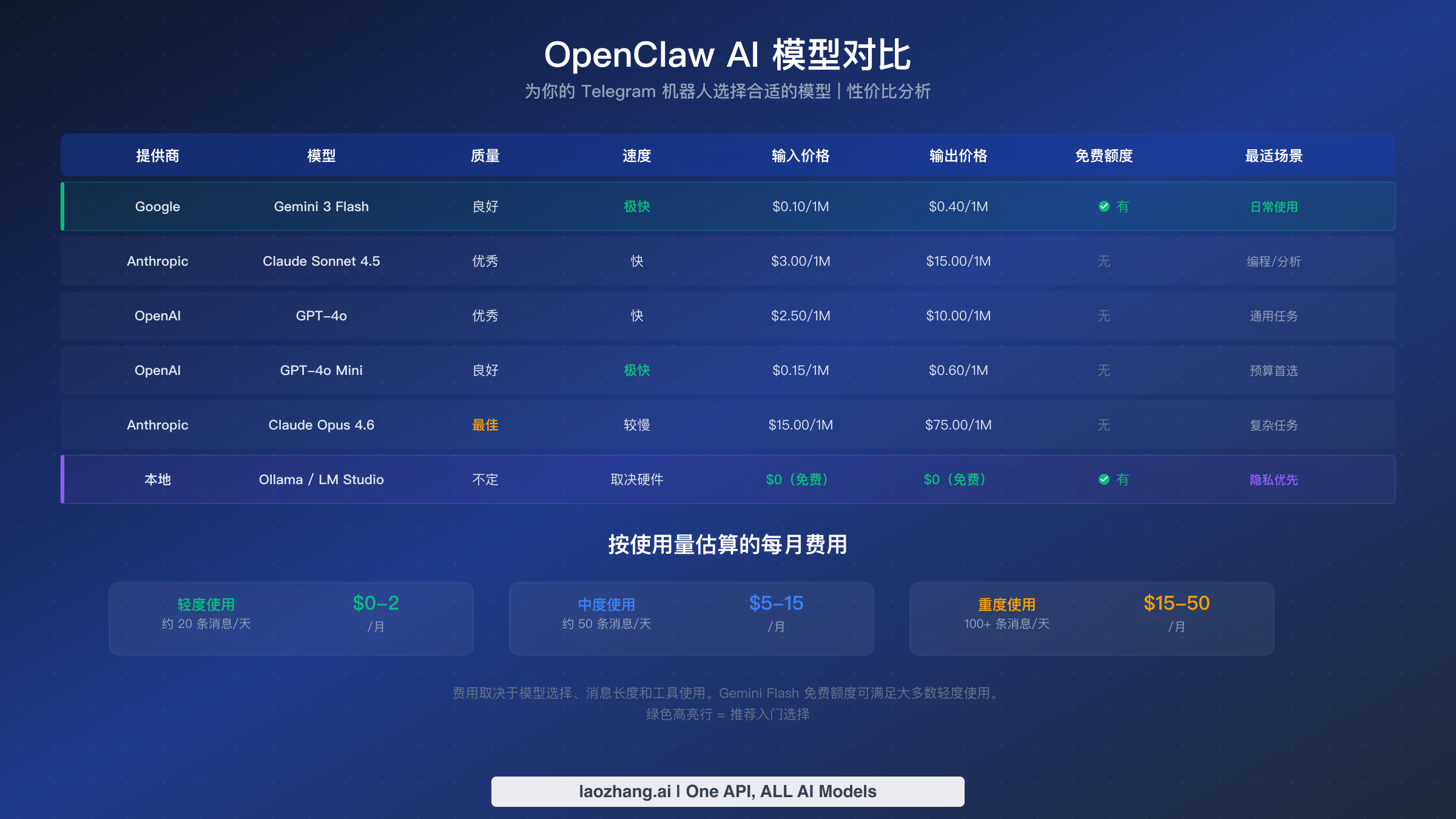
选择合适的 AI 模型是设置过程中最关键的决策之一,因为它直接决定了你日常体验中最重要的三件事:机器人回复的智能程度、回复到达的速度以及每月的花费。大多数 OpenClaw 教程完全跳过了这部分,让用户停留在引导配置时设定的默认模型上。但花五分钟了解你的选项,可以在获得更好效果的同时显著节省开支。
OpenClaw 通过统一接口支持几乎所有主流 AI 提供商,这意味着切换模型只需更改一个配置值那么简单——你永远不会被锁定。命令 openclaw model set <model-name> 可以即时更改默认模型,你甚至可以在对话中途使用 Telegram 命令 /model 来切换。以下是截至 2026 年 2 月 7 日,根据官方文档验证的当前定价,最受欢迎的选项在 Telegram 机器人场景下的对比。
Google Gemini 2.0 Flash 是对大多数入门用户最强烈的推荐,原因很简单:它是免费的。Google 的免费额度通过 AI Studio 提供每分钟 60 次请求和每天 100 万 Token,完全不收费(ai.google.dev,2026 年 2 月 7 日验证)。对于处理日常对话、问答和轻量任务的个人 Telegram 机器人来说,大多数用户永远不会超过这些限制。质量出奇地好——Gemini Flash 的回复速度快(通常不到 2 秒),表达连贯,能很好地处理大多数日常任务。权衡之处在于,复杂推理、细致分析和创意写作明显弱于高端模型。要配置它,从 Google AI Studio 获取你的 Gemini API 密钥,然后在 OpenClaw 中设置:
openclaw config set gemini_api_key YOUR_KEY
openclaw model set gemini-2.0-flash
Claude Sonnet 4.5(Anthropic)在质量和成本之间找到了最佳平衡点,适合想要明显优于 Gemini Flash 但不需要最顶级回复的用户。Claude 擅长细致的对话、准确的总结和执行复杂指令——当你的机器人通过 Telegram 处理实际工作任务时,这些品质非常重要。输入价格约为每百万 Token $3,输出价格约为每百万 Token $15(Anthropic 定价页面,2026 年 2 月 7 日验证),每天发送 50-100 条消息的中度用户每月预计花费 $5-15。要设置 Claude,获取你的 Claude API 密钥并配置:
openclaw config set anthropic_api_key YOUR_KEY
openclaw model set claude-sonnet-4-5GPT-4o(OpenAI)仍然是一个全能的优秀选择,尤其对于已经在 OpenAI 生态系统中投入的用户。它在代码生成、数据分析和多语言任务方面表现出色,输入价格为每百万 Token $2.50,输出价格为每百万 Token $10(OpenAI API 定价页面,2026 年 2 月 7 日验证)。GPT-4o 的速度与 Claude Sonnet 相当,知识库也频繁更新。要设置,获取你的 OpenAI API 密钥并配置:
openclaw config set openai_api_key YOUR_KEY
openclaw model set gpt-4o
通过 Ollama 运行本地模型为拥有足够硬件的用户提供了完全免费、完全私密的选择。如果你的机器至少有 16GB 内存(大型模型推荐 32GB),你可以通过 Ollama 集成在本地运行 Llama 3、Mistral 或 Qwen 等模型。质量因模型大小而异——7B 参数模型能处理简单问答但难以应对复杂任务,而 70B+ 模型可以与云端服务相媲美。主要优势是零 API 成本和完全的数据隐私。权衡之处是更慢的响应时间(取决于硬件,5-30 秒)和显著的 CPU/GPU 占用。
对于想通过单一 API 端点访问多个模型的用户——当你想在 Claude、GPT 和 Gemini 之间切换而不想管理多个 API 密钥时特别方便——像 laozhang.ai 这样的服务提供了统一接口来简化配置。你只需配置一个端点,它会路由到你选择的任何模型,而且所有提供商的账单合并计费。
实际月度费用估算有助于直观理解。轻度用户(每天 10-20 条消息,主要是短问题)使用 Gemini Flash 免费额度每月花费 $0-2,或者使用 Claude 或 GPT 大约 $2-5。中度用户(每天 50-100 条消息,短长交替)使用高端模型应预算每月 $5-15。重度用户(200+ 条消息,长文档、代码生成)每月可能花费 $15-50。这些估算假设典型的消息长度,包括输入和输出 Token。
高级 Telegram 功能与命令
基本设置运行后,OpenClaw 的 Telegram 集成会解锁丰富的功能集,将体验从简单的聊天界面升级为功能齐全的 AI 指挥中心。这些功能是 OpenClaw 区别于基础聊天机器人壳子的关键所在——它们利用 Telegram 的原生能力,让你的 AI 助手在日常生活中真正变得更有用。
内置命令让你无需打开设置菜单就能快速控制机器人。最重要的几个命令包括:/status 显示当前模型、Token 用量和系统健康状况;/reset 清除对话上下文,当机器人理解混乱或你想重新开始时使用;/model 让你即时切换 AI 模型;/help 列出所有可用命令。OpenClaw 将这些注册为 Telegram 的原生机器人命令,意味着当你在聊天中输入 / 时它们会出现在自动完成菜单中——完全不需要记忆。
发送和接收文件通过 Telegram 内置的文件共享功能自然运作。把 PDF 拖到聊天中让机器人总结,发送照片让它描述或分析,分享代码文件让它审查。OpenClaw 会使用多模态 AI 能力自动处理这些附件,交互感觉就像给同事发文件一样自然。支持的格式包括 PDF、图片(JPEG、PNG、WebP)、文本文件和常见的文档格式。文件大小限制遵循 Telegram 的标准限制——普通消息 50MB,通过 Telegram API 发送文档 2GB。
群聊集成是对团队和社区来说特别有意思的功能。你可以把 OpenClaw 机器人添加到任何 Telegram 群组,它会在被提到用户名或消息匹配配置的触发器时响应。关键配置是 TELEGRAM_GROUP_BEHAVIOR,它控制机器人在群组中的交互方式——"mention"表示只在被 @用户名标记时响应,"reply"表示响应回复它之前消息的消息,"all"表示它读取并可以响应每条消息(在活跃群组中谨慎使用)。在 OpenClaw 设置中配置:
openclaw config set telegram_group_behavior mention论坛主题在 Telegram 超级群组中被 OpenClaw 原生支持,允许在单个群组内进行不同的对话线程。例如,一个团队可以有一个"代码审查"主题让机器人审查 PR,一个"调研"主题让它总结论文,以及一个"通用"主题用于日常提问。每个主题维护自己的对话上下文,所以机器人不会混淆不同主题间的讨论。通过 openclaw config set telegram_forum_topics true 启用。
多智能体配置是一个高级功能,多个 OpenClaw 实例(每个有不同的配置或模型)作为独立的机器人在同一个 Telegram 群组中运行。想象一下,有一个运行 Claude Opus 的"编程"机器人处理复杂编程任务,和一个运行 Gemini Flash 的"研究"机器人做快速事实核查,两者在同一个工作空间中。每个机器人有自己的 Telegram Token 和 OpenClaw 实例,你通过各自的用户名来指定对话对象。这需要运行多个 OpenClaw 进程,使用 Docker Compose 最为实际,每个机器人是一个独立的服务。
内联键盘按钮出现在机器人消息下方,提供快速操作控件。OpenClaw 使用这些按钮实现"重新生成"(获取不同的回复)、"继续"(扩展被截断的回复)和"切换模型"(为下一条回复切换 AI 模型)等功能。这些按钮比输入命令更快,让机器人具有精致、专业的感觉。它们默认启用,不需要额外配置。
在服务器上全天候运行 OpenClaw
在本地机器上运行 OpenClaw 对于测试和日常使用完全没问题,但有一个明显的限制:每当你的电脑休眠、关机或断网时,机器人就会离线。对于那些全天都依赖 AI 机器人的用户——通勤时用手机查看、会议中快速提问、从多个设备使用——将 OpenClaw 部署到服务器可以提供全天候的可靠性,让机器人真正成为日常实用工具。
使用 Docker 进行 VPS 部署是最常见和推荐的方式。来自 Hetzner、DigitalOcean 或 Linode 等提供商的基础 VPS,1GB 内存实例每月只需 $4-6,对于服务一到五个用户的单个 OpenClaw 部署来说绰绰有余。Docker 极大地简化了部署,因为它将 OpenClaw 及其所有依赖打包到一个容器中,在任何 Linux 服务器上的运行方式完全一致。首先获取一台 Ubuntu 22.04 或更新版本的 VPS,然后安装 Docker 和 Docker Compose:
# 在你的 VPS 上
sudo apt update && sudo apt install -y docker.io docker-compose-plugin
sudo systemctl enable docker
创建一个项目目录和 Docker Compose 配置文件。关键的环境变量是你的 AI 模型 API 密钥和 Telegram Bot Token。使用 .env 文件可以将敏感值与 compose 文件分开,如果你对部署配置进行版本控制,这一点很重要。
mkdir -p ~/openclaw && cd ~/openclaw创建一个包含你的凭据的 .env 文件:
ANTHROPIC_API_KEY=your_anthropic_key
OPENAI_API_KEY=your_openai_key
GEMINI_API_KEY=your_gemini_key
TELEGRAM_BOT_TOKEN=your_telegram_bot_token
你的 docker-compose.yml 应该引用这些环境变量,并挂载持久数据卷,这样对话历史和设置在容器重启后依然保留:
version: '3.8'
services:
  openclaw:
    image: ghcr.io/openclaw/openclaw:latest
    container_name: openclaw
    restart: unless-stopped
    env_file: .env
    volumes:
      - ./data:/root/.openclaw
    ports:
      - "18789:18789"
用 docker compose up -d 启动,你的机器人就开始运行了。用 docker compose logs -f openclaw 查看日志,确认它成功连接到 Telegram。restart: unless-stopped 策略确保你的机器人在服务器重启或崩溃后自动恢复。
云平台部署为偏好托管基础设施的用户提供了更简单的选择。Zeabur 和 Render 等平台提供一键 OpenClaw 部署模板,处理 Docker、SSL 和自动重启,无需任何服务器管理。Zeabur 在 OpenClaw 社区中特别受欢迎,因为它提供的免费额度可以无限期运行单个实例。权衡之处是对底层基础设施的控制较少,免费额度可能存在冷启动延迟。
更新你的部署使用 Docker 非常简单。当新版本的 OpenClaw 发布时,拉取最新镜像并重启即可:
cd ~/openclaw
docker compose pull
docker compose up -d
你的配置、对话历史和已配对设备都保存在挂载的数据卷中。OpenClaw 更新频繁——自 2025 年 11 月以来已发布 38 个版本(GitHub,2026 年 2 月 7 日验证)——所以每月检查一次更新可以让你使用最新的功能和安全补丁。
安全最佳实践与费用管理
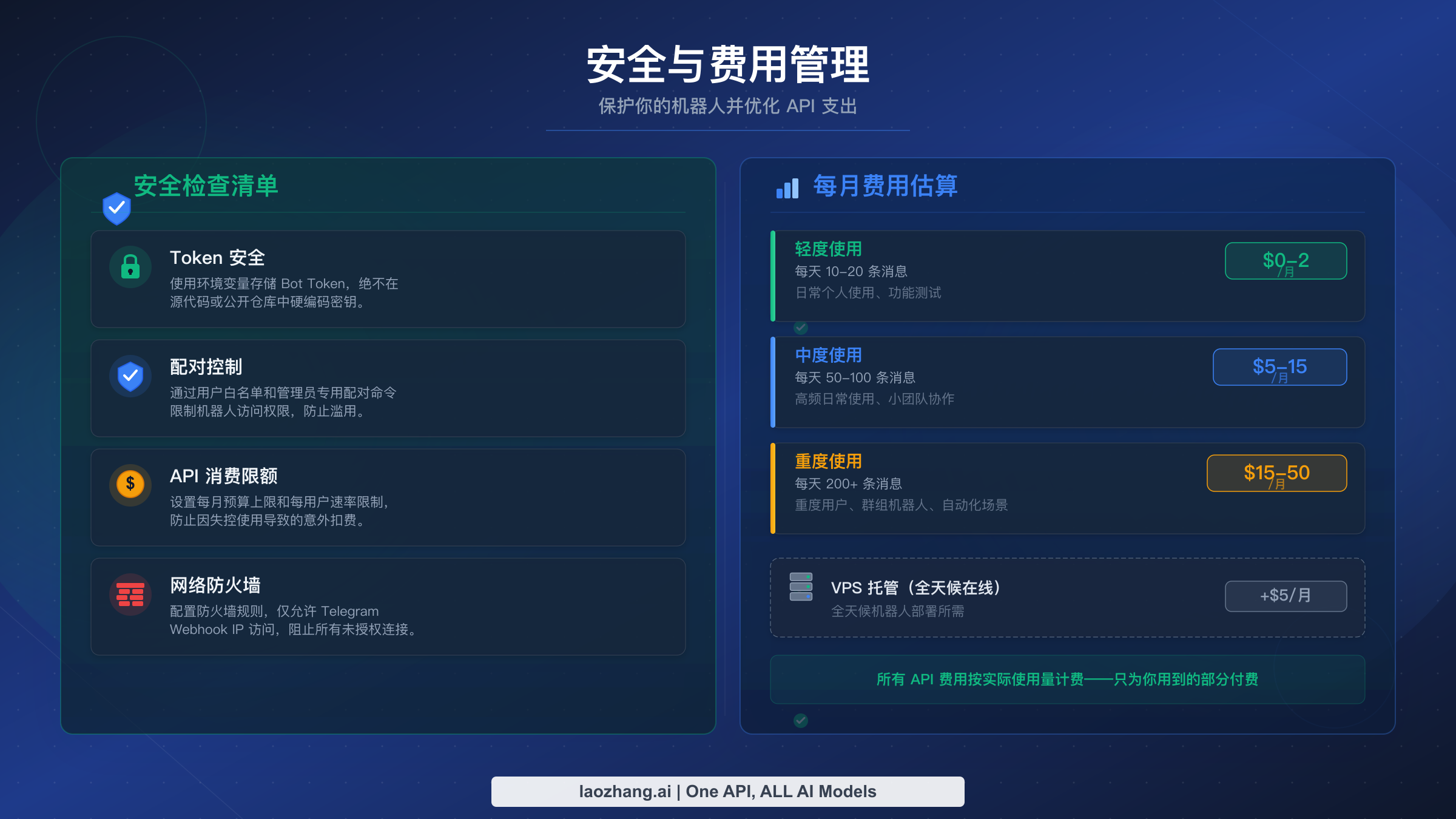
运行一个连接外部 API 并处理你的消息的 AI 助手需要深思熟虑的安全实践,尤其当这个助手可以通过公共消息平台从你的手机访问时。同样,理解和控制你的成本可以防止月底出现意外 API 账单的不愉快惊喜。大多数 OpenClaw 指南将这些视为事后考虑,但对于在实际日常工作流中使用的任何人来说,它们值得专门关注。
Token 安全是你的第一道防线。你的 Telegram Bot Token 和 AI 提供商 API 密钥是你设置中最敏感的值。永远不要将它们以明文形式存储在可能被备份到云服务、提交到 Git 仓库或在共享系统上被其他用户读取的文件中。在 VPS 上,使用从权限受限的 .env 文件(chmod 600 .env)加载的环境变量。在本地机器上,OpenClaw 将密钥存储在 ~/.openclaw/config.json 中,该文件继承你的用户账户文件权限——用 ls -la ~/.openclaw/config.json 验证该文件不是全局可读的。
配对控制决定谁可以使用你的机器人,是防止未授权使用的主要机制。默认情况下,OpenClaw 要求对每个尝试与你的机器人交互的新设备进行明确批准。保持这个严格设置——如果有人发现了你的机器人用户名并发消息,配对系统会阻止他们获得任何 AI 回复。定期用 openclaw-cli pairing list 查看已配对设备,用 openclaw-cli pairing revoke <id> 撤销任何不认识的设备。如果你怀疑 Bot Token 已经泄露,立刻通过 @BotFather 生成新的(发送 /revoke 然后 /newbot,或使用 /token 来重新生成),然后更新你的 OpenClaw 配置。
API 密钥消费限额所有主要提供商都提供,是防止费用失控最有效的方式。Anthropic、OpenAI 和 Google 都允许你在各自的控制面板中设置每月消费上限。根据你的预算来设置——对于个人机器人,每月 $20-30 可以覆盖高端模型的慷慨使用量。即使你的机器人出现异常或有人绕过了配对(虽然不太可能),消费上限会在你预设的限额处停止计费。OpenAI 允许你在 api.openai.com/account/billing 设置软限额(邮件警告)和硬限额(服务停止)。Anthropic 在 console.anthropic.com 的控制台提供类似的控制。对于通过 laozhang.ai 等统一提供商访问多个模型的用户,你可以从单一面板获得跨所有模型的统一消费控制。
月度费用估算有助于设置合适的限额。基于典型的 Telegram 使用模式,以下是不同活动水平的预期开支。每天发送 10-20 条短消息的轻度用户,使用 Gemini Flash 免费额度不需要花钱——Google 每天 100 万 Token 的免费额度绰绰有余。每天发送 50-100 条消息的中度用户,使用 Claude Sonnet 4.5 应预算每月 $8-15,假设每次消息交换平均 500 个输入 Token 和 1,000 个输出 Token。每天 200+ 次交互、包含文档分析和代码生成的重度用户,使用高端模型每月可能花费 $30-50。加上 VPS 托管($5/月),任何级别都能获得全天候可用性。关键洞察是:从 Gemini Flash(免费)开始测试和完善你的工作流,然后再决定是否转向付费模型。
服务器上的网络安全也很重要。如果你在 VPS 上运行 OpenClaw,端口 18789 上的 Web 界面不应暴露到公共互联网,除非你需要远程访问。使用防火墙限制访问:在 Ubuntu 上 sudo ufw allow ssh && sudo ufw enable 默认会阻止除 SSH 外的所有入站流量。如果确实需要远程访问 OpenClaw 控制面板,使用 Nginx 设置反向代理并通过 Let's Encrypt 配置 SSL,而不是直接暴露端口。Telegram 机器人通信本身通过 Telegram 的服务器使用出站 HTTPS 连接,所以机器人功能本身不需要打开任何入站端口。
常见问题排查
即使准备充分,设置问题还是会发生——而且你越快识别和修复它们,体验就越不那么令人沮丧。以下问题是 OpenClaw 社区中报告最多的常见问题及其解决方案。大多数在你知道该找什么后,不到一分钟就能解决。
安装后提示"Command not found: openclaw" 几乎总是 PATH 的问题。安装程序将 OpenClaw 添加到了你的 PATH,但当前终端会话不会自动感知到变化。完全关闭终端并打开一个新的——不要只是在同一个终端应用中打开新标签页,因为某些终端会在标签页之间共享环境状态。如果命令仍然找不到,运行 echo $PATH 检查 OpenClaw 二进制文件的位置(通常是 ~/.openclaw/bin 或 /usr/local/bin)是否在 PATH 中。在 Windows 上,可能需要重启 PowerShell 甚至注销再登录。
"Error: Node.js version X.X is not supported" 意味着你的 Node.js 版本低于要求的 22+。这是最常见的设置失败原因。运行 node --version 确认你的版本。如果你通过 nvm 安装了多个 Node 版本,确保你已激活正确的版本 nvm use 22。一个隐蔽的陷阱:某些系统有一个全局 Node 安装会覆盖 nvm 版本——运行 which node 可以看到实际使用的是哪个二进制文件。
配对后机器人不响应消息 可能表示几种情况。首先,验证守护进程是否在运行:openclaw status 应显示"daemon: running"。如果显示已停止,用 openclaw daemon start 启动它。其次,检查你的 AI 提供商 API 密钥是否有效——过期或被撤销的密钥会导致静默失败,OpenClaw 收到你的消息但无法生成回复。独立测试你的 API 密钥:openclaw test-connection 可以验证与你配置的提供商的连接。第三,检查 Telegram 的 API 状态——虽然很少见,但 Telegram 的 Bot API 在高流量期间偶尔会出现延迟。
设置提供商时出现"Error: Telegram token invalid" 意味着你粘贴的 Token 不符合 BotFather 的格式,或者已被撤销。Token 格式是 数字:字母数字字符串,中间有且只有一个冒号分隔两部分。常见错误包括复制了 Token 前后的额外空格、不小心包含了 BotFather 消息的周围文本,或者使用了在生成新 Token 时被撤销的旧 Token。回到你的 BotFather 对话,找到最新的 Token 消息,仔细只复制 Token 字符串。
向机器人发消息后没有出现配对码 通常意味着 Telegram 提供商没有被正确添加。运行 openclaw-cli providers list 验证 Telegram 是否出现在列表中。如果没有,重新运行设置步骤中的 providers add 命令。如果 Telegram 在列表中但机器人仍然不响应,检查 OpenClaw 日志中的错误:openclaw logs --tail 50 显示最近的日志条目,通常能揭示确切的错误——常见原因包括网络超时、VPS 部署中的 DNS 解析失败或初始设置期间的速率限制。
高内存占用或响应缓慢 可能在通过 Ollama 本地运行大型 AI 模型或对话上下文变得很长时出现。OpenClaw 在内存中维护对话上下文,在数百条消息后,这个上下文可能消耗大量内存,并导致 AI 在处理长历史记录时响应变慢。解决方案是在 Telegram 中使用 /reset 命令,清除对话上下文并重新开始。对于持久记忆(机器人应始终记住的事项),使用 OpenClaw 的记忆功能:/remember 我偏好用列表格式的回复 可以存储在上下文重置后仍然保留的信息。
Docker 容器启动时崩溃 通常指向资源不足或端口冲突。用 docker logs openclaw 检查容器日志以查看具体错误。小型 VPS 实例上最常见的原因是内存不足——用 sudo fallocate -l 1G /swapfile && sudo chmod 600 /swapfile && sudo mkswap /swapfile && sudo swapon /swapfile 添加 swap 空间来提供安全余量。端口 18789 冲突是另一个常见问题;如果其他服务使用了该端口,在 docker-compose.yml 中映射到不同的主机端口:"18790:18789"。
常见问题解答
OpenClaw 完全免费吗? OpenClaw 本身在宽松许可证下 100% 免费开源。唯一的费用来自你选择连接的 AI 模型 API——即使这些也可以免费,只要你使用 Google Gemini 的免费额度,它提供每分钟 60 次请求和每天 100 万 Token(ai.google.dev,2026 年 2 月 7 日验证)。在你自己的机器上运行不需要额外费用。在 VPS 上运行以实现全天候可用性每月增加 $4-6 的托管费用。
OpenClaw 与直接使用 ChatGPT 或 Claude 有什么不同? 三点不同:第一,OpenClaw 在本地运行,给你完全的数据隐私——你的对话留在你的机器上,不在第三方服务器上。第二,它通过单一界面支持任何 AI 模型,所以你可以在 Claude、GPT、Gemini 和本地模型之间切换而无需更换应用。第三,它的 Telegram 集成意味着你可以从任何设备获得 AI 协助,而不需要安装又一个应用——Telegram 已经装在大多数人的手机上了。
我可以在多人的 Telegram 群组中使用 OpenClaw 吗? 可以,这是它最强大的功能之一。将机器人添加到任何群组,将 telegram_group_behavior 配置为"mention"(对活跃群组最安全),每个群成员都可以通过 @提及来与机器人交互。每个用户的交互会被分别跟踪上下文。对于团队工作空间,可以结合 Telegram 的论坛主题功能,将不同类型的 AI 交互组织到专门的线程中。
如何将 OpenClaw 更新到最新版本? 对于本地安装,运行 openclaw update 会自动下载并安装最新版本。对于 Docker 部署,在项目目录中运行 docker compose pull && docker compose up -d。OpenClaw 在版本之间保持向后兼容,所以更新不应该破坏你现有的配置或对话历史。查看 GitHub 上的发行说明了解版本特定的迁移步骤。
我的电脑关机后机器人还能工作吗? 只有当你将 OpenClaw 部署到服务器(VPS 或云平台)时才行。在本地机器上运行时,当你的电脑休眠、关机或断网时,机器人就会停止响应。这就是为什么服务器部署章节推荐想要可靠、全天候访问的用户使用 VPS 上的 Docker。每月 $4-6 的基础 VPS 费用完全值得这份便利。