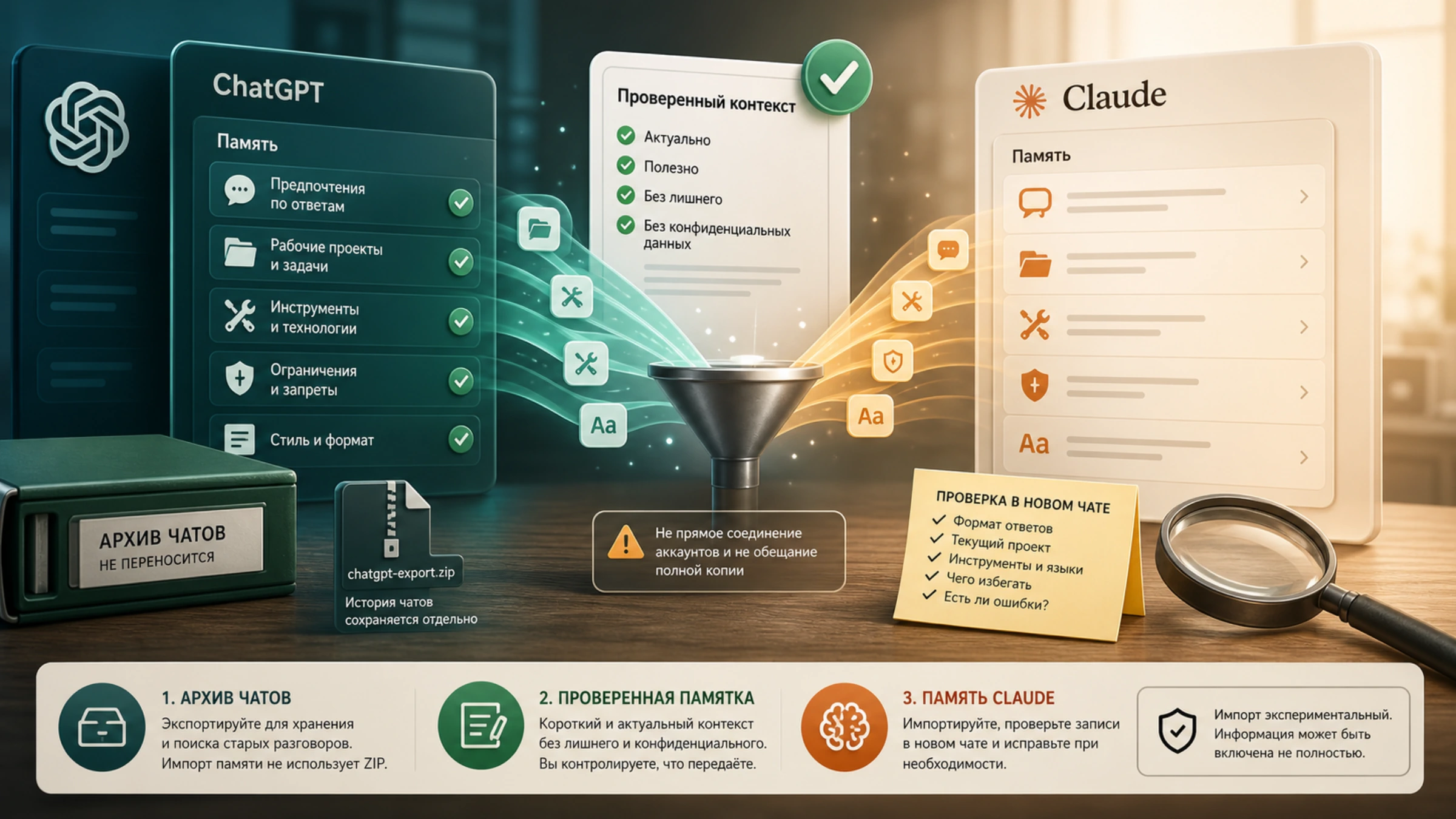
В Claude можно перенести полезный контекст из Gemini или ChatGPT: предпочтения по формату ответов, сведения о текущих проектах, рабочие ограничения и часто используемые инструменты. Но это не копирование аккаунта. Старые беседы не появятся в списке чатов Claude, файлы и проекты не переедут автоматически, а подписки и настройки останутся у каждого сервиса отдельно.
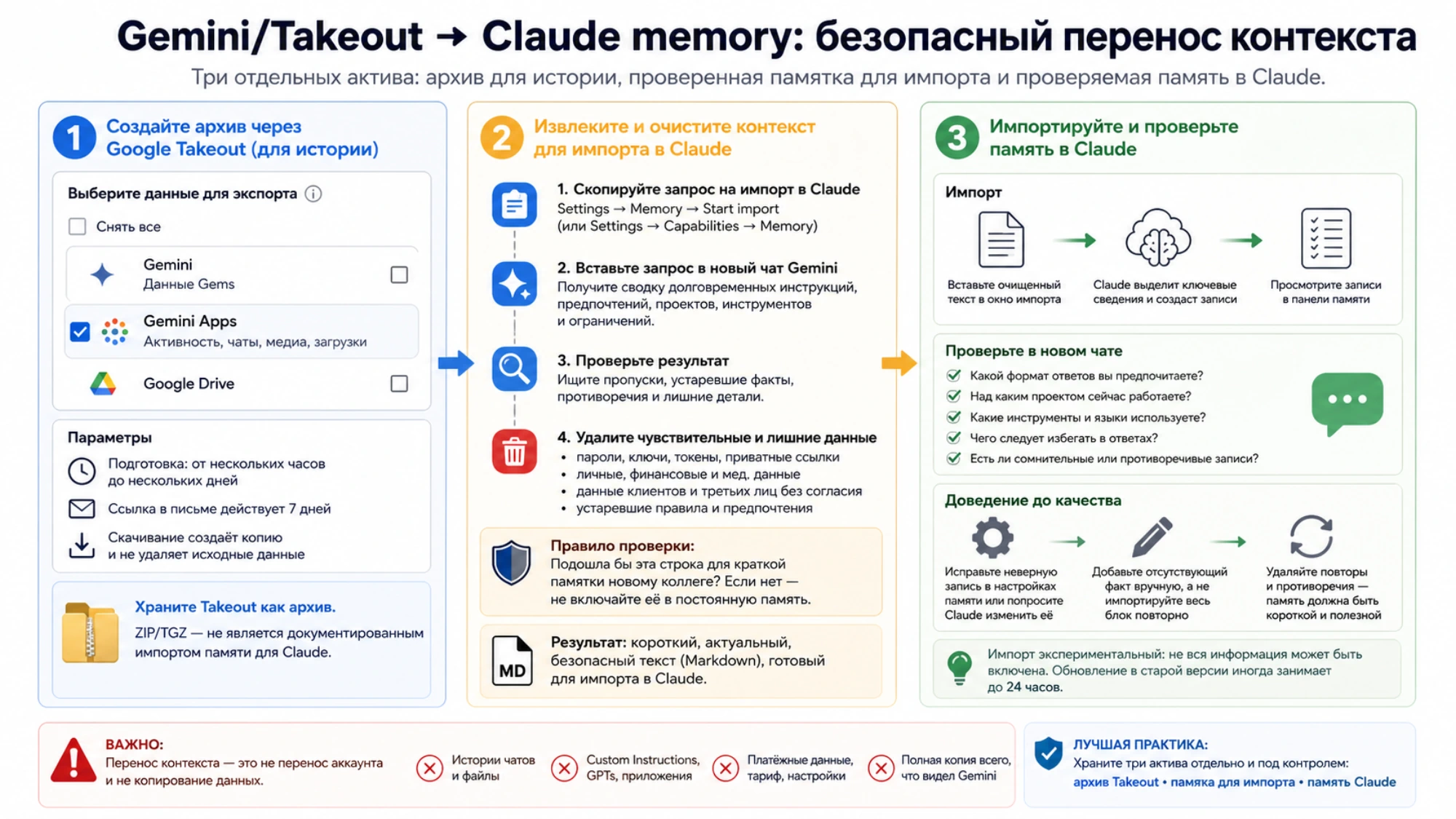
Официальный сценарий Anthropic выглядит так: Claude даёт специальный запрос, вы запускаете его в Gemini, проверяете полученный текст и вставляете очищенную версию обратно в Claude. Google Takeout решает другую задачу — создаёт архив данных. Сырой ZIP не является входом, который Anthropic описывает для памяти.
Какой результат считать нормальным
После переноса Claude должен правильно применять несколько важных фактов в новом разговоре. Например, знать предпочитаемый формат, текущую задачу, используемые технологии и явные запреты. Количество записей не является показателем качества.
Импорт памяти не должен восприниматься как перенос:
- истории чатов в виде доступных разговоров;
- загруженных документов и базы знаний проектов;
- Custom Instructions, GPTs, подключённых приложений и их разрешений;
- платёжных данных, тарифа или параметров аккаунта;
- полной копии всего, что ChatGPT когда-либо видел.
Текст для Claude следует считать проверяемой памяткой, а не точным экспортом внутреннего хранилища Gemini. Если важна история, её нужно сохранить отдельно.
Найдите нужный путь в настройках Claude
Anthropic постепенно переводит пользователей на новую систему памяти. Из-за этого существуют два корректных пути:
- новая версия: Settings > Memory > Start import;
- прежняя версия: Settings > Capabilities, раздел Memory, затем Start import.
В старом интерфейсе карточка импорта иногда также находится на главной странице. Если меню в видео не совпадает с вашим, сначала проверьте обе ветки — это может быть разница rollout, а не отсутствие функции.
Согласно официальной справке Anthropic об импорте и экспорте памяти, импорт сейчас доступен в веб-версии и Claude Desktop на планах Free, Pro, Max и Team. Enterprise в строке доступности не указан. Для рабочего пространства дополнительно действует политика администратора: наличие кнопки не отменяет правила компании о передаче данных другому поставщику.
Получите контекст из Gemini
Откройте импорт в Claude и скопируйте предложенный Anthropic запрос. Вставьте его в новый чат Gemini. Запрос просит собрать долговременные инструкции, предпочтения, личный и рабочий контекст, проекты, цели, инструменты и исправления поведения в один блок.
Лучше брать запрос прямо из текущего окна Claude, а не из старой публикации. Формат импорта может измениться, и актуальный запрос точнее соответствует текущему обработчику.
Затем внимательно прочитайте результат и найдите:
- важные пропуски — действующий проект или обязательный формат ответа;
- устаревшие факты — прежняя должность, закрытая задача или инструмент, которым вы больше не пользуетесь;
- противоречия — например, два разных требования к длине ответа;
- лишние детали, которые не влияют на будущую работу.
Не пытайтесь сделать блок максимально длинным. Короткий и актуальный профиль легче проверить, а Claude проще применить его без конфликтов.
Уберите данные, которые не должны попасть в Anthropic
Копирование результата в Claude — это передача информации другому провайдеру. До вставки удалите:
- пароли, API-ключи, токены, коды восстановления и приватные ссылки;
- имена клиентов, номера заявок, внутренние адреса, финансовые и договорные сведения;
- медицинские, юридические, платёжные и идентификационные данные без необходимости;
- информацию о третьих лицах, на передачу которой нет согласия;
- старые предпочтения и правила, способные испортить новые ответы.
Anthropic прямо рекомендует настраивать извлечение так, чтобы исключать чувствительную информацию. Полезная проверка: подошла бы эта строка для краткой памятки новому коллегe? Если нет, её не стоит превращать в постоянную память Claude.
Для рабочих данных отдельно проверьте договоры и внутреннюю политику. Техническая поддержка Team не означает автоматического разрешения переносить сведения о клиентах или компании.
Импортируйте и проведите приёмку
Вернитесь в окно Claude, вставьте очищенный текст и нажмите Add to memory. Claude выделит ключевые сведения и создаст собственные записи. В новой версии их можно просмотреть в панели памяти; в старой — через управление изменениями памяти.
Anthropic называет импорт экспериментальным и предупреждает, что информация может быть включена не полностью. Память Claude ориентирована прежде всего на рабочий контекст, поэтому не связанные с работой личные детали могут быть отброшены. В старой версии обновление иногда занимает до 24 часов.
Проверьте результат в новом чате, а не по общему впечатлению. Спросите Claude:
- какой формат ответов вы предпочитаете;
- над каким проектом сейчас работаете;
- какие инструменты и языки используете;
- чего следует избегать в ответах;
- какие записи выглядят сомнительными или противоречивыми.
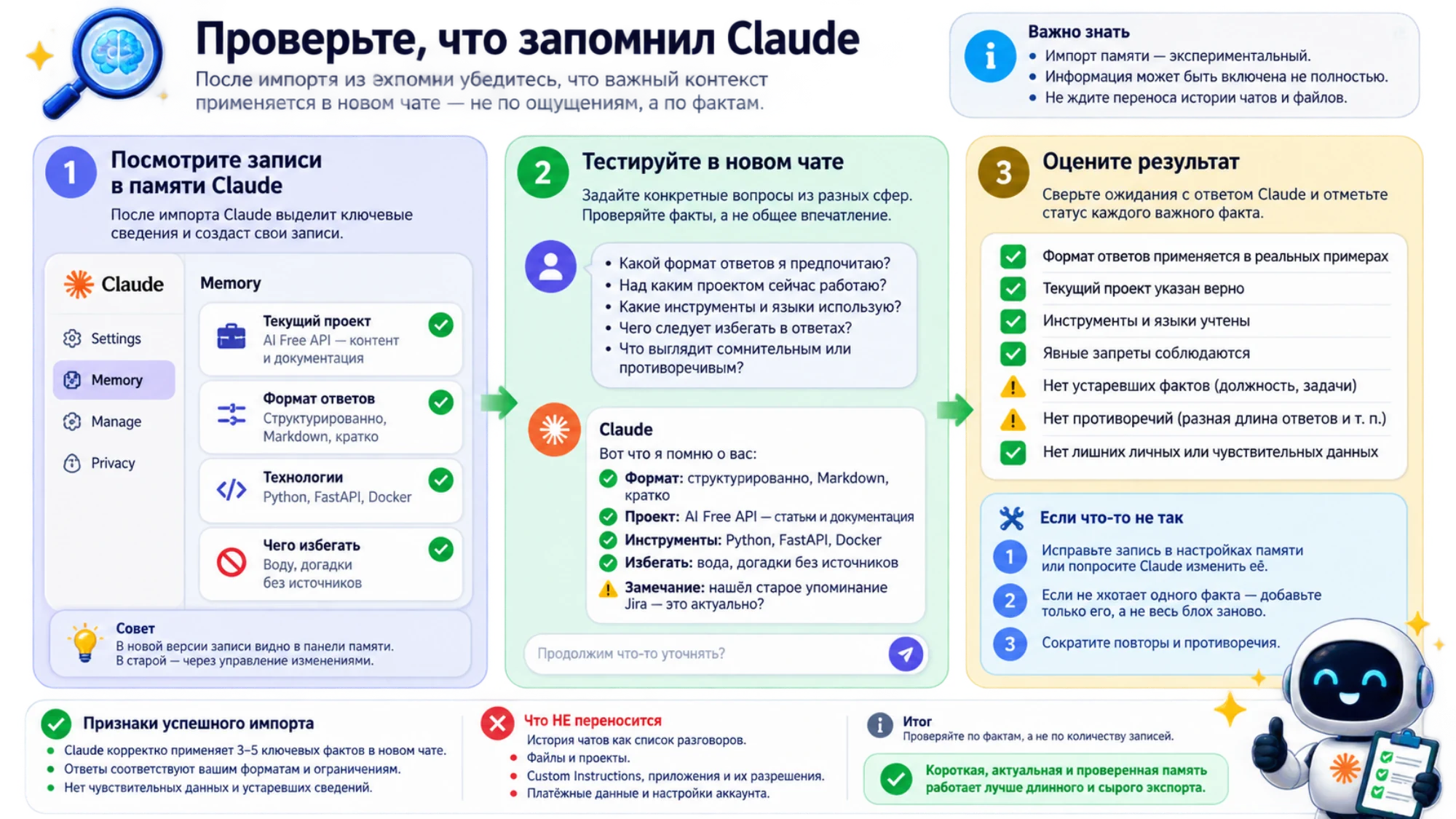
Исправьте неверную запись в настройках памяти или попросите Claude изменить её. Если отсутствует один факт, добавьте именно его, а не импортируйте большой блок повторно: дубликаты создают новые противоречия.
Создайте правильный архив Google Takeout
В инструкции Google по скачиванию данных Gemini разделены два выбора. Пункт Gemini нужен для данных Gems. Для активности, включая чаты, созданные медиа и загрузки, выберите Мои действия, откройте список включённых данных, снимите все отметки и оставьте только Gemini Apps.
Затем выберите способ доставки, разовый или регулярный экспорт, ZIP либо TGZ и размер частей. Google предупреждает, что подготовка может занять от нескольких часов до нескольких дней, ссылка из письма действует семь дней, а изменения между запросом и созданием архива могут не попасть в файл. Скачивание создаёт копию и не удаляет исходные данные.
Храните Takeout как архив. Если ответ Gemini на запрос Claude оказался неполным, распакуйте данные локально, найдите актуальные рабочие факты и перенесите их в короткий Markdown-файл. Не отправляйте весь архив Anthropic только ради нескольких предпочтений.
Если кнопки нет или память получилась слабой
Проверьте веб-версию Claude и актуальный Claude Desktop, обе ветки настроек и соответствие плана текущей справке. В управляемом пространстве уточните ограничения у администратора.
Если импорт доступен, но результат плохой, сократите исходный текст, удалите повторы и противоречия, оставьте только сведения, меняющие будущие ответы, затем выполните один импорт и проверьте записи. Существенный пропуск добавьте вручную.
Когда импорт ещё недоступен, создайте локальный Markdown-файл с текущей ролью, активными проектами, рабочими предпочтениями, ограничениями и тем, чего Claude не должен предполагать. Вставляйте только нужный фрагмент при создании нового проекта или чата. Такой способ требует обновления вручную, зато позволяет точно контролировать передаваемый контекст.
Надёжный переход состоит из трёх отдельных активов: архив Takeout для истории, короткая проверенная памятка для переноса и доступная для просмотра память Claude. Их разделение важнее обещания перенести «всё за минуту».