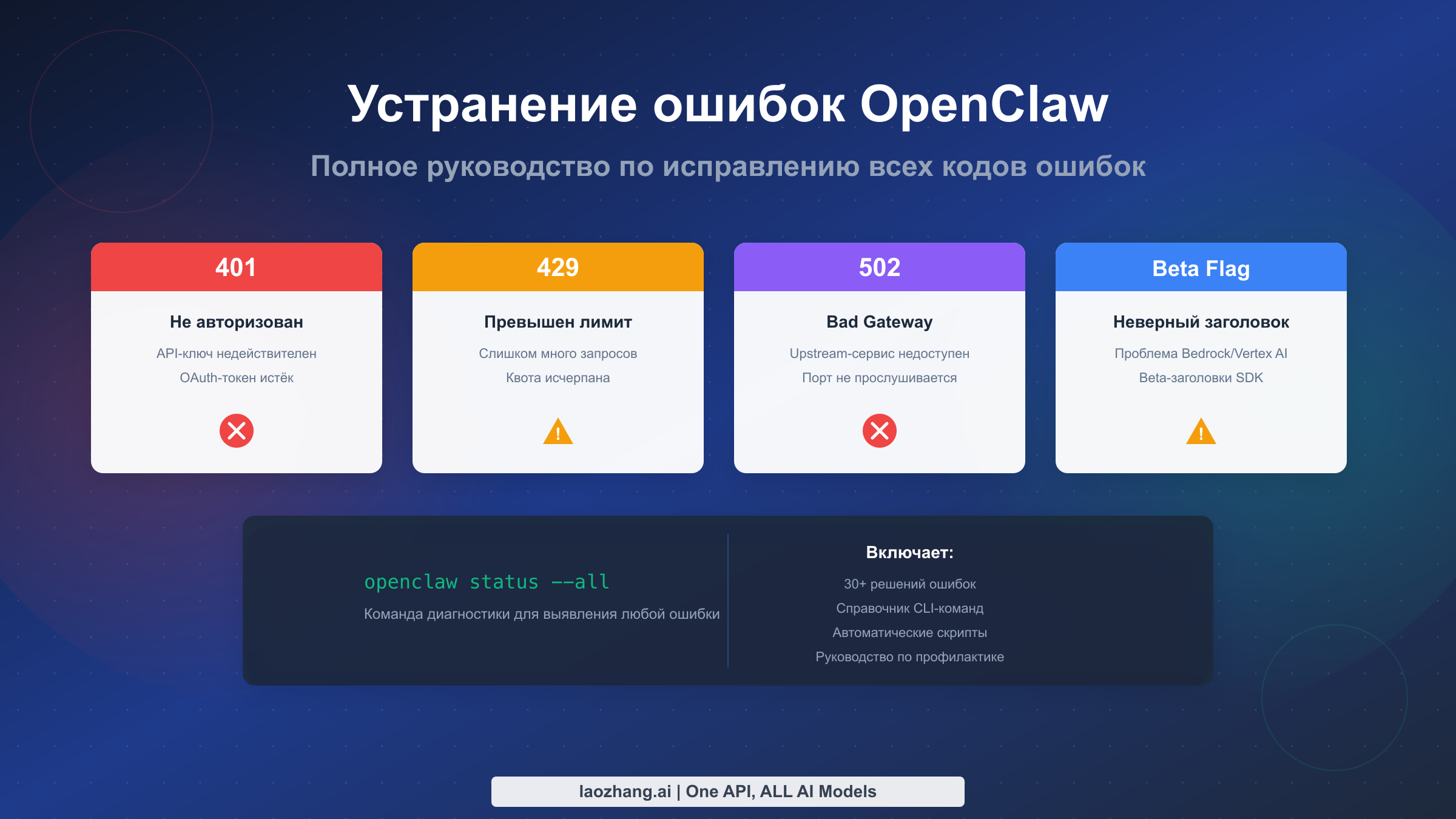
Устранение неполадок OpenClaw начинается с одной команды: openclaw status --all. Это полное руководство охватывает каждый код ошибки — от сбоев аутентификации 401 до печально известного «invalid beta flag» с Bedrock и Vertex AI. Независимо от того, столкнулись ли вы с лимитами запросов (429), проблемами шлюза (502) или ошибками конфигурации, здесь вы найдёте пошаговые решения с готовыми командами, которые работают немедленно. Руководство включает автоматические диагностические скрипты, решения для конкретных платформ (macOS, Linux и Windows), а также стратегии предотвращения проблем для стабильной работы вашей установки OpenClaw.
Краткое содержание
Сначала выполните openclaw status --all, чтобы получить полный диагностический отчёт. Для быстрого исправления: ошибки 401 требуют openclaw models auth setup-token, лимиты 429 — ожидания 60 секунд или добавления резервных моделей, invalid beta flag решается переключением на прямой Anthropic API или отключением бета-функций. При сомнениях openclaw doctor --fix автоматически исправляет большинство проблем конфигурации. Продолжайте чтение для детальных решений более 30 типов ошибок.
Быстрый старт: диагностика ошибки за 60 секунд
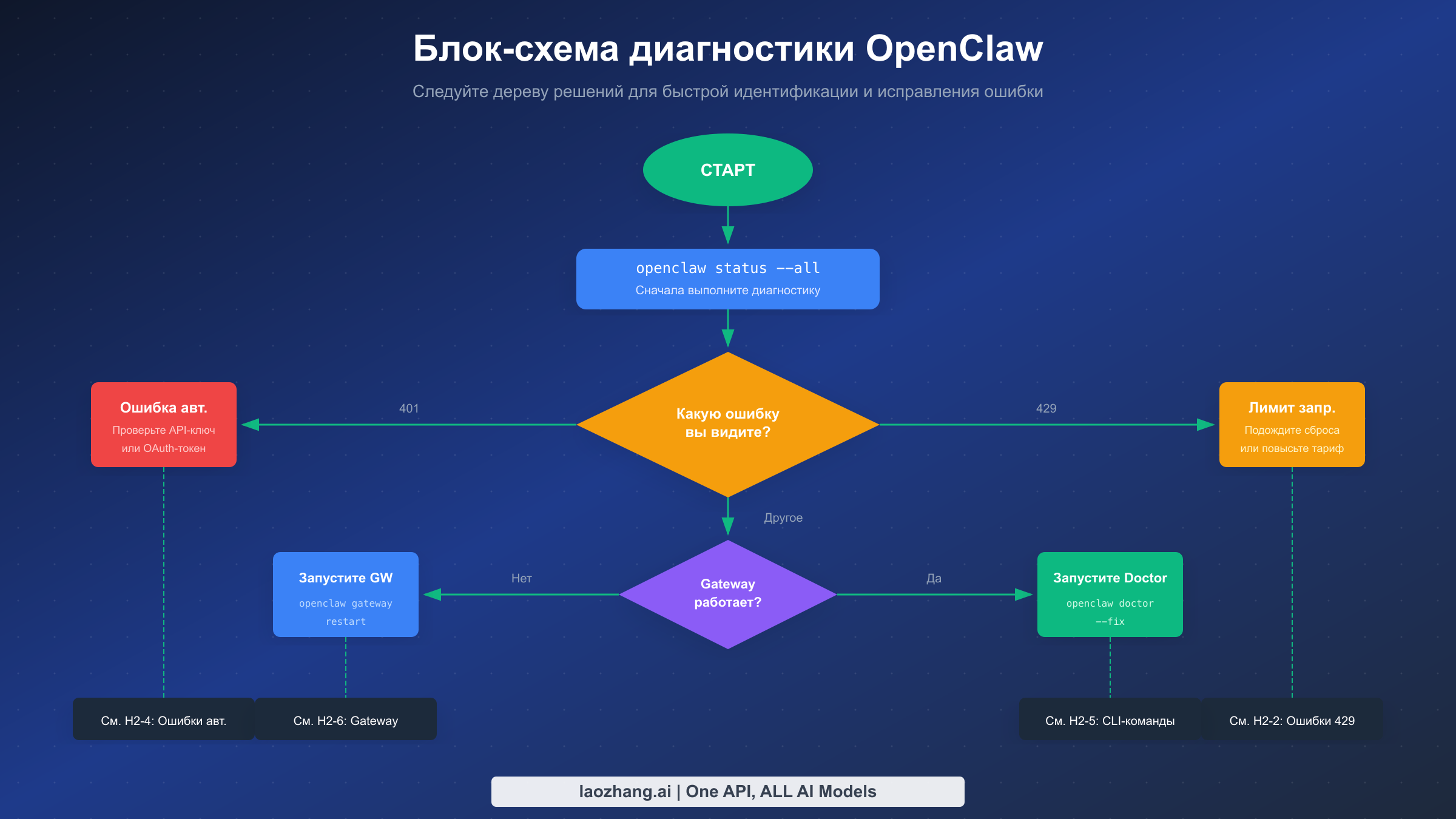
Когда OpenClaw перестаёт работать, первый инстинкт — искать конкретное сообщение об ошибке. Этот подход работает, но есть более быстрый путь к решению. OpenClaw включает мощные диагностические инструменты, способные определить корневую причину за секунды. Главное — знать, какую команду выполнить в зависимости от того, что вы наблюдаете.
Начните с универсальной диагностической команды, которая раскрывает всё о вашей установке OpenClaw. Выполнение openclaw status --all создаёт всесторонний отчёт, охватывающий конфигурацию операционной системы, состояние шлюза, статус аутентификации и подключение к провайдерам. Часто эта единственная команда выявляет точную проблему без каких-либо догадок. Вывод разработан для удобства чтения и автоматически скрывает конфиденциальную информацию, такую как API-токены, поэтому его можно безопасно делиться при обращении за помощью.
Если команда status показывает, что шлюз работает, но проблемы сохраняются, переходите к openclaw status --deep. Этот вариант выполняет реальные тесты подключения к настроенным провайдерам, проверяя, могут ли API-вызовы достигать своих назначений. Сетевые проблемы, блокировки файрвола и сбои провайдеров становятся видимыми через эту глубокую проверку.
Для проблем, возникающих периодически или только при определённых условиях, openclaw logs --follow транслирует живой вывод логов в ваш терминал. Наблюдайте за этим потоком, воспроизводя проблему, чтобы зафиксировать точный контекст ошибки. Нажмите Ctrl+C, когда соберёте достаточно информации. Комбинация отчётов о состоянии и живых логов обеспечивает полную видимость того, что происходит внутри вашей установки OpenClaw.
Первые 60 секунд устранения неполадок должны следовать этому шаблону: отчёт о состоянии, затем глубокая проверка при необходимости, затем живые логи для проблем времени выполнения. Этот систематический подход охватывает 90% проблем до того, как вам понадобится погружаться в документацию по конкретным кодам ошибок. Когда вам действительно нужны конкретные решения, следующие разделы предоставляют детальные исправления для каждого распространённого типа ошибок.
Справочник HTTP-кодов ошибок
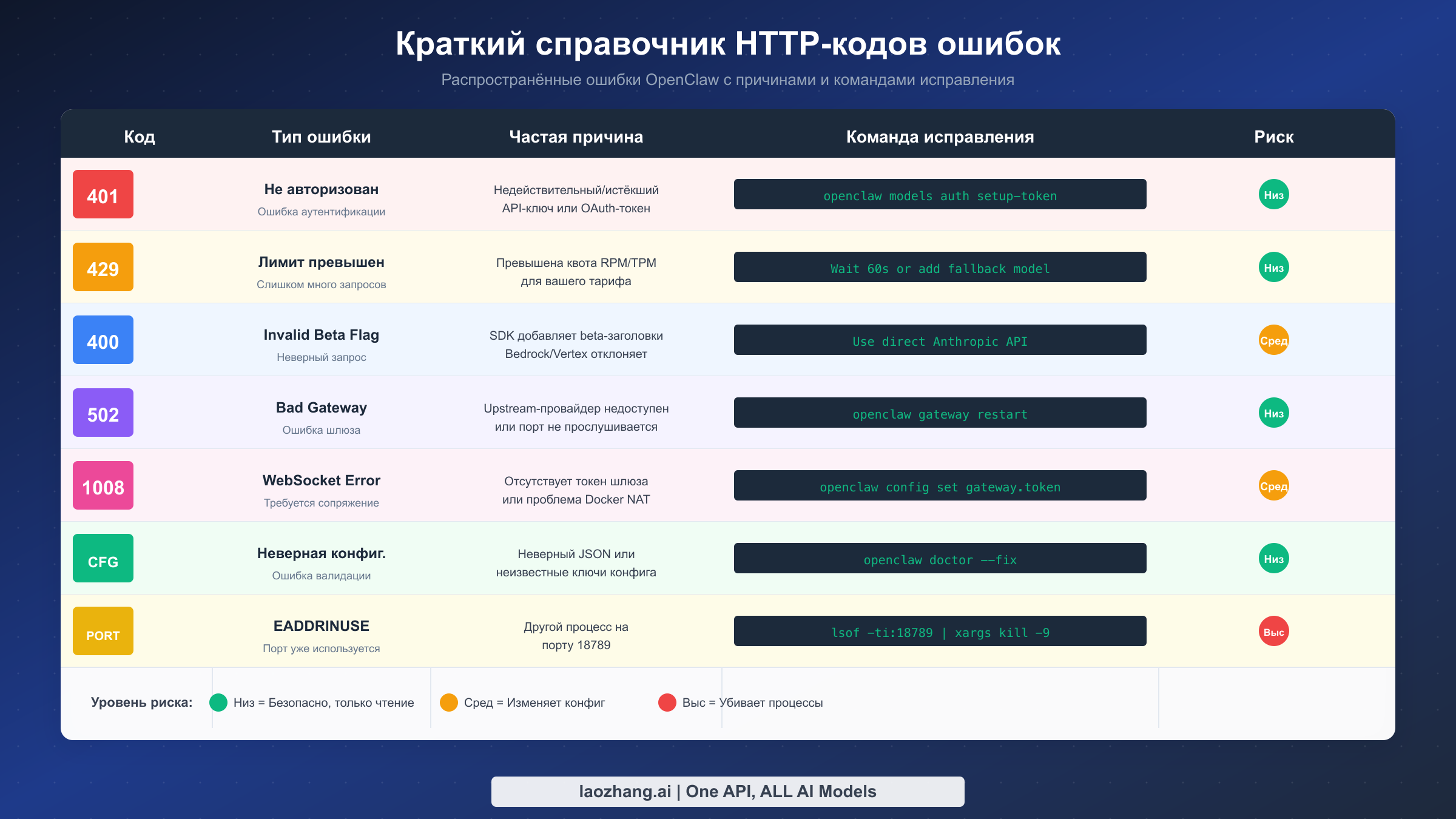
HTTP-коды ошибок точно указывают, что пошло не так при API-запросе. Понимание этих кодов превращает криптические сбои в действенные диагнозы. OpenClaw показывает эти ошибки из нескольких источников: вашего локального шлюза, настроенных AI-провайдеров и иногда промежуточных прокси. Каждый источник создаёт немного разные паттерны ошибок, но подход к исправлению остаётся последовательным.
Ошибка 401 Unauthorized появляется, когда аутентификация не удаётся в любой точке цепочки запросов. В архитектуре OpenClaw это обычно означает, что ваш API-ключ истёк, OAuth-токен требует обновления или учётные данные полностью отсутствуют для конкретного провайдера. Диагностическая команда openclaw models status показывает, у каких провайдеров отсутствуют действительные учётные данные. Когда вы видите «No API key found for provider anthropic» или подобные сообщения, исправление включает повторную аутентификацию для этого конкретного провайдера.
Для Anthropic конкретно у вас есть два варианта аутентификации. Если вы используете OAuth-токены (обычно настроенные при первоначальном подключении), они могут истечь и потребовать обновления. Выполнение /logout с последующим /login в вашем интерфейсе чата запускает новый OAuth-поток. Альтернативно переключитесь на более надёжный подход setup-token с помощью openclaw models auth setup-token --provider anthropic. Этот метод использует долгоживущие API-ключи, не требующие периодического обновления.
Ошибка 429 Too Many Requests указывает, что вы превысили лимиты запросов. Anthropic структурирует лимиты по уровням использования: Tier 1 позволяет 50 запросов в минуту, а более высокие уровни масштабируются до 4000 RPM (официальная документация Anthropic, 2026-02-04). Когда вы достигаете этих лимитов, API возвращает заголовок retry-after, указывающий, сколько ждать. OpenClaw должен обрабатывать это автоматически с экспоненциальной задержкой, но известная ошибка (GitHub issue #5159) иногда вызывает агрессивные циклы повторных попыток, перегружающие API.
Практическое исправление ограничения скорости включает несколько стратегий. Во-первых, дождитесь окна повторной попытки, обычно 60 секунд для большинства провайдеров. Во-вторых, настройте резервные модели, чтобы OpenClaw мог переключать провайдеров, когда один ограничен. В-третьих, рассмотрите возможность повышения вашего API-тарифа, если вы постоянно достигаете лимитов. Для пользователей с высокими объёмами потребления сервисы API-прокси могут обеспечить более высокие квоты и более стабильные соединения через агрегированную ёмкость.
Ошибка 400 Bad Request охватывает множество ситуаций, но самая печально известная — ошибка «invalid beta flag». Она возникает конкретно при использовании Claude через AWS Bedrock или Google Vertex AI, а не при прямом доступе к Anthropic API. Claude SDK автоматически прикрепляет заголовки экспериментальных функций, которые эти управляемые сервисы не распознают. Следующий раздел подробно рассматривает исправление этой конкретной ошибки.
Ошибки шлюза, такие как 502 Bad Gateway, обычно указывают на временную недоступность вышестоящего AI-провайдера. В большинстве случаев они разрешаются сами в течение нескольких минут. Если 502 сохраняется, проверьте страницы статуса провайдера и убедитесь, что ваш шлюз может достигать интернета. Выполнение openclaw gateway probe тестирует сетевое подключение конкретно для компонента шлюза. Для пользователей за корпоративными файрволами может потребоваться конфигурация прокси. Установите переменные окружения HTTP_PROXY и HTTPS_PROXY в вашей оболочке или в файле ~/.openclaw/.env для маршрутизации запросов через корпоративный прокси.
Ошибка WebSocket 1008 заслуживает особого упоминания, потому что часто появляется в развёртываниях Docker и сценариях удалённого доступа. Это сообщение об ошибке, обычно гласящее «disconnected (1008): unauthorized: gateway token missing» или «pairing required», указывает, что браузер не может аутентифицироваться с шлюзом. Корневая причина различается между типами развёртывания. В Docker NAT-сеть предотвращает прямые WebSocket-соединения, требуя явной настройки токена. В сценариях удалённого доступа шлюз ожидает аутентификацию, но не был настроен с токеном. Исправление для обоих случаев включает установку openclaw config set gateway.token <ваш-безопасный-токен> на хосте шлюза, затем предоставление того же токена при подключении с клиента.
Конфликты портов создают ошибки EADDRINUSE, предотвращающие запуск шлюза. Когда вы видите «address already in use :::18789», другой процесс уже занимает порт шлюза по умолчанию. Диагностические шаги различаются по платформам. На macOS и Linux lsof -i :18789 идентифицирует конфликтующий процесс. На Windows netstat -ano | findstr :18789 предоставляет аналогичную информацию. После идентификации вы можете либо остановить конфликтующий процесс, либо изменить порт OpenClaw с помощью openclaw config set gateway.port 18790 (или другого доступного порта). Помните, что изменение порта требует обновления всех клиентов, настроенных на подключение к старому номеру порта.
Ошибки валидации конфигурации проявляются как сообщения «Gateway won't start - configuration invalid», сопровождаемые детальным выводом валидации Zod. Эти ошибки возникают, когда ваш файл openclaw.json содержит неверный синтаксис JSON, неизвестные ключи конфигурации или значения, не соответствующие ожидаемым типам. Общие причины включают ручное редактирование файла конфигурации с введением опечаток, копирование конфигурации из более старых версий с устаревшими именами ключей и частичные обновления, оставляющие конфигурацию в несогласованном состоянии. Команда openclaw doctor идентифицирует конкретные сбои валидации и их расположение в файле конфигурации. Выполнение openclaw doctor --fix применяет автоматические миграции и исправления для известных проблем, тогда как более необычные проблемы требуют ручного редактирования файла конфигурации.
Ошибка Invalid Beta Flag: подробное объяснение
Ошибка «invalid beta flag» заслуживает отдельного раздела, потому что затрагивает конкретную, но растущую группу пользователей: тех, кто запускает Claude через AWS Bedrock или Google Vertex AI. Когда вы сталкиваетесь с ValidationException: invalid beta flag или 400 Bad Request: invalid beta flag, ваш AI-ассистент становится полностью неотзывчивым, а платформы обмена сообщениями показывают пустые ответы.
Понимание причины требует знания того, как работает SDK Claude. Официальный SDK Anthropic автоматически прикрепляет бета-заголовки к API-запросам, включая экспериментальные функции, такие как кэширование промптов и расширенное использование инструментов. Эти заголовки, такие как anthropic-beta: claude-code-20250219, отлично работают с прямым Anthropic API. Однако AWS Bedrock и Google Vertex AI как управляемые сервисы поддерживают только стабильную поверхность API Claude. Они активно отклоняют любой запрос, содержащий бета-заголовки.
Разочаровывающий аспект в том, что вы, возможно, явно не включали никаких бета-функций. OpenClaw или его базовые библиотеки могут добавлять эти заголовки автоматически, вызывая сбои, которые, кажется, возникают из ниоткуда. Ошибка каскадируется, потому что резервные модели часто сталкиваются с той же проблемой бета-заголовков.
Существует пять решений, ранжированных от простейшего к наиболее полному. Первый подход изменяет вашу конфигурацию OpenClaw для полного отключения бета-функций. Добавьте "beta_features": [] в конфигурацию вашего агента, что предотвращает прикрепление SDK любых экспериментальных заголовков. Это работает немедленно, но ограничивает вас только стабильными функциями.
Второе и наиболее надёжное решение — переключение на прямой эндпоинт Anthropic API. Если вам конкретно не нужен Bedrock или Vertex AI для соответствия требованиям или региональных причин, прямой API-доступ полностью избегает проблемы совместимости заголовков. Обновите конфигурацию модели, используя anthropic в качестве провайдера вместо bedrock или vertex.
Третий подход использует LiteLLM как промежуточный прокси с включённой фильтрацией заголовков. Настройте litellm.drop_params = True в настройках LiteLLM, что удаляет нераспознанные параметры перед пересылкой запросов в Bedrock или Vertex. Это сохраняет ваш выбор облачного провайдера при решении проблем совместимости.
Четвёртое решение конкретно нацелено на кэширование промптов, которое является частым источником бета-заголовков. Установите "cache": {"enabled": false} в вашей конфигурации как временное обходное решение. Вы теряете преимущества производительности кэширования, но восстанавливаете функциональность.
Пятый подход использует OpenAI-совместимый интерфейс через прокси-сервисы. Платформы, такие как laozhang.ai, обеспечивают унифицированный API-доступ, который обрабатывает различия провайдеров внутренне. Вы используете стандартизированный интерфейс, пока сервис управляет совместимостью бета-заголовков между различными бэкендами. Этот подход также решает проблемы ограничения скорости путём агрегации ёмкости между провайдерами.
Глубокое погружение в ошибки аутентификации
Аутентификация в OpenClaw работает через трёхуровневую систему, и понимание этой архитектуры помогает диагностировать, какой уровень даёт сбой. Первый уровень — ваша локальная конфигурация, хранящаяся в ~/.openclaw/openclaw.json и файлах auth-profiles.json для конкретных агентов. Второй уровень — шлюз OpenClaw, который валидирует учётные данные и управляет подключениями к вышестоящим провайдерам. Третий уровень — сами вышестоящие провайдеры: Anthropic, OpenAI, OpenRouter и другие.
Когда аутентификация не удаётся, сообщение об ошибке часто указывает, какой уровень задействован. «No API key found for provider» указывает на уровень локальной конфигурации, обычно отсутствующие или повреждённые auth-profiles. «OAuth token refresh failed» указывает, что уровень шлюза столкнулся с проблемами при обновлении учётных данных с вышестоящим провайдером. «Invalid API key» из ответа провайдера означает, что учётные данные достигли провайдера, но были отклонены.
Диагностика правильного уровня предотвращает напрасные усилия по устранению неполадок. Сначала выполните openclaw status, который выполняет проверки только для чтения без изменения чего-либо. Вывод показывает ваше состояние аутентификации для каждого настроенного провайдера. Затем выполните openclaw models status для проверки доступности учётных данных. Если обнаружены проблемы, openclaw doctor выполняет всестороннюю валидацию и сообщает о конкретных проблемах.
Для сбоев, связанных с OAuth, исправление зависит от вашей настройки. OAuth-потоки на основе браузера можно повторно запустить командами /logout и /login в вашем интерфейсе чата. Однако для headless-окружений без доступа к браузеру setup-tokens предоставляют более надёжную альтернативу. Сгенерируйте setup-token через веб-интерфейс провайдера, затем выполните openclaw models auth paste-token --provider anthropic для его настройки.
Проблемы с API-ключами требуют проверки на уровне провайдера. Проверьте, что ваш ключ не был отозван, не превысил срок действия и имеет достаточный баланс на связанном счёте. Для Anthropic конкретно необходимо добавить кредитную карту и предварительно загрузить минимум $5 для использования API через код, даже если веб-чат бесплатный (официальная документация Anthropic, 2026-02-04). Пробные кредиты в конечном итоге истекают, вызывая внезапные сбои аутентификации.
Проблемы аутентификации для конкретных платформ также заслуживают внимания. На macOS права доступа к Keychain могут молча блокировать получение учётных данных. На Linux права на файлы в директории .openclaw могут предотвращать чтение auth profiles. На Windows конфликты переменных окружения между системной и пользовательской областями вызывают путаницу с учётными данными. Каждый раздел платформы в руководстве по установке охватывает эти сценарии.
При миграции с ClawdBot (предыдущее название OpenClaw) устаревшие форматы учётных данных могут сохраняться и вызывать ошибки аутентификации. Выполнение openclaw doctor --fix включает логику миграции, которая обновляет старые форматы учётных данных до текущей схемы. Эта автоматическая миграция обрабатывает большинство переходных проблем, хотя вам может потребоваться повторная аутентификация провайдеров, использовавших старый формат.
Настройки с несколькими агентами вносят дополнительную сложность аутентификации. Каждый агент в OpenClaw может иметь свой собственный профиль аутентификации, хранящийся в отдельных файлах auth-profiles.json в директориях конкретных агентов. Когда аутентификация работает для одного агента, но не работает для другого, проблема, вероятно, заключается в конфигурации учётных данных для конкретного агента, а не в глобальных настройках. Скопируйте работающий auth-profiles.json в директорию сбойного агента или выполните поток аутентификации конкретно для этого агента, используя openclaw models auth <provider> --agent <agent-id>. Эта изоляция позволяет разным агентам использовать разные учётные данные или даже разных провайдеров.
Управление лимитами запросов напрямую связано с уровнями аутентификации. Ваша аутентификация определяет, какой уровень вы занимаете, что, в свою очередь, устанавливает ваши лимиты запросов. Система уровней Anthropic начинается с Tier 1 при покупке кредитов на $5, предлагая 50 RPM и 30 000 входных токенов в минуту для моделей Claude Sonnet 4.x. Tier 2 при $40 расширяется до 1000 RPM и 450 000 ITPM. Tier 3 при $200 предоставляет 2000 RPM и 800 000 ITPM. Tier 4 при $400 достигает 4000 RPM и 2 000 000 ITPM. Понимание вашего уровня помогает предсказать, когда вы достигнете лимитов запросов и имеет ли финансовый смысл повышение для вашего паттерна использования. Консоль Claude показывает ваш текущий уровень и статистику использования, позволяя принимать обоснованные решения о продвижении уровня.
Ошибки управления сессиями часто маскируются под проблемы аутентификации. Когда OpenClaw сообщает «session expired» или «session not found», проблема может быть вообще не в аутентификации. Сессии имеют настраиваемые таймауты простоя, триггеры сброса и лимиты истории. Проверьте session.reset.idleMinutes в вашей конфигурации, который по умолчанию имеет значения, которые могут не соответствовать вашим паттернам использования. Увеличение этого значения предотвращает неожиданные завершения сессии во время длительных рабочих периодов. Аналогично, session.historyLimit контролирует, сколько сообщений сессия сохраняет перед усечением, что может вызывать потерю контекста, выглядящую как сбои аутентификации или модели.
Освойте CLI-инструменты диагностики OpenClaw
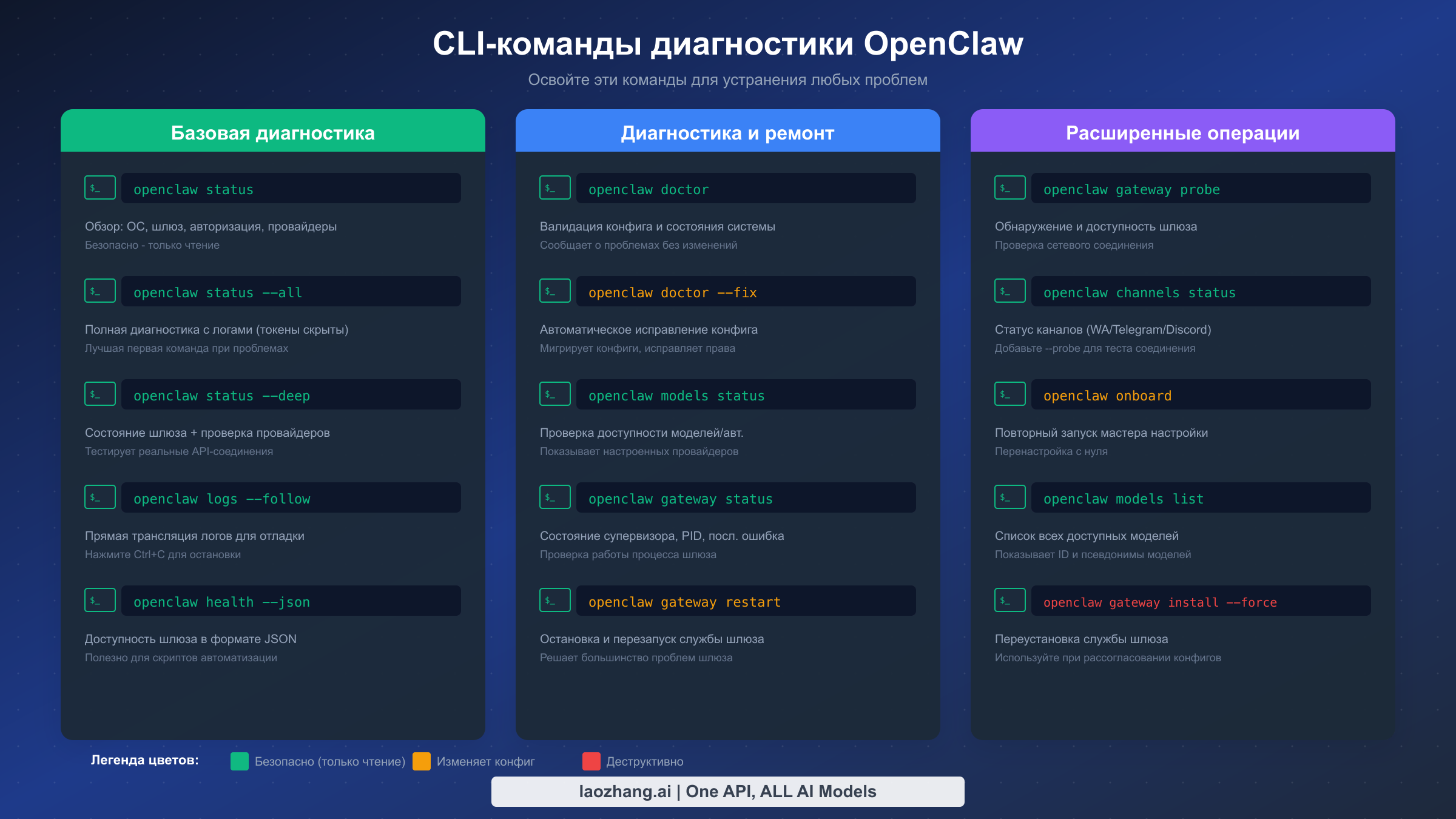
Интерфейс командной строки OpenClaw включает всесторонний набор инструментов для диагностики и устранения проблем. Освоение этих команд превращает вас из того, кто ищет сообщения об ошибках, в того, кто систематически идентифицирует и решает проблемы. Каждая команда служит определённой цели, и знание того, когда использовать каждую, ускоряет ваш рабочий процесс устранения неполадок.
Семейство команд openclaw status формирует вашу первую линию диагностики. Базовая команда предоставляет быстрый локальный обзор, охватывающий детали операционной системы, состояние шлюза, статус аутентификации и конфигурацию провайдеров. Добавление --all расширяет это разделом с хвостом логов, показывающим недавнюю активность, тогда как --deep выполняет реальные проверки подключения к настроенным провайдерам. Всегда начинайте с команд status, потому что они полностью безопасны и работают только для чтения.
Команда openclaw doctor валидирует вашу полную конфигурацию относительно ожидаемой схемы. Она ловит неверный синтаксис JSON, неизвестные ключи конфигурации, несоответствия типов и устаревшие ключи, требующие миграции. Думайте о ней как о линтере конфигурации, который сообщает о каждом отклонении от ожидаемого формата. При комбинировании с флагом --fix doctor пытается автоматически исправить общие проблемы, такие как проблемы с правами, отсутствующие директории и устаревшие форматы конфигурации.
Команды управления шлюзом контролируют фоновый сервис, обрабатывающий все коммуникации OpenClaw. openclaw gateway status показывает, работает ли шлюз, его ID процесса и любые недавние ошибки. openclaw gateway restart останавливает и перезапускает сервис, что решает многие временные проблемы. Для более серьёзных проблем openclaw gateway install --force переустанавливает конфигурацию сервиса шлюза, полезно, когда CLI и конфигурации сервиса рассогласованы.
Команды моделей и аутентификации управляют вашими API-учётными данными. openclaw models status отображает доступность учётных данных для каждого провайдера. openclaw models list показывает все доступные модели с их ID и псевдонимами. openclaw models auth <provider> инициирует потоки аутентификации для конкретных провайдеров. Эти команды необходимы, когда ошибки 401 указывают на отсутствующие или недействительные учётные данные.
Команды доступа к логам помогают диагностировать проблемы времени выполнения, которые не появляются в отчётах о состоянии. openclaw logs --follow транслирует живые логи, идеально подходящие для наблюдения за тем, что происходит при возникновении ошибки. Логи включают временные метки, уровни серьёзности и детальный контекст о каждой операции. Для посмертного анализа файлы логов сохраняются в /tmp/openclaw/openclaw-YYYY-MM-DD.log или в вашем настроенном местоположении логирования.
Команды для конкретных каналов диагностируют проблемы с платформами обмена сообщениями, такими как WhatsApp, Telegram и Discord. openclaw channels status показывает состояние подключения для каждого настроенного канала. Добавление --probe выполняет тесты подключения, проверяющие не только конфигурацию, но и фактическую способность потока сообщений.
Семейство команд конфигурации позволяет изменять настройки без прямого редактирования JSON-файлов. openclaw config get <key> читает конкретные значения конфигурации, полезно для проверки текущих настроек. openclaw config set <key> <value> записывает новые значения, автоматически обрабатывая JSON-форматирование. Для сложных вложенных значений используйте точечную нотацию, например openclaw config set agents.defaults.model.primary claude-sonnet-4-5. Эти команды обеспечивают более безопасные изменения конфигурации, чем ручное редактирование JSON, со встроенной валидацией, ловящей ошибки до того, как они повредят ваш файл конфигурации.
Понимание интерпретации вывода команд значительно ускоряет устранение неполадок. Команды status используют последовательное форматирование: зелёные галочки указывают на здоровые компоненты, жёлтые предупреждения предлагают некритические проблемы, достойные мониторинга, а красные ошибки идентифицируют проблемы, требующие немедленного внимания. Флаг verbose (-v или --verbose) на большинстве команд увеличивает детальность вывода, раскрывая внутреннее принятие решений, помогающее диагностировать тонкие проблемы. При публикации диагностического вывода для запросов поддержки включайте verbose вывод, чтобы дать помощникам максимальный контекст о вашей ситуации.
Ошибки установки и конфигурации
Сбои установки представляют особую категорию ошибок, потому что они полностью предотвращают запуск OpenClaw. Эти ошибки имеют причины и решения, специфичные для платформ, что делает общие советы по устранению неполадок менее полезными. Понимание требований к установке для вашей конкретной платформы предотвращает большинство этих проблем до их возникновения.
Несоответствия версий Node.js вызывают наиболее распространённые сбои установки. OpenClaw требует Node.js версии 22 или выше, и попытка установки со старыми версиями производит немедленные ошибки. Проверьте вашу версию с помощью node --version перед продолжением. Если вы используете менеджер версий, такой как nvm или fnm, убедитесь, что вы активировали правильную версию Node в вашей текущей сессии оболочки.
Зависимость нативного модуля sharp вызывает сбои установки, когда отсутствуют системные инструменты сборки. На macOS выполнение xcode-select --install устанавливает инструменты командной строки, необходимые для компиляции нативных модулей. На Linux apt install build-essential python3 или эквивалент для вашего дистрибутива предоставляет необходимые компиляторы. На Windows рекомендуемый подход использует WSL2, а не нативную Windows, как документировано в руководстве по установке OpenClaw.
Проблемы конфигурации PATH проявляются как ошибки «openclaw: command not found» после, казалось бы, успешной установки. Директория npm global bin должна быть в вашем системном PATH. Для bash и zsh на macOS и Linux добавьте export PATH="$(npm prefix -g)/bin:$PATH" в ваш файл конфигурации оболочки. На Windows убедитесь, что %AppData%\npm присутствует в вашей переменной окружения PATH.
Ошибки прав во время установки часто соблазняют пользователей выполнить sudo npm install -g, но это создаёт худшие проблемы в дальнейшем. Вместо этого исправьте владение директорией npm с помощью sudo chown -R $USER:$(id -gn $USER) ~/.npm и повторите попытку без sudo. Использование менеджера версий Node автоматически корректно обрабатывает права.
Ошибки валидации конфигурации предотвращают запуск шлюза даже после успешной установки. Они появляются как сообщения «Gateway configuration invalid» с деталями валидации Zod. Общие причины включают недействительные значения перечислений (например, gateway.bind: "invalid" вместо допустимых опций, таких как loopback, lan или tailnet), несоответствия типов (строка там, где ожидается число), и оставшиеся ключи из старых схем конфигурации.
Команда openclaw doctor ловит эти проблемы конфигурации и сообщает точно, что нужно исправить. Выполнение openclaw doctor --fix пытается автоматически исправить, мигрируя устаревшие ключи и исправляя общие ошибки. Для ручного исправления файл конфигурации находится в ~/.openclaw/openclaw.json и следует документированной JSON-схеме.
Установки Docker сталкиваются со специфической проблемой «pairing required» (ошибка 1008) из-за NAT-сети. При доступе к WebUI через Docker браузер не может установить ожидаемое прямое соединение. Исправление включает либо использование localhost:18789 для локального доступа, либо настройку правильной аутентификации токеном для удалённого доступа с помощью openclaw config set gateway.token <значение>.
Установки на headless-серверах представляют уникальные проблемы, потому что у них нет графических интерфейсов для OAuth-потоков и аутентификации на основе браузера. Флаг --headless на команде onboarding адаптирует процесс настройки для неграфических окружений. Для аутентификации конкретно setup-tokens предоставляют headless-дружественную альтернативу OAuth. Сгенерируйте токен на любом устройстве с браузером, затем вставьте его на headless-сервере с помощью openclaw models auth paste-token --provider anthropic. Это разделение генерации токена от использования токена обеспечивает безопасную аутентификацию без компромисса преимуществ headless-развёртывания.
Проблемы с памятью проявляются как постепенная деградация производительности или возможные сбои. Конфигурация session.historyLimit контролирует сохранение истории разговоров в памяти. Установка слишком высокого значения с активными разговорами, потребляющими обширный контекст, приводит к исчерпанию памяти. Отслеживайте использование памяти во время расширенных сессий и соответственно настраивайте лимит истории. Рекомендуемая отправная точка — 100 сообщений, что балансирует сохранение контекста с потреблением памяти. Для продуктовых развёртываний, обрабатывающих нескольких одновременных пользователей, более низкие лимиты на сессию предотвращают совокупное давление на память.
Ошибки сборки и компиляции затрагивают пользователей, запускающих OpenClaw из исходников, а не пакетов npm. Репозиторий использует pnpm как свой менеджер пакетов, и попытка использовать npm или yarn создаёт проблемы разрешения зависимостей. После клонирования репозитория выполните pnpm install, затем pnpm build. Если сборка не удаётся, убедитесь, что вы находитесь на ветке main с последними изменениями, используя git pull origin main. Команда openclaw doctor также валидирует артефакты сборки и может идентифицировать неполные сборки, вызывающие ошибки времени выполнения.
Автоматический диагностический скрипт
Ручное устранение неполадок работает, но автоматизация экономит время и обеспечивает согласованность. Следующий скрипт выполняет всестороннюю диагностическую последовательность и выводит отчёт, которым можно поделиться. Сохраните его как diagnose-openclaw.sh и запускайте каждый раз, когда сталкиваетесь с проблемами.
#!/bin/bash
# OpenClaw Diagnostic Script v1.0
# Generates a comprehensive troubleshooting report

echo "================================="
echo "OpenClaw Diagnostic Report"
echo "Generated: $(date)"
echo "================================="

echo ""
echo "--- System Information ---"
echo "OS: $(uname -s) $(uname -r)"
echo "Node: $(node --version 2>/dev/null || echo 'Not found')"
echo "npm: $(npm --version 2>/dev/null || echo 'Not found')"
echo "OpenClaw: $(openclaw --version 2>/dev/null || echo 'Not found')"

echo ""
echo "--- OpenClaw Status ---"
openclaw status 2>&1 || echo "Status command failed"

echo ""
echo "--- Gateway Status ---"
openclaw gateway status 2>&1 || echo "Gateway status failed"

echo ""
echo "--- Model Status ---"
openclaw models status 2>&1 || echo "Models status failed"

echo ""
echo "--- Doctor Report ---"
openclaw doctor 2>&1 || echo "Doctor command failed"

echo ""
echo "--- Port Check ---"
echo "Port 18789: $(lsof -i :18789 2>/dev/null | head -5 || echo 'No process or lsof unavailable')"

echo ""
echo "--- Recent Logs (last 20 lines) ---"
tail -20 /tmp/openclaw/openclaw-$(date +%Y-%m-%d).log 2>/dev/null || echo "No log file found for today"

echo ""
echo "================================="
echo "Diagnostic complete. Share this output when seeking help."
echo "Sensitive data has been automatically redacted."
echo "================================="
Этот скрипт собирает системную информацию, выполняет все диагностические команды, проверяет использование порта и включает недавние записи логов. Вывод предоставляет всё, что нужно помощнику поддержки для понимания вашей ситуации. OpenClaw автоматически скрывает конфиденциальную информацию, такую как API-токены, из вывода status, делая отчёт безопасным для распространения.
Для пользователей Windows, работающих в WSL2, тот же скрипт работает в окружении Linux. Для нативного Windows PowerShell эквивалентные команды существуют, но требуют другого синтаксиса. Кроссплатформенная природа Node.js означает, что сами CLI-команды OpenClaw работают идентично независимо от операционной системы.
Продвинутые пользователи могут расширить этот скрипт проверками работоспособности для конкретных провайдеров. Добавление curl -s https://api.anthropic.com проверяет базовое подключение к эндпоинту API Anthropic. Аналогичные проверки для OpenAI и других провайдеров помогают изолировать проблемы сетевого уровня от проблем аутентификации.
Руководство по профилактике и обслуживанию
Предотвращение ошибок требует меньше усилий, чем их исправление. Несколько регулярных привычек обслуживания поддерживают стабильную работу OpenClaw и выявляют потенциальные проблемы до того, как они вызовут сбои. Эти практики в равной степени применимы к личным установкам и продуктовым развёртываниям.
Еженедельные проверки работоспособности с помощью openclaw status --deep проверяют, что все настроенные провайдеры остаются доступными. Провайдеры иногда устаревают эндпоинты, ротируют требуемые учётные данные или изменяют требования аутентификации. Еженедельные проверки выявляют эти изменения до того, как они вызовут сбои в продакшене. Добавьте эту команду в свой календарь или рабочий процесс автоматизации.
Поддерживайте OpenClaw обновлённым для получения исправлений ошибок и улучшений совместимости. Команда разработчиков активно решает проблемы, сообщённые через GitHub, и обновления часто включают исправления для изменений на стороне провайдера. Выполняйте npm update -g openclaw@latest ежемесячно или чаще, если вы сталкиваетесь с проблемами, которые могут быть решены в более новых версиях.
Отслеживайте использование вашего API, чтобы избежать неожиданных ограничений скорости. Консоль Anthropic показывает текущее использование относительно лимитов вашего уровня. Аналогично OpenAI и другие провайдеры предлагают панели использования. Понимание ваших паттернов потребления помогает выбрать подходящие стратегии резервирования и повышения уровня.
Создавайте резервную копию вашей конфигурации перед внесением изменений. Скопируйте ~/.openclaw/ в безопасное место перед экспериментами с новыми настройками. Если изменения вызывают проблемы, восстановление резервной копии возвращает вас в известное рабочее состояние. Эта практика особенно ценна при попытке решений с онлайн-форумов, которые могут не соответствовать вашей конкретной настройке.
Настройте резервные модели для поддержания доступности, когда основные провайдеры испытывают проблемы. OpenClaw может автоматически переключаться на альтернативные модели, когда основной выбор не удаётся. Эта избыточность предотвращает полную блокировку вашего рабочего процесса сбоями одного провайдера.
Документируйте ваши пользовательские выборы конфигурации. Когда вы отклоняетесь от значений по умолчанию, записывайте, почему вы сделали каждое изменение. Будущее устранение неполадок становится намного проще, когда вы понимаете логику нестандартных настроек. Эта документация оказывается бесценной при обращении за помощью к другим, которые предполагают конфигурации по умолчанию.
Настройте логирование соответственно для вашего окружения. Продуктовые развёртывания выигрывают от структурированного логирования на уровне info, тогда как сценарии разработки и устранения неполадок требуют вывода уровня debug. Настройте логирование в вашем openclaw.json с ключами logging.level и logging.file. Файловый лог предоставляет постоянные записи для посмертного анализа, тогда как консольный вывод помогает с отладкой в реальном времени. Периодически ротируйте файлы логов для предотвращения исчерпания дискового пространства, особенно на системах, непрерывно запускающих OpenClaw.
Рассмотрите возможность реализации автоматизации проверок работоспособности для продуктовых развёртываний. Простое задание cron, выполняющее openclaw health --json, может передавать результаты в вашу систему мониторинга, предупреждая вас о проблемах до того, как пользователи их сообщат. Формат вывода JSON делает парсинг простым для любого инструмента мониторинга. Комбинируйте проверки работоспособности с диагностическим скриптом из предыдущего раздела для всестороннего автоматизированного мониторинга, выявляющего как проблемы подключения, так и дрейф конфигурации.
Тестируйте ваши процедуры аварийного восстановления до того, как они вам понадобятся. Проверьте, что ваша резервная копия конфигурации действительно может восстановить рабочую систему, периодически тестируя процесс восстановления на отдельной машине или ВМ. Документируйте полную процедуру восстановления, включая любые секреты или учётные данные, хранящиеся вне основной директории конфигурации. Эта подготовка превращает потенциальные катастрофы в незначительные неудобства с известными путями восстановления.
Часто задаваемые вопросы
Как исправить «openclaw: command not found» после установки?
Директория npm global bin не находится в вашем PATH. Добавьте export PATH="$(npm prefix -g)/bin:$PATH" в ваш файл конфигурации оболочки (~/.zshrc, ~/.bashrc или ~/.bash_profile), затем перезапустите терминал или выполните source ~/.zshrc. На Windows убедитесь, что %AppData%\npm присутствует в вашей системной переменной PATH.
Что именно изменяет openclaw doctor --fix?
Команда doctor fix выполняет безопасные исправления, включая миграцию устаревших ключей конфигурации на текущие имена, исправление прав файлов в директории .openclaw, создание отсутствующих требуемых директорий и перезапись файлов конфигурации с исправленным синтаксисом. Она не удаляет данные и не сбрасывает аутентификацию, что делает её безопасной для запуска при подозрении на проблемы конфигурации.
Почему моя сессия становится неотзывчивой после переключения моделей?
При переключении моделей во время сессии история разговора содержит ID вызовов инструментов от предыдущей модели, которые могут не соответствовать ожидаемому формату новой модели. Claude требует специфических форматов ID, и несоответствия вызывают зависание сессии. Исправление — начать новую сессию с /new или кнопки новой сессии. К сожалению, это означает потерю контекста разговора при переключении моделей.
Как устранить неполадки подключения WhatsApp?
Выполните openclaw channels status --probe для тестирования подключения WhatsApp конкретно. Общие проблемы включают лимиты устройств (отключите старые сессии в настройках мобильного WhatsApp), повреждённое состояние авторизации (удалите ~/.openclaw/credentials/whatsapp/ и повторно спарьте), и неработающий шлюз. После любых изменений учётных данных перезапустите шлюз с помощью openclaw gateway restart.
В чём разница между openclaw status и openclaw doctor?
Команды status сообщают текущее состояние без анализа, показывая, что настроено и работает. Doctor анализирует конфигурацию относительно ожидаемой схемы, идентифицируя отклонения и потенциальные проблемы. Используйте status для вопросов «что происходит прямо сейчас» и doctor для вопросов «правильна ли моя конфигурация».
Можно ли использовать OpenClaw без API-ключа Anthropic?
Да, OpenClaw поддерживает несколько AI-провайдеров, включая OpenAI, OpenRouter, Google и других. Настройте предпочитаемого провайдера через openclaw models auth <provider>. Вы также можете использовать несколько провайдеров одновременно с автоматическим переключением между ними. Однако некоторые функции специфичны для Claude и требуют учётных данных Anthropic.
Как получить помощь, если эти решения не работают?
Поделитесь вашим диагностическим отчётом (из openclaw status --all или диагностического скрипта выше) в GitHub Discussions или сообществе Discord. Отчёт автоматически скрывает конфиденциальную информацию. Включите то, что вы уже пробовали, и ваши конкретные сообщения об ошибках. Сообщество активно помогает устранять неполадки необычных конфигураций и граничных случаев. При публикации на GitHub используйте шаблон отчёта об ошибке, если считаете, что нашли программный дефект, или формат обсуждения для вопросов конфигурации и общих запросов помощи. Это различие помогает мейнтейнерам эффективно сортировать и гарантирует, что ваш вопрос достигнет людей, наиболее способных помочь.
Дополнительные ресурсы
Для постоянной поддержки по устранению неполадок несколько ресурсов дополняют это руководство. Официальная документация OpenClaw предоставляет авторитетную информацию, актуальную для каждого релиза. GitHub Issues (github.com/openclaw/openclaw/issues) содержат детальные обсуждения конкретных ошибок, часто включая обходные решения, обнаруженные сообществом. Сообщество Discord предлагает помощь в реальном времени как от пользователей, так и от разработчиков, которые могут предоставить интерактивную помощь в устранении неполадок.
Если вы успешно решили ошибку, не охваченную в этом руководстве, рассмотрите возможность внести свой вклад. Откройте pull request в репозиторий документации или опубликуйте детальные шаги в GitHub Discussions для других, столкнувшихся с той же проблемой. База знаний по устранению неполадок растёт благодаря вкладу сообщества, и ваша уникальная конфигурация или случай использования может быть именно тем, с чем кто-то другой борется.
Для корпоративных развёртываний или постоянных проблем, требующих выделенной поддержки, существуют варианты профессиональной помощи через экосистему OpenClaw. Сервисы API-прокси, такие как laozhang.ai, обеспечивают не только более высокие лимиты запросов, но и выделенные каналы поддержки для устранения неполадок сложных сценариев интеграции. Когда стандартное устранение неполадок не помогает и вам нужны гарантированные сроки решения, профессиональные каналы поддержки предлагают ответственность, которую не могут обеспечить форумы сообщества.