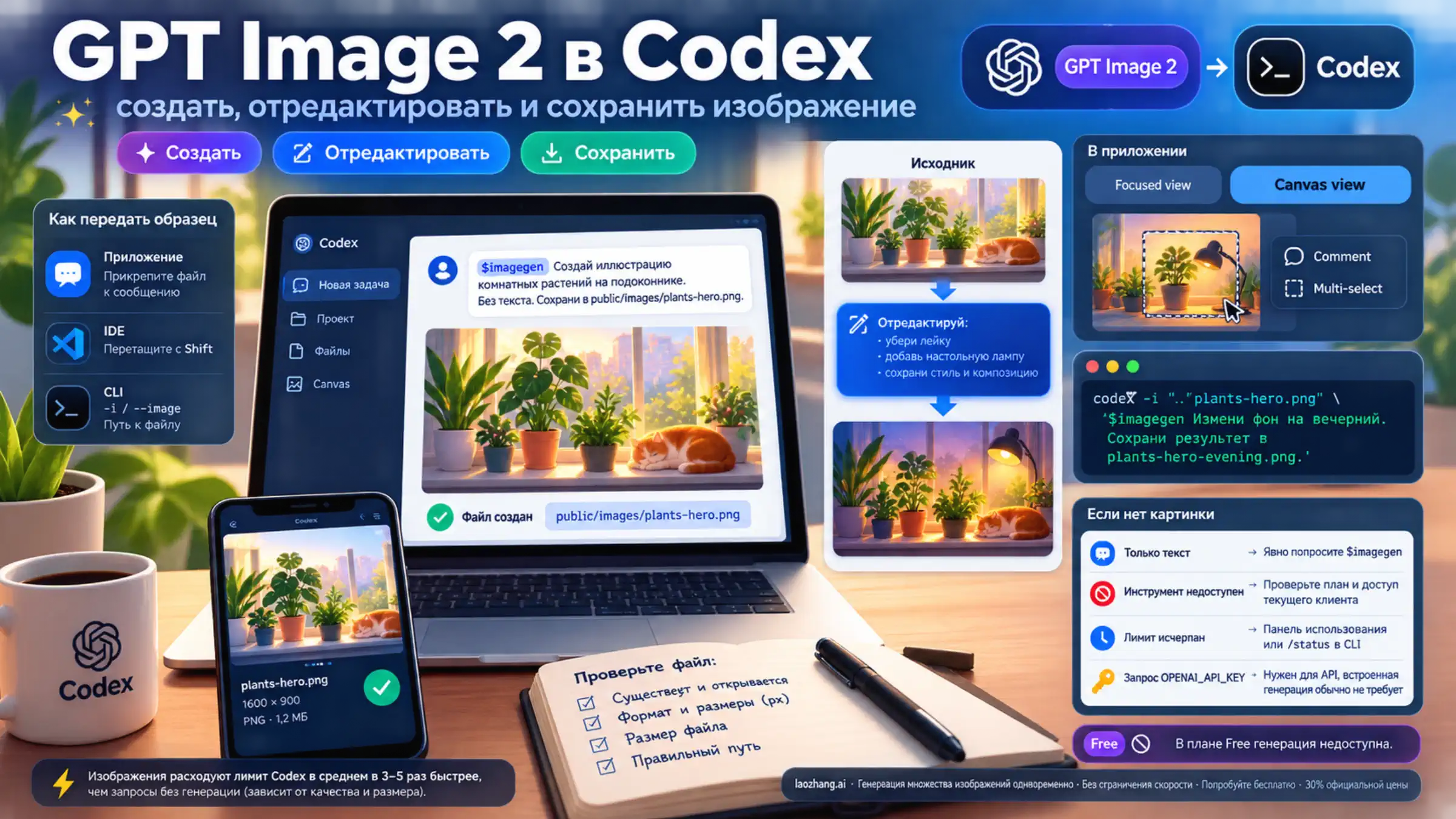
В Codex можно создавать изображения и редактировать их по образцу обычным запросом. Согласно официальному руководству, встроенный инструмент использует GPT Image 2; чтобы явно вызвать генерацию, добавьте $imagegen. Выбирать gpt-image-2 как основную модель агента для этого не требуется. Эти способы описаны в официальном руководстве по изображениям.
Для работы нужен аккаунт, которому доступна генерация изображений в Codex. По состоянию на 7 сентября 2026 года она не входит в план Free. Наличие генератора картинок в другом продукте ChatGPT само по себе не подтверждает доступ в Codex. Проверять нужно используемый аккаунт и клиент; русскоязычный интерфейс или инструкция не определяют региональную доступность. Условия использования изображений в Codex.
Начните с одного изображения и конкретного файла
Откройте задачу в Codex. Если картинка нужна для сайта или приложения, работайте в соответствующем проекте: так проще сразу сохранить результат туда, где он будет использоваться. Опишите назначение изображения, важные детали и желаемый результат. Например:
$imagegen Создай иллюстрацию для страницы приложения, которое помогает
ухаживать за комнатными растениями. Она будет стоять рядом с заголовком
«Не забудьте полить». Нужен горизонтальный рисунок: несколько растений
на подоконнике, спокойная домашняя обстановка. Без текста внутри картинки.
Покажи результат и сохрани файл в public/images/plants-hero.png.
Если полученный формат отличается от PNG, сообщи об этом и создай PNG-копию.
Это пример задания, а не обязательная формула. Если нужен плакат с надписью, укажите точный текст; если изображение должно вписаться в готовую страницу, приложите её снимок и объясните, что оттуда нужно учитывать. Полезнее назвать назначение и ограничения, чем перечислять десятки стилевых эпитетов.
Дождитесь изображения в ответе. Фраза «вот как это можно нарисовать» или готовый запрос для другого генератора ещё не означают, что файл создан. Если Codex ограничился описанием, уточните:
Выполни генерацию изображения через $imagegen. Мне нужен сам файл,
а не только описание. После завершения покажи изображение и путь к нему.
Папка public/images здесь выбрана для примера. В своём проекте укажите фактическую папку для изображений. Если задача не связана с репозиторием, попросите сохранить результат в удобную доступную папку и дать ссылку на файл. Путь, который вы написали в запросе, выражает желаемое место сохранения: в конце нужно проверить, где файл оказался в действительности.
Как приложить образец и внести правки
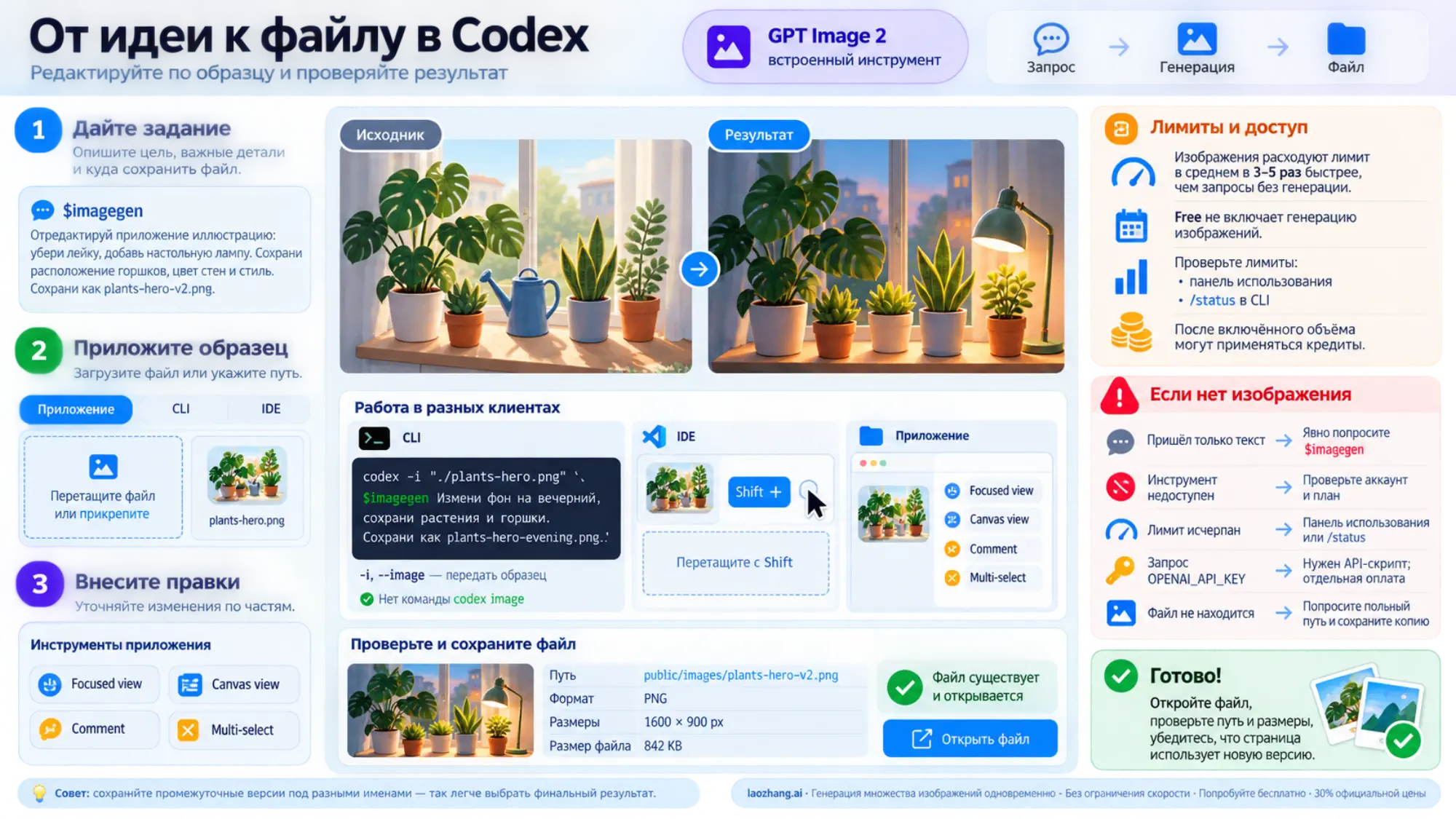
Для редактирования нужен исходник, доступный в текущей задаче. Приложите файл к сообщению или укажите его путь в проекте. Сразу разделите то, что нужно изменить, и то, что требуется сохранить:
$imagegen Отредактируй приложенную иллюстрацию растений.
Убери лейку и добавь настольную лампу. Сохрани расположение горшков,
цвет стен и общий характер рисунка. Исходник оставь без изменений;
новую версию сохрани как plants-hero-v2.png и покажи рядом с исходником.
Если прикладываете несколько файлов, назовите их роли: «первый файл редактируем, второй используем только как образец цвета». Иначе просьба «сделай как здесь» оставляет неясным, какую картинку менять и какие свойства переносить.
В приложении можно выбрать созданное изображение и открыть Focused view или Canvas view. В Canvas инструменты Comment и Multi-select помогают указать, что именно нужно изменить. Названия и доступность элементов зависят от версии; этот способ относится к приложению, а не к окну терминала. Официальное описание правок и Canvas.
Небольшие уточнения удобно делать в той же задаче, где видны исходник и последняя версия. Когда результат найден, дайте финальное имя файлу. Сохранять каждую промежуточную попытку под одним именем неудобно: потом трудно понять, какая версия подключена к странице.
Если вы работаете в терминале
Запустите интерактивный Codex командой codex из папки проекта и отправьте обычный запрос с $imagegen. Для передачи локального образца при запуске есть флаги -i и --image. Пример для macOS или Linux:
codex -i "./plants-hero.png" '$imagegen Измени фон на вечерний, сохрани растения и горшки. Сохрани результат отдельным файлом plants-hero-evening.png.'Одинарные кавычки вокруг запроса сохраняют $imagegen буквально: оболочка не подставит вместо него значение переменной. Путь к изображению отсчитывается от текущей папки. Если имя содержит пробелы, оставьте его в кавычках, как в примере.
Флаг -i прикладывает изображение к запросу, но сам по себе не означает «отредактировать»: нужное действие задаётся текстом. В официальной справке CLI описаны обычный запрос и вложения. Не заменяйте их предполагаемой командой codex image: сверяйтесь с codex --help в установленной версии. В проверенной справке CLI 0.153.4 отдельной команды image нет.
В расширении Codex для IDE образец можно перетащить в поле ввода, удерживая Shift. Это действие для расширения; в CLI используйте файловый путь и -i. Способы передачи изображения в разных клиентах.
Доведите результат до файла, который можно использовать
Изображение в переписке — только часть результата, если вы собирались добавить его в проект. Попросите Codex завершить передачу файла:
Проверь, что итоговый файл существует и открывается как изображение.
Сообщи полный путь, фактический формат, ширину и высоту в пикселях,
а также размер файла. Дай ссылку для просмотра.
Такая проверка подтверждает наличие пригодного файла. Она не оценивает, подходит ли сама иллюстрация по содержанию: это отдельное решение при выборе результата.
Желаемые размеры в запросе и реальные размеры файла могут отличаться. Если нужен баннер 1600×900 пикселей, сначала проверьте свойства результата, затем при необходимости попросите подготовить копию нужного размера. При другом соотношении сторон потребуется решить, что лучше для вашего макета: обрезка или поля. Простое увеличение изображения до 4K не подтверждает, что оно изначально сгенерировано в таком разрешении.
Для сайта остаётся ещё один шаг: подключить файл. Например, попросите заменить изображение в конкретном компоненте, сохранив существующий путь или обновив ссылку на новый. После этого откройте страницу: файл на диске может существовать, но страница всё ещё показывать старую версию из-за прежней ссылки. Нарисованные на картинке кнопки не становятся интерактивными — их поведение реализуется в коде страницы.
Считайте задачу законченной, когда вы можете открыть нужную версию, знаете её путь и размеры, а место использования ссылается именно на неё. Для картинки, которую нужно отправить коллеге, достаточно доступного файла; для сайта нужен ещё и корректный показ на странице.
Что делать, если генерация не начинается
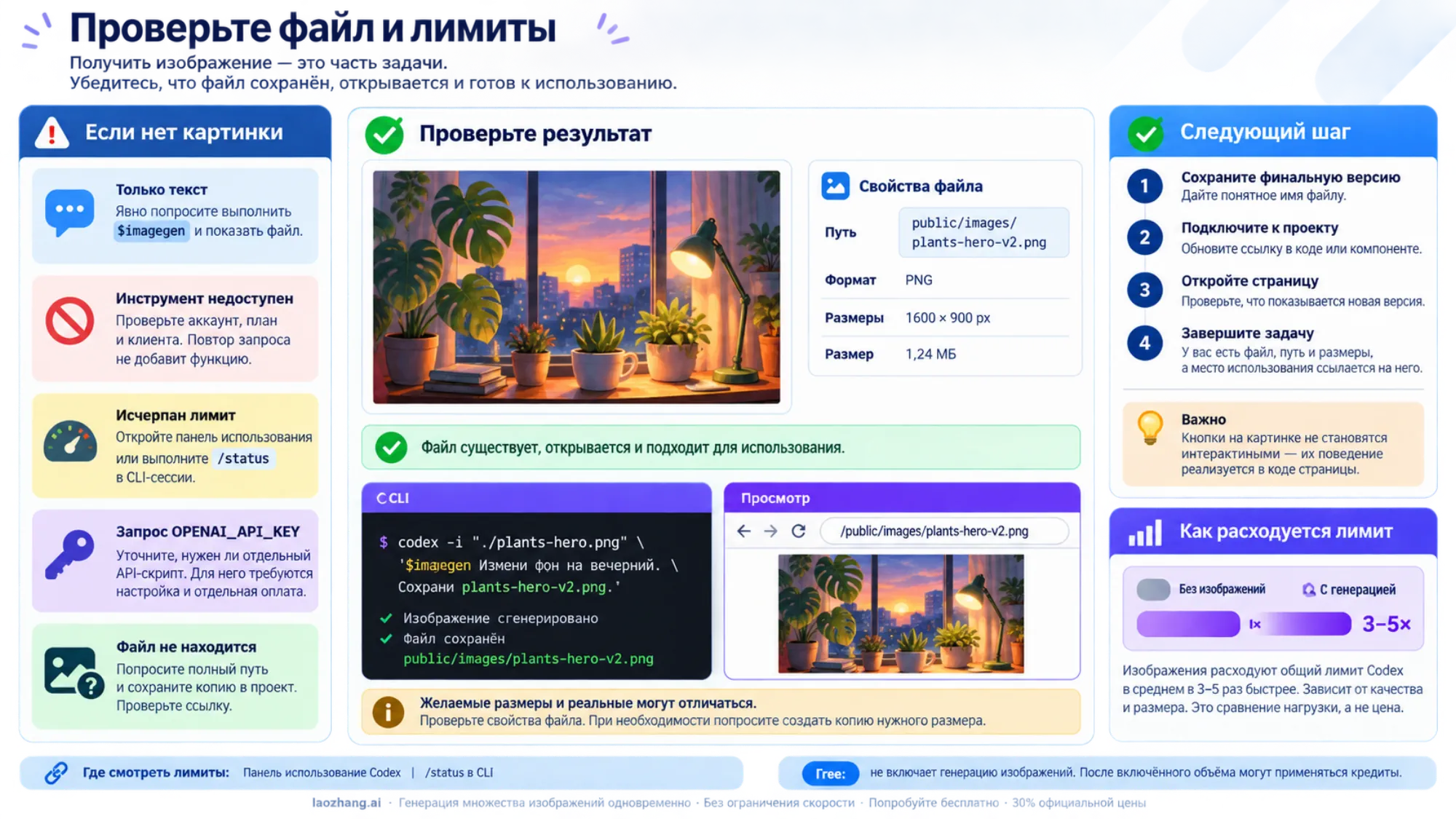
Различайте отсутствие картинки, отсутствие доступа и расход лимита: дальнейшие действия у них разные.
| Что произошло | Следующее действие |
|---|---|
| Пришёл только текст или запрос для генератора | Явно попросите выполнить $imagegen и показать готовый файл. |
| Codex сообщает, что инструмент недоступен | Проверьте аккаунт, план и доступные возможности текущего клиента. Повторение описания картинки не добавляет отсутствующую функцию. |
| Сообщение об исчерпанном лимите | Откройте панель использования; в активной сессии CLI выполните /status. Смотрите указанный для аккаунта срок восстановления. |
Появился запрос OPENAI_API_KEY | Уточните, собирается ли Codex использовать встроенную генерацию или запускать отдельный API-скрипт. Для второго варианта нужны собственная настройка и отдельная оплата. |
| Изображение видно, но файл не находится | Попросите назвать фактический полный путь и сохранить копию в папке проекта. Проверьте, что ссылка открывает именно эту копию. |
Изображения расходуют общий включённый лимит Codex. По официальному описанию, при генерации он тратится в среднем в 3–5 раз быстрее, чем в похожих обращениях без генерации изображений; расход зависит от качества и размера. Это сравнение нагрузки, а не цена одной картинки и не обещание определённого числа изображений в день. Состояние вашего аккаунта доступно в панели использования Codex; правила расхода — в документации генерации.
После исчерпания включённого объёма работу можно оплачивать кредитами, если это предусмотрено условиями плана. Запросы с API-ключом оплачиваются по тарифам API отдельно от включённого использования Codex. Поэтому появление OPENAI_API_KEY не стоит воспринимать как обязательный первый шаг для обычной встроенной генерации. Если ваша следующая задача — программно создавать большую серию файлов, продолжайте с подключением GPT Image 2 через API.