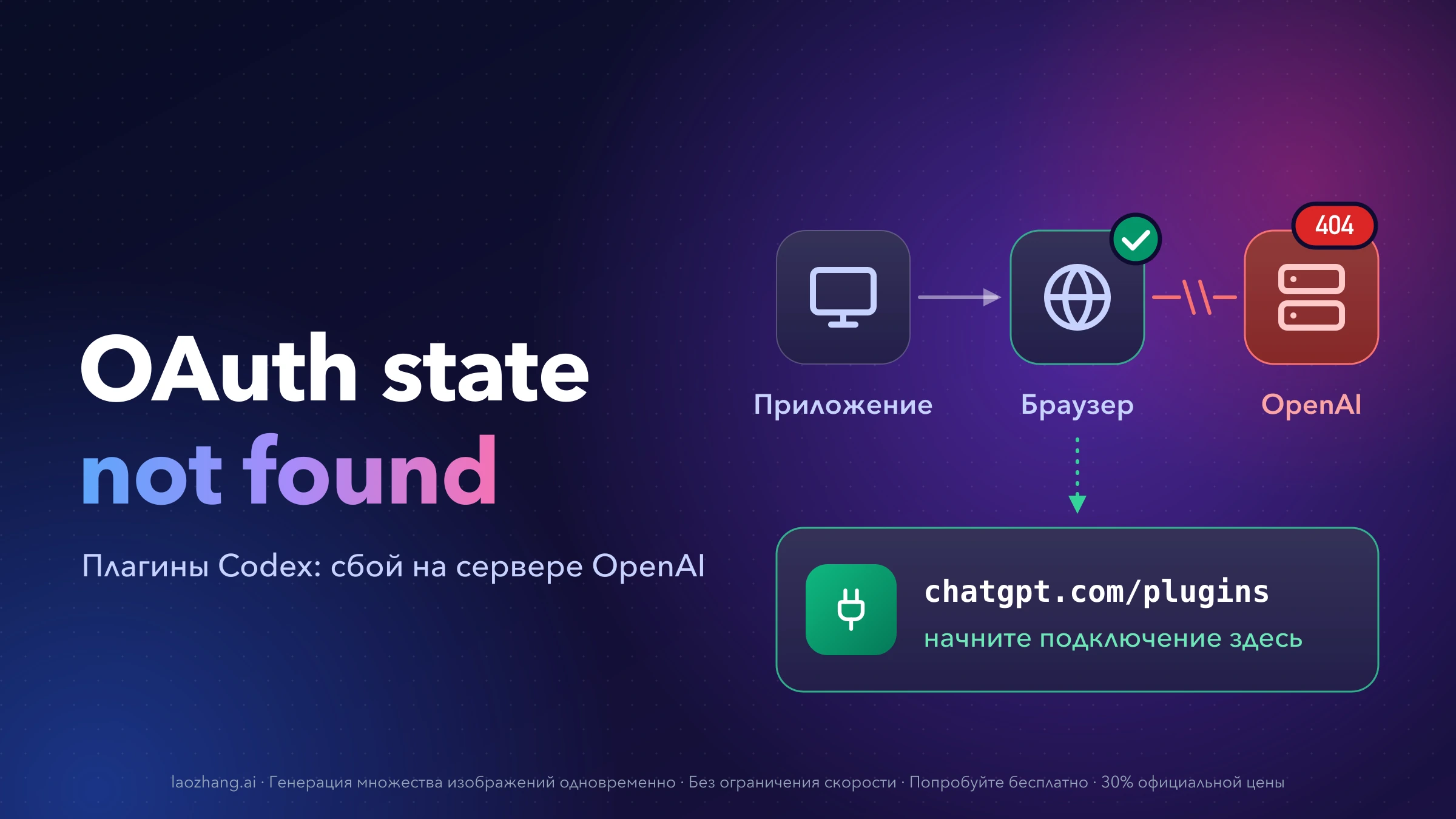
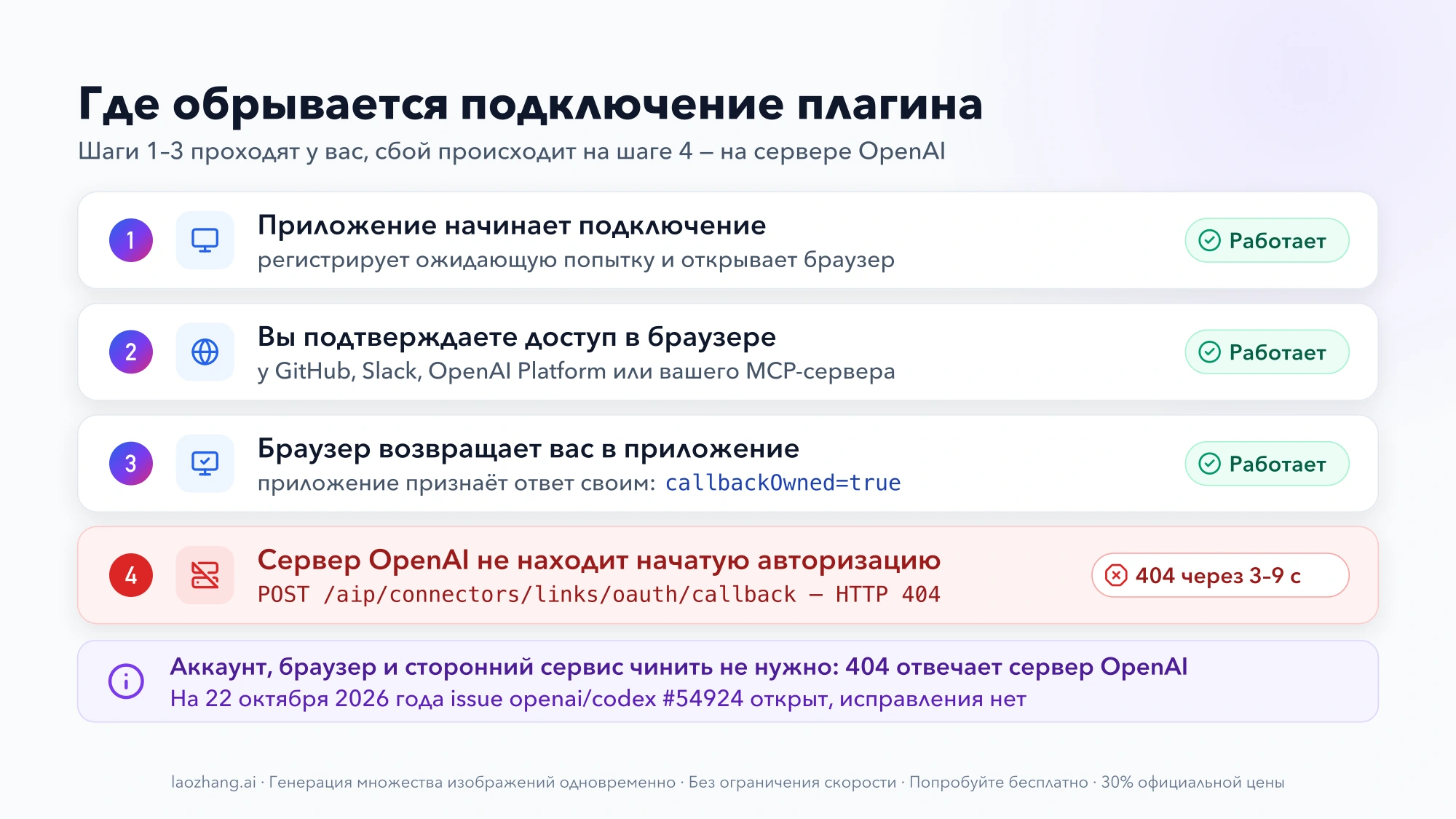
OAuth state not found появляется в настольном приложении ChatGPT (в отчётах на GitHub его чаще называют Codex app) уже после того, как вы подтвердили доступ в браузере. Приложение получает ответ из браузера и передаёт его серверу OpenAI, а сервер не находит авторизацию, которую само приложение начало несколько секунд назад. Поэтому чинить свой аккаунт, браузер, GitHub или Slack не нужно: это открытая ошибка openai/codex #54924 и нескольких связанных issue. По состоянию на 22 октября 2026 года сотрудники OpenAI в них не ответили, а в журнале изменений исправления нет.
Повторный вход, перезапуск, пересоздание подключения и обновление приложения в сообщениях пользователей не помогли. Срабатывают другие пути: подключение начинают не в настольном приложении, а в веб-версии, в мобильном приложении или в терминале. Выберите строку по тому, что вы подключаете:
| Что вы подключаете | Что сделать первым | Если не вышло | Насколько это проверено |
|---|---|---|---|
| OpenAI Developers (ради создания API-ключей) | На chatgpt.com подключить строку OpenAI Platform в разделе Apps плагина, затем полностью перезапустить приложение | Подключить плагин в мобильном приложении ChatGPT или создать ключ вручную | Веб и мобильное приложение — по одному сообщению пользователя; ручной ключ — официальная документация |
| GitHub, Slack, Figma, Firecrawl и другие размещённые плагины | Начать подключение на chatgpt.com/plugins под тем же аккаунтом | Ждать исправления и добавить свои данные в issue | Несколько сообщений об успехе, два — о неудаче |
| Собственный MCP-сервер с OAuth | codex mcp add и codex mcp login в терминале | Подключить сервер через веб-версию ChatGPT | Команды — официальная документация; успешный вход — одно сообщение |
| На самом деле нужен только API-ключ | Создать ключ на platform.openai.com/api-keys и задать OPENAI_API_KEY | — | Официальная документация |
Если установка падает раньше, ещё до открытия браузера, с текстом Failed to install plugin, это другой сбой — он разобран в разделе про os error 32.
Почему появляется OAuth state not found: сервер теряет авторизацию
OAuth state — одноразовое значение, по которому ответ из браузера сопоставляется с авторизацией, начатой приложением. Пользователи, приложившие к issue выдержки из логов, описывают одну и ту же последовательность:
- Настольное приложение регистрирует ожидающую попытку подключения.
- Вы подтверждаете доступ на странице провайдера (GitHub, Slack, OpenAI Platform и т. д.).
- Браузер возвращает вас в приложение, и приложение признаёт ответ своим (в логе —
callbackOwned=true). - Приложение отправляет ответ на размещённый у OpenAI адрес
POST /aip/connectors/links/oauth/callback, а тот через 3–9 секунд после начала попытки возвращает HTTP 404 с телом{"detail":"OAuth state not found"}.
Такие логи опубликовали два независимых пользователя в #54924, тот же адрес и тот же 404 упоминаются в #54626 и #55314. Один из авторов создал регистрацию подключения заново и получил ту же ошибку. Отсюда вывод, который OpenAI не подтверждала: раз ответ 404 приходит через считаные секунды, устаревшая вкладка или истёкший срок авторизации — маловероятное объяснение. Настоящая причина не опубликована.
Ошибка не привязана к одному плагину. На 22 октября 2026 года о ней сообщали для OpenAI Developers (#54924, #55955), GitHub (#55314, #55656 — в том числе на тарифе Business Premium, версии приложения от 26.1013.40934 до 26.1016.51333), Slack, Webflow и Meta (комментарии в #54924), Figma (#55139), Firecrawl и собственных MCP-серверов с OAuth (#54626, первое сообщение этой волны — 16 октября 2026 года).
Все issue этой волны помечены как Windows, и почти все сообщения пришли из настольного приложения. Но говорить, что macOS не затронута, нельзя: один пользователь получил ту же ошибку и в веб-версии ChatGPT на Windows, а в апреле 2026 года разработчик описывал тот же 404 в веб-версии на macOS в Chrome при настройке своего MCP-подключения (ветка на форуме OpenAI).
Что не помогло: повторный вход, новое подключение, обновление
Прежде чем повторять всё это ещё раз, посмотрите, что уже пробовали другие:
- перезапуск приложения и повторный вход (#54924, исходное сообщение);
- полный выход из аккаунта в приложении, закрытие, запуск и вход заново (там же, отчёт от 19 октября);
- выход и повторный вход в веб-версии ChatGPT, затем новая попытка в настольном приложении (тот же автор);
- создание подключения заново (там же);
- обновление приложения и повторная установка плагина через каталог (#55955);
- подключение Slack сначала в веб-версии, затем повтор в приложении для Windows (#54924, 21 октября).
За каждым пунктом стоят один-два человека, так что у кого-то результат может отличаться. Но повторять то же самое в надежде на другой исход смысла мало: точки входа из следующих разделов срабатывали чаще.
OpenAI Developers: подключите OpenAI Platform в веб-версии ChatGPT
Для создания ключей OpenAI Developers нужно встроенное приложение OpenAI Platform, и подключается оно через OAuth. По документации OpenAI, если Codex просит подключить OpenAI Platform, этот шаг нужно завершить, чтобы плагин мог создавать API-ключи проекта. Ошибка появляется именно здесь: сразу после Install plugin или при отдельном подключении OpenAI Platform.
Путь, который сработал у пользователя с Windows 11 Pro, OpenAI Developers 1.3.6 и ChatGPT Plus (комментарий в #54924 от 21 октября 2026 года):
- Откройте chatgpt.com в браузере под тем же аккаунтом, что и в настольном приложении.
- Перейдите в Plugins и выберите OpenAI Developers.
- На странице плагина найдите раздел Apps и в нём строку OpenAI Platform.
- Нажмите Connect справа в этой строке и завершите авторизацию в браузере.
- Полностью выйдите из настольного приложения — не просто закройте окно — и запустите его снова.
После перезапуска OpenAI Platform показала подключённый аккаунт, а OpenAI Developers остался установленным и включённым. Автор подчёркивает отличие от простого входа в веб-версию: здесь саму авторизацию запускает веб-версия, а не настольное приложение. Это одно подробное сообщение, гарантий нет.
Если в веб-версии нет кнопки Connect
У другого пользователя под OpenAI Platform в веб-версии кнопки Connect не оказалось. Он установил и подключил OpenAI Developers в мобильном приложении ChatGPT, после чего настольное приложение синхронизировалось и заработало (#54924, 21 октября 2026 года). Это тоже одно сообщение. Если ни веб-версия, ни телефон не помогли, а цель была получить ключ, переходите к ручному созданию ключа.
GitHub, Slack и другие плагины: подключение через chatgpt.com/plugins
Для остальных размещённых плагинов рабочий вариант тот же: начать подключение в веб-версии ChatGPT. Откройте chatgpt.com/plugins в браузере (поиск можно передать в адресе, например https://chatgpt.com/plugins/?search=github ), войдите в тот же аккаунт, что и в приложении, нажмите Connect у нужного плагина и пройдите авторизацию. Затем вернитесь в настольное приложение и сначала проверьте подключение, а не запускайте его там заново.
Почему это может сработать: ChatGPT и Codex используют один общий каталог плагинов (документация OpenAI), поэтому подключение, сделанное в вебе, видно и в приложении. Это вывод из документации; что сбой обходит именно этот путь, OpenAI не подтверждала.
Что известно об исходах:
- Сработало: Firecrawl подключили в веб-версии, после чего он заработал в настольном приложении без повторной авторизации; собственный MCP-сервер установили через веб и вызывали его инструменты в Codex (#54626); второй профиль GitHub подключили, начав новое подключение в браузере, а ещё один пользователь установил GitHub по ссылке на веб-каталог (#55314, #55656). В #55314 есть и сообщение, что помог просто вход в веб-версию, но его никто не перепроверял.
- Не сработало: у одного пользователя Slack работал в вебе, но в приложении для Windows ошибка осталась; другой получил
OAuth state not foundдля своего MCP-плагина и в веб-версии на Windows (#54924).
Итог: помогло нескольким пользователям, но не всем.
Собственный MCP-сервер: войдите через codex mcp login
Если вы подключаете свой MCP-сервер по адресу, есть путь в обход настольного окна плагинов. По документации Codex настольное приложение ChatGPT, Codex CLI и расширение для IDE используют одну конфигурацию MCP — файл ~/.codex/config.toml (в Windows — папка .codex в профиле пользователя). Сервер, добавленный и авторизованный из терминала, доступен и в приложении.
# добавить сервер по адресу (имя и URL — ваши)
codex mcp add my-server --url https://mcp.example.com/mcp

# пройти OAuth-вход для этого сервера
codex mcp login my-server

# убедиться, что сервер в списке
codex mcp list
Если вход с настройками по умолчанию не проходит, способ регистрации клиента можно выбрать явно — codex mcp login my-server --oauth-client-registration cimd или ... dcr. Этот выбор действует только на текущий вход и в config.toml не сохраняется. Вход из CLI завершается на локальном адресе вида http://127.0.0.1:<порт>/callback/<callback_id>; если порт нужно закрепить, задайте mcp_oauth_callback_port.
Один пользователь, у которого подключение того же сервера в окне плагинов падало с OAuth state not found, выполнил codex mcp login <сервер> --oauth-client-registration cimd — вход завершился успешно, последующие запросы к серверу проходили (#54924, 19 октября 2026 года). Сам автор оговаривает, что запрос мог пройти и по ранее сохранённому токену. Объяснение, почему это обходит сбой, — вывод: вход через CLI завершается на локальном адресе, а не на размещённом у OpenAI шаге, который отвечает 404.
Этот путь только для вашего собственного адреса. GitHub, Slack и другие размещённые плагины так не подключаются, а у инструментов размещённых плагинов, по той же документации, возможности могут отличаться.
Нужен только API-ключ: создайте его на platform.openai.com
Если OpenAI Developers понадобился ради одного шага — получить ключ для проекта, — этот шаг можно сделать вручную по официальной инструкции OpenAI:
- Создайте ключ на странице platform.openai.com/api-keys.
- Сохраните его в переменной окружения
OPENAI_API_KEY.
# Windows, PowerShell
setx OPENAI_API_KEY "ваш_ключ"# macOS / Linux
export OPENAI_API_KEY="ваш_ключ"setx записывает переменную для новых окон: откройте новый терминал, прежде чем проверять. Ключ получится тот же, что создал бы плагин, но ручной путь заменяет только этот шаг. Остальные навыки OpenAI Developers — по Agents SDK и диагностике ошибок API — по-прежнему требуют установленного плагина. Ключ не вставляйте в чаты, issue и скриншоты.
Как проверить подключение плагина и не создать ключ случайно
Перед первым использованием плагина документация OpenAI советует начать новый чат (документация). Дальше проверка зависит от того, что вы подключали.
OpenAI Developers. В настольном приложении откройте плагин, нажмите Try in a chat и попросите: «Create an OpenAI API key to use in this project». Если защищённый виджет Platform загрузил вашу организацию и список проектов, подключение работает. Создание ключа на этом шаге не подтверждайте, если ключ вам сейчас не нужен: проверка заканчивается на загрузке виджета. Такую проверку описал тот же пользователь, у которого сработал путь через веб-версию (#54924).
GitHub, Slack и другие плагины. Попросите в новом чате что-то только на чтение — например, список своих репозиториев или последние сообщения канала — и убедитесь, что пришли реальные данные. Сообщение вида «Authentication for Slack was requested and accepted» доказательством не считается: в одном отчёте следующий вызов после него вернул USER_NOT_LOGGED_IN и «app is not connected» (#54924).
Свой MCP-сервер. codex mcp list в терминале или /mcp в интерфейсе Codex CLI покажут сервер среди активных; затем вызовите любой инструмент сервера.
Если каталог плагинов в приложении не загружается с cloudflare_challenge или в логе есть ответ 403 на запрос списка приложений, это ещё не значит, что подключение сломано: в одном случае установленное приложение при этом оставалось включённым и доступным для вызова.
Failed to install plugin и os error 32: сбой ещё до OAuth
Этот раздел нужен, только если до браузера дело не доходит. Симптом: установка через /plugins заканчивается текстом Failed to install plugin: plugin/install failed, а в логе Codex повторяется:
failed to remove stale remote plugin cache entry
...\openai-developers
file is being used by another process
(os error 32)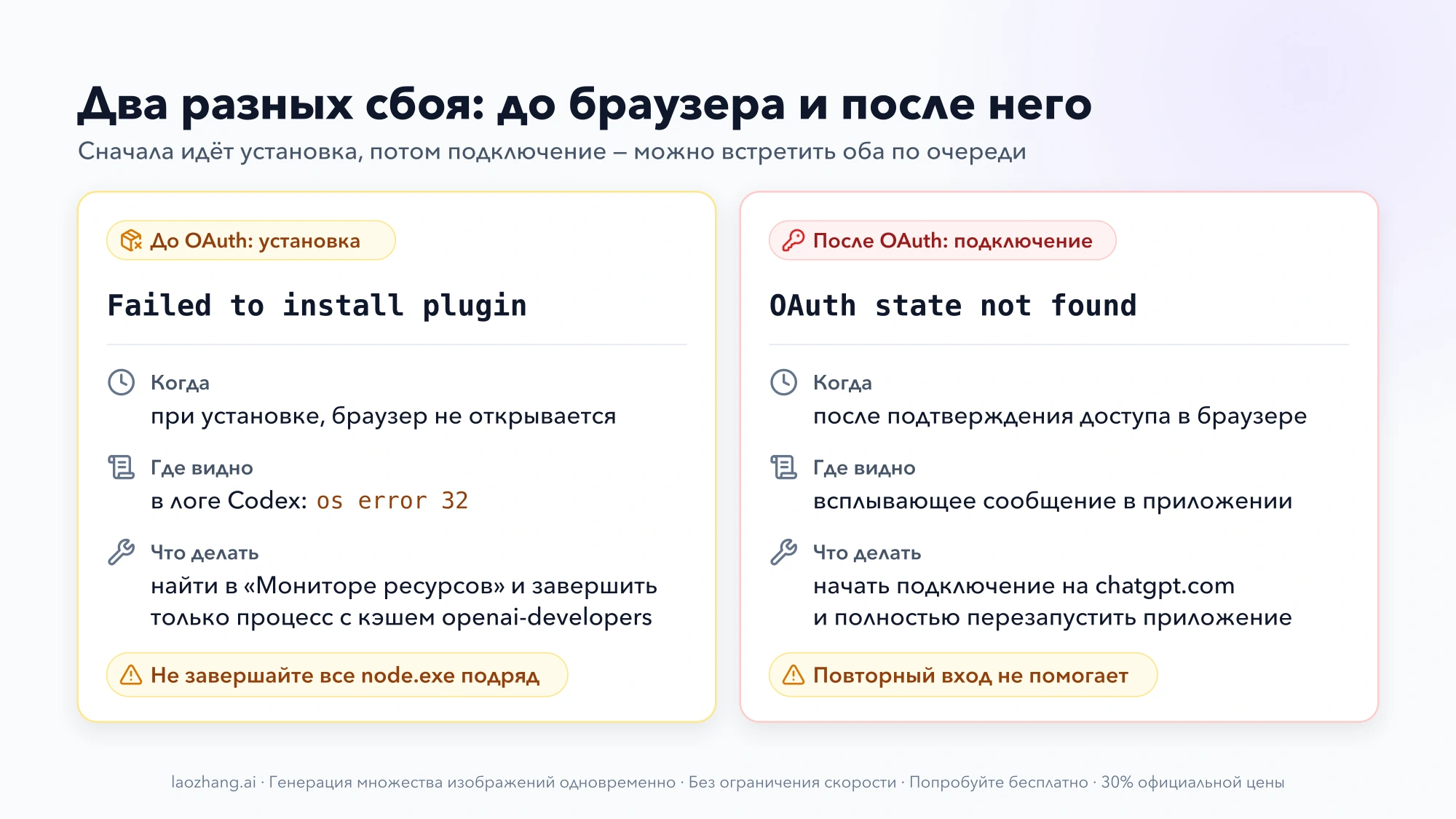
Значит, старую папку кэша плагина держит открытой другой процесс. Порядок действий, который сработал у одного пользователя Windows 11 (#54924, 21 октября 2026 года):
- Откройте «Монитор ресурсов» (
resmon), вкладку «ЦП», блок «Связанные дескрипторы» (Associated Handles) и введите в поискopenai-developers. - Найдите процесс, который держит файл. У автора это был
node.exe ./mcp/server.mjs, дочерний процесс сервера приложения Codex. - Завершите только этот проверенный процесс и убедитесь, что дескриптор исчез.
- Переместите старую папку кэша
openai-developersв другое место (не удаляйте), путь к ней виден в той же строке лога. - Повторите установку через
/plugins.
Не завершайте все процессы node.exe или codex.exe подряд. Если в вашем логе нет os error 32 вместе с упоминанием кэша openai-developers, этот раздел к вам не относится. У того же пользователя после успешной установки подключение OpenAI Platform всё равно закончилось OAuth state not found — тогда возвращайтесь к пути через веб-версию. Другие ошибки запуска и кэша плагинов в Windows разобраны в статье Failed to start codex app-server в Windows: ошибки и что делать.
Похожие ошибки, которые решаются иначе
Failed to load plugins — cloudflare_challengeв каталоге плагинов настольного приложения (#55139) — каталог не загружается вовсе; до OAuth дело не доходит.- HTTP 409 при удалении своего плагина — «Remove this app from the published plugin before deleting it.» или «App plugin has a non-generated release.» (#54626). Это отдельная ошибка для тех, кто создавал собственные MCP-плагины, в том числе пока повторял подключение. К 20 октября 2026 года у части пользователей первый вариант перестал воспроизводиться, а плагины, обновлённые загрузкой ZIP, по-прежнему не удаляются. Удаление из установленных (uninstall) работает.
- Проблемы входа в сам Codex — сбои на
localhost:1455,Token exchange failed— относятся к входу в аккаунт, а не к подключению плагина. Их разбирает статья Codex: ошибка Token Exchange Failed — найдите этап сбоя до повторного входа.
Когда прекратить попытки и что написать в отчёт об ошибке
Разумная граница — по одной попытке на каждый путь из таблицы в начале. Если не сработали ни веб-версия, ни запасной путь для вашего случая, дальнейшие повторы в настольном приложении, судя по сообщениям, ничего не меняют: остаётся ждать исправления.
Чего ждать от OpenAI, пока неизвестно. По состоянию на 22 октября 2026 года:
- на странице статуса OpenAI с 14 по 22 октября нет инцидента про OAuth плагинов; инцидент «Authentication errors for some users» 20 октября касался пользователей в районе Иллинойса, длился около часа и был закрыт откатом — это другой сбой;
- в журнале изменений Codex последние записи — от 14 октября и выпуск приложения 26.1007 от 8 октября, об OAuth и подключении плагинов там ничего нет;
- ни в одном из шести issue нет ответа сотрудников OpenAI; причина, срок исправления и то, влияют ли настройки аккаунта или рабочего пространства, неизвестны.
Исправление может выйти и без отдельной строки в журнале изменений, поэтому время от времени пробуйте подключение в приложении снова.
Если хотите добавить свой случай в #54924 (для GitHub — в #55656), полезны те же данные, что приводят другие авторы:
- версия приложения из окна About (например, 26.1013.40934) и версия пакета Windows (например,
26.1013.4894.0); - Feedback ID вида
no-active-thread-...; - время попытки в UTC;
- название плагина или провайдера;
- какие пути вы уже пробовали и с каким результатом.
Не публикуйте токены, значения OAuth state и code, полные адреса обратного вызова, идентификаторы аккаунтов и рабочих пространств. Если сказать нечего сверх уже написанного, поставьте 👍 под исходным сообщением вместо комментария «у меня тоже».
Вопросы об OAuth state not found
На macOS ошибка OAuth state not found тоже бывает?
Сообщения текущей волны, с 16 по 22 октября 2026 года, пришли с Windows, почти все — из настольного приложения. При этом тот же 404 описывали в веб-версии ChatGPT на macOS ещё в апреле 2026 года, так что считать Mac защищённым нельзя. Был ли затронут настольный клиент для Mac в эту волну, неизвестно.
Подключение из веб-версии ChatGPT заработает в настольном приложении?
В большинстве сообщений — да, если в обоих местах один и тот же аккаунт: ChatGPT и Codex используют общий каталог плагинов. В сообщениях Firecrawl и собственный MCP-сервер после подключения в вебе заработали в приложении без повторной авторизации, а OpenAI Platform — после полного перезапуска приложения. Со Slack у одного пользователя так не получилось.
Ошибка зависит от тарифа ChatGPT?
Признаков этого нет: о ней сообщали пользователи ChatGPT Plus и Business Premium. Влияют ли настройки конкретного аккаунта или рабочего пространства, пока неизвестно.