Если ChatGPT сообщает о завершении Deep Research, но вместо отчёта показывает пустое место или только строку с кнопками реакции, не начинайте то же исследование заново. Сохраните исходный разговор: с ним связан результат, в нём остаётся история действий, а повторный запуск может потратить ещё одну задачу, не вернув предыдущий отчёт.
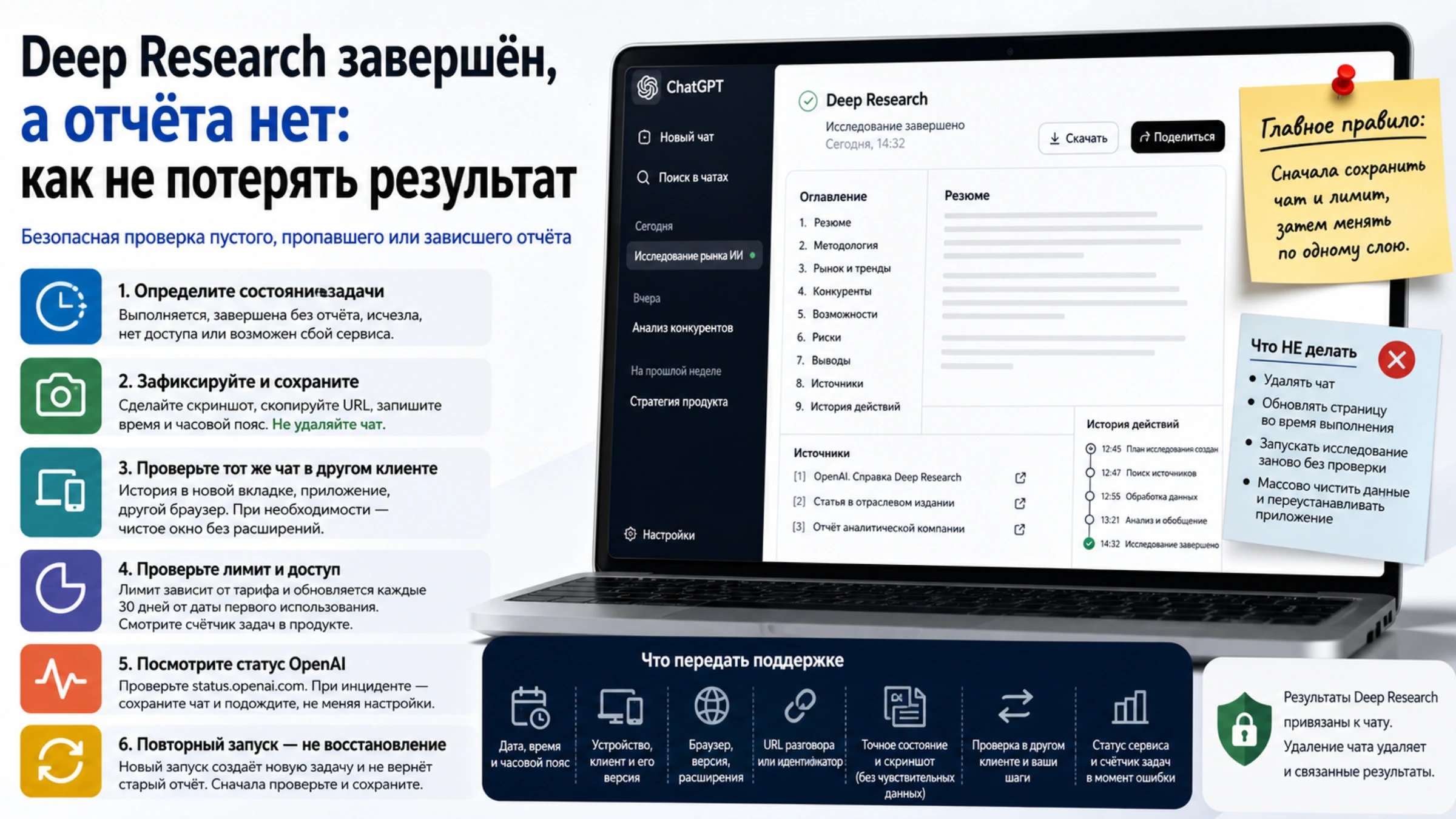
Нормальный результат можно узнать по признакам из справки OpenAI. Завершённое исследование должно открываться в полноэкранном представлении с оглавлением, списком использованных источников и историей действий. В тексте есть цитаты или ссылки, а готовый отчёт можно скачать в Markdown, Word или PDF. Если видна только надпись о завершении, проверьте выдачу и отображение отчёта. Одной надписи недостаточно, чтобы установить, создан ли полный результат. Официальное описание готового отчёта.
Сначала зафиксируйте, что видно на экране
Одинаковое описание «нет результата» может скрывать разные состояния.
| Наблюдаемое состояние | Что проверять дальше | Первый безопасный шаг |
|---|---|---|
| История действий продолжает обновляться | Исследование ещё выполняется | Оставить чат открытым и не отправлять задание повторно |
| Есть отметка о завершении, но нет текста, оглавления и источников | Представление отчёта не загрузилось либо задача не вернула отчёт | Сохранить URL и скриншот, затем открыть тот же чат в другом клиенте |
| Отчёт был виден, но исчез после обновления или следующего сообщения | В разговоре потерялась точка входа в отчёт | Вернуться в исходный чат через историю и найти сообщение о завершении |
| Режим недоступен или счётчик не разрешает новый запуск | Тариф, страна, рабочее пространство или лимит | Проверить аккаунт, оставшиеся задачи и ограничения администратора |
| Несколько разных чатов не работают на разных устройствах | Возможен общий сбой | Посмотреть текущее состояние OpenAI и не менять локальные данные без необходимости |
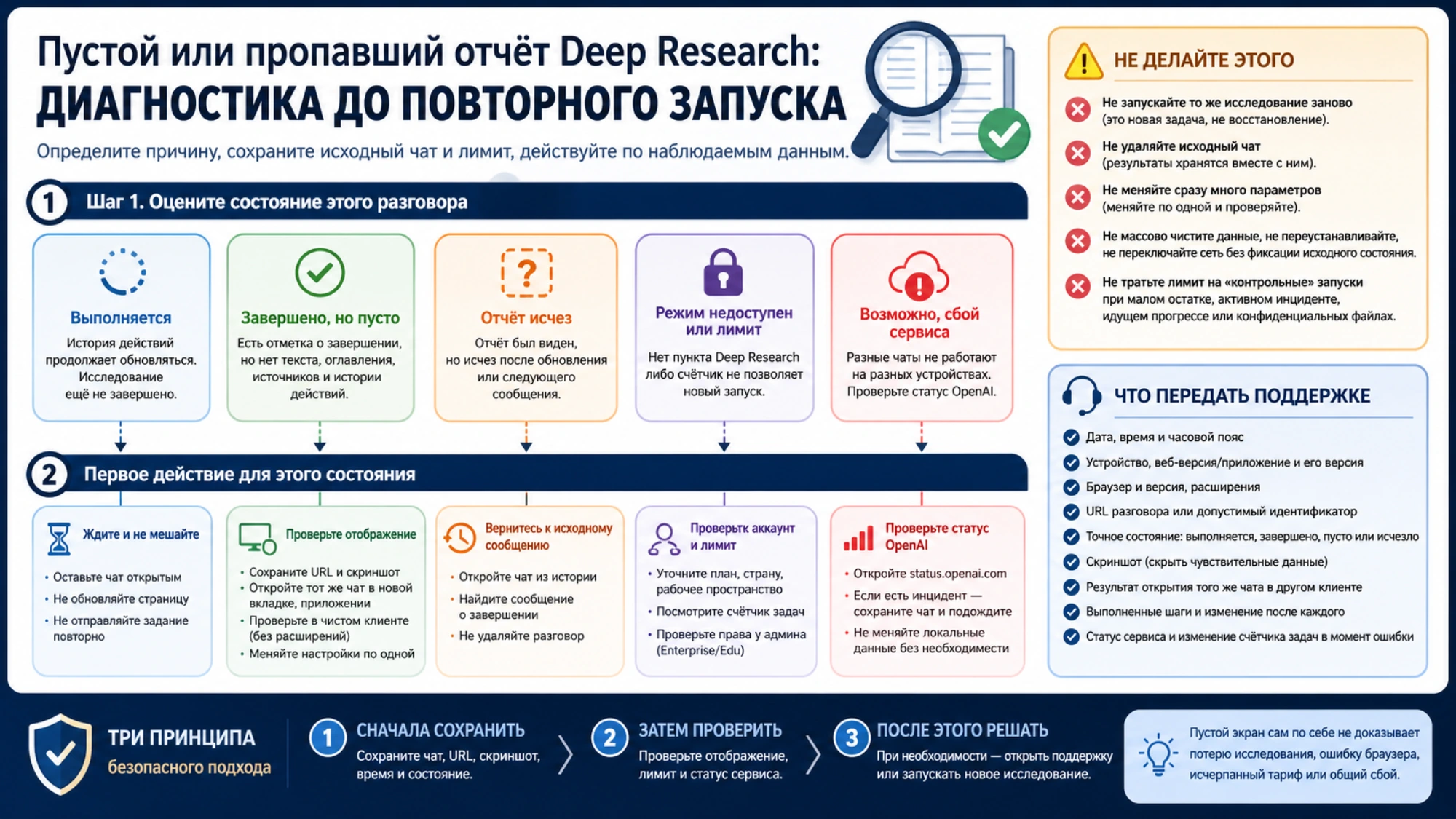
Не смешивайте выполняющуюся задачу с завершённой, но пустой. Проверка браузера полезна во втором случае; постоянное обновление страницы во время активного исследования только затрудняет наблюдение за прогрессом.
Проверьте тот же чат без создания новой задачи
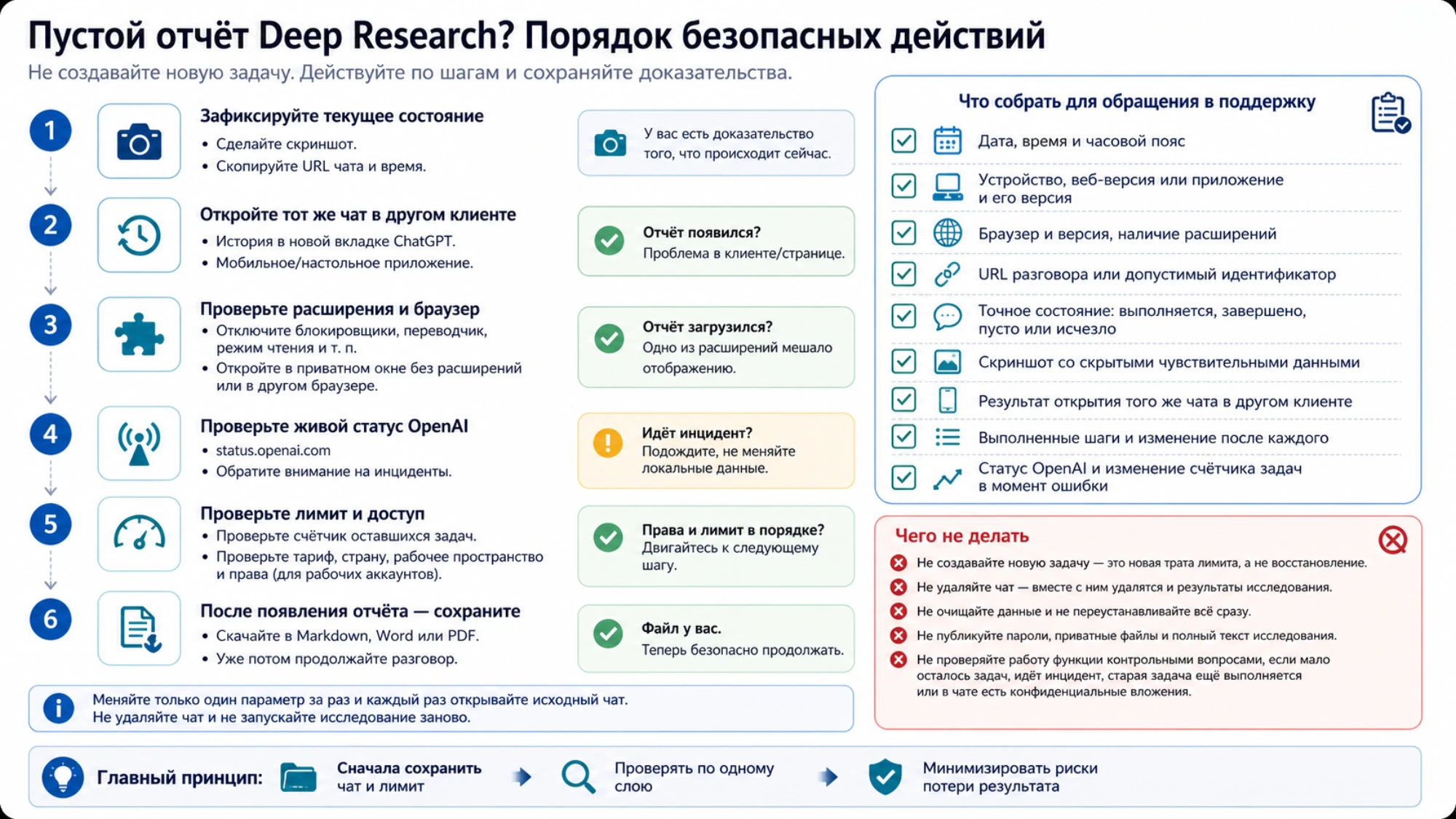
Скопируйте URL разговора, запишите приблизительное время завершения и часовой пояс. Сделайте скриншот видимого состояния, скрыв конфиденциальный запрос, источники и вложения. Не удаляйте чат: по официальной информации результаты Deep Research хранятся по правилам разговора, а удаление чата удаляет и связанные результаты.
Откройте этот же разговор из истории в новой вкладке ChatGPT. Если есть мобильное или настольное приложение, проверьте тот же чат там. Появление отчёта в другом клиенте указывает на состояние исходной страницы или приложения. Если отчёт отсутствует везде, в области проверки остаются конкретный разговор и задача.
Для пустого представления полезен чистый клиент. Откройте приватное окно без расширений либо по одному приостановите блокировщик рекламы, блокировщик скриптов, переводчик, режим чтения и расширения приватности. В обсуждении на Reddit один пользователь сообщил, что после отключения рекламного блокировщика отчёт появился. Это не подтверждённая OpenAI причина и не универсальное решение. Это только способ проверить, меняет ли расширение отображение именно этого разговора.
Затем можно один раз обновить страницу, обновить приложение или использовать другой поддерживаемый браузер. Меняйте только один параметр и каждый раз открывайте исходный чат. Массовая очистка данных, переустановка и одновременный повторный запуск уничтожают полезную последовательность наблюдений.
Не угадывайте лимит по старой таблице
Официальная справка Deep Research говорит, что доступный объём зависит от тарифа, а число оставшихся задач показывает счётчик внутри продукта. Для фиксированного месячного объёма обновление происходит каждые 30 дней от даты первого использования. Универсальное неизменное количество задач для всех тарифов на этой странице не указано.
Если ChatGPT принял план исследования, показывал прогресс и сломался только при открытии отчёта, отсутствие доступа не объясняет всё происходящее. Но важно записать, изменился ли счётчик и было ли явное сообщение о лимите: так можно отличить потраченную задачу от запроса, который не стартовал.
Если нет самого пункта Deep Research, проверка другая. Убедитесь, что открыт нужный аккаунт, тариф и рабочее пространство. OpenAI указывает, что доступность зависит от плана и страны или территории. В Enterprise и Edu администратор также может управлять доступом по ролям. Очистка кэша не добавит право, которого нет у аккаунта или роли.
Когда стоит ждать, а не чинить браузер
Проверьте страницу состояния OpenAI. Она меняется в реальном времени. Её показатели агрегированы по тарифам, моделям и видам ошибок, поэтому зелёный статус не доказывает исправность отдельного отчёта. Зато подтверждённый инцидент — веская причина сохранить чат и отложить локальные эксперименты.
Если одновременно перестали работать разные разговоры на нескольких устройствах и статус сообщает о проблеме ChatGPT, подождите. Если обычные чаты и другие исследования открываются, а один отчёт пуст во всех клиентах, проблема больше похожа на ошибку конкретной задачи или разговора.
Повторный запуск — это новая задача, а не восстановление
Рассматривайте новый запуск только после сохранения исходного чата, проверки чистого клиента, текущего состояния сервиса и оставшегося лимита. Он создаст новое исследование и не объяснит, что произошло со старым.
Для проверки функции лучше использовать короткий несекретный контрольный вопрос с легко узнаваемым результатом. Если он вернёт полноценный отчёт, это покажет, что аккаунт сейчас способен получать результаты, но не установит причину сбоя первого задания. Если не сработает и контроль, прекратите расходовать задачи.
Не запускайте контроль при малом остатке, активном инциденте, продолжающемся прогрессе старой задачи или конфиденциальных вложениях. В этих условиях ожидание или обращение в поддержку безопаснее.
Что передать поддержке
Не публикуйте пароль, приватные файлы или полный текст исследования. Подготовьте:
- дату, время и часовой пояс;
- устройство, веб-версию или приложение и его версию;
- браузер и версию, наличие расширений;
- URL разговора или допустимый идентификатор;
- точное состояние: выполняется, завершено, пусто или исчезло;
- скриншот со скрытыми чувствительными данными;
- результат открытия того же чата в другом клиенте;
- выполненные шаги и изменение после каждого;
- состояние сервиса и изменение счётчика задач в момент ошибки.
Если отчёт появится снова, сразу сохраните его через доступный экспорт в Markdown, Word или PDF, а уже потом продолжайте разговор. Главный принцип — сначала сохранить чат и лимит, затем менять по одному условию. Пустой экран сам по себе ещё не доказывает потерю исследования, ошибку браузера, исчерпанный тариф или общий сбой.