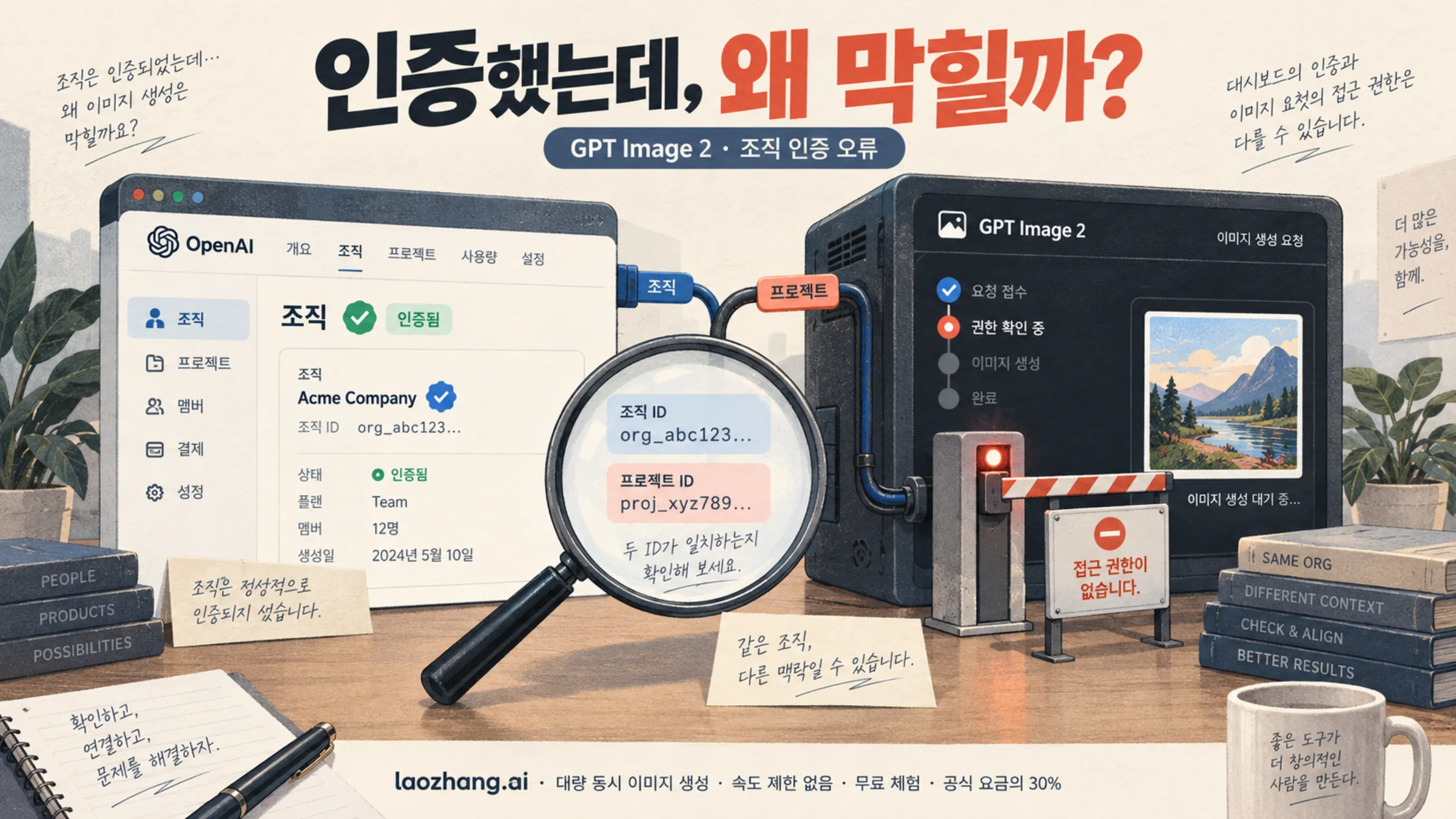
gpt-image-2 호출에서 “Your organization must be verified”가 나오면, 먼저 그 요청이 어느 서비스의 어떤 조직·프로젝트로 전송됐는지 확인하세요. 아직 인증하지 않았다면 해당 조직에 표시된 절차를 진행하고, 이미 완료했다면 앱의 실행 설정과 인증한 계정이 일치하는지 비교해야 합니다. 일정 시간 기다리거나 API 키를 다시 만드는 것만으로 해결된다고 단정할 수는 없습니다.
OpenAI의 이미지 생성 문서는 GPT Image 모델 사용 시 조직 인증이 필요할 수 있다고 안내합니다. 모든 계정이 반드시 같은 절차를 거친다는 뜻은 아니지만, 현재 요청에 인증 요구가 명시됐다면 그 요구를 해결해야 합니다. gpt-image-1을 사용하는 기존 앱도 오류에 인증 문구가 있다면 아래 순서로 점검할 수 있습니다.
이 글은 2026년 9월 8일 확인한 문서를 기준으로 합니다. 조직 인증은 신원이나 사업체 정보를 확인하는 절차이고, API 키 인증은 요청에 실린 자격 증명을 확인하는 절차입니다. 두 가지를 구분하면 대시보드의 인증 완료 표시와 실제 API 오류가 함께 나타나는 상황을 이해하기 쉽습니다.
오류를 받은 요청부터 확인하세요
앱에서 모델 이름만 보고 OpenAI에 직접 요청했다고 판단하지 마세요. SDK에 다른 baseURL이 설정돼 있거나, 사내 중계 서버와 외부 이미지 서비스를 거쳤을 수 있습니다. 최종 요청 호스트, 경로, 모델 값, HTTP 상태, 오류 본문을 한 번에 모으면 이후 확인 범위를 좁힐 수 있습니다.
OpenAI에 직접 생성 요청을 보내는 기본 주소는 https://api.openai.com/v1/images/generations입니다. 다른 사업자의 호스트에 그 사업자가 발급한 키를 보내는 구성이라면, 우선 그 서비스의 오류 설명과 계정 상태를 확인해야 합니다. 중간 서비스가 OpenAI 오류를 전달하더라도 자신의 OpenAI 조직을 인증하면 해결되는 구조인지는 별도 확인이 필요합니다.
응답의 error.message와 error.code를 함께 읽으세요. 상태 코드 하나만으로 원인을 결정할 수는 없습니다. 다음 표는 OpenAI 오류 문서를 바탕으로 다음 행동을 나눈 것입니다.
| 오류 내용 | 먼저 확인할 항목 | 다음 행동 |
|---|---|---|
| 조직 인증이 필요하다는 명시적 문구 | 요청의 조직과 인증 상태 | 아래 인증 상태별 절차로 이동 |
401, 잘못됐거나 유효하지 않은 자격 증명 | 서버가 불러온 API 키와 요청 헤더 | 키의 발급처·유효성·로딩 설정 확인 |
403과 지원하지 않는 국가·지역 안내 | 실제 이용 지역과 지원 조건 | 지역 오류 안내 확인; 조직 인증만으로 해결되지 않음 |
429와 잔액·사용 한도 관련 문구 | 결제 및 사용 한도 | 해당 한도를 해결한 뒤 다시 확인 |
429와 요청 속도 제한 문구 | 호출 속도와 동시 요청 수 | 호출량을 줄이고 재시도 간격 적용 |
500 또는 503 | 일시적 서버 오류 여부 | OpenAI Status와 오류 안내 확인 |
대한민국은 OpenAI API 지원 국가에 포함됩니다. 다만 국가 지원 여부만으로 개별 계정의 GPT Image 2 접근 권한까지 보장되지는 않습니다.
아직 인증하지 않았거나 인증 절차가 진행되지 않을 때
인증을 요구받은 계정으로 로그인한 뒤 그 요청에 연결된 조직을 선택하고, 표시된 인증 안내에서 시작하세요. 메뉴 위치가 다르다면 오래된 화면 설명을 따라가기보다 현재 계정에 나타나는 안내를 기준으로 진행합니다.
확인 대상은 사업체, 본인 또는 둘 다일 수 있습니다. 본인 확인은 지원 국가에서 발급한 유효한 실물 정부 신분증을 요구하며, 안내에 따라 셀피가 필요할 수 있습니다. 여권만 허용된다거나 개인 개발자는 사업자 등록이 반드시 필요하다고 일반화하면 안 됩니다. 한 사람이 본인 확인으로 인증할 수 있는 계정 또는 조직은 하나이므로, 여러 조직에 반복 제출하지 말고 사용할 조직을 먼저 정하세요. 준비물과 적용 조건은 조직 인증 도움말을 확인하세요.
| 현재 상태 | 할 일 |
|---|---|
| 인증 화면이 열리지 않음 | 최신 브라우저·기기에서 원래 안내를 다시 열고, 새로고침 또는 재로그인 |
| 인증을 지금 이용할 수 없다고 표시됨 | 계정과 요청한 제품이 맞는지 확인하고, 안내에 따라 나중에 다시 확인 |
| 제출 후 심사 중 | 계정에 표시된 상태와 추가 요청 확인 |
| 실패 또는 거절 안내 | 사유를 읽고, 재시도나 이의 제기가 제공되는 경우 해당 절차 사용 |
거절된 상태를 API 키 재발급으로 바꿀 수는 없습니다. 도움말은 심사 결정을 수동으로 변경할 수 없다고 설명합니다. 반대로 모든 실패가 영구적인 차단이라고 단정할 필요도 없습니다. 현재 표시된 안내가 다음 행동의 기준입니다.
인증 완료인데 같은 오류가 반복될 때
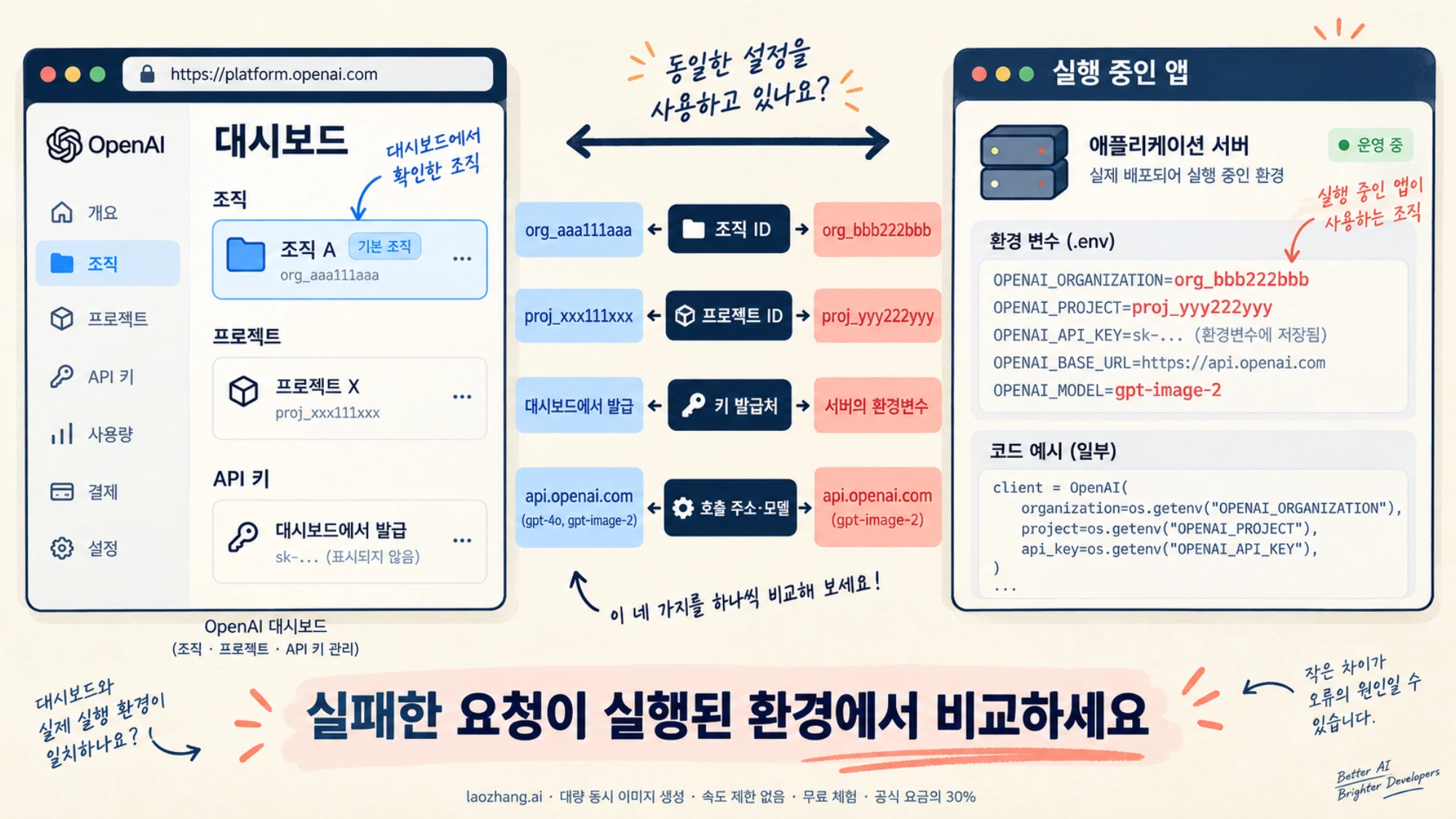
브라우저의 인증 완료 표시가 앱이 사용하는 조직에도 해당하는지부터 확인하세요. 아래 비교는 인증·계정 문서를 개발 환경에 적용한 진단 방법이며, 특정 원인이 가장 흔하다는 통계를 뜻하지는 않습니다.
| 비교할 값 | 대시보드에서 볼 곳 | 앱에서 볼 곳 |
|---|---|---|
| 조직 ID | 현재 선택한 조직의 설정 | 설정된 OpenAI-Organization 헤더, 발급 키의 소속 |
| 프로젝트 ID | 선택한 프로젝트의 설정 | 키를 발급한 프로젝트, OpenAI-Project 헤더 |
| API 키의 출처 | 해당 프로젝트의 API 키 관리 화면 | 배포 환경의 비밀값 이름·버전·등록 위치 |
| 호출 주소와 모델 | 사용하려는 제품과 모델 접근 설정 | 실행 중인 클라이언트의 기본 주소, 요청 경로와 model |
예를 들어 대시보드에서 조직 A를 인증했더라도 운영 서버가 조직 B의 프로젝트 키를 불러오고 있다면, A의 인증 상태만으로 운영 요청을 설명할 수 없습니다. 로컬 터미널에서 환경 변수를 바꾸는 것과 배포 서버의 비밀값을 바꾸는 것도 별개의 작업입니다. 실패한 요청이 실행된 환경에서 값을 대조하고, 설정 수정 후 해당 프로세스에 반영됐는지 확인하세요. 비교를 위해 전체 API 키를 로그나 채팅에 붙여 넣을 필요는 없습니다.
여러 조직에 속해 있거나 기존 사용자 키로 프로젝트를 선택하는 구성에서는 OpenAI-Organization과 OpenAI-Project 헤더를 사용할 수 있습니다. 두 헤더는 사용할 조직·프로젝트를 지정하며, 없는 권한을 부여하지 않습니다. 추측한 ID를 추가하지 말고 실제 설정에서 확인한 값만 사용하세요. 관련 동작은 API 자격 증명 문서에 설명돼 있습니다.
계정과 설정이 일치하면 인증 상태를 새로고침하거나 재로그인한 뒤, 해당 제품·프로젝트·모델의 접근 설정을 확인하세요. GPT Image 2는 모델 문서상 무료 API 등급을 지원하지 않습니다. 인증이 완료돼도 결제 등급, 프로젝트 권한, 모델 사용 설정 또는 예산 조건을 따로 점검해야 할 수 있습니다.
15분 또는 30분이 지나면 반드시 해결되나요?
아닙니다. 현재 조직 인증 도움말은 그런 완료 시간을 보장하지 않습니다. API 자격 증명 문서의 대부분의 인증 결과 변경이 15분 이내 전파되지만 더 걸릴 수 있다는 설명은 키 인증 변경의 전파에 관한 내용입니다. 신원·사업체 심사가 15분 이내 승인된다는 뜻으로 읽으면 안 됩니다.
현재 오류에 대기 안내가 있다면 따르되, 대기 중 이미지 생성을 반복 호출하지 마세요. 상태나 설정이 바뀌었을 때 한 번 확인하는 편이 결과를 해석하기 쉽습니다. 새 API 키도 인증 후 필수 절차가 아닙니다. 잘못된 프로젝트 키를 사용했거나 기존 키를 교체할 구체적인 이유가 있을 때 해당 프로젝트에서 처리하세요.
설정을 고친 뒤 이미지 한 장으로 확인하기
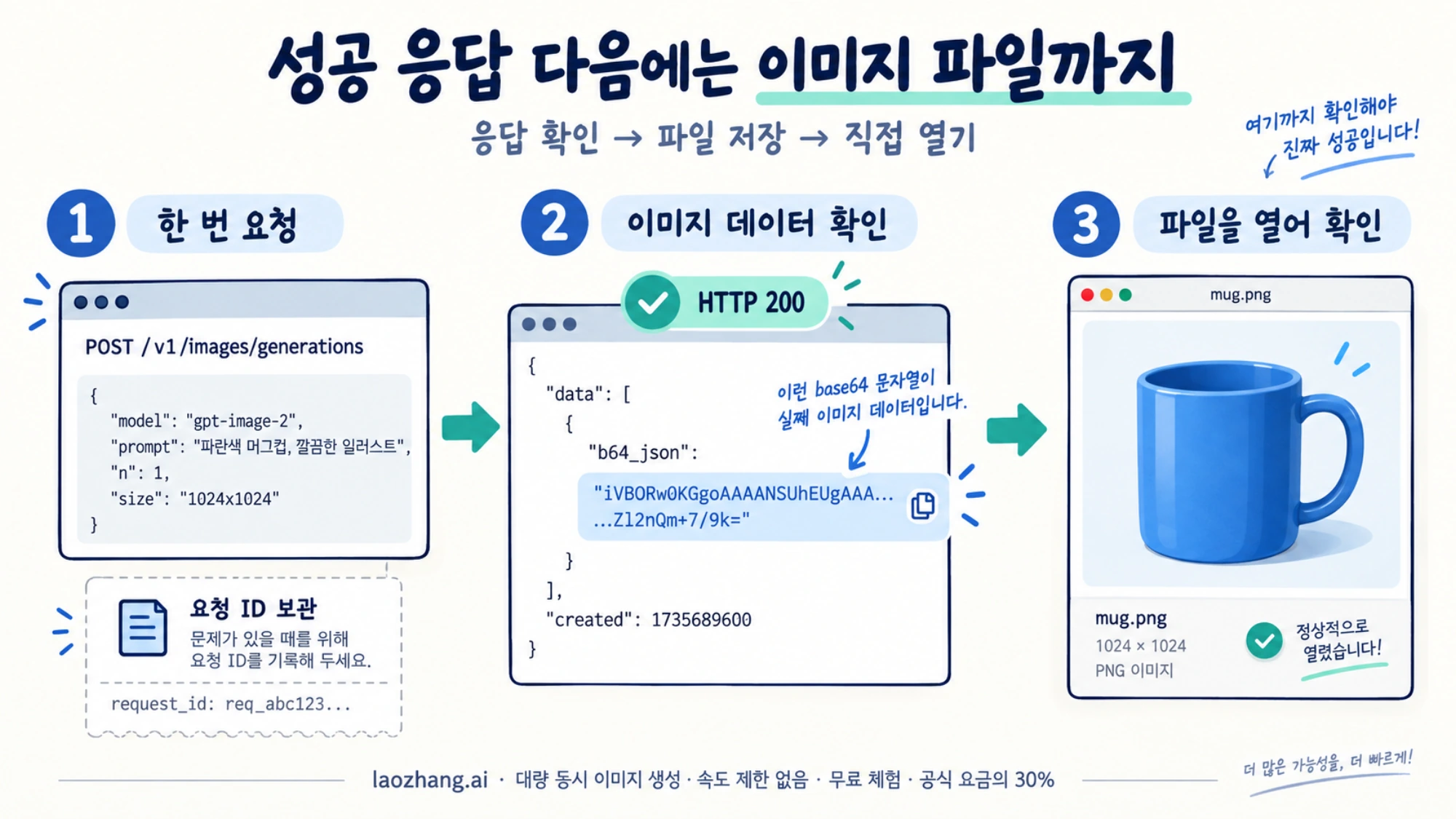
대시보드 표시, 모델 목록 조회, Playground 성공은 각각 확인한 범위가 다릅니다. Playground에서 이미지가 생성돼도 배포 앱이 같은 키와 프로젝트를 사용하는지는 남아 있습니다. 최종 확인은 문제가 발생했던 환경에서 실제 이미지 파일을 받는 것입니다.
아래는 Node.js 20 이상에서 실행할 수 있는 문서 기반 예제입니다. 서버 환경 변수 OPENAI_API_KEY에 OpenAI가 발급한 키를 설정하고 verify-image.mjs로 저장한 뒤 node verify-image.mjs를 실행합니다. 호출은 한 번이며 비용이 발생할 수 있습니다. 예제의 구문은 오프라인으로 확인했지만 실제 계정에 유료 요청을 보내 테스트하지는 않았습니다.
import { writeFile } from "node:fs/promises";

const apiKey = process.env.OPENAI_API_KEY;
if (!apiKey) throw new Error("OPENAI_API_KEY를 설정하세요.");

const headers = {
  Authorization: `Bearer ${apiKey}`,
  "Content-Type": "application/json",
};
// 실제 사용하는 조직·프로젝트를 명시해야 하는 구성에서만 설정합니다.
if (process.env.OPENAI_ORG_ID) {
  headers["OpenAI-Organization"] = process.env.OPENAI_ORG_ID;
}
if (process.env.OPENAI_PROJECT_ID) {
  headers["OpenAI-Project"] = process.env.OPENAI_PROJECT_ID;
}

const response = await fetch(
  "https://api.openai.com/v1/images/generations",
  {
    method: "POST",
    headers,
    body: JSON.stringify({
      model: "gpt-image-2",
      prompt: "흰 배경에 놓인 파란색 머그잔 하나를 그려 주세요.",
      n: 1,
      output_format: "png",
    }),
  },
);

console.log({
  status: response.status,
  requestId: response.headers.get("x-request-id"),
  organization: response.headers.get("openai-organization"),
});
const body = await response.json();
if (!response.ok) {
  console.error({
    code: body.error?.code,
    message: body.error?.message,
  });
  process.exitCode = 1;
} else {
  const encoded = body.data?.[0]?.b64_json;
  if (typeof encoded !== "string" || encoded.length === 0) {
    throw new Error("응답에 이미지 데이터가 없습니다.");
  }
  const bytes = Buffer.from(encoded, "base64");
  const pngSignature = Buffer.from("89504e470d0a1a0a", "hex");
  if (!bytes.subarray(0, 8).equals(pngSignature)) {
    throw new Error("PNG 파일 형식이 아닙니다.");
  }
  await writeFile("verification-check.png", bytes, { flag: "wx" });
  console.log("verification-check.png를 열어 이미지를 확인하세요.");
}
코드는 응답의 b64_json을 이미지 바이트로 저장합니다. HTTP 200이어도 이미지 데이터가 없으면 실패로 처리하며, 저장 후에는 파일을 직접 열어 확인해야 합니다. 같은 이름의 파일이 있으면 덮어쓰지 않고 멈추므로, 다음 확인 전에 기존 파일을 옮기거나 저장명을 바꾸세요. 응답 형식은 이미지 생성 가이드를 따릅니다.
x-request-id는 실패한 요청을 찾는 데 쓰는 식별자입니다. openai-organization 응답 헤더가 있으면 연결된 조직을 비교하는 데 도움이 됩니다. 헤더가 없다는 이유만으로 특정 조직을 사용하지 않았다고 단정하지는 마세요. 활용 방법은 요청 디버깅 문서를 참고하세요.
한 번 성공했다면 그 환경·설정·시점의 요청이 이미지까지 반환됐다는 것을 확인한 것입니다. 이후 실제 앱의 생성 기능으로 돌아가세요. 이미지 편집이나 Responses API 통합 방법은 OpenAI 이미지 API 사용 가이드에서 이어서 확인할 수 있습니다.
그래도 막히면 무엇을 전달해야 하나요?
같은 계정·조직·프로젝트를 확인한 뒤에도 제한이 계속되면, 계정의 안내 또는 도움말 지원 경로에 다음 정보를 전달하면 상황을 설명하기 쉽습니다.
- 오류 발생 시각과 시간대, 요청 호스트·경로·모델
- HTTP 상태와
error.code,error.message x-request-id, 확인한 조직·프로젝트 ID- 인증 상태와 완료 시점, 로컬과 배포 환경 중 어디에서 실패하는지
- 실제로 바꾼 설정과 그 뒤 한 번 확인한 결과
API 키 전체, Authorization 헤더, 신분증 사본은 이 진단 자료에 포함하지 마세요. 신분 확인 서류는 계정이 안내하는 정식 제출 절차에서만 처리합니다. 지원 문의는 기술적인 상황을 확인하는 다음 행동이지 심사 승인 보장을 받는 방법은 아닙니다.
모델이나 API를 바꾸면 인증을 피할 수 있나요?
Images API와 Responses API를 바꾸는 것 자체가 조직 인증 해결책은 아닙니다. Images에서는 이미지 모델을 직접 지정하고, Responses에서는 응답용 모델과 이미지 생성 도구를 조합하지만, 인증을 생략하는 요청 파라미터는 공식 이미지 가이드에 문서화돼 있지 않습니다. gpt-image-1 오류가 있는 앱에서 모델 이름만 gpt-image-2로 바꾸는 것도 접근 권한을 확인하는 과정을 대신하지 못합니다.
다른 사업자가 제공하는 이미지 API를 선택할 수는 있습니다. 그 경우에는 해당 사업자의 계정·키·결제·약관을 사용하는 것이며, 자신의 OpenAI 조직 인증이 완료된 것은 아닙니다. 이 선택이 필요한 경우에는 조직 인증 없이 GPT Image 2를 사용하는 대안을 확인하세요. 접근이 복구된 뒤 호출 비용을 계산하려면 OpenAI 이미지 API 가격 가이드를 참고하면 됩니다.