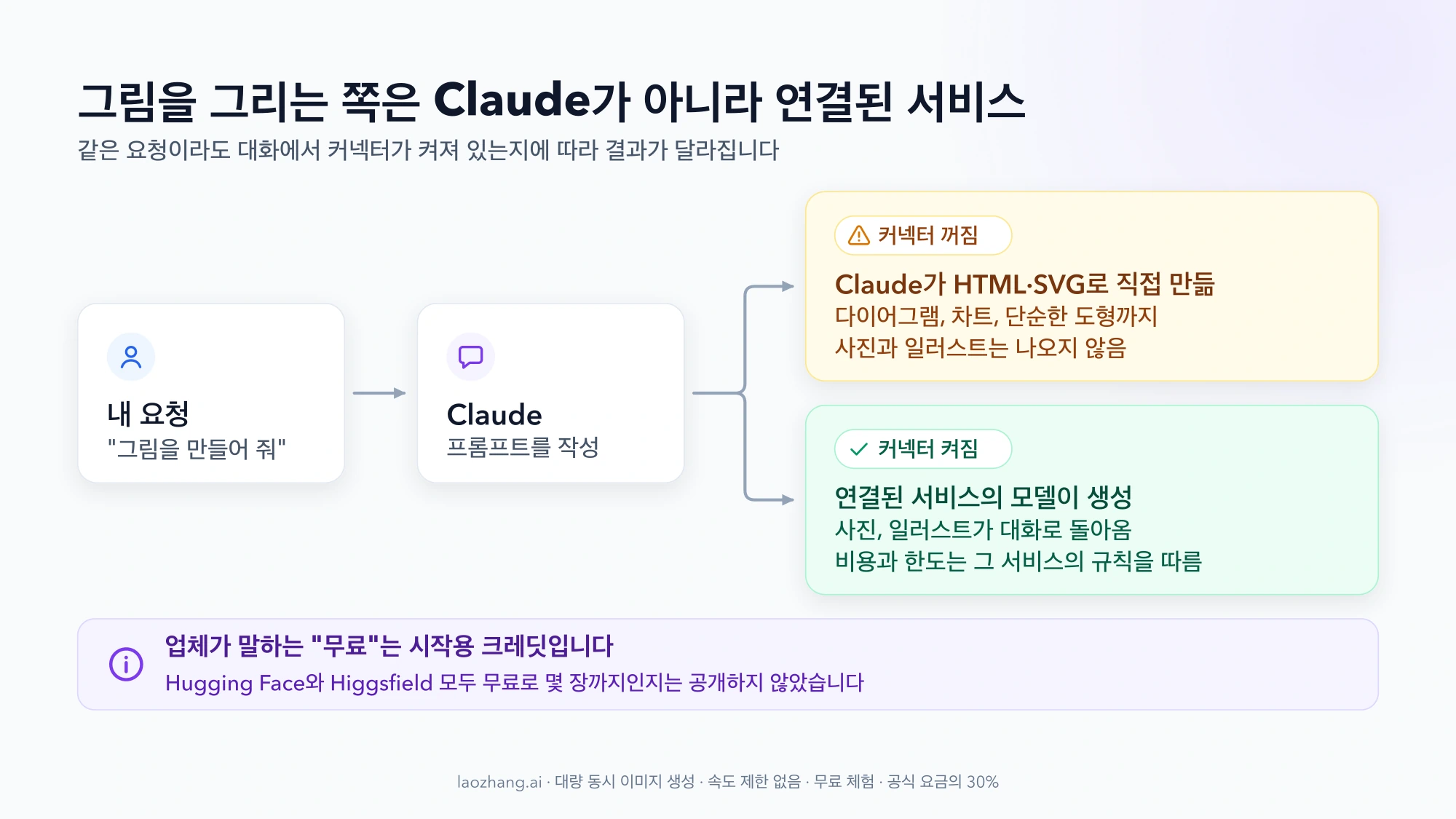
Claude 대화창에서 사진이나 일러스트를 받으려면 이미지 생성 서비스의 커넥터를 연결해야 합니다. Claude는 그림을 직접 그리지 않습니다. 프롬프트를 다듬어 연결된 서비스에 넘기고, 돌아온 결과를 대화에 보여 주는 역할을 합니다.
2026년 10월 2일 기준으로 고를 수 있는 길은 크게 네 가지입니다.
- Anthropic 커넥터 디렉터리에서 바로 추가하고 싶다면 Hugging Face입니다. 디렉터리에 "Anthropic 인증"으로 올라 있고, 도구 목록에 이미지 생성 도구가 들어 있습니다. Hugging Face 계정은 무료로 만들 수 있습니다.
- Nano Banana Pro, GPT Image 같은 모델을 골라 쓰고 싶다면 Higgsfield나 AI Box의 커넥터를 URL로 직접 추가합니다. 둘 다 해당 업체 계정이 필요하고, 계속 쓰려면 크레딧이나 구독료가 듭니다.
- 이미 Gemini나 OpenAI API 키가 있다면 내 키를 넣어 쓰는 커넥터도 있습니다. 비용은 이미지를 만든 만큼 모델 제공사에 냅니다.
- Free 플랜이라면 사용자 지정 커넥터를 1개만 추가할 수 있으니, 어느 것을 붙일지 먼저 정해야 합니다.
Claude만으로는 사진·일러스트가 안 나오는 이유
Claude 자체에는 이미지 생성 모델이 들어 있지 않습니다. Anthropic 도움말은 "Claude는 이미지 생성 도구처럼 사진이나 일러스트를 생성하지 않는다"고 적고 있습니다. 대신 HTML과 SVG로 다이어그램, 차트, 인터랙티브 시각 자료를 대화 안에 만들 수 있고(웹과 데스크톱에서 베타), 올린 이미지를 읽고 분석할 수 있습니다.
그래서 순서도나 막대그래프, 단순한 아이콘은 커넥터 없이도 받을 수 있습니다. 인물 사진, 제품 컷, 수채화풍 삽화처럼 픽셀로 된 그림이 필요할 때 커넥터가 필요해집니다.
커넥터는 Claude를 외부 서비스에 연결하는 통로입니다. MCP(Model Context Protocol)라는 공개 규격으로 만들어지며, 연결하면 그 서비스가 제공하는 도구를 Claude가 대화 중에 호출할 수 있습니다. 이미지 생성 커넥터의 경우 그림을 그리는 것은 연결된 서비스의 모델이고, 비용과 사용 한도도 그 서비스의 규칙을 따릅니다. 업체 페이지의 "Claude가 이제 이미지를 생성한다"는 문구는 이 구조를 줄여 말한 것입니다.
이미지 생성 커넥터 비교: 운영 주체·필요한 계정·비용
네 가지 선택지는 누가 운영하는지, 어떤 계정이 필요한지, 돈이 어디서 나가는지가 서로 다릅니다. 아래 표의 모델·가격·무료 관련 내용은 각 업체가 자기 페이지에 적은 설명이며, 2026년 10월 2일 기준입니다. 결과물 품질은 같은 조건으로 견준 공개 자료가 없어 순위를 매길 수 없으므로, 표는 운영 주체와 비용만 다룹니다.
| 선택지 | 운영 주체 | 추가 방식 | 필요한 계정·결제 | "무료"의 근거 |
|---|---|---|---|---|
| Hugging Face | Hugging Face | 커넥터 디렉터리에서 추가(Anthropic 인증 표시), 또는 URL 직접 입력 | Hugging Face 계정(무료 가입), 로그인 필요 | 계정에 무료 크레딧이 제공된다는 Hugging Face의 설명. 수치는 공개되어 있지 않고, PRO 계정은 한도가 더 높음 |
| Higgsfield | Higgsfield | URL 직접 입력(사용자 지정 커넥터) | Higgsfield 계정 로그인 | "처음에는 무료 생성 제공", 이후 모델과 해상도에 따라 크레딧 차감. 횟수와 단가는 페이지에 없음 |
| AI Box | AI Box | URL 직접 입력(사용자 지정 커넥터) | AI Box 계정, 요금제는 월 $8.99부터 | 무료 생성량에 대한 안내 없음 |
| 내 API 키 방식 | 커넥터를 만든 개인·개발자 | URL 직접 입력(사용자 지정 커넥터) | Gemini 또는 OpenAI API 키 | 없음. 이미지를 만든 만큼 모델 제공사에 지불 |
Hugging Face: 디렉터리에 올라 있고 무료 계정으로 시작
Anthropic 디렉터리에서 이미지 생성 도구가 확인되는 커넥터는 Hugging Face입니다. 디렉터리의 Hugging Face 페이지에는 "Anthropic 인증" 표시와 함께 2025년 11월 추가, 로그인 필요라고 적혀 있고, 도구 목록에 검색 도구 외에 FLUX.1 schnell 추론 도구와 이미지 생성 도구가 보입니다.
Hugging Face는 모델 하나를 파는 서비스가 아니라 Spaces라는 앱 모음을 Claude에 연결해 줍니다. 어떤 Space를 쓸 수 있는지는 내 Hugging Face 계정의 MCP 설정(huggingface.co/settings/mcp)에서 고른 항목에 따라 달라집니다. Hugging Face의 안내 글에 따르면 Claude가 생성된 이미지를 보고 프롬프트를 고쳐 다시 요청할 수 있습니다. 같은 글은 계정에 무료 크레딧이 제공되고 PRO 계정은 사용 한도가 늘어난다고 설명하지만, 몇 장까지인지는 적지 않았습니다.
돈을 쓰지 않고 먼저 해 보고 싶거나, 검증 표시가 있는 커넥터만 붙이고 싶을 때 맞는 선택입니다. 대신 Space를 직접 골라야 해서 처음 설정에 손이 조금 더 갑니다.
Higgsfield와 AI Box: 여러 모델을 한 계정으로, 유료 전제
특정 이미지 모델을 골라 쓰는 것이 목적이라면 이 두 업체의 커넥터가 대상이 됩니다.
Higgsfield(힉스필드)의 안내 페이지는 Nano Banana Pro, Seedream, FLUX, GPT Image를 포함해 15개 이상의 모델을 쓸 수 있다고 소개합니다. 커넥터 URL은 https://mcp.higgsfield.ai/mcp이고 Higgsfield 계정으로 로그인합니다. 처음에는 무료 생성이 주어지고 이후에는 모델과 해상도에 따라 크레딧이 차감된다고 하는데, 무료 횟수와 크레딧 단가는 이 페이지에 나와 있지 않습니다. 결제 전에 Higgsfield 요금 페이지에서 금액을 직접 확인해야 합니다.
AI Box의 안내 페이지는 GPT Image, Flux, Ideogram, Stable Diffusion, Seedream, Gemini Image를 지원 모델로 들고, 요금제가 월 $8.99부터이며 모든 모델이 포함된다고 적고 있습니다. 커넥터 URL은 https://mcp.aibox.ai/mcp/이고 AI Box 계정이 필요합니다.
두 업체 모두 URL을 직접 붙여 넣는 방식만 안내하며, Anthropic 디렉터리 등록 여부는 공개 자료에 나와 있지 않습니다. 따라서 Anthropic이 검증하지 않은 사용자 지정 커넥터로 보고, 아래 "권한을 주기 전에 확인할 5가지"를 거친 뒤 추가하는 편이 안전합니다. 어떤 모델이 내 용도에 맞는지부터 정하고 싶다면 GPT Image 2.5·2.0·Nano Banana Pro 비교에서 시안용과 정밀 편집용의 차이를 볼 수 있습니다.
OpenArt, Photoroom, SeaArt, Deep Art Effects도 Claude용 커넥터를 내놓았습니다. 이들의 요금과 디렉터리 등록 여부는 각 업체 페이지에서 따로 확인해야 합니다.
내 API 키를 넣는 커넥터: 쓴 만큼 모델 제공사에 지불
Gemini나 OpenAI API 키를 이미 쓰고 있다면 구독을 하나 더 늘리지 않는 방법이 있습니다. 내 키를 입력해 쓰는 커넥터로, 2026년 4월 19일에 공개된 한 Substack 필자의 커넥터가 그 예입니다. 이미지 비용은 커넥터 업체가 아니라 키를 발급한 모델 제공사에 청구됩니다.
주의할 점은 운영 주체가 회사가 아니라 개인인 경우가 많다는 것입니다. API 키는 결제 수단과 묶여 있으므로, 키를 넘기기 전에 누가 서버를 운영하는지 확인하고 사용 한도를 낮게 건 전용 키를 따로 발급해 쓰는 것이 좋습니다.
디렉터리의 Canva·Adobe·Unsplash·Gemini는 무엇을 하나
커넥터 디렉터리에는 이름만 보면 이미지 생성용처럼 보이는 항목이 여럿 있지만, 하는 일은 다릅니다.
| 디렉터리 항목 | 실제로 하는 일 | 텍스트로 그림을 새로 생성하나 |
|---|---|---|
| Canva | Canva 디자인 검색·생성·자동 채우기·내보내기 | 아니요. 결과물은 Canva 디자인 |
| Adobe | 사진 편집(색·조명, 배경 제거, 확장, 자르기), 템플릿 기반 디자인, PDF, 영상 크기 조정 | 페이지 설명은 편집과 디자인이며, 텍스트로 이미지를 생성한다는 언급은 없음 |
| Unsplash | 기존 무료 사진·일러스트 검색 | 아니요. 이미 있는 사진을 찾아 줌 |
| Gemini | 암호화폐 거래소의 시세·계정 조회 | 아니요. Google Gemini와 무관 |
포스터, 카드뉴스, 발표 자료처럼 글자와 배치가 중요한 결과물이라면 Canva가 맞습니다. 이미 있는 사진의 배경을 지우거나 색을 고치려면 Adobe, 블로그에 넣을 실사 사진이 필요할 뿐이라면 Unsplash로 충분합니다. 이 세 가지는 "없던 그림을 프롬프트로 새로 만든다"는 목적과는 다른 도구입니다.
디렉터리에는 Blender(3D 작업 스크립트)와 Cloudinary(미디어 관리)도 있습니다. 디렉터리 항목은 계속 늘어나므로, 추가하기 전에 각 항목 페이지의 도구 목록에서 생성 도구가 있는지 보는 것이 가장 확실합니다.
내 요금제에서 커넥터를 몇 개 추가할 수 있나: Free는 1개
사용자 지정 커넥터는 Free, Pro, Max, Team, Enterprise 모든 요금제에서 쓸 수 있고, Free 플랜만 1개로 제한됩니다. Anthropic의 사용자 지정 커넥터 도움말에 적힌 내용이며, 한도는 바뀔 수 있습니다.
| 요금제 | 사용자 지정 커넥터 | 누가 추가하나 |
|---|---|---|
| Free | 1개까지 | 본인 |
| Pro, Max | 도움말에 개수 제한 언급 없음 | 본인 |
| Team | 사용 가능 | 소유자(Owner, Primary Owner)가 조직에 추가한 뒤 구성원이 각자 연결 |
| Enterprise | 사용 가능 | 소유자 또는 해당 권한이 있는 사용자 지정 역할이 추가한 뒤 구성원이 각자 연결 |
Free 플랜에서는 그 1개를 어디에 쓸지가 곧 선택입니다. Higgsfield나 AI Box를 붙이면 다른 사용자 지정 커넥터는 더 추가할 수 없습니다. 바꾸고 싶을 때는 기존 것을 제거하고 새로 추가합니다. 디렉터리에서 추가한 커넥터가 이 1개에 포함되는지는 도움말에 적혀 있지 않으므로, Free 플랜에서 Hugging Face와 다른 커넥터를 함께 쓰려면 추가 화면에서 직접 확인해야 합니다.
회사 계정(Team, Enterprise)을 쓰는 구성원은 직접 URL을 넣을 수 없습니다. 소유자에게 추가를 요청해야 하고, 추가된 뒤에 내 계정으로 연결합니다. 커넥터 여러 개를 함께 쓰려고 유료 전환을 고민 중이라면 Claude Pro 무료 체험이 있는지와 게스트 패스 확인법을 먼저 보는 것이 순서입니다.
커넥터 추가 방법: Customize > Connectors에서 첫 이미지까지
추가는 한 번만 하면 되고, 그 뒤에는 대화마다 켜고 끄기만 합니다. 아래 순서는 Anthropic 도움말이 Pro·Max 기준으로 안내하는 절차입니다. Free 플랜용 절차는 도움말에 따로 실려 있지 않지만 같은 메뉴를 씁니다.
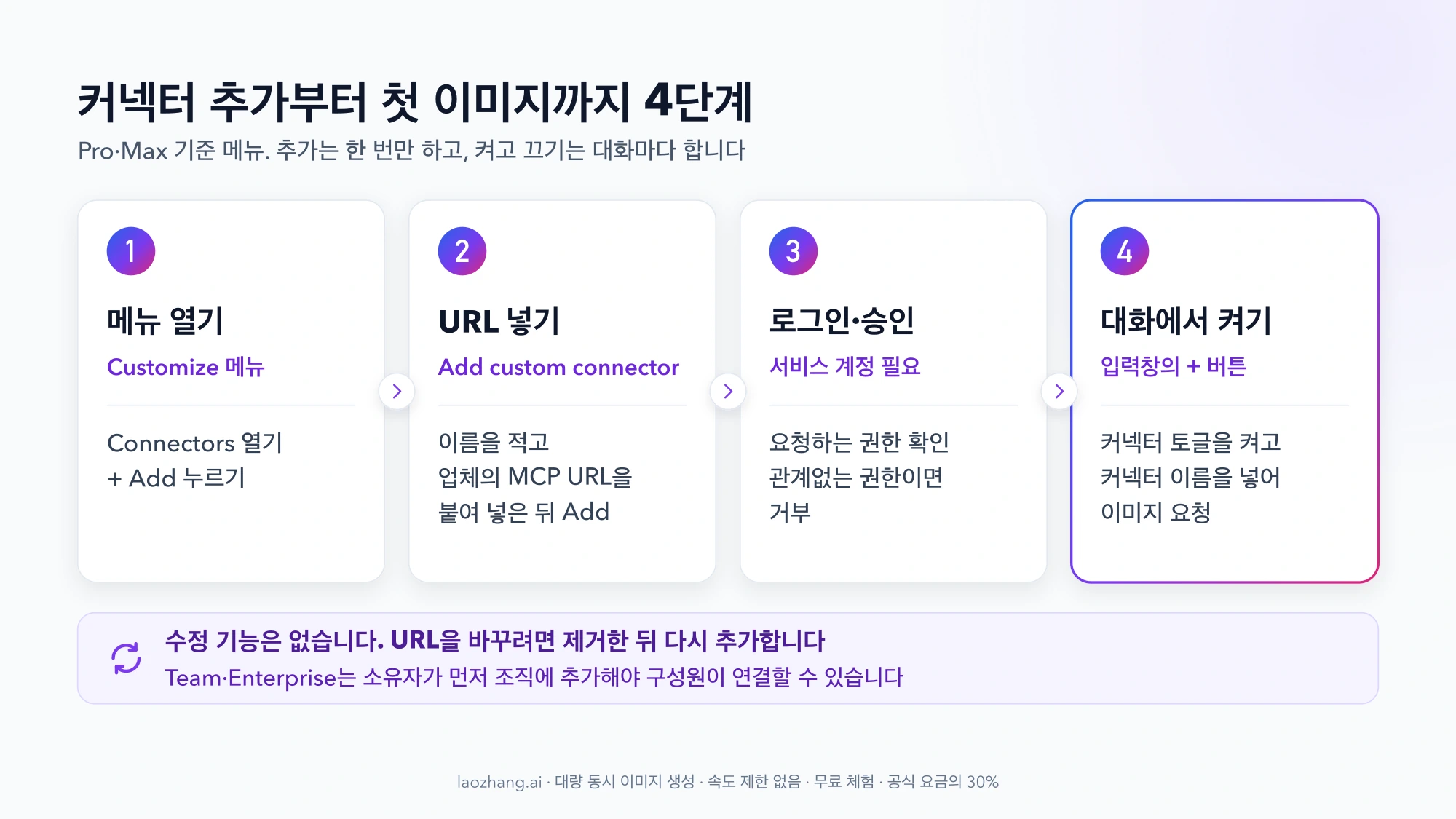
- Claude 웹이나 데스크톱 앱에서 Customize > Connectors로 들어갑니다. 한국어 화면에서는 Connectors가 "커넥터"로 표시됩니다. 일부 업체 안내는 예전 위치인 Settings > Connectors로 적혀 있습니다.
- 디렉터리에 있는 커넥터(Hugging Face)는 목록에서 찾아 연결합니다. 디렉터리에 없는 커넥터는 + Add를 누른 뒤 Add custom connector(사용자 지정 커넥터 추가)를 고릅니다.
- 커넥터 이름을 적습니다. 목록에 표시될 이름이므로 "Higgsfield"처럼 알아보기 쉽게 씁니다.
- 원격 MCP 서버 URL을 붙여 넣고 Continue를 누릅니다. 업체 페이지에 적힌 URL을 그대로 복사합니다.
- Claude가 감지한 인증 설정을 확인하고, 마지막에 Add를 누릅니다.
- 로그인 창이 뜨면 해당 서비스 계정으로 로그인하고, 요청하는 권한을 읽은 뒤 승인합니다.
Hugging Face를 URL로 직접 추가할 때는 Hugging Face 안내 글의 https://huggingface.co/mcp?login을 씁니다. 디렉터리 페이지에는 https://huggingface.co/mcp?login&gradio=none으로 조금 다르게 적혀 있는데, 디렉터리의 추가 버튼을 쓰면 URL을 입력할 필요가 없습니다. 연결한 뒤 huggingface.co/settings/mcp에서 이미지 생성 Space를 골라 두어야 Claude에 생성 도구가 나타납니다.
대화에서 커넥터를 켜고 첫 이미지 요청하기
커넥터를 추가했더라도 대화에서 켜져 있어야 Claude가 호출합니다.
- 채팅 입력창 왼쪽 아래의 + 버튼을 누르고 Connectors를 엽니다.
- 방금 추가한 커넥터의 토글을 켭니다.
- 커넥터 이름을 넣어 요청합니다. 예: "Hugging Face 커넥터로 비 오는 서울 골목을 수채화풍 16:9 이미지로 만들어 줘."
- Claude가 도구 사용 승인을 요청하면 어떤 도구에 무엇을 보내는지 확인하고 허용합니다.
대화에 이미지나 이미지 링크가 돌아오면 성공입니다. Claude가 그림 대신 SVG 도형이나 프롬프트 문장만 내놓는다면 커넥터가 그 대화에서 꺼져 있을 가능성이 큽니다. 토글을 다시 확인하고, 요청에 커넥터 이름을 명시하세요.
URL을 잘못 넣었거나 설정을 바꾸고 싶을 때는 수정 기능이 없습니다. Customize > Connectors에서 해당 커넥터를 제거한 뒤 새로 추가해야 합니다.
권한을 주기 전에 확인할 5가지
사용자 지정 커넥터는 Anthropic이 검증하지 않은 서비스에 Claude를 연결하는 기능입니다. Anthropic 도움말이 직접 그렇게 밝히고 있고, 디렉터리 항목 페이지에도 "신뢰하는 개발자의 커넥터만 사용하라, Anthropic은 개발자가 어떤 도구를 제공하는지 통제하지 않는다"는 문구가 붙어 있습니다. 검증 표시가 있더라도 판단은 사용자 몫이라는 뜻입니다.
- 운영 주체가 분명한가. 회사 이름, 개인정보 처리방침, 문의 창구가 공개되어 있는지 봅니다. URL의 도메인이 그 회사의 공식 도메인과 같은지도 확인합니다.
- 요청하는 권한이 이미지 생성에 필요한 범위인가. 로그인 화면에서 권한 목록을 읽고, 관계없는 권한을 요구하면 거부합니다.
- "항상 허용"은 믿는 도구에만. Claude가 도구 호출 승인을 물을 때 "Allow always"를 누르면 이후에는 묻지 않고 실행합니다. 크레딧이 차감되는 커넥터라면 매번 확인하는 편이 비용을 지키는 길입니다.
- 쓰지 않는 대화에서는 끄기. 커넥터는 대화별로 켜고 끌 수 있습니다. 회사 문서나 개인 정보를 다루는 대화에서는 이미지 커넥터를 꺼 둡니다.
- 연결을 끊는 방법을 알아 두기. Customize > Connectors에서 커넥터를 제거하거나, 해당 서비스의 보안 설정에서 접근 권한을 철회할 수 있습니다. 서버 개발자가 도구의 동작을 나중에 바꿀 수 있으므로, 평소와 다른 요청이 보이면 바로 끊습니다.
하나 더 알아 둘 구조가 있습니다. 사용자 지정 커넥터의 연결은 내 컴퓨터가 아니라 Anthropic의 클라우드에서 시작됩니다. 따라서 공개 인터넷에서 접근할 수 있는 서버만 연결되고, 내 PC에서만 돌아가는 서버 주소는 이 방식으로 붙일 수 없습니다.
무료·Claude Code·Gemini 커넥터에 관한 짧은 답
Claude 이미지 생성 커넥터를 무료로 쓸 수 있나요?
시작은 무료로 할 수 있지만, 계속 무료인 선택지는 공개된 자료로 보장되지 않습니다. 커넥터를 추가하는 것 자체는 Free 플랜에서도 1개까지 가능합니다. 이미지 비용은 연결한 서비스가 정합니다. Hugging Face는 계정에 무료 크레딧이 제공된다고 하고 Higgsfield는 처음에 무료 생성을 준다고 하지만, 둘 다 수치를 공개하지 않았습니다. 업체가 말하는 "무료"는 시작용 크레딧으로 이해하는 것이 정확합니다.
디렉터리의 Gemini 커넥터로 Google Gemini 이미지를 만들 수 있나요?
만들 수 없습니다. Claude 커넥터 디렉터리의 "Gemini"는 Gemini Space Station, LLC라는 암호화폐 거래소가 만든 것으로, 시세와 거래 계정을 조회하는 용도입니다. Google의 Gemini 이미지 모델을 쓰려면 그 모델을 지원한다고 밝힌 서드파티 커넥터(AI Box는 Gemini Image, Higgsfield는 Nano Banana Pro를 목록에 올림)나 내 Gemini API 키를 넣는 커넥터를 써야 합니다.
Claude Code에서도 이미지 생성 커넥터를 쓸 수 있나요?
Claude Code에서는 커넥터 메뉴 대신 MCP 서버나 플러그인을 추가하는 방식을 씁니다. GitHub에 이미지 생성용 MCP 서버와 플러그인이 공개되어 있습니다. 설치 명령과 설정은 각 저장소의 안내를 따라야 하며, 대화형 앱의 커넥터 추가 절차와는 다릅니다.
모바일 앱에서도 커넥터로 이미지를 만들 수 있나요?
사용자 지정 커넥터의 연결은 모바일 앱을 포함한 모든 Claude 클라이언트에서 Anthropic 클라우드를 거쳐 이뤄진다고 도움말에 적혀 있습니다. 다만 추가 절차는 웹과 데스크톱 기준으로 안내되어 있고, 모바일에서 생성 이미지가 어떻게 표시되는지는 공개 문서에 기재가 없습니다. 추가는 웹이나 데스크톱에서 해 두는 편이 무난합니다.