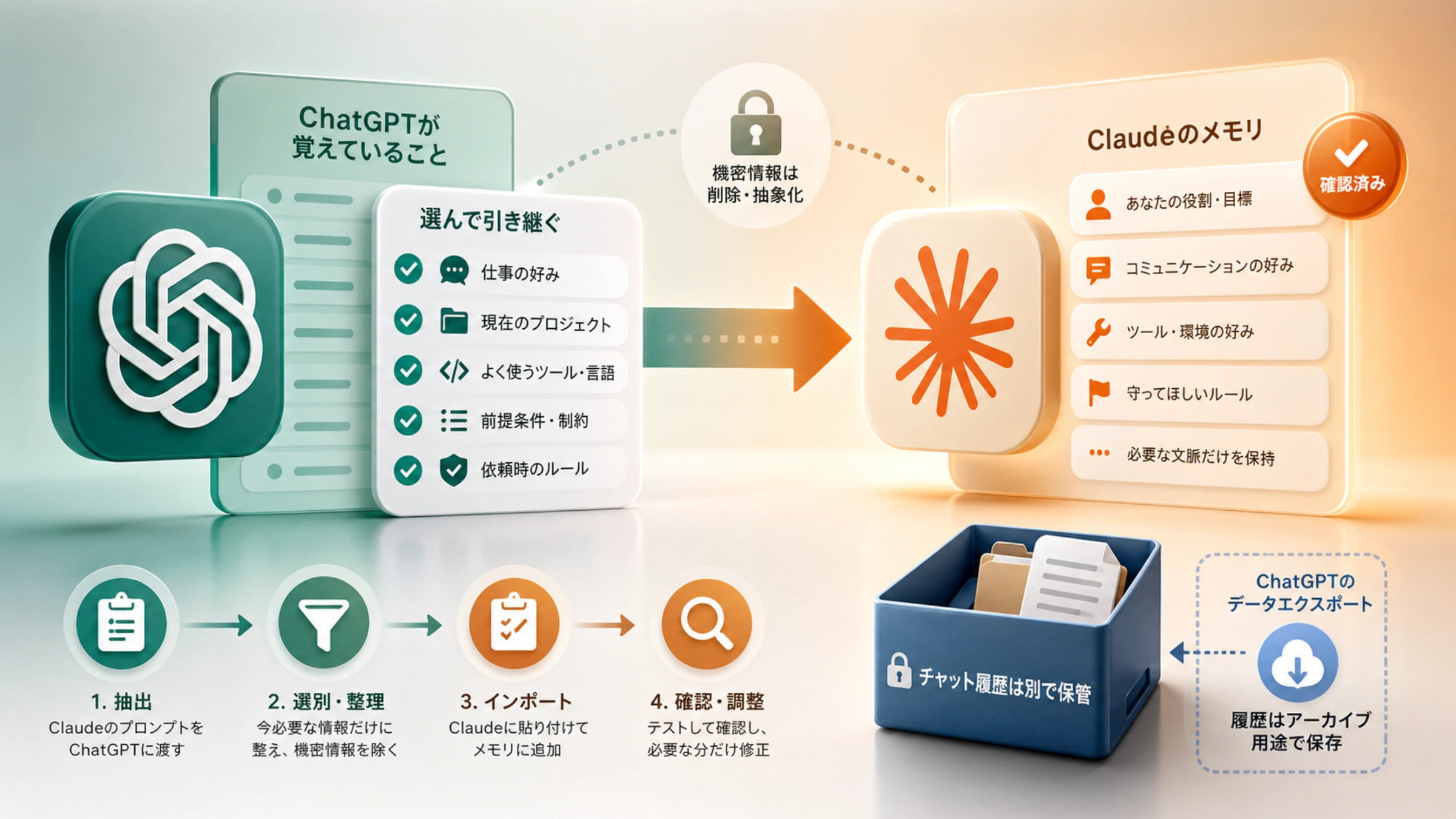
Claudeへ移せるのは、GeminiやChatGPTが覚えている内容から選んだ「引き継ぎメモ」です。GoogleとAnthropicのアカウントを接続したり、過去の会話をClaudeのチャット一覧に復元したりする機能ではありません。
公式の流れはシンプルです。Claudeが用意する抽出用プロンプトをGeminiに渡し、返ってきたテキストを自分で確認してからClaudeへ貼り付けます。Google Takeoutは別の役割で、Geminiの活動を履歴として保管します。
便利さより先に、何を共有するかを決めてください。長年のコンテキストには、現在は不要な情報や、別会社へ送るべきでない情報も混ざりやすいためです。
メモリ移行で引き継げる範囲
この方法が向いているのは、今後の回答を変える継続的な情報です。
- 回答の長さ、口調、形式、避けてほしい表現
- 現在の役割、進行中のプロジェクト、長期目標
- よく使う言語、ツール、フレームワーク
- 繰り返し説明している前提条件や制約
- 過去に修正したClaudeにも守ってほしい振る舞い
一方、次のものは自動では移りません。
- 過去チャットそのものと会話タイトル
- アップロード済みファイルやProjectの資料
- Custom Instructions、カスタムGPT、接続アプリの権限
- 契約プラン、支払い情報、アカウント設定
- ChatGPTが参照した情報の完全な原本
移行テキストは役立つスナップショットですが、完全な内部データの複製ではありません。履歴まで必要なら、メモリ移行とは別にアーカイブを作ります。
Claudeの新UIと旧UIを見分ける
Anthropicはメモリ体験を段階的に更新しています。そのため、開始場所が二つあります。
- 新しい体験では 設定 > メモリ から「インポートを開始」。
- 旧体験では 設定 > 機能(Capabilities) のMemory欄から「インポートを開始」。
旧UIではホーム画面にインポートカードが出る場合もあります。手元のメニューが解説動画と違っても、まず両方の場所を確認してください。
Anthropicのメモリのインポート/エクスポート公式ヘルプは、現在Web版とClaude DesktopのFree、Pro、Max、Teamで利用できると案内しています。対象一覧にEnterpriseは含まれていません。組織管理のアカウントでは、機能の有無とは別に社内のデータ持ち出し規定を確認する必要があります。
Geminiからコンテキストを取り出す
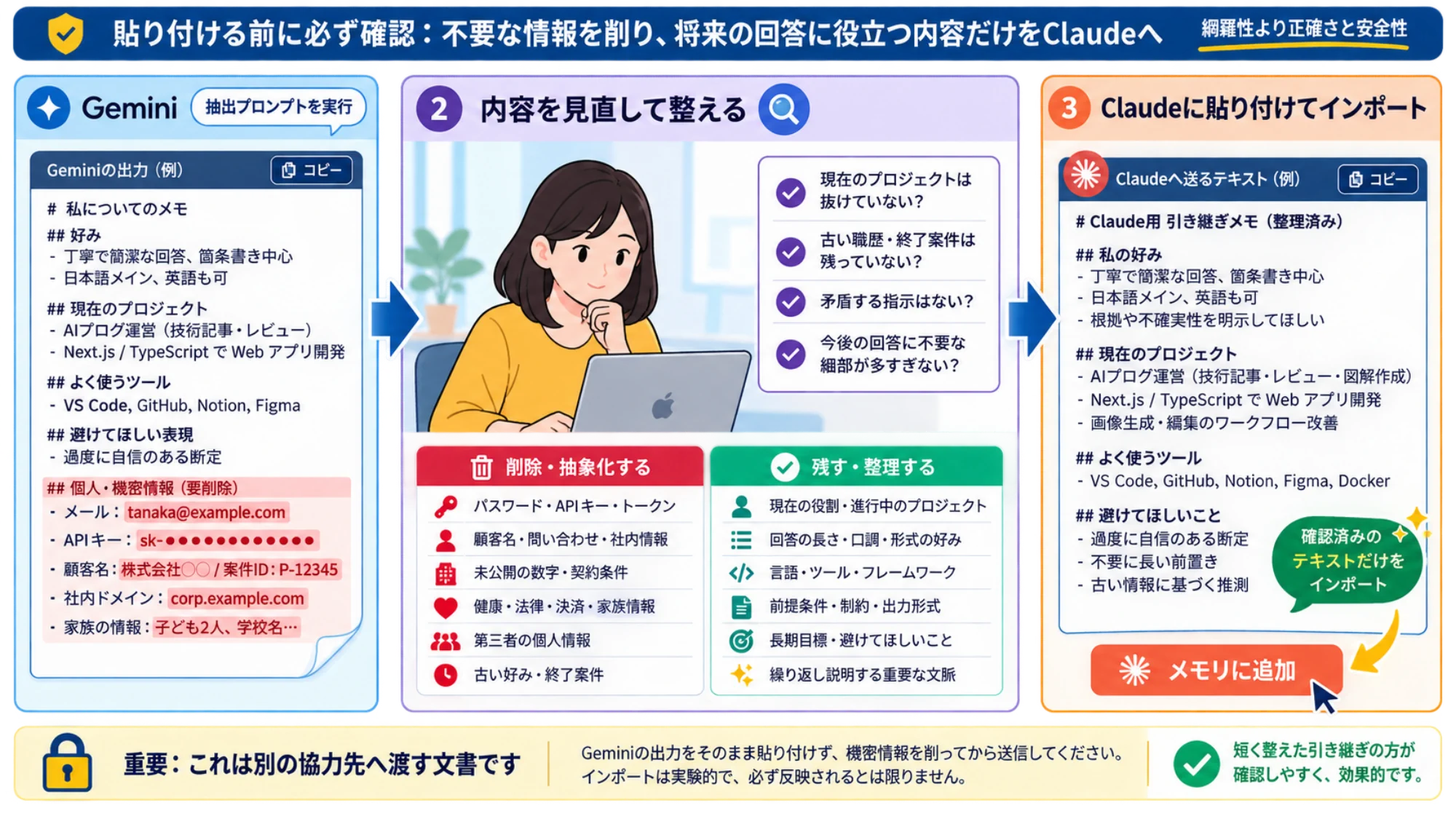
Claudeのインポート画面に表示された抽出用プロンプトをコピーし、新しいGeminiチャットへ貼り付けます。プロンプトは、応答ルール、好み、個人・仕事の背景、プロジェクト、目標、利用ツール、過去の修正などを一つのコピー可能な文章へまとめるよう求めます。
古い記事に載っているプロンプトを再利用するより、現在のClaude画面からコピーする方が確実です。機能の更新に合わせて、想定される入力形式も変わる可能性があります。
Geminiの回答が出たら、全文を読み、次を探します。
- 現在のプロジェクトや必須の出力形式が抜けていないか。
- 以前の職種、終了した案件、使わなくなったツールが残っていないか。
- 同じテーマについて矛盾する指示が並んでいないか。
- 今後の回答に影響しない細部が多すぎないか。
重要なのは網羅性ではなく、今も正しく、将来の回答を改善することです。短く整えた引き継ぎの方が、長いログより確認しやすくなります。
Claudeへ送る前に機密情報を削る
Geminiの出力をClaudeへ貼り付けると、その内容はAnthropicへ送られます。別の協力先へ共有する文書として読み直してください。
削除または抽象化すべき代表例は次の通りです。
- パスワード、APIキー、トークン、復旧コード、非公開URL
- 顧客名、問い合わせ本文、社内ドメイン、未公開の数字や契約条件
- 移行に不要な健康、法律、決済、本人確認、家族の情報
- 同意を得ていない第三者の個人情報
- 古くなり、Claudeの判断を誤らせる好みや目標
Anthropicも公式ヘルプで、インポート前に機密情報を除外するよう抽出内容を調整できると案内しています。「新しい同僚へ渡す恒久的な業務メモに書けるか」を基準にすると判断しやすくなります。
Teamで機能が利用できても、会社の情報を個人判断で移してよいとは限りません。顧客や社内情報を含む場合は、先に組織のポリシーを確認してください。
インポート後に何を覚えたか確認する
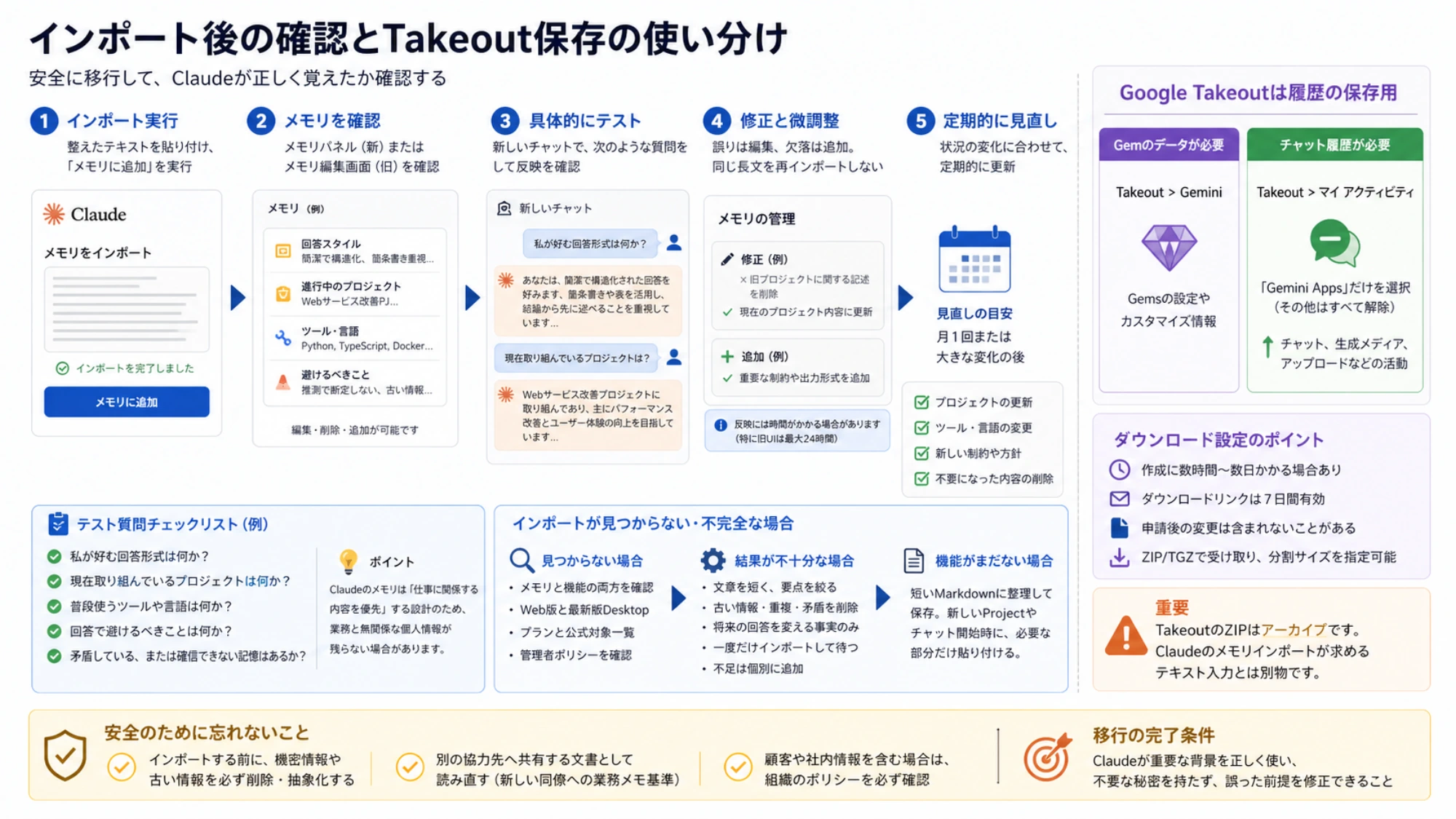
整えた文章をClaudeの入力欄へ貼り付け、「メモリに追加」を実行します。新しい体験ではメモリパネル、旧体験ではメモリ編集の管理画面で、作成された内容を確認できます。
Anthropicはこの機能を実験的と位置づけ、取り込んだ情報が必ず反映されるわけではないと説明しています。また、Claudeのメモリは仕事に関係する内容を優先する設計のため、業務と無関係な個人情報が残らない場合があります。旧体験では反映まで最大24時間かかることがあります。
新しいチャットで、具体的にテストします。
- 私が好む回答形式は何か。
- 現在取り組んでいるプロジェクトは何か。
- 普段使うツールや言語は何か。
- 回答で避けるべきことは何か。
- 矛盾している、または確信できない記憶はあるか。
誤りはメモリ設定で修正し、重要な欠落だけを手動で追加します。一項目の不足を直すために同じ長文を何度もインポートすると、重複や矛盾が増えるので避けてください。
Geminiの履歴はGoogle Takeoutで別保存する
GoogleのGemini Appsデータのダウンロード手順では、Takeoutの二つの選択肢を分けています。Gemのデータが必要なら Gemini を選びます。チャット、生成メディア、アップロードなどの活動が必要なら マイ アクティビティ を選び、「含めるすべてのアクティビティデータ」でいったん全解除し、Gemini Apps だけを残します。
その後、配信方法、1回または定期、ZIP/TGZ、分割サイズを指定します。Googleによると、作成には数時間から数日かかる場合があり、メールのダウンロードリンクは7日間有効です。申請から作成までの変更が含まれないこともあります。ダウンロードはコピーを作るだけで、Google上の元データを削除しません。
このZIPは保管と検索のためのアーカイブです。Claudeの組み込みメモリインポートが求めるテキスト入力とは別物です。Geminiの要約に欠落があれば、Takeoutをローカルで確認し、現在の役割、プロジェクト、ツール、好み、制約だけを短いMarkdownへ整理してからClaudeへ渡します。
インポートが見つからない、または不完全な場合
ClaudeのWeb版と最新版Desktopで、「メモリ」と「機能」の両方を確認します。利用プランと公式の対象一覧、管理者ポリシーも確認してください。
機能はあるのに結果が弱い場合は、文章を短くし、古い情報・重複・矛盾を取り除き、将来の回答を変える事実だけにします。一度だけインポートして反映を待ち、メモリエントリを確認したうえで不足を個別に追加します。
機能がまだない場合は、役割、現在のプロジェクト、好み、重要な制約、Claudeに推測してほしくないことを短いMarkdownファイルへ保存します。新しいProjectやチャットを始めるときに、必要な部分だけ貼り付ければ、共有範囲を自分で管理できます。
移行の完了条件は「大量の記憶が入ったこと」ではありません。Claudeが重要な背景を正しく使い、不要な秘密を持たず、誤った前提を修正できることです。Takeoutの履歴、持ち運べる短い引き継ぎ、確認可能なClaudeメモリを分けて管理すると、乗り換え後もコンテキストをコントロールできます。