自分のOpenAI組織を認証せずにGPT Image 2を使う選択肢はあります。ただし、OpenAI APIの認証要求を設定やコードで解除できる、という意味ではありません。 OpenAIへ直接接続する場合、公式の画像生成ガイドはgpt-image-2などの利用に組織認証が必要になる場合があると説明しています。自分のアカウントで認証を求められたら、その案内に従う必要があります。OpenAIの画像生成ガイド
別の選択肢は、LaoZhangのように独自のアカウントとAPIキーで画像生成を提供するサービスです。この場合、自分のOpenAI組織に利用権限を追加するのではなく、そのサービスにリクエストを送ります。契約先、請求先、キーの発行元も変わります。
以下は2026年9月6日に確認した公開文書に基づく説明です。認証済みのアカウントを使った確認や、有料APIによる画像生成テストは行っていません。
個人でも組織認証できるのか
「組織認証」と表示されても、必ず法人登記が必要とは限りません。現在のOpenAIヘルプでは、企業を確認する手続きと、個人の本人確認を区別しています。どちらか一方、または両方を求められることがあるため、まず自分の画面に表示された案内を確認してください。API Organization Verification
本人確認では、対応する国が発行した有効な公的身分証明書の原本が必要です。求められた場合は自撮りも行います。パスポートだけが対象、全員に顔認証が必須、と一律には言えません。利用できる書類や入力事項は実際の手続きに従います。個人が本人確認できるアカウントまたは組織は1つです。
すでに会社やチームのOpenAI組織を使っているなら、個人用の別アカウントを作る前に、その組織でどの確認が必要なのか管理者に確認すると、重複した設定を避けられます。組織を認証したつもりでも、アプリが別の組織に属するプロジェクトのキーを使っていれば、期待した権限で呼び出せません。
また、本人確認が完了することと、APIの利用条件をすべて満たすことは別です。gpt-image-2はOpenAI APIのFree利用階層には対応していません。課金設定、利用階層、プロジェクトの権限なども確認します。利用枠について詳しく調べる場合は、GPT Image 2 APIの利用階層と制限を参照してください。GPT Image 2の公式モデル情報
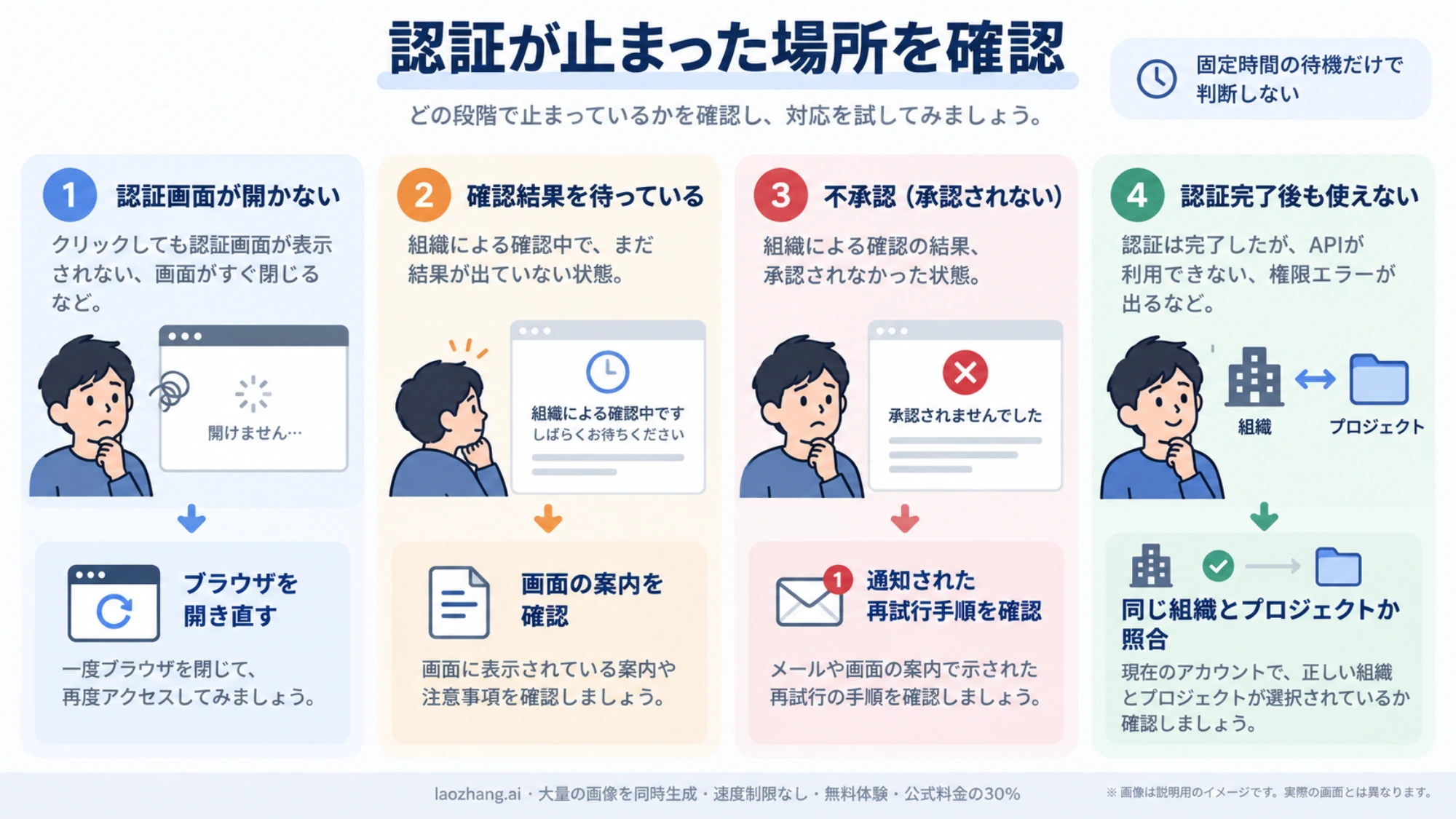
認証が進まないときは、止まっている段階で対処を分ける
認証画面の問題、不承認、認証後のモデル利用エラーでは、必要な対応が異なります。「しばらく待つ」「キーを作り直す」だけでは解決しないケースがあります。
| 現在の状態 | 次に確認すること |
|---|---|
| 認証画面が開かない、途中で読み込みが止まる | 元の認証案内から開き直す。ページの更新、再ログイン、最新のブラウザーや別の端末を試す |
| 確認中、結果待ちと表示される | 画面や通知に示された状態と次の指示を確認する。固定の経過時間だけで失敗と判断しない |
| 失敗または不承認と表示される | 通知の理由と、再試行・異議申し立ての案内があるか確認する。案内がない手続きを繰り返さない |
| 完了したが同じ制限が出る | 認証したアカウント・組織・ワークスペースと、使用中のプロジェクト・キーが対応しているか確認する。更新または再ログイン後、モデルの利用権限と予算も調べる |
これは現在のOpenAIヘルプに沿った切り分けです。不承認の結果をサポートが手動で承認へ変更できるとはされていません。再試行や異議申し立ては、提示された場合にその手順を使います。承認されなくても、すでに認められているアクセスまで直ちに失うという説明ではありません。
日本語の組織認証の操作例には、個人・事業者の選択やマイナンバーカードを使った手順が紹介されています。ただし、そこで示される所要時間は執筆者の経験です。現在の公式情報は「15分」「30分」での完了や反映を保証していません。新しいAPIキーを発行すれば必ず直る、とも判断できません。
たとえば、開発用の組織では認証が完了しているのに、実行環境に保存されたキーが以前の個人用プロジェクトのものなら、待機時間を延ばしても設定の食い違いは解消しません。まず組織とプロジェクトを照合し、その後に対象モデルの利用可否を確認します。キー全文をログや問い合わせに貼り付ける必要はありません。
自分のOpenAI組織を使わずに接続する方法
OpenAIへの直接接続が必須でなければ、別サービスを利用する方法があります。LaoZhangの文書は、対応モデルの利用に各公式提供元のアカウントを別途用意する必要はなく、LaoZhangのアカウントとAPIキーを使うと説明しています。したがって、自分のOpenAI組織の認証を済ませることが、この接続方法の前提にはなりません。LaoZhangのサービス案内
ただし、「どのサービスでも本人確認が一切ない」「OpenAI公認の認証回避機能」という意味にはなりません。利用登録、提供地域、データの扱い、請求条件は接続先のサービスで確認します。LaoZhangの案内ではGmailによる登録が示されており、企業向けにはホワイトリスト登録の相談も案内されています。
設定で特に間違えやすいのは、モデル名だけを見て同じ処理だと判断することです。LaoZhangではキーのトークングループとモデル名の組み合わせで処理先が決まります。
| トークングループとモデル | 現在のLaoZhang文書での説明 | 設定時の注意 |
|---|---|---|
通常グループのgpt-image-2 | 従来のWeb方式 | size・qualityの指定には非対応 |
通常グループのgpt-image-2-vip | 呼び出し単位の課金 | size・qualityに対応 |
GPTImage2 Enterpriseグループのgpt-image-2 | 公式キーを使うAPI方式、使用量に応じた課金 | 同じgpt-image-2でも通常グループとは異なる |
接続先のベースURLはhttps://api2.laozhang.ai/v1です。URLとAPIキーをセットで変更し、キーにはLaoZhangが発行したものを使います。自 分のOpenAI APIキーを他社の接続先に送らないでください。 グループやモデルの対応は変更され得るため、発行時の管理画面とGPT Image 2の接続文書で照合します。
文書に基づく最小のリクエスト例
次はLaoZhang用の例です。利用したいトークングループでキーを発行し、環境変数LAOZHANG_API_KEYに設定したうえで使います。特に公式キーを使うAPI方式が必要なら、GPTImage2 Enterpriseグループを選んだキーであることを先に確認します。modelの文字列だけを変更してもグループは切り替わりません。
curl --fail-with-body --silent --show-error \
  https://api2.laozhang.ai/v1/images/generations \
  -H "Authorization: Bearer ${LAOZHANG_API_KEY}" \
  -H "Content-Type: application/json" \
  --data '{
    "model": "gpt-image-2",
    "prompt": "白い背景に青いマグカップを一つ描いてください",
    "n": 1
  }' \
--output response.jsonこの例は画像生成の/v1/images/generationsを使い、接続確認に不要な品質やサイズの指定を省いています。実行すると選択したサービスとグループの条件に従って料金が発生し得ます。本記事で実行済みのサンプルではありません。画像編集は別の/v1/images/editsを使います。Images APIとResponses APIの使い分けなど、より広い実装の話はGPT Image 2 APIの接続方法で確認できます。
HTTP 200の次に、画像ファイルを確認する
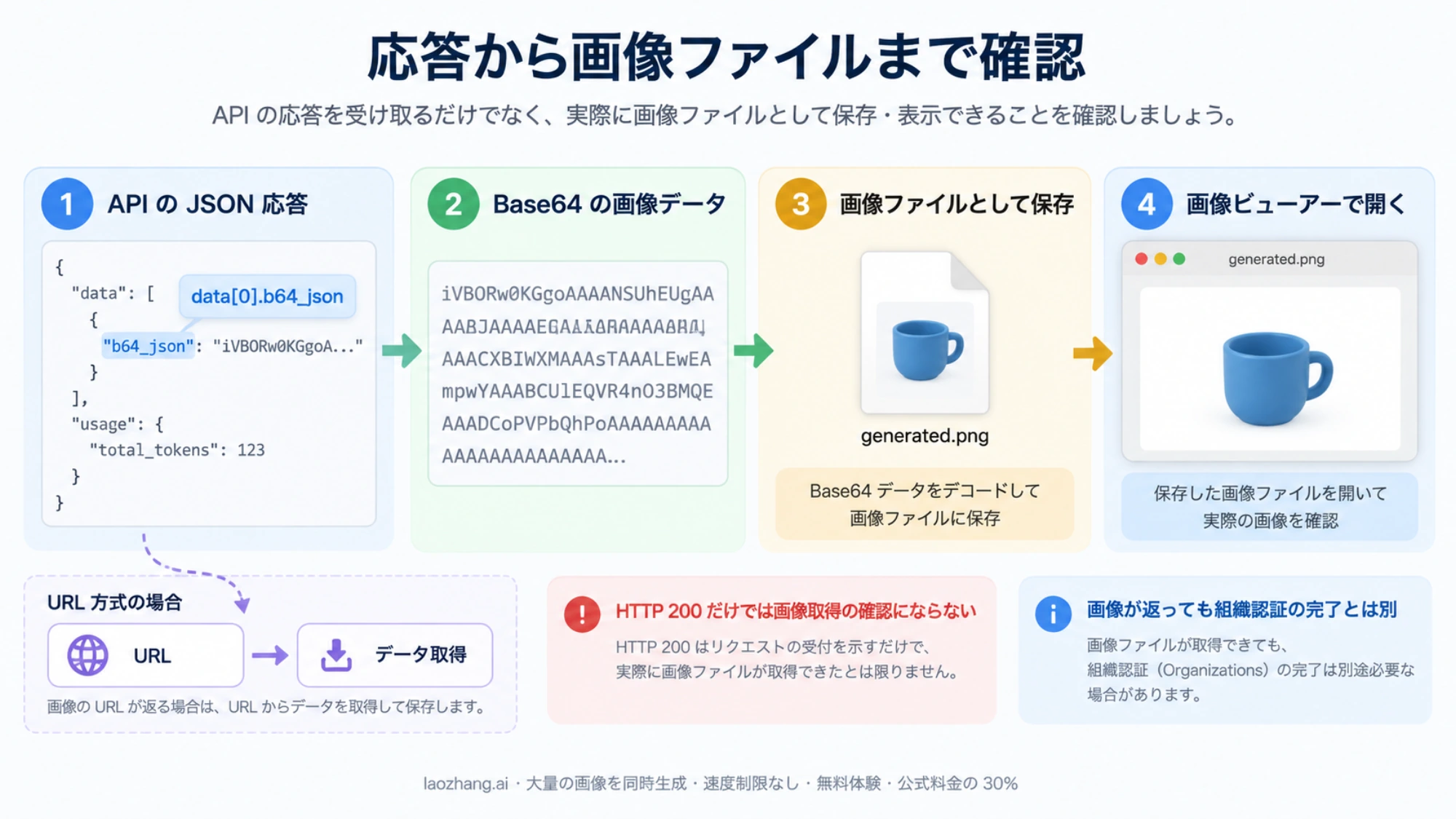
リクエストが通ったかを判断するときは、HTTPステータスだけで終わらせないことが大切です。モデル一覧にgpt-image-2が表示されても、そのキーで画像を生成できる証明にはなりません。
LaoZhangの文書では、画像は通常data[0].b64_jsonで返り、場合によってはdata[0].urlが使われます。保存したresponse.jsonを次のように確認します。レスポンス形式の説明
- エラーの内容を読む。 HTTPエラーやJSON内のエラーがあれば、接続先、キー、グループ、モデル、残高など、示された原因に対応します。
- 画像データの所在を確認する。
b64_jsonならBase64をデコードしてファイルに保存します。データURIの接頭辞が付いていれば取り除き、必要なパディングも処理します。urlならそのURLから実際のデータを取得します。 - 画像として開けるか確認する。 JSONやHTMLのエラー文を画像の拡張子で保存しただけでは成功ではありません。画像ビューアーなどで読み込めるファイルが得られたか確かめます。
別のサービスでtask_idだけが返る仕様なら、それは受付の確認です。そのサービスの手順で完了を待ち、出力を取得する必要があります。上のLaoZhangの例を、すべてのサービスに共通するレスポンス形式として使わないでください。
実際に画像が1枚得られれば、そのリクエストで出力できたことは確認できます。それでも、OpenAIの組織認証が完了した証拠にはなりません。認証状態を調べるために有料の画像生成を繰り返すのではなく、認証画面や設定を確認し、必要な変更後に最小の1件で動作を確かめるのが適切です。
利用地域と「無料」は別に確認する
日本はOpenAI APIの対応国に含まれます。ただし、日本語で利用していることが、日本からの利用を意味するわけではありません。海外在住・出張先などの条件は、OpenAI APIの対応国・地域で確認してください。他社サービスを選んでも、OpenAIへ直接接続する場合の地域条件が変わるわけではありません。
また、「組織認証なし」と「無料」は別の条件です。OpenAI APIではgpt-image-2のFree利用階層は非対応です。他社サービスで試用枠がある場合も、その時点の付与条件と、使うモデル・グループの課金方式を確認します。認証の有無から費用や画質の同等性を推測しないようにします。
OpenAIとの直接契約が必要な開発では、表示された認証を進め、同じ組織とプロジェクトの権限を確認してください。別サービスでよければ、そのサービスのキーと接続先、トークングループを選び、最後に実際の画像ファイルまで取得できることを確認すれば、次の実装へ進めます。