2026年10月5日追記: OpenAI は2026年9月8日に GPT Image 2.5 を公開しました。API のモデル ID は
gpt-image-2.5-flareとgpt-image-2.5-sunburstで、gpt-image-2も引き続き利用できます(画像出力はどちらも100万トークンあたり $30)。以下の手順は新モデルにもそのまま使えます。違いは GPT Image 2.5 を参照してください。
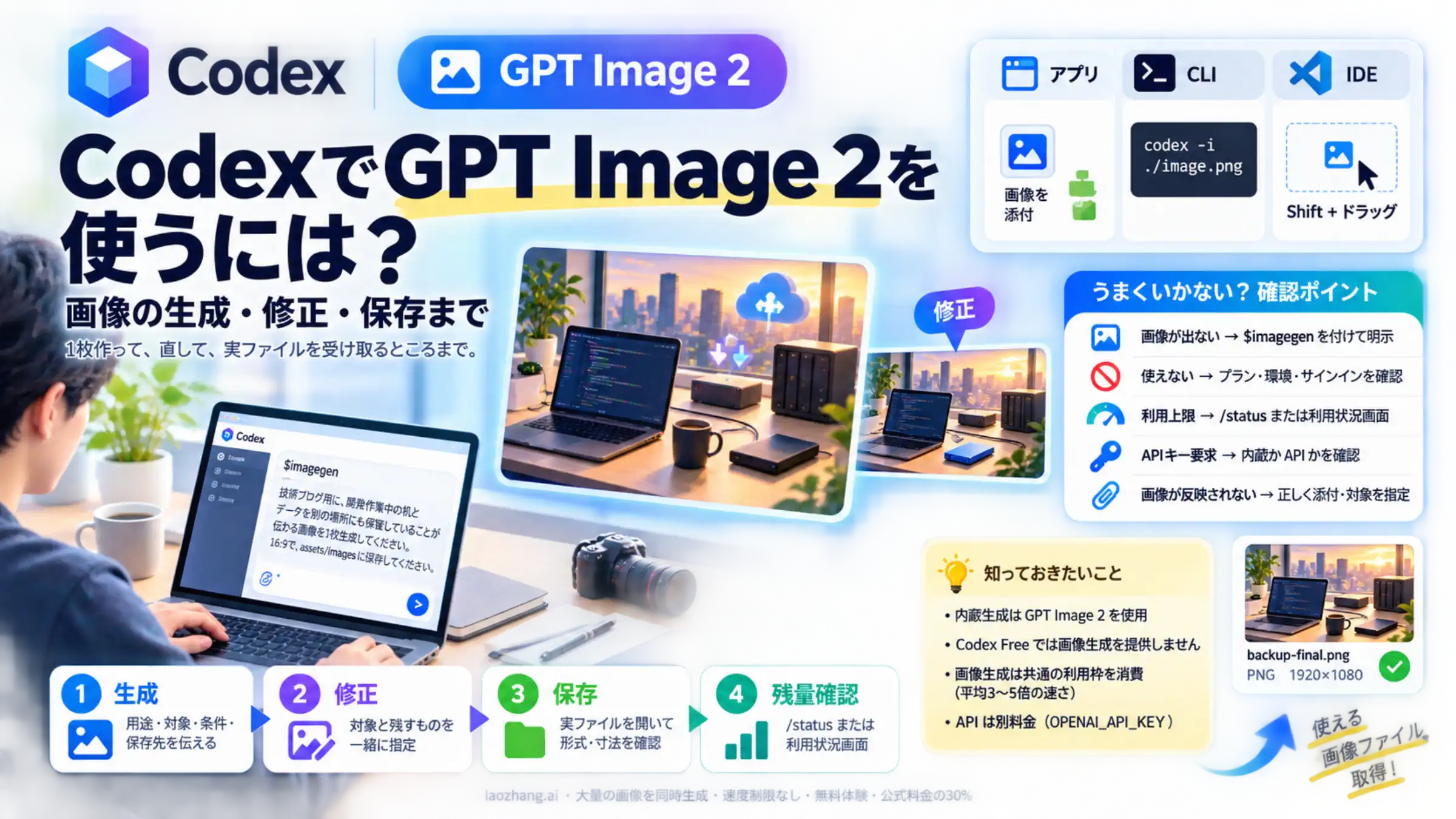
Codexでは、会話で画像の生成や修正を依頼できます。内蔵の画像生成にはGPT Image 2が使われ、明示的に呼び出したいときは依頼文に$imagegenを添えます。作業用モデルを画像モデルに切り替える操作は、公式の画像生成手順では求められていません。OpenAIの画像生成ガイドに、アプリ・CLI・IDEそれぞれの入口が説明されています。
ここでは、Codexの画像生成を利用できるアカウントで、アイキャッチを1枚作り、必要な箇所を修正して、使えるファイルを受け取るところまで進めます。2026年9月7日時点の公式料金ページでは、CodexのFreeプランでは画像生成を利用できないとされています。ChatGPTのWeb画面で画像が作れることとは分けて確認してください。Codexの画像生成と利用上限
まず1枚を作り、保存先まで指定する
画像を使うプロジェクトがあるなら、そのプロジェクトをCodexで開いてから依頼します。用途、描く対象、守りたい条件、保存してほしい場所を伝えると、その後の受け渡しが明確になります。次は技術ブログのアイキャッチを作る依頼例です。
$imagegen
社内の技術ブログで使う、バックアップの大切さを伝える画像を1枚作ってください。
仕事中の机と、データを別の場所にも保管していることが伝わる表現にしてください。
横長の16:9で、文字は入れないでください。
生成後は、このプロジェクトの assets/images に保存してください。
実際のファイル名、形式、幅と高さも教えてください。assets/imagesは例なので、プロジェクトで画像を置いている場所に読み替えます。希望の寸法が決まっている場合はピクセル数も書けますが、依頼した寸法と完成ファイルの実寸は別に確認します。「4Kで」と書いただけで、すべての環境から同じ実寸の画像が返るとは限りません。
アプリでは入力欄からそのまま送信します。IDEでは拡張機能のチャットに入力します。CLIを使う場合はターミナルで次を実行し、対話画面に上の依頼文を貼り付けます。
codexこの方法なら$imagegenがシェルの変数として解釈される心配もありません。ターミナルから依頼文を引数として渡す場合は、シェルの引用符に注意してください。
CLIに画像専用のサブコマンドを推測で足す必要はありません。公式手順は通常の対話と画像添付を使います。コマンドの確認には、インストール済みのcodex --helpとCLIリファレンスを使ってください。--modelはエージェント側のモデル指定であり、ここにgpt-image-2を書けば画像生成が始まるという手順ではありません。
修正するときは「対象」と「残すもの」を一緒に伝える
すでにある画像を直すときは、画像自体を渡し、どこを変えてどこを維持するかを指定します。文章で元画像を説明し直すだけでは、同じ素材を編集したいという意図が伝わりにくくなります。
| 使っている環境 | 参照画像の渡し方 | 修正の伝え方 |
|---|---|---|
| Codexアプリ | 入力欄に参照画像を添付する | 画像を特定して変更箇所を伝える。生成済み画像の表示機能も使える |
| Codex CLI | 起動時に-iまたは--imageで画像ファイルを渡す | 続く依頼文で参照画像の用途を明示する |
| IDE拡張機能 | Shiftキーを押しながら入力欄へ画像をドラッグする | 添付した画像を編集するのか、参考に新しく作るのかを伝える |
これらは公式ガイドの環境別の操作です。CLIなら、実在するファイルのパスに置き換えて次のように開始できます。
codex -i ./assets/images/backup-original.png対話画面が開いたら、たとえば次のように依頼します。
$imagegen
添付画像を編集してください。
机の上の外付けドライブだけを赤から青に変更し、人物、机の配置、光の向き、画角は維持してください。
元ファイルは残し、修正版を別のファイルとして同じフォルダーに保存してください。
見た目を参考にして別の画像を作りたい場合は、「編集」ではなく「配色の参考にする」「被写体は別にする」など、参照の目的を伝えます。複数の画像を使うときも、どれが変更対象で、どれが参考なのかを分けると扱いやすくなります。
アプリでは、生成された画像を選択すると拡大表示でき、Focused viewとCanvas viewを切り替えられます。Canvas viewのCommentで修正意図を加え、Multi-selectで複数の対象を選ぶ操作が公式に案内されています。これらはアプリの表示機能です。CLIやIDEにも同じCanvasがある前提で探す必要はありません。
修正依頼を重ねる場合は、直したい箇所を具体的に絞り、維持する条件も改めて添えます。元画像を別ファイルで残しておけば、修正結果が意図から離れた際に元に戻って依頼できます。
完了の目安は、画像ファイルが開けること
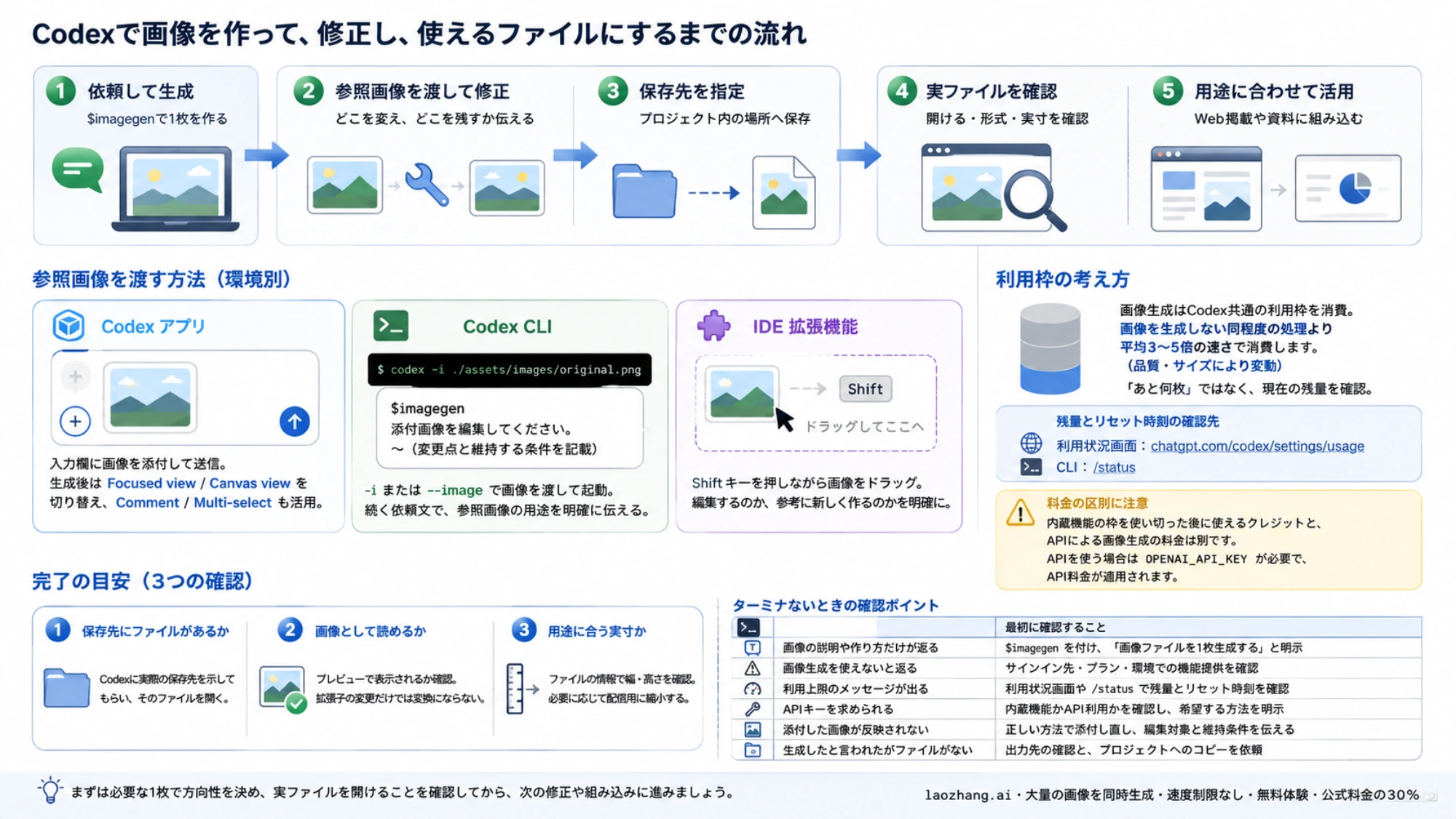
会話に「作成しました」と表示されても、それだけでプロジェクトに画像が保存されたとは判断できません。生成が終わったら、次の3点を確認します。
- 保存先にファイルがあるか。 Codexに実際の保存先を示してもらい、そのファイルを開きます。
- 画像として読めるか。 プレビューで表示されることを確認します。拡張子だけを変更しても形式の変換にはなりません。
- 用途に合う実寸か。 ファイルの情報で幅と高さを確認します。Webで使うなら、必要に応じて配信用の縮小版を別に作ります。
macOSならFinderで画像を開く方法に加え、ターミナルで形式と寸法を確認できます。下記のパスは実際に保存されたファイルに置き換えてください。
file ./assets/images/backup-final.png
sips -g pixelWidth -g pixelHeight ./assets/images/backup-final.png
保存先が分からない場合は、再生成を頼む前に次のように伝えます。
今回できた画像の実ファイルを確認してください。
このプロジェクト内にまだ保存していなければ assets/images にコピーし、
開けるファイルへのリンクと、実際の形式・幅・高さを示してください。
PNGからWebPへ変換したり縮小したりした場合は、元の生成画像と配信用ファイルを区別しておくと再利用しやすくなります。ページへ組み込むときには、実装が最終ファイルを参照していることも確認します。画像の中に描かれたボタンは画像の一部なので、クリックなどの動作が必要なら別途実装が必要です。
利用枠は「あと何枚」ではなく現在の残量を見る
内蔵の画像生成はCodex全体の利用枠を消費します。公式ガイドにある平均3〜5倍は、画像を生成しない同程度の処理と比べた、プラン内の利用枠の消費の速さです。品質とサイズによって変わります。「画像1枚で通常メッセージを必ず3〜5回分消費する」という固定換算ではありません。画像生成の利用量の説明
そのため、ほかの作業で利用枠を使っている状態では、画像をほとんど作っていなくても上限に近づいていることがあります。現在の残量とリセット時刻は利用状況画面で確認します。CLIの対話中なら/statusが確認先です。公式の利用状況の確認方法
最初から大量の別案を作るより、まず必要な1枚で方向性を決め、修正箇所をまとめてから次の依頼に進めると、不要な生成を抑えられます。ただし、編集1回の消費が新規生成より常に少ないとは限りません。
内蔵機能の枠を使い切った後に使えるクレジットと、APIによる画像生成の料金は区別してください。OPENAI_API_KEYを設定してAPI経由の生成を依頼すると、API料金が適用されます。サブスクリプションの利用枠がそのままAPI残高になるわけではありません。利用上限の見分け方を詳しく確認する場合は、GPT Image 2の上限をCodex・ChatGPT・APIで分ける解説を参照してください。
画像が出ない場合は、返ってきた内容から確認する
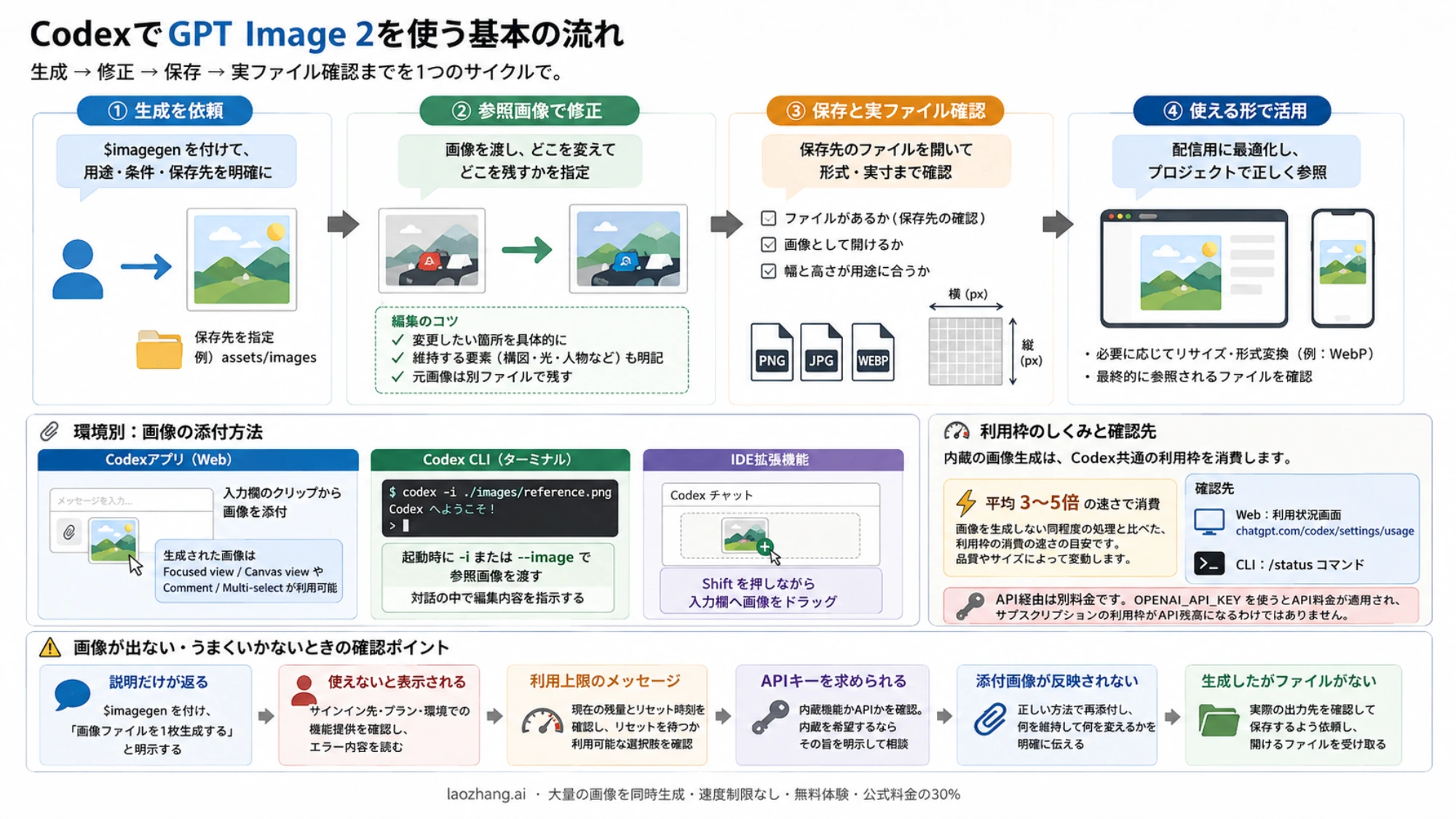
| 状況 | 最初に確認すること | 次の操作 |
|---|---|---|
| 画像の説明や作り方だけが返る | 実際の生成を依頼できているか | $imagegenを付け、「画像ファイルを1枚生成する」と明示する |
| 画像生成を使えないと返る | サインイン先、プラン、現在の環境での機能提供 | アカウントとワークスペースの設定を確認し、表示された制限やエラーを読む |
| 利用上限のメッセージが出る | Codex共通の残量とリセット時刻 | 利用状況画面または/statusを確認し、リセットを待つか、画面で利用可能な選択肢を確認する |
| APIキーを求められる | 内蔵機能とAPIのどちらを使おうとしているか | 内蔵機能を希望するなら、その利用を明示して可否を確認する |
| 添付した画像が反映されない | 添付の有無と、編集対象の指定 | 正しい方法で添付し直し、何を維持して何を変えるかを伝える |
| 生成したと言われたがファイルがない | 実際の出力先と、プロジェクトへのコピーの有無 | 既存の出力ファイルを確認して保存するよう依頼する |
APIキーの要求は、内蔵画像生成に必ず必要な手続きという意味ではありません。API用の手順やスクリプトが選ばれている可能性があるため、まずどちらを実行しようとしているかを確認します。たとえば「Codexの内蔵画像生成を使いたい。使えない場合は、その理由を表示内容に基づいて教えてください」と伝えられます。
エラーが続く場合は、アプリ・CLI・IDEのどれを使っているか、バージョン、サインイン方法、表示されたエラー、画像添付の有無を控えると問い合わせや切り分けに役立ちます。APIキーの値を会話へ貼る必要はありません。
大量生成を自分のプログラムに組み込みたい場合は、作業の入口が変わります。GPT Image 2 APIの使い方で、APIの認証・呼び出し・保存を確認してください。Codexで素材を作るだけなら、まず内蔵機能で1枚を生成し、実ファイルを開けるところまで確かめれば、次の修正や組み込みに進めます。