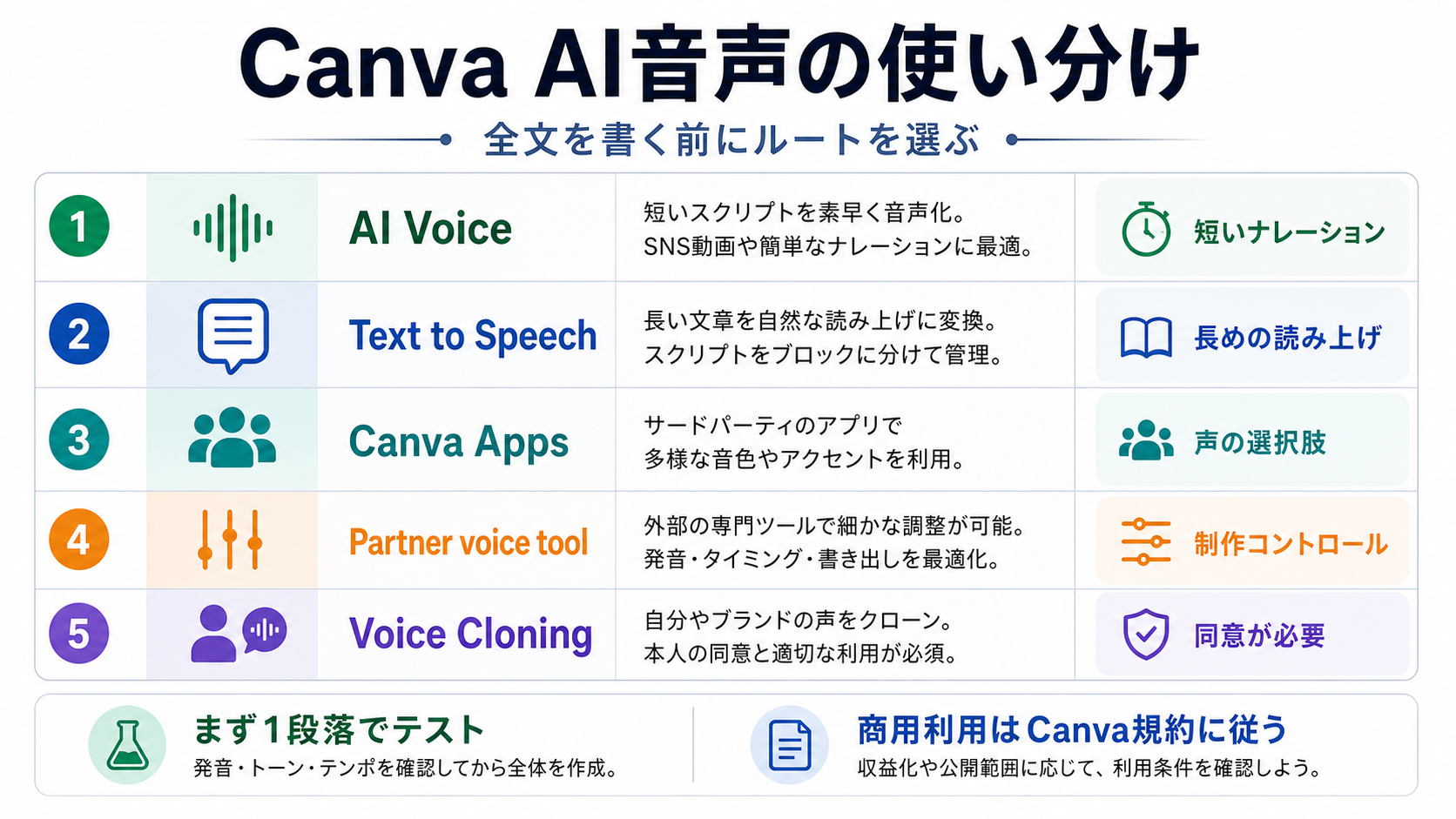
CanvaでAI音声を作れるかどうかを、ひとつの「はい」で終わらせないほうが安全です。短いSNS動画や授業用クリップならAI Voiceを最初に試し、長いナレーションならText to Speechや分割生成を前提にします。声の種類やアクセントを増やしたいならCanva Appsを確認し、発音や書き出しを細かく制御したいなら提携音声ツールを使い、Voice Cloningは同意と開示が確認できる場合だけにします。
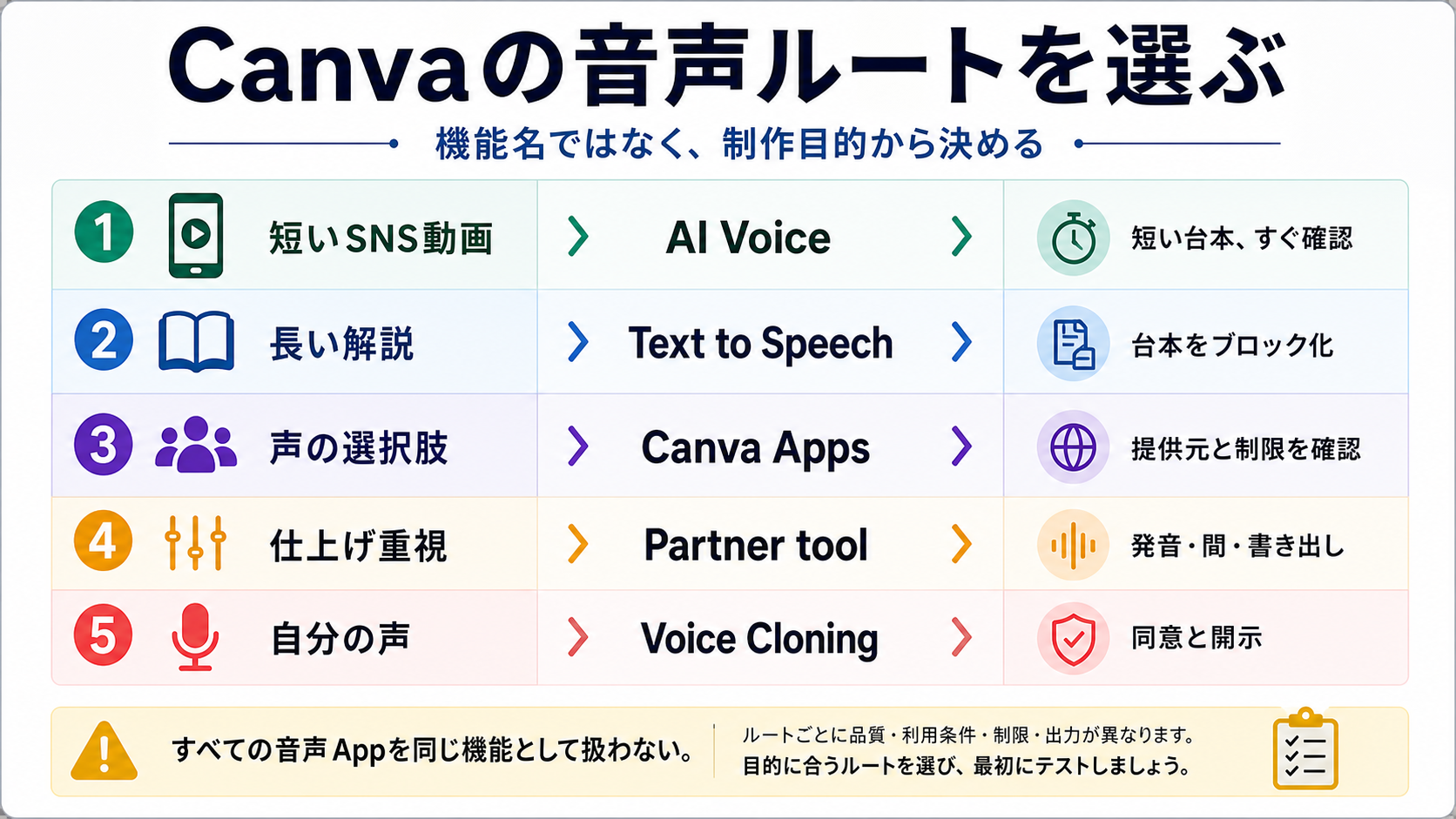
| 制作したいもの | まず試すルート | 本番生成前に見ること |
|---|---|---|
| 短いSNS動画、広告、授業クリップ | Canva内のAI Voice | 短い台本で声と間を確認する |
| Canvaの中で仕上げる長めの解説 | Text to Speech | 台本を場面やスライドごとに分ける |
| もっと多くの声やアクセント | Canva Apps | Appの提供元、制限、現在の状態を確認する |
| 発音、間、書き出しを細かく整えたい | 提携音声ツール | Canvaは画面とタイムラインの組み立てに使う |
| 特定の声をクローンしたい | Voice Cloning | 権利、同意、合成音声であることの伝え方を決める |
最初の生成は完成版ではなく、代表的な1段落のテストにしてください。Canvaの音声ルートは、文字数制限、アプリ側の挙動、利用条件がルートごとに違います。関連するCanva公式ページと提携ツールの説明は、2026年5月17日時点の内容に基づいています。
CanvaのAI音声を単純に「著作権フリー」と呼ぶのも避けるべきです。CanvaのAI関連条件は、対象プロジェクト内でのAI音声利用を認めていますが、生成された音声ファイルそのものを所有物として単体販売したり、第三者にライセンスしたり、権利を主張したりできるという意味ではありません。
まず何のための音声かを決める
日本語でCanvaのAI音声を調べる人は、抽象的な機能紹介を読みたいのではなく、すでに制作物を持っています。InstagramやTikTok用の短い動画、営業資料のナレーション、授業スライド、社内研修、商品説明、ブランド動画、あるいは自分や関係者の声を使ったクローン音声です。これらを同じボタンで処理しようとすると、制限の見方も、権利の判断も、復旧手順もずれます。
短い動画なら、Canva AI Voice Generatorのルートが最初の試行に向いています。Canvaのページは、テキストを入力し、声を選び、AI音声を生成し、プレビューし、動画やデザインに入れる流れを説明しています。ここでの強みは、音声品質の細かな制御よりも、動画、字幕、テンプレート、タイムラインを同じ場所で扱える速さです。
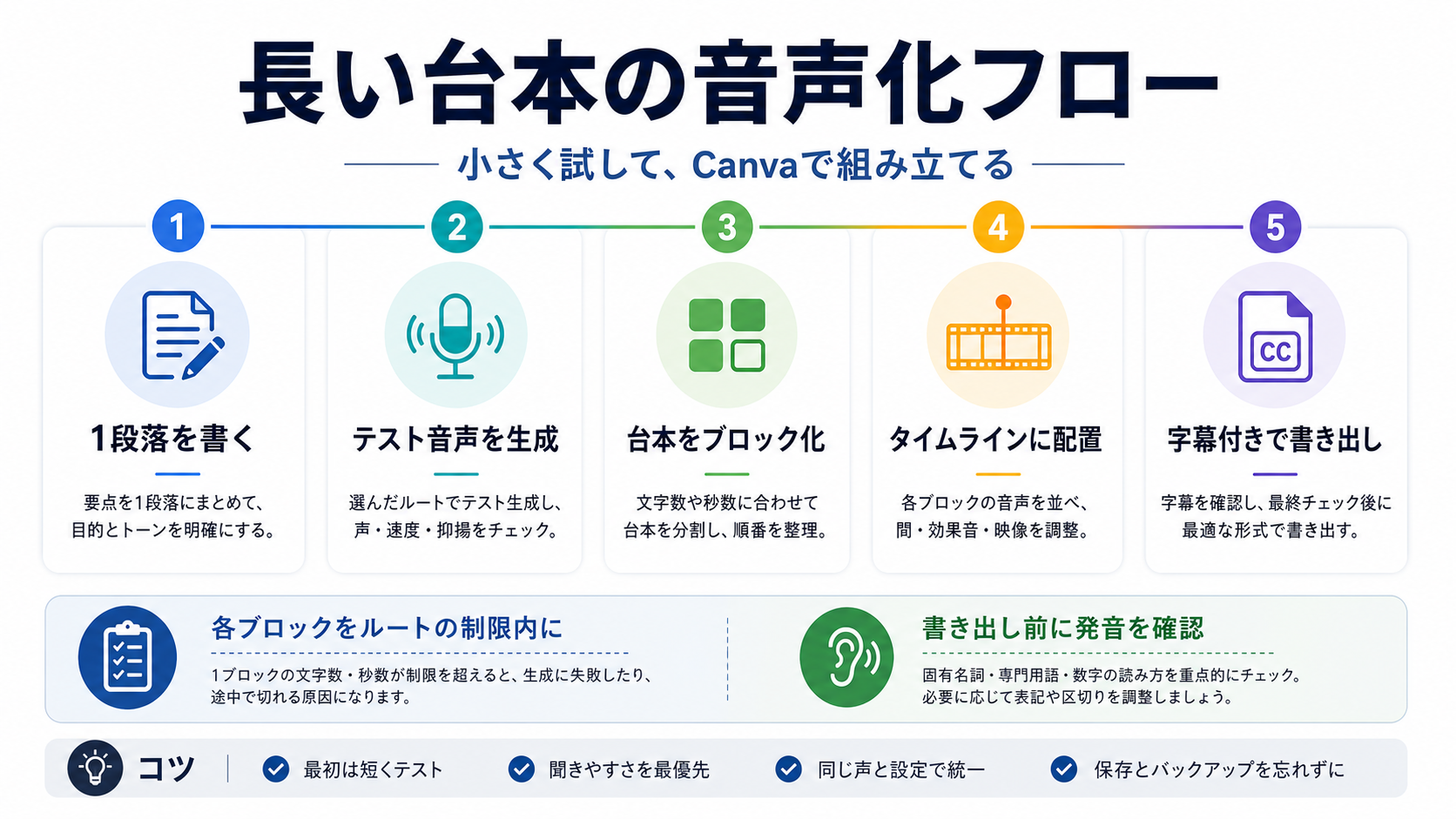
長い解説では、同じ考え方は通用しません。数分の説明、講座、製品デモ、社内マニュアルでは、1回に入れられる文字数、失敗時にどこだけ作り直せるか、各ブロックの話速がそろうか、字幕が追従するかが重要になります。長文を一度で読み上げさせるのではなく、意味のまとまりごとに生成する前提で台本を書きます。
Canva Appsは、声の種類や言語、提供元ごとの機能を増やしたいときに役立ちます。ただし、Canva内に表示される音声Appをすべて同じ機能として扱ってはいけません。Appごとに提供元、利用上限、分数、保存やデータ処理、障害時の対応が違う可能性があります。クライアント案件や広告素材で使うなら、Appのパネルと条件を確認してから制作に入るべきです。
音声そのものが成果物の中心になる場合は、Canvaから一度外に出る判断も必要です。長尺ナレーション、多言語キャンペーン、厳密な読み方、社内の声ライブラリ、API連携、量産ワークフローでは、専門の音声ツールで音声を作り、Canvaに戻して映像や字幕を組むほうが管理しやすいことがあります。
完成台本の前に短いテスト音声を作る
安定した制作は、小さなテストから始まります。音声を入れるCanvaデザインや動画を開き、使うルートを選び、もっとも失敗しやすい1段落を貼り付けて生成します。その段落には、商品名、会社名、人名、略語、価格、日付、専門用語、間の取り方が重要な文を入れてください。
テストで発音や間が崩れるなら、全文を生成してから直すより、この段階で声やルートや文の長さを変えたほうがよいです。逆にテストがよければ、その声の速さ、句読点の感覚、1ブロックあたりの長さを基準にして、残りの台本を書けます。
音声は単体で聞くだけでは不十分です。タイムラインに置いて、スライド、字幕、画面切り替え、商品デモと一緒に再生してください。単体では自然でも、動画に載せると早すぎる、字幕が追いつかない、重要語が画面とずれる、という問題が出ます。Canvaの価値は音声と画面を同じ場所で調整できることなので、この確認は早い段階で行います。
チーム制作では、どのルートを使ったか、どの声やAppを選んだか、その日に見えた制限は何か、最終音声を人が聞いたかを残しておくと後で助かります。インターフェースやAppの上限が変わると、同じプロジェクトを開いた別の担当者が理由を追えなくなるからです。
無料利用と文字数制限はルートごとに見る
Canvaには無料で試せる入口や無料の声がありますが、それはすべての声、すべての言語、すべてのアカウント、すべてのAppで無制限という意味ではありません。日本語の記事で最も危険なのは、ひとつの数字を「Canvaの上限」として紹介してしまうことです。
| ルート | 確認した境界 | 安全な使い方 |
|---|---|---|
| Canva AI Voice | AI Voiceページでは1回の音声変換が最大1,000 charactersと説明されている | 短いブロックで試してから伸ばす |
| Canva Text to Speech | Text to Speechページでは最大2,000 charactersと説明されている | 長い台本はスライドや場面で分割する |
| Canva Apps | Appごとに上限や提供元が違う | Appパネルでその場の条件を見る |
| MurfのCanva App | Murfヘルプでは分数消費と1,000 charactersのブロック上限が説明されている | Murfルートだけの数字として扱う |
| Voice Cloning | 参考音声、同意、利用ルールが前提になる | 権利と開示を決めてから使う |
この表で重要なのは数字そのものではなく、数字がルートに紐づいていることです。AI VoiceとText to Speechと提携Appは同じ上限とは限りません。CanvaのAI Product Termsも、usage limitsは性能、公平性、セキュリティ、信頼性のために変更され得る運用上の制御だと説明しています。
そのため、長い台本は文字数ぎりぎりで詰め込むのではなく、意味で分けます。1つのブロックは1つの場面、1枚のスライド、1つの手順、1つの主張に対応させます。価格や日付だけを後から変える可能性があるなら、その部分だけ再生成できるようにしておきます。
音声クリップの名前も意外に重要です。intro-01、demo-02、price-03、closing-04のように、内容がわかる名前を付けると、タイムライン上で迷いません。長い動画では、似た波形のクリップが並ぶため、名前の整理が修正速度を左右します。
長い台本なら、全文を作る前に小さな音声スタイルテストも作ります。冒頭、説明、箇条書き、締めの一文を同じ声で聞くと、その声が落ち着いた授業向きなのか、速い広告向きなのか、製品デモ向きなのかを早く判断できます。失敗の原因は文字数制限ではなく、声の性格と制作物の目的が合っていないことも多いです。
無料利用についても同じです。Canvaで無料プレビューや無料音声から始められると言うことはできます。しかし、無制限、永続無料、すべての声が無料、どの国やチームでも同じ、という言い方は避けるべきです。広告や納品物に使う場合は、実際のアカウントで表示される条件を確認してから制作計画を立てます。
商用利用は「著作権フリー」とは別の話
Canva AI Product Termsは、AI音声出力を動画、広告、ポッドキャスト、プレゼンテーションなどの個人・商用プロジェクトで使えると説明しています。一方で、AI生成音声出力をユーザーが所有するわけではなく、単体で販売、ライセンス、サブライセンス、配布したり、第三者に権利を与えたり、知的財産権を主張・登録したりできないとも説明しています。
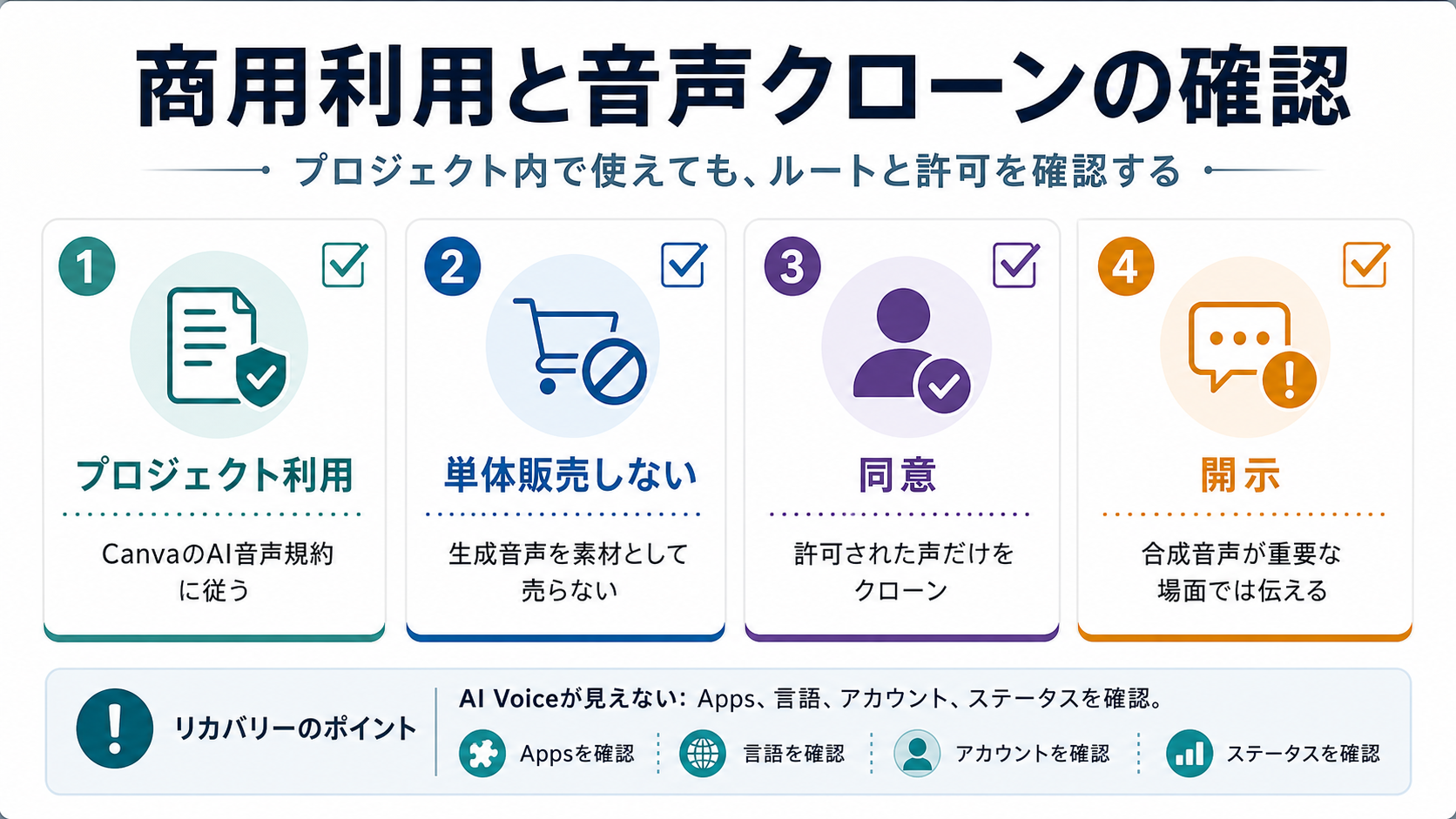
この差は実務上大きいです。商品紹介動画、授業資料、社内研修、広告クリエイティブ、ポッドキャストの一部として使うことと、生成された音声ファイルだけを素材として売ることは別です。後者はCanvaの条件が許しているプロジェクト利用から外れる可能性があります。
さらに、Canva Acceptable Use Policyも適用されます。台本の内容、音声サンプル、使う人物、対象者、伝え方が問題を含む場合、技術的に生成できることは安全性の証明になりません。医療、法律、政治、教育、採用、金融、ブランド推薦のような文脈では特に慎重に判断します。
日本語でチームに伝えるなら、「Canvaの条件に従ってプロジェクト内で使える」という表現が安全です。「著作権フリー」と言い切ると、所有、再販売、素材化、声の権利まで許されるように聞こえます。そこまでの権利はCanvaのAI音声条件からは読めません。
Voice Cloningは同意のワークフローとして扱う
Voice Cloningは、既存の合成音声を選ぶのとは違います。参考音声から特定の声に近い合成音声を作るため、権利と同意の判断が先に来ます。音声ファイルが手元にあることは、クローンを作ってよいという意味ではありません。
CanvaのVoice Cloningページは、参考音声の形式、明瞭さ、長さ、ファイルサイズなどの要件を説明しています。ただし、制作判断の中心は技術条件ではありません。その声を誰が管理しているのか、その人または権利者が何に同意したのか、今回のプロジェクトだけなのか、今後も使えるのか、視聴者に合成音声だと伝えるべきかが中心です。
会議、授業、インタビュー、SNS動画、公開講演、顧客通話から声を取り出せるとしても、それだけでは許可になりません。本人の声、社員の声、俳優の声、家族の声、有名人の声をクローンする場合は、より強い説明責任があります。
判断に迷うなら、4つの質問を使います。誰がその声の使用を許可したのか。どのプロジェクトで使えるのか。納品後や別媒体で再利用できるのか。視聴者に合成音声であることを伝える必要があるのか。答えが曖昧なら、標準のAI音声か実録音声に切り替えるほうが安全です。
AI Voiceが見つからないときはルート別に復旧する
CanvaでAI Voiceが見えないとき、同じ画面を何度も探す前に、期待していたルートを分けてください。内蔵AI Voiceなのか、Text to Speechなのか、Canva Appsなのか、提携Appなのか、Voice Cloningなのかで、確認する場所が違います。
まずデザインの種類を見ます。動画、プレゼンテーション、通常デザイン、App経由の編集では入口が違うことがあります。次に、言語、地域、アカウント、プラン、チーム管理者の設定、ブラウザ対応を見ます。Appの問題なら、そのAppのパネル、利用上限、メンテナンス情報を見ます。
複数の新しいプロジェクト、複数アカウント、複数ブラウザで同じように失敗するなら、現在のCanvaステータスを確認する価値があります。過去にAI Voiceのアクセス障害があったとしても、それは今日の診断ではありません。公開前や納品前は、現在の状態を確認してから、待つ、別のAppを使う、専門ツールで音声を作ってCanvaに戻す、のどれかを選びます。
納期が近いときは、最小の代替策を選ぶべきです。短い動画なら別のCanva音声、長い研修動画なら外部音声を生成してCanvaに読み込む、音声クローンが安全に作れないなら非クローン音声に切り替える。目的は特定のメニューを使うことではなく、正しい権利と品質で完成物を届けることです。
Canvaで十分な場合と、専門ツールに出す場合
Canvaで十分なのは、制作物が視覚中心のときです。SNS動画、短い広告、授業用動画、プレゼンテーション、社内説明、軽い製品デモでは、声だけでなく、字幕、画面、テンプレート、タイムライン、書き出しが一緒に整うことが大きな価値になります。
専門ツールに出したほうがよいのは、音声そのものが品質の中心になるときです。長いナレーション、多言語キャンペーン、発音辞書、チームの声ライブラリ、APIによる量産、複数媒体への再利用では、Canvaだけで完結させようとすると制御が不足しやすいです。音声は専門ツール、画面と字幕はCanva、という分業が自然なこともあります。
また、音声生成と文字起こしは反対方向の作業です。CanvaのAI音声はテキストを音声にします。すでにある録音を文字にしたいなら、それは文字起こしです。その場合は Can ChatGPT Transcribe Audio? のような音声ファイル、録音、リアルタイム音声のルートを確認し、できたテキストをCanvaに戻してナレーション台本として使います。
結論として、CanvaでAI音声を使うときは、ルートを決め、1段落をテストし、長い台本を分割し、商用利用の言い方を正確にし、Voice Cloningを同意の後ろに置きます。これは一見遠回りですが、完成後にルート、制限、権利を直すよりはるかに速い方法です。
よくある質問
CanvaにAI音声生成機能はありますか?
あります。CanvaにはAI Voice Generator、Text to Speech、Canva Apps、提携音声ツール、Voice Cloningがあります。ただし、それらは同じ制限や権利を持つひとつの機能ではありません。
Canva AI Voiceは無料ですか?
CanvaのAI Voiceページは無料プレビューや無料音声の入口を示していますが、無制限や全声種無料を意味しません。長い台本や商用案件では、実際のアカウントとルートで条件を確認してください。
文字数制限はいくつですか?
ひとつの数字では答えられません。AI Voiceページは1回の変換で最大1,000 characters、Text to Speechページは最大2,000 charactersと説明しています。Appsや提携ツールには別の上限があります。
CanvaのAI音声は商用利用できますか?
Canvaの条件に従うプロジェクト内で使える場合があります。ただし、生成音声そのものを所有したり、単体で販売・ライセンス・配布したり、知的財産権を主張したりできるという意味ではありません。
自分の声をCanvaでクローンできますか?
Voice Cloningはありますが、声の使用権、同意、利用範囲、合成音声であることの開示を確認してから使うべきです。他人の録音を持っているだけではクローンの許可になりません。
AI Voiceが表示されないのはなぜですか?
内蔵AI Voice、Text to Speech、Canva App、提携App、Voice Cloningのどれを探しているかを分けてください。そのうえでデザイン種別、言語、アカウント、地域、チーム設定、ブラウザ、App側の上限、現在の状態を確認します。
Canvaは専門AI音声ツールより良いですか?
短い視覚中心の制作ならCanvaが便利です。長い音声、発音制御、量産、自動化、複数媒体での再利用が重要なら、専門音声ツールで作ってCanvaに戻すほうが安定します。