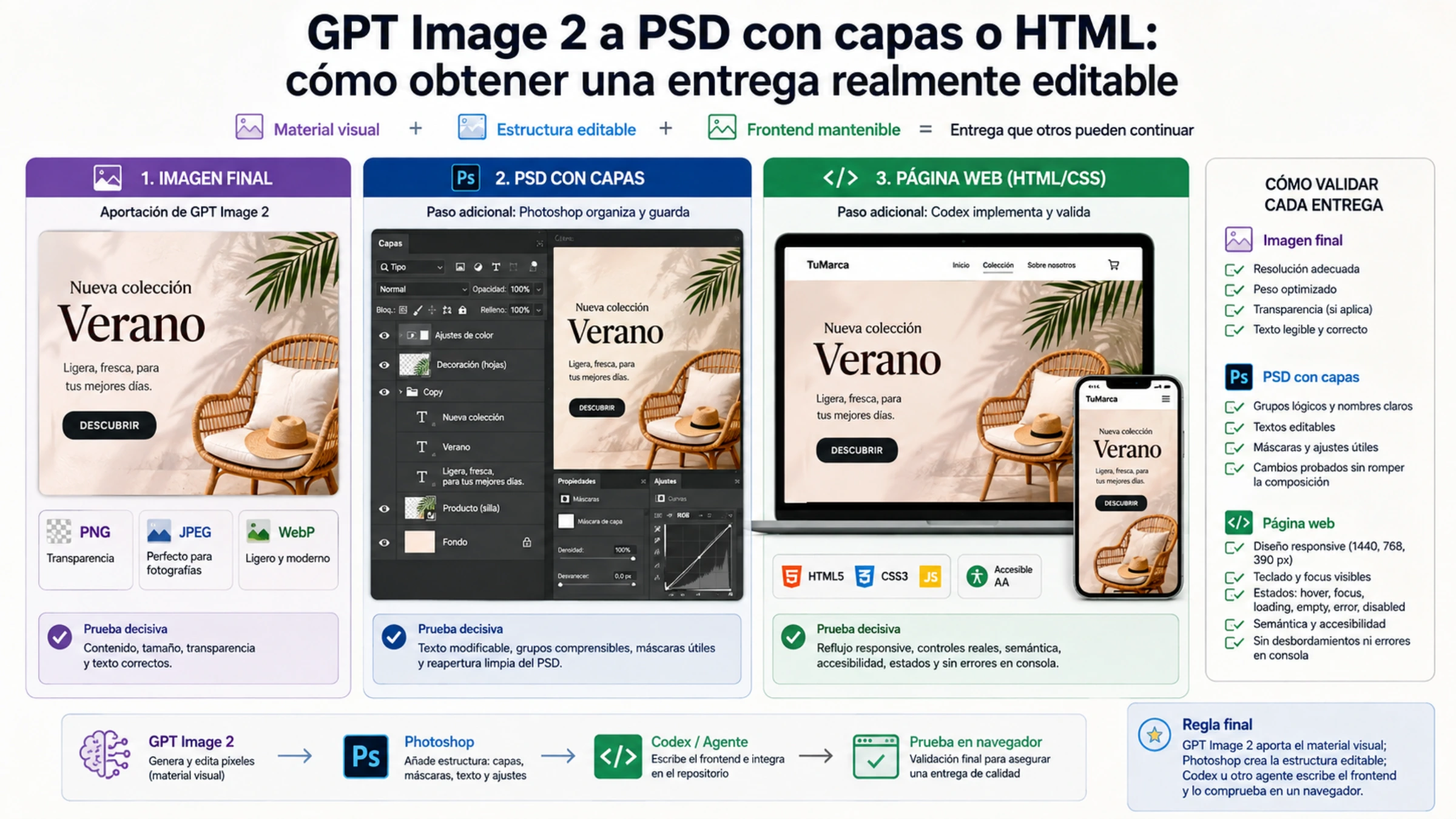
Si el cliente te pide cambiar el precio, sustituir el producto y adaptar un cartel a otra campaña, necesita algo más que una imagen con extensión .psd. Necesita texto que pueda escribir de nuevo, un producto que pueda mover y un fondo que siga completo al retirarlo.
GPT Image 2 puede aportar las imágenes; para obtener ese PSD hay que construir el documento editable. La Image API de OpenAI devuelve imágenes en PNG, JPEG o WebP, codificadas en base64. PSD no figura entre sus formatos de salida. Si una aplicación entrega un PSD a partir de ese material, interviene otra herramienta capaz de crearlo.
El punto de partida importa: preparar fondo y elementos por separado suele ahorrar trabajo frente a descomponer un cartel ya aplanado. Ambos caminos pueden terminar en Photoshop o Photopea, pero el segundo exige reconstruir lo que la imagen ya no conserva.
Decide qué tendrá que poder cambiar el destinatario
Antes de separar nada, concreta la próxima revisión. Eso determina las capas que merece la pena construir y el archivo que debes entregar.
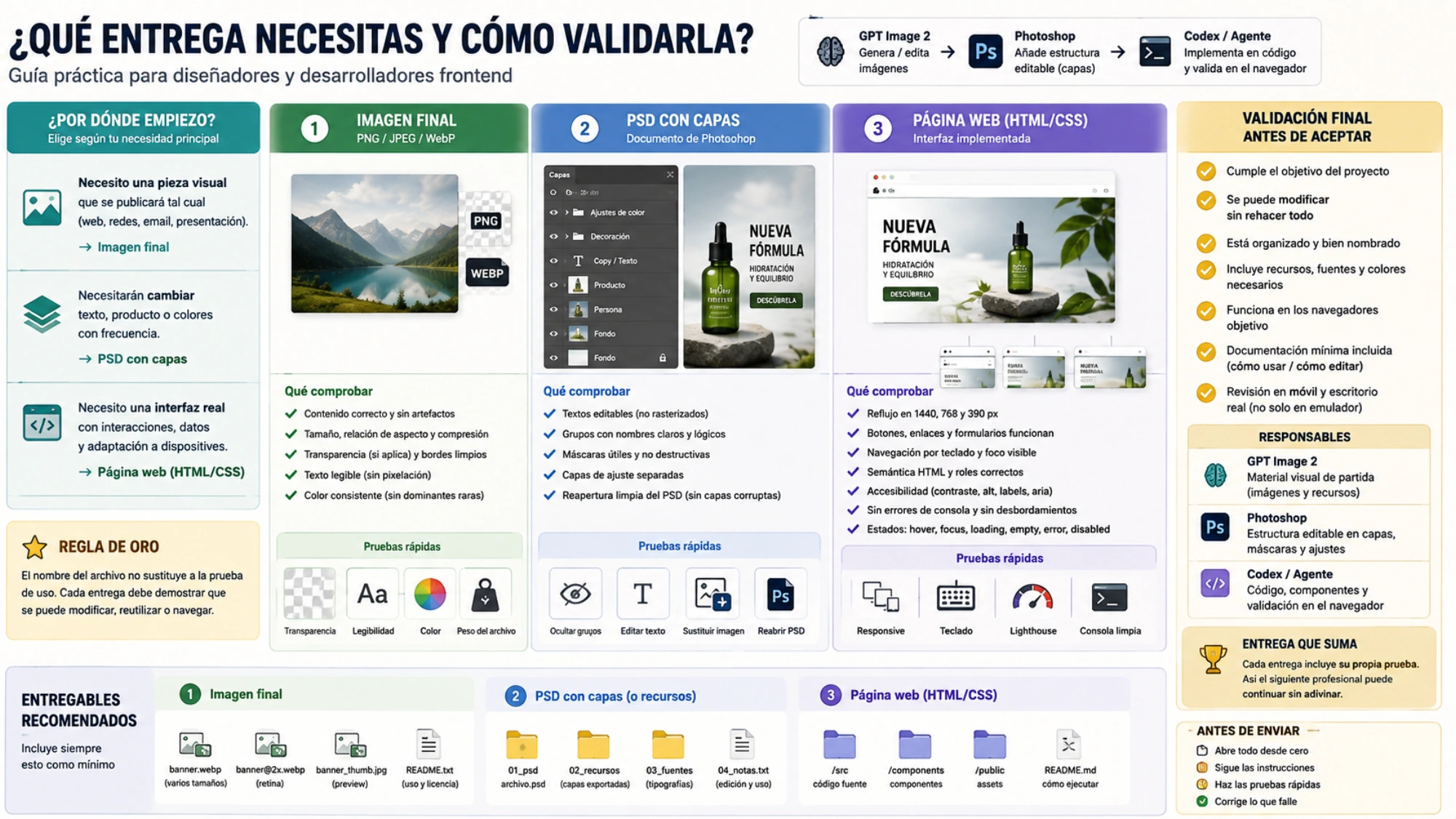
| Cambio previsto | Qué necesita la entrega | Qué no basta por sí solo |
|---|---|---|
| Cambiar precio, fecha o titular | Capas de texto editables y tipografías disponibles | Letras recortadas como imágenes |
| Sustituir o mover un producto | Producto separado y fondo completo debajo | Un recorte encima del mismo producto en la imagen original |
| Ajustar color sin perder el original | Ajustes y máscaras que puedan modificarse | Una única imagen con el cambio aplicado |
| Editar una pieza dentro de Canva | Proyecto accesible y elementos que admitan los cambios necesarios | Un PNG exportado del proyecto |
| Publicar una página con botones y formularios | HTML/CSS, contenido y comportamiento implementados | Un PSD o una captura de la página |
Un proyecto editable dentro de Canva no demuestra que se haya entregado un PSD. Exportar PNG, PDF o MP4 tampoco responde a esa petición. Si el destinatario exige Photoshop, comprueba que la herramienta utilizada ofrezca una exportación PSD y que el archivo resultante conserve los elementos necesarios al abrirlo allí. Si va a seguir trabajando en Canva, acordar la entrega del proyecto puede evitar una conversión que no necesita.
Adobe explica que PSD conserva las capas, efectos y posibilidades de edición del documento. Guardar una imagen plana en ese formato conserva la imagen; no recupera automáticamente la estructura del diseño que la produjo.
Construir el PSD en Photopea a partir de los materiales
Este procedimiento sirve para preparar una entrega manual y comprobarla. No presupone que exista un conversor automático capaz de recuperar todo el diseño.
1. Prepara un fondo sin los elementos que vas a mover
Si todavía estás creando la pieza, prepara el fondo, el producto y los adornos como recursos separados; reserva los textos definitivos para el editor. Conserva las dimensiones del lienzo y una referencia de la composición para facilitar la colocación. Compartir dimensiones ayuda a alinear, pero no garantiza que una generación sitúe cada objeto en las mismas coordenadas.
Si ya tienes una imagen aplanada, guarda una copia como referencia y trabaja sobre otra. Retira de la base los objetos y textos que vayas a reconstruir. Las zonas que estaban tapadas no están disponibles en el archivo: tendrás que rellenarlas mediante retoque o generación y comprobar que el fondo sea utilizable al mover los elementos.
Por ejemplo, recortar un frasco y colocarlo sobre el cartel original deja otro frasco debajo. Al desplazar la nueva capa aparecen dos. La solución es un fondo limpio, no añadir más capas al mismo montaje.
Para obtener recursos sin fondo mediante API, OpenAI documenta transparencia en fase de prueba para gpt-image-2: background="transparent" y salida PNG o WebP. Para PNG, omite output_compression; JPEG no conserva el canal alfa. Mantén la transparencia al descargar y guardar los recursos. No elimines todos los píxeles blancos de forma indiscriminada: también puedes borrar partes blancas del producto.
La transparencia separa un recurso del fondo, pero no convierte sus partes internas en capas. Si necesitas cambiar la sombra sin tocar el objeto, prepara esa separación también. Las máscaras de edición de OpenAI orientan el cambio y pueden no seguir exactamente el contorno indicado; comprueba los bordes que vayas a utilizar en el montaje.
2. Abre el fondo e incorpora cada recurso al documento
En Photopea, utiliza File > Open para abrir el fondo. Después, arrastra cada recurso al área principal del documento abierto. La guía de apertura y guardado de Photopea indica que así se incorpora como una capa de objeto inteligente. Soltarlo en la zona superior de pestañas puede abrir otro documento, por lo que conviene comprobar dónde aparece.
Coloca y nombra las capas según su función: producto, sombra, adorno o fondo. Agrupa los elementos que deban moverse juntos y mantén oculta la referencia de la composición. El objeto inteligente conserva el recurso importado como una unidad; no convierte en texto editable las letras que ese recurso lleve dibujadas.
Comprueba la separación con un cambio sencillo: oculta el producto. Debe quedar el fondo preparado, sin otra copia del objeto ni una zona sin resolver. Corrige esa base antes de continuar con la composición.
3. Vuelve a crear los textos que deban editarse
Escribe titulares, precios y fechas con la herramienta de texto, sobre un fondo en el que hayas retirado las letras anteriores. En Photopea, las capas de texto se identifican con una miniatura T. Un recorte con forma de palabra sigue siendo una imagen: no permite cambiar sus caracteres con esa herramienta.
Anota la tipografía utilizada y comprueba su disponibilidad para la persona que recibirá el archivo. Si no puedes reproducir la fuente original, acuerda una alternativa; reconocer las palabras mediante OCR no recupera por sí solo la fuente, el espaciado ni la composición.
Introduce un titular algo más largo y un precio distinto antes de entregar. Ese cambio revela si la caja de texto, la separación entre elementos y el espacio reservado soportan una revisión real. Ajusta el diseño para esos cambios previsibles, sin depender de regenerar el cartel completo.
4. Guarda como PSD y abre el archivo guardado
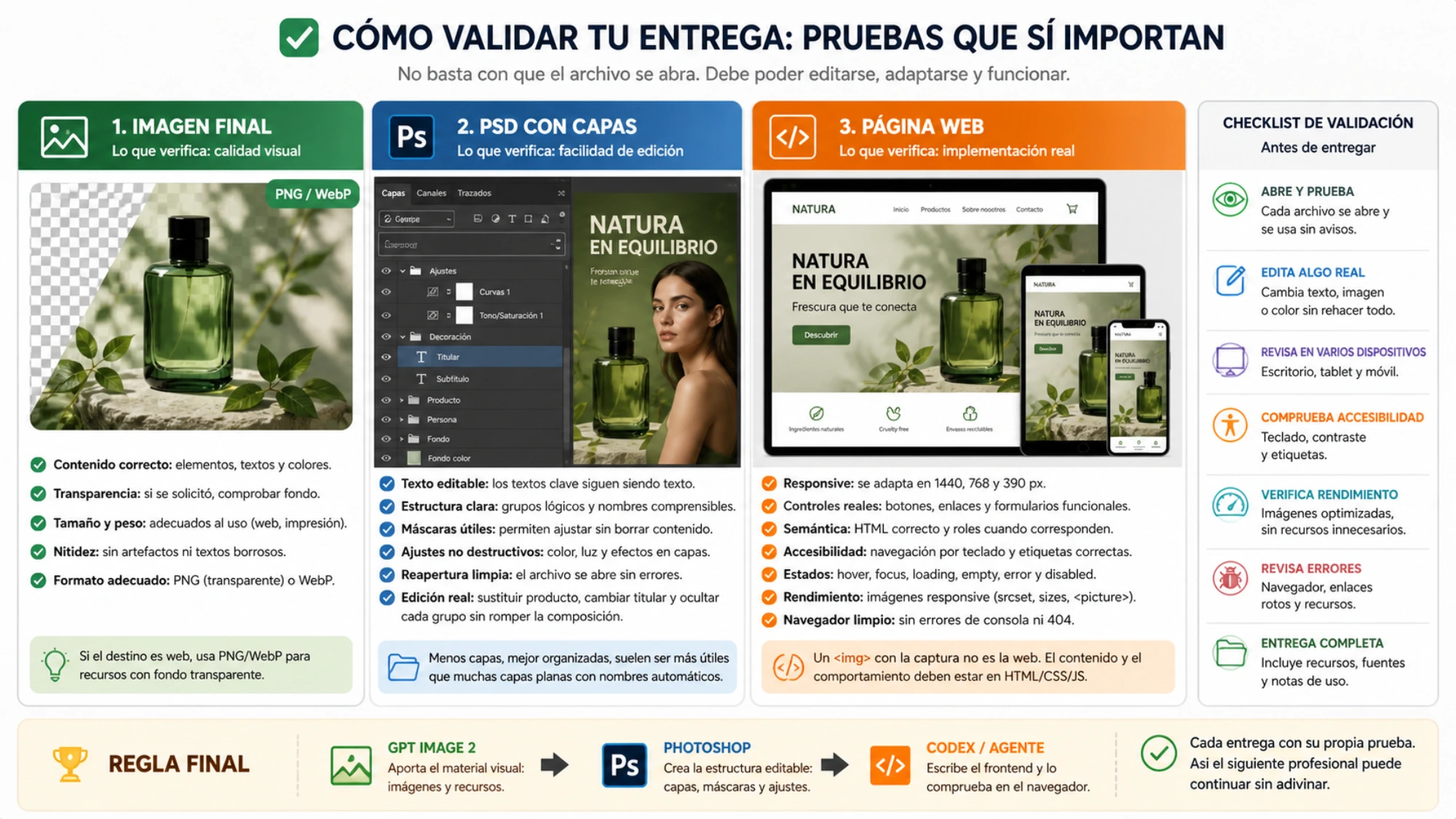
Utiliza File > Save as PSD, descarga el archivo y vuelve a abrir esa copia. Photopea documenta que esta opción conserva la estructura del documento. Si la entrega se destina a Photoshop, la comprobación final debe hacerse allí: abrirlo de nuevo solo en Photopea no demuestra toda la compatibilidad con el editor de destino.
No aceptes el archivo por el número de capas. En la copia guardada, cambia un texto, oculta el producto, mueve un recurso y modifica un ajuste o una máscara si los has incluido. Comprueba que las fuentes y la composición se mantengan. Acompaña el PSD con una vista previa y una nota breve sobre tipografías, elementos reconstruidos y cualquier parte que siga aplanada.
Si empiezas desde ChatGPT, utiliza la conexión actual de Adobe
La ayuda de Adobe actualizada el 6 de agosto de 2026 indica que el plugin Adobe sustituye al anterior plugin Photoshop. Sus instrucciones actuales sitúan la instalación en Plugins > Adobe > Install plugin y señalan que quienes usaban la conexión anterior deben volver a conectarse.
Comprueba qué herramientas aparecen en tu cuenta y si permiten continuar la edición en Photoshop. La instalación no acredita por sí sola que cualquier conversación pueda generar un PSD descargable, separar todos los objetos o reconstruir texto editable.
El tutorial de Adobe publicado en abril sirve para entender una posibilidad concreta: muestra un ajuste de Tono/Saturación que continúa en Photoshop como capa de ajuste con máscara. Esa demostración no equivale a recuperar todas las capas originales de un cartel; sus nombres de conexión también son anteriores a la actualización de agosto.
Describe los cambios que necesitas conservar —por ejemplo, sustituir el producto y editar el precio— y revisa el documento resultante con las mismas pruebas anteriores. Si el entorno no ofrece las operaciones o la descarga necesarias, pasa los recursos a Photoshop o Photopea para terminar el montaje. Cambiar el modo de razonamiento o pedir una respuesta en JSON no añade por sí mismo una herramienta que escriba PSD.
Para una web, convierte el diseño en contenido y comportamiento
Un PSD organizado puede facilitar la entrega de recursos a desarrollo, pero una página necesita reglas que no están en los píxeles: distribución en móvil, enlaces, estados de formularios, foco del teclado y mensajes de error.
Codex admite referencias visuales. Su guía de entradas de imagen recomienda aportar el resultado deseado y las restricciones junto a la imagen. Entrega también los textos definitivos, los recursos separados y las indicaciones de comportamiento; el proyecto existente determina los componentes y tecnologías que conviene utilizar.
Insertar la captura completa de una página dentro de una etiqueta img permite verla, pero no crea sus controles ni hace seleccionables sus titulares. Reconstruye contenido y acciones con HTML apropiado, y conserva como imágenes las fotografías, ilustraciones y texturas.
Prueba el resultado con una anchura de escritorio y otra de móvil, y redimensiona entre ambas. Recorre los controles con el teclado, activa los enlaces, envía el formulario y comprueba los estados de carga y error que correspondan. Son pruebas de la página implementada; una composición visual aprobada no las sustituye.
Para los recursos visuales, MDN explica cómo srcset, sizes y picture permiten seleccionar imágenes o recortes adecuados. Reducir con CSS una imagen pesada no resuelve por sí solo la descarga. Si el material está en Photoshop, puedes exportar las capas como archivos individuales y entregar solo los recursos que necesita la página.
La entrega queda resuelta cuando el destinatario puede realizar la siguiente revisión: cambiar el precio en el PSD, continuar el diseño en su aplicación o modificar contenido y acciones en la web. Elige y comprueba el archivo en función de esa tarea.