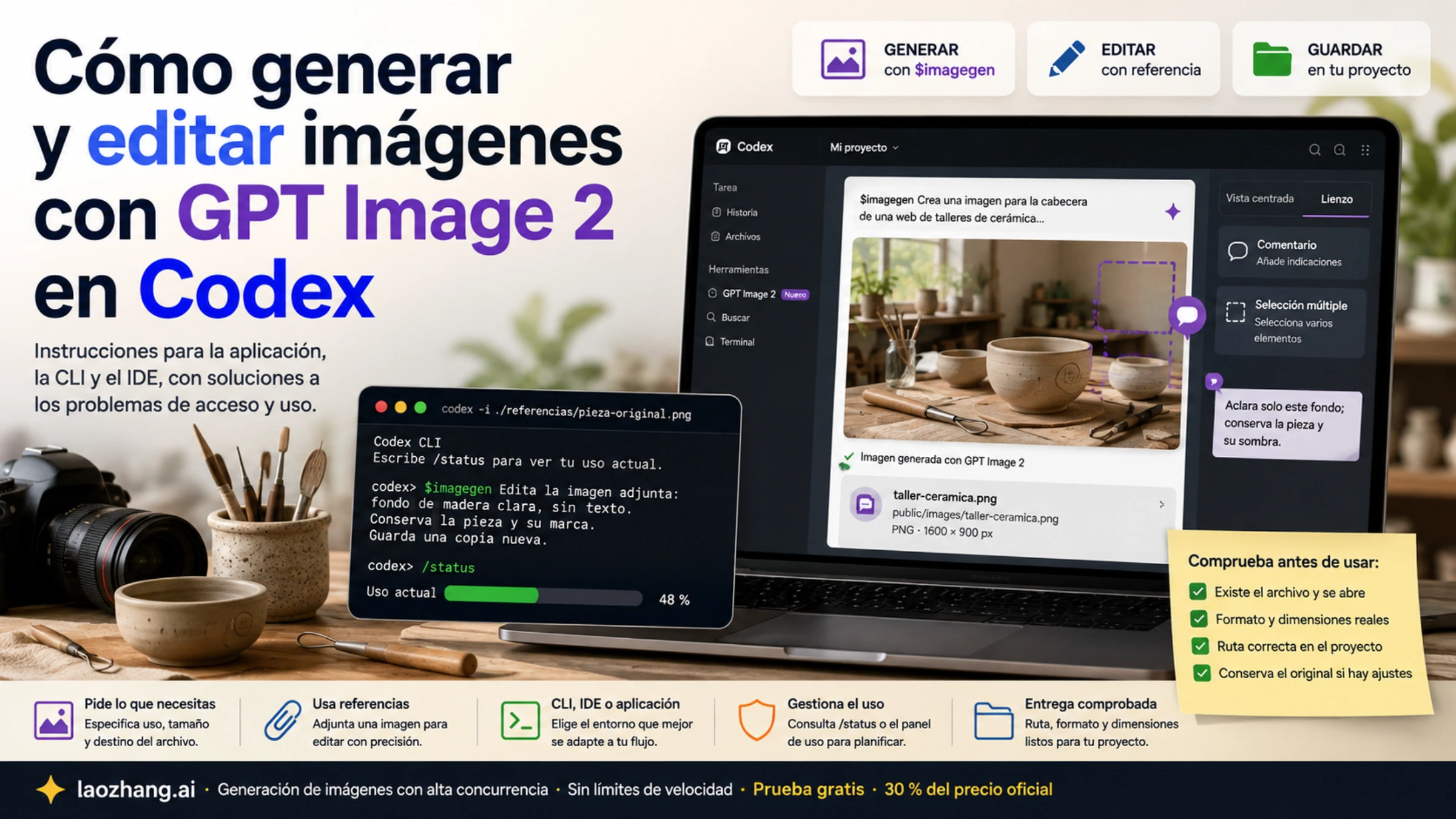
Codex puede generar y editar imágenes con GPT Image 2 mediante su herramienta integrada. Basta con describir lo que necesitas; puedes añadir $imagegen para pedir explícitamente la generación. No hace falta cambiar el modelo del agente a gpt-image-2: la elección del agente y la herramienta que produce la imagen son cosas distintas. Así lo documenta OpenAI en su guía de generación de imágenes.
Para seguir estos pasos necesitas una cuenta con acceso a esa función en el entorno de Codex que utilices. Según la página de precios de Codex, consultada el 7 de septiembre de 2026, la generación de imágenes no está incluida en el plan Free. Esta condición se refiere a Codex; no describe todas las opciones para crear imágenes en la web de ChatGPT.
De una petición a un archivo que puedas usar
Abre una tarea en Codex y selecciona el proyecto donde quieras guardar el resultado. Para que el encargo sea útil, explica qué imagen necesitas, dónde se va a utilizar y qué condiciones debe cumplir. Si hay texto que deba aparecer, escríbelo tal cual. Si necesitas una proporción o unas dimensiones concretas, indícalas como requisito de entrega.
Este ejemplo pide un recurso para una web de actividades, con un destino verificable:
$imagegen Crea una imagen para la cabecera de una web de talleres de cerámica.
Debe mostrar una mesa de trabajo con piezas de barro y herramientas,
sin texto incorporado, porque el título se añadirá en la página.
Necesito un archivo horizontal de 1600 × 900 píxeles.
Guarda el resultado en public/images/taller-ceramica.png dentro de este proyecto.
Al terminar, indícame la ruta, el formato y las dimensiones reales del archivo.
Si necesitas redimensionar el resultado para entregarlo a ese tamaño,
conserva también la imagen original y explícame qué archivo has ajustado.
Es un ejemplo de encargo, no una configuración obligatoria. Cambia el tema, el formato y la carpeta según tu proyecto. La mención de public/images tiene sentido en proyectos que sirven esa carpeta como archivos públicos; en otro tipo de aplicación, usa su ubicación habitual para recursos.
Espera a que termine la generación y abre la imagen devuelta. Si la tarea acaba con una descripción o un bloque de código pero no hay imagen, aún no has obtenido el recurso solicitado. Puedes aclararlo así:
Necesito que generes el archivo de imagen con la herramienta integrada.
La descripción por sí sola no completa el encargo.
Si la herramienta no está disponible en esta sesión, dime qué impide usarla.
Pedir una imagen de 1600 × 900 píxeles no demuestra que el archivo tenga esas dimensiones. Codex puede tener que adaptar el resultado para preparar la entrega. Por eso conviene distinguir la imagen original de la copia redimensionada y comprobar los archivos al final.
Cómo adjuntar una imagen para modificarla
Una referencia evita tener que reconstruir de memoria el aspecto que quieres conservar. Adjunta el archivo y separa los cambios de los elementos que deben mantenerse. También conviene pedir una copia nueva para poder volver al original.
Por ejemplo, si ya tienes la fotografía de una pieza de cerámica:
$imagegen Edita la imagen adjunta: sustituye el fondo por una mesa de madera clara.
Conserva la forma, el color y el encuadre de la pieza, incluida su marca visible.
No añadas texto ni otros objetos.
Guarda una versión nueva llamada pieza-mesa-clara.png y conserva el original.
La forma de aportar el archivo depende de dónde uses Codex:
| Entorno | Cómo aportar la referencia | Cómo continuar |
|---|---|---|
| Aplicación | Adjunta la imagen a la tarea. | Describe la edición y el archivo que quieres recibir. |
| CLI | Añade -i o --image al iniciar la sesión. | Escribe la petición de edición en la sesión interactiva. |
| Extensión del IDE | Arrastra la imagen manteniendo pulsada la tecla Mayús (Shift). | Indica los cambios y lo que debe conservarse. |
Son mecanismos descritos en la documentación de imágenes de Codex. No todos los controles de la aplicación existen también en la terminal o en el IDE.
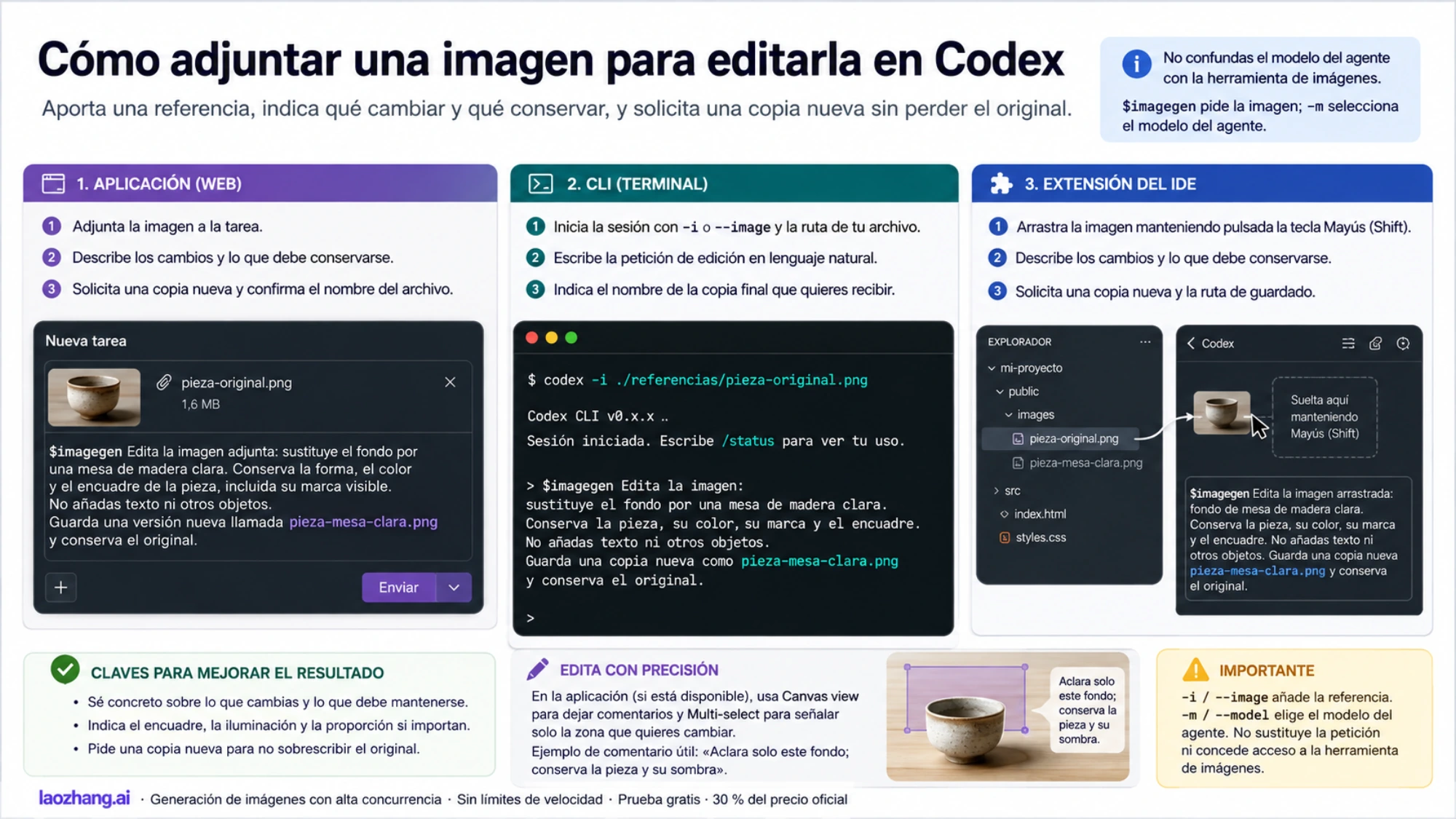
En la aplicación, al seleccionar una imagen generada puedes abrir Focused view o Canvas view, si esas opciones están disponibles. Canvas permite dejar indicaciones mediante Comment y seleccionar varios elementos con Multi-select. Úsalos para señalar la zona que quieres cambiar y acompaña el comentario con una instrucción concreta: «Aclara solo este fondo; conserva la pieza y su sombra». Un comentario como «mejóralo» deja sin definir qué resultado esperas.
Un ejemplo desde la terminal
Abre la terminal en la carpeta de tu proyecto. Para empezar una tarea sin imagen de referencia, ejecuta:
codexDespués escribe tu petición de generación dentro de la sesión. Para iniciar una tarea con un archivo de referencia, adapta esta ruta:
codex -i ./referencias/pieza-original.png--image es la forma larga de -i. La ruta debe apuntar a un archivo que exista respecto de la carpeta desde la que ejecutas el comando. Una vez abierta la sesión, pide la edición en lenguaje natural y especifica el nombre de la copia final.
La referencia oficial de la CLI documenta estos argumentos. Si un tutorial te propone un subcomando distinto, contrástalo con codex --help en tu instalación antes de copiarlo. -m o --model selecciona el modelo del agente; no sustituye una petición para usar la herramienta de imágenes.
Comprueba la entrega dentro del proyecto
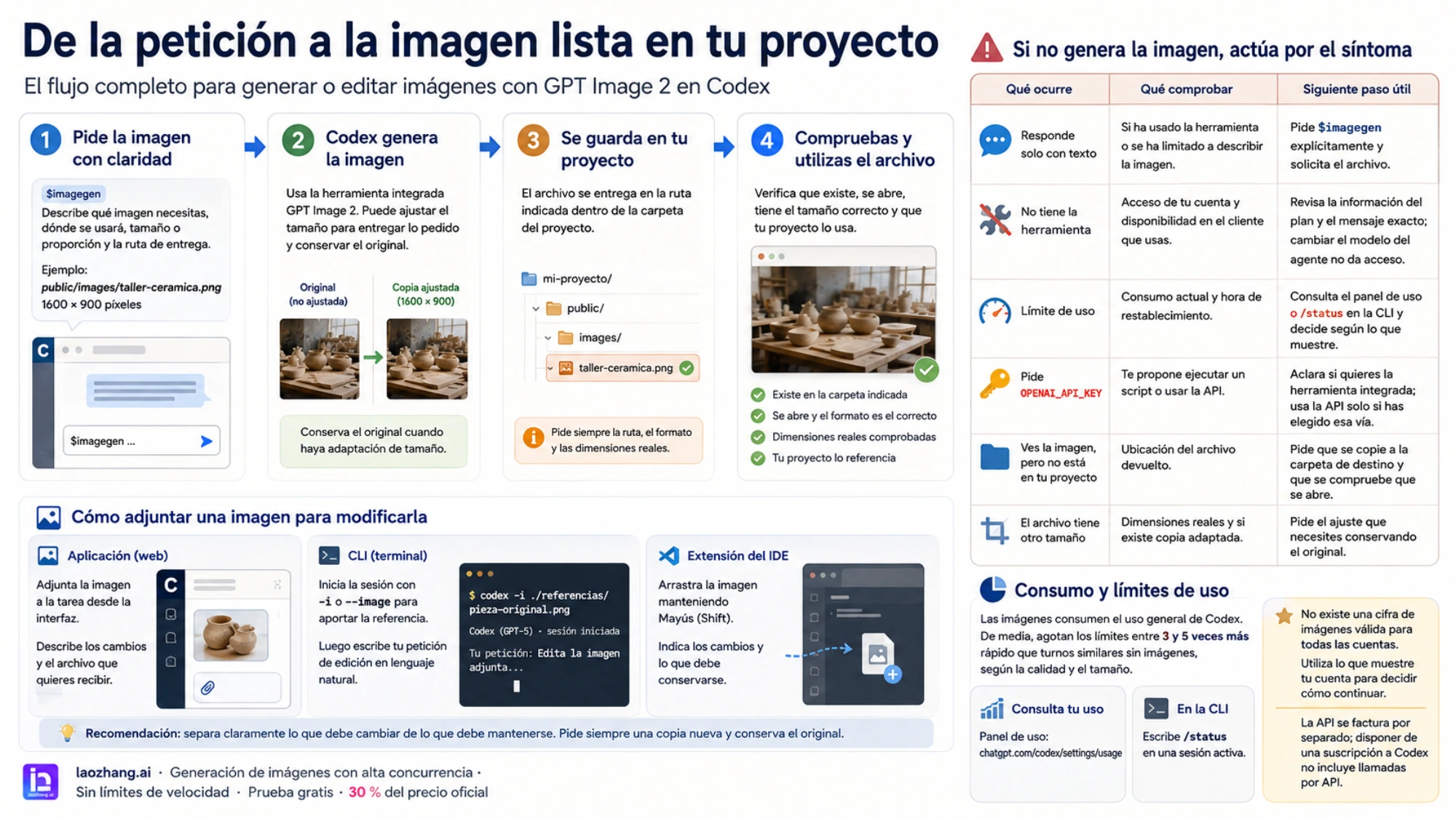
La vista previa te permite ver el resultado, pero para incorporarlo a una web, enviarlo a otra persona o seguir editándolo necesitas localizar el archivo. Pide a Codex que compruebe estos puntos y te comunique el resultado:
- Existe en la carpeta indicada. Una ruta escrita en la respuesta no basta si el archivo no se ha guardado allí.
- Se abre como imagen y su formato es el esperado. Cambiar una extensión de
.pnga.webpno convierte el contenido. - Tiene las dimensiones que necesitas. Si se ha redimensionado, conserva el original para disponer de una versión anterior.
- Tu proyecto utiliza el archivo correcto. Si has pedido que se añada a una página, abre esa página y comprueba que la referencia carga.
Puedes pedir una comprobación breve y concreta:
Comprueba que public/images/taller-ceramica.png existe y se puede abrir.
Dime su formato, anchura y altura reales.
Muéstrame el archivo final y, si lo has añadido a la página,
indica dónde se referencia para que pueda revisarlo.
El tamaño solicitado, el tamaño generado y el tamaño de la copia que utiliza tu web pueden ser diferentes. Una ampliación hasta 4K tampoco demuestra que el detalle se haya generado originalmente a esa resolución. Si necesitas unas dimensiones nativas concretas, comprueba lo que permite la herramienta de tu sesión y las propiedades del original.
Una imagen de una interfaz sirve como recurso visual o propuesta de diseño. Sus botones no se vuelven interactivos por guardarla en el proyecto: implementar esos controles es un trabajo adicional de código.
Si no genera la imagen, decide el siguiente paso por el síntoma
El mensaje que aparece en tu sesión permite distinguir un problema de disponibilidad de uno de consumo o de entrega. Antes de repetir la misma petición, identifica qué falta:
| Qué ocurre | Qué comprobar | Siguiente paso útil |
|---|---|---|
| Codex responde solo con texto. | Si ha usado la herramienta o se ha limitado a describir una imagen. | Pide la generación explícitamente con $imagegen y solicita el archivo. |
| La sesión indica que no tiene la herramienta. | El acceso de la cuenta y la disponibilidad en el cliente que estás usando. | Revisa la información del plan y el mensaje exacto; cambiar el modelo del agente no acredita acceso. |
| Aparece un límite de uso. | El consumo y la hora de restablecimiento de tu cuenta. | Consulta el panel de uso o /status en la CLI y decide según lo que muestre. |
Te pide OPENAI_API_KEY. | Si está proponiendo ejecutar un script o utilizar la API. | Aclara si quieres seguir con la herramienta integrada; configura la API solo si has elegido esa modalidad. |
| Ves una imagen, pero no está en tu proyecto. | La ubicación del archivo devuelto. | Pide que se copie a la carpeta de destino y se compruebe que se abre. |
| El archivo tiene otro tamaño. | Las dimensiones reales y si existe una copia adaptada. | Pide el ajuste que necesites conservando el original. |
Consumo: no hay una cifra de imágenes válida para todas las cuentas
Las tareas que generan imágenes consumen el uso general de Codex. OpenAI indica que, de media, agotan los límites incluidos entre 3 y 5 veces más rápido que turnos similares sin generación de imágenes, dependiendo de la calidad y el tamaño. Esa comparación no equivale a un precio fijo por imagen ni permite deducir cuántas imágenes tendrás al día. La explicación figura en la guía oficial de generación.
Para saber con qué margen cuentas ahora, abre el panel de uso de Codex. En una sesión activa de la CLI también puedes escribir /status. La ayuda sobre límites actuales remite a esas opciones para consultar el consumo y los restablecimientos. Utiliza lo que muestre tu cuenta, sin convertir una cifra de otra persona con Pro en tu propia cuota.
Cuando se agota el uso incluido pueden intervenir los créditos, según las opciones disponibles para tu cuenta. La API tiene su propia facturación: disponer de una suscripción a Codex no convierte las llamadas con una clave API en uso incluido. Si tu siguiente tarea es automatizar generaciones desde una aplicación, continúa con la guía de la API de GPT Image 2. Para una imagen que vas a crear y revisar dentro de Codex, puedes completar el trabajo con la herramienta integrada cuando tu cuenta tenga acceso, y entregar el archivo con su ruta, formato y dimensiones comprobados.