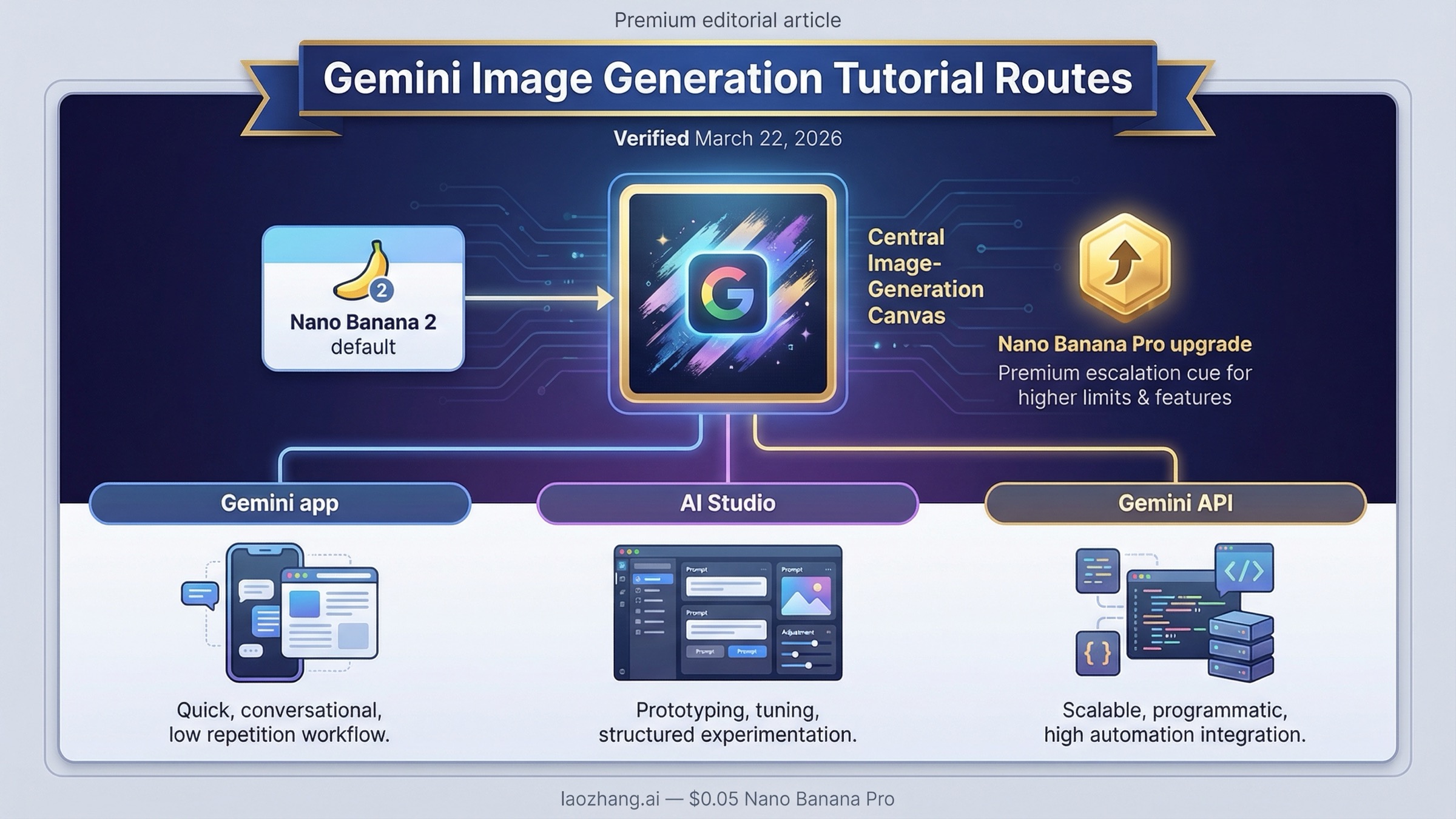
Si hoy quieres empezar con la generación de imágenes en Gemini, lo más sensato es arrancar por Nano Banana 2. Si quieres sacar la primera imagen sin código y lo antes posible, empieza por la app de Gemini. Si prefieres un entorno de desarrollador para probar prompts antes de escribir código, usa AI Studio. Si necesitas un flujo repetible, integrable y con control explícito, la ruta correcta es la API de Gemini.
La confusión en este keyword no viene de si Gemini puede generar imágenes; puede. La confusión viene de que muchas páginas mezclan app, AI Studio y API como si fueran la misma respuesta. Cuando eliges mal la superficie desde el principio, después también se distorsionan las conclusiones sobre precio, cuotas, resolución y modelo.
Si solo quieres la versión más corta que sigue siendo útil, empieza por esta tabla.
| Si quieres | Empieza aquí | Por qué esta es la ruta correcta hoy | Cuándo conviene cambiar |
|---|---|---|---|
| Generar imágenes rápido sin código | Gemini app | La ayuda actual de Google ya centra Nano Banana 2 en creación y edición, y la app sigue siendo la ruta más corta a la primera imagen | Cambia cuando necesites repetibilidad, logs o control programático |
| Probar prompts en una UI de builder | AI Studio | Sirve para iterar en interfaz, pero para Nano Banana 2 el post oficial actual dice que hace falta una API key de pago | Cambia cuando quieras automatización o integración en producto |
| Flujo de producción con control explícito | Gemini API | Es donde puedes fijar modelo, aspect ratio, image size, reintentos e integración | Sube a Pro solo cuando el activo lo justifique |
| Mejor renderizado de texto o imágenes tipo infografía | Nano Banana Pro | Tiene sentido cuando equivocarse con la imagen sale caro | No es una buena ruta de partida para la mayoría |
Resumen rápido
- Si quieres el resultado más rápido sin código, empieza por el flujo oficial de ayuda de la app de Gemini.
- Si quieres una interfaz de builder, puedes usar Google AI Studio, pero el post oficial para desarrolladores sobre Nano Banana 2 publicado el 26 de febrero de 2026 dice que allí hace falta una API key de pago para ese modelo.
- Si lo que buscas es un flujo que puedas presupuestar, automatizar y controlar, la referencia correcta son la documentación de generación de imágenes y la página oficial de precios.
El primer paso real es elegir la superficie correcta
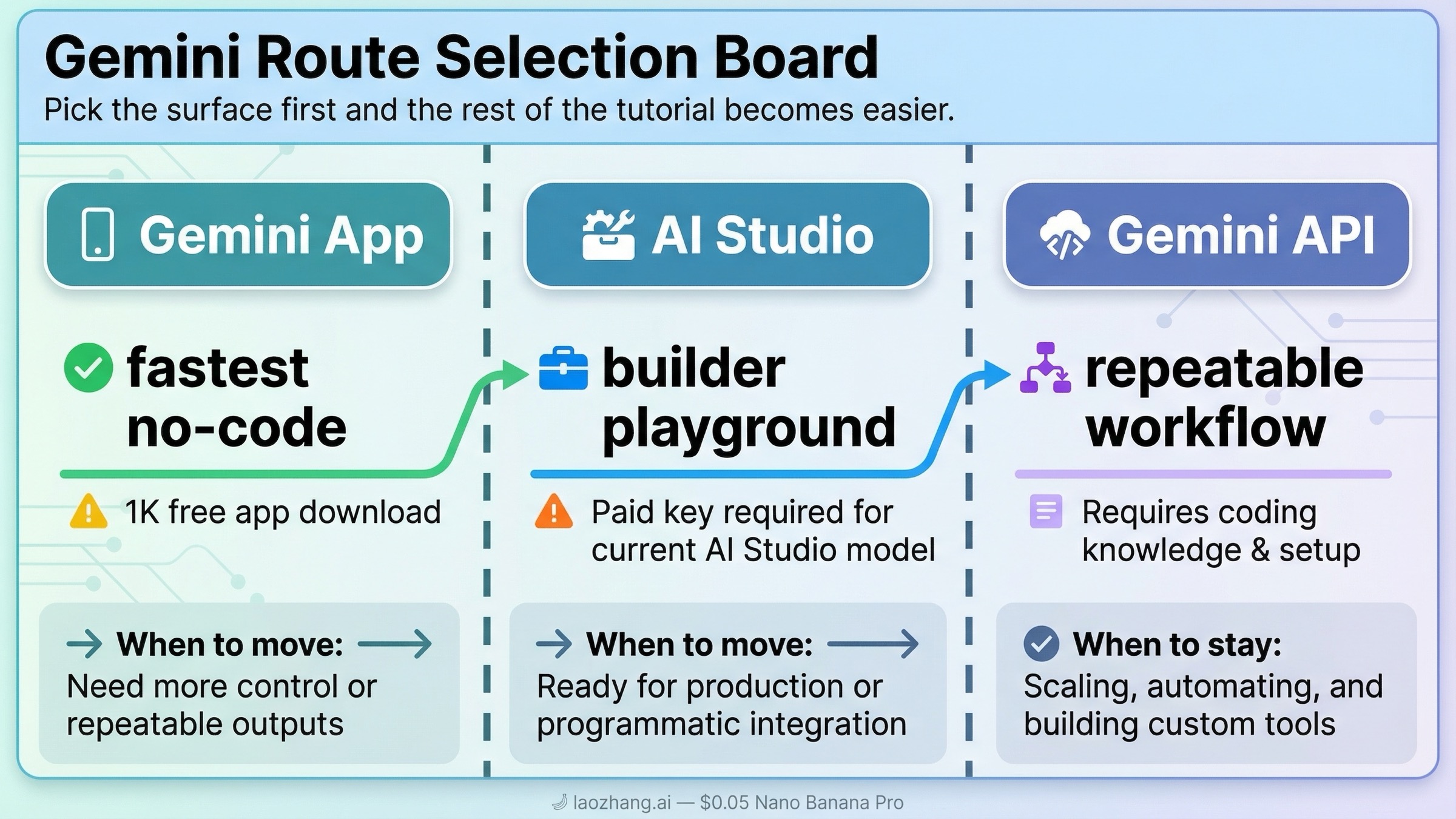
El error más caro al empezar con Gemini no es un prompt flojo. Es tratar todas las superficies de Google como si fueran un único producto.
La app de Gemini es la ruta para usuario final. La ayuda actual de Gemini Apps explica que puedes crear imágenes con Nano Banana 2, editar una imagen generada, subir una imagen propia para cambiarla o subir varias para combinarlas en una escena nueva. Esa misma página también aclara una diferencia práctica importante: los usuarios gratuitos descargan a 1K y las suscripciones de pago descargan a 2K. Si tu objetivo es sacar una primera imagen sin pensar todavía en SDK, esta es la entrada más natural.
AI Studio es el playground de builder. Está a medio camino entre la app y la API. Sirve para probar prompts en una interfaz, comparar variaciones y decidir después si merece la pena pasar ese flujo a código. El problema es que aquí muchos tutoriales simplifican demasiado. El billing FAQ sigue diciendo que las cuentas nuevas arrancan en Free tier, pero el post para desarrolladores de Nano Banana 2 también deja claro que para usar ese modelo en AI Studio necesitas una API key de pago. La lectura segura no es "AI Studio es gratis" ni "AI Studio es de pago" sin más. La lectura segura es que la condición cambia según la superficie y el modelo que estés usando.
La API de Gemini es la ruta operativa. Cuando ya no estás haciendo un experimento manual sino montando un flujo repetible con logs, reintentos, observabilidad e integración en tu producto, aquí es donde importa estar. La documentación oficial ya plantea este camino para generación, edición, refinement multi-turn, control de proporción y tamaños explícitos.
Por eso la secuencia correcta de aprendizaje es: primero eliges superficie, luego afinas el prompt y solo después optimizas precio, tamaños o resolución.
Empieza por Nano Banana 2, pero entiende cuándo cambian la respuesta Pro y la línea 2.5
La parte que más rápido envejece en este tema es la recomendación de modelos.
La documentación actual de generación de imágenes recomienda gemini-3.1-flash-image-preview como modelo base porque ofrece el mejor equilibrio general entre calidad, latencia y coste. Esa es la línea que hoy Google empaqueta como Nano Banana 2. La tabla oficial de deprecations marca su fecha de lanzamiento en 26 de febrero de 2026 y no muestra una fecha de apagado anunciada. Eso basta para tratarlo como respuesta por defecto en flujos nuevos.
Pero una respuesta por defecto no es la única respuesta útil.
| Modelo | Estado actual | Precio oficial actual | Mejor encaje | Qué vigilar |
|---|---|---|---|---|
gemini-3.1-flash-image-preview | Línea por defecto actual, lanzada el 26 de febrero de 2026 | Sin free tier público; unos $0.045 en 0.5K, $0.067 en 1K, $0.101 en 2K y $0.151 en 4K | La mejor base para nuevos flujos de generación y edición | Sigue siendo preview y las cuotas importan |
gemini-3-pro-image-preview | Línea premium actual | Sin free tier público; unos $0.134 en 1K o 2K y $0.24 en 4K | Imágenes con mucho texto, infografías y activos de más valor | Es bastante más caro que Flash Image |
gemini-2.5-flash-image | Línea legacy todavía activa | Sin free tier público; unos $0.039 en estándar y $0.0195 en batch | La ruta oficial más barata mientras siga viva | Google programa su apagado para el 2 de octubre de 2026 |
La regla práctica es sencilla. Empieza por Nano Banana 2 salvo que ya sepas que el activo es tan importante que te compensa pagar por Pro. Sube a Nano Banana Pro cuando necesites mejor texto dentro de la imagen, mejores infografías o un resultado premium que realmente cueste caro estropear. Y usa Gemini 2.5 Flash Image solo cuando estés optimizando de forma deliberada por la línea legacy más barata.
Si lo que necesitas es la matemática fina del coste, la mejor página siguiente es la guía de precios de la API de generación de imágenes de Gemini. Si tu duda real es si todavía existe alguna ruta gratis, la página adecuada es Gemini image generation free tier. Este tutorial debe mantenerse como guía de primer arranque.
Para una primera ejecución rápida, empieza por la app o por AI Studio
Si todavía no vas a escribir código, no empieces por la API solo porque suene más seria. Empieza donde el bucle prompt-resultado sea más visible.
En la app de Gemini, la secuencia es corta:
- Abre Gemini y usa Create image.
- Empieza el prompt con una acción clara como "crea", "dibuja" o "genera".
- Describe sujeto, estilo, fondo y atmósfera en una frase o un párrafo corto.
- Si quieres editar en vez de generar desde cero, sube una imagen y explica exactamente qué debe cambiar.
- Si el resultado está cerca pero todavía flojo y tienes plan de pago, usa Redo with Pro.
La ventaja de la app es que te permite aprender antes qué forma de prompt funciona mejor sin distraerte todavía con campos de API. La ayuda actual además marca bien los límites prácticos que importan: Nano Banana 2 como línea principal de creación y edición, 2K para descargas de pago y Nano Banana Pro como redo, no como punto de partida.
AI Studio encaja mejor cuando quieres probar prompts como builder y no como usuario casual. La interfaz ayuda a comparar variantes, ver cómo responde el modelo y acercarte después al código. Pero conviene tratarlo como superficie de experimentación para desarrolladores, no como un atajo mágico y gratuito. Si tu punto de entrada es AI Studio, piensa en él como una cara distinta del mismo ecosistema de trabajo de pago, no como un modelo de acceso distinto.
La progresión más estable suele ser esta:
- Empieza en la app de Gemini si solo necesitas un resultado.
- Empieza en AI Studio si quieres aprender el comportamiento del prompt antes de programar.
- Pasa a la API solo cuando ya entiendes qué prompt y qué tamaño quieres de verdad.
Esa secuencia evita mucho debugging prematuro. Cuando alguien dice que Gemini "se siente inconsistente", muchas veces el problema no es el modelo, sino haber saltado a código demasiado pronto. Si lo tuyo es más edición que generación desde cero, la mejor continuación es la guía de edición imagen a imagen en Gemini.
Cómo generar o editar imágenes con la API de Gemini
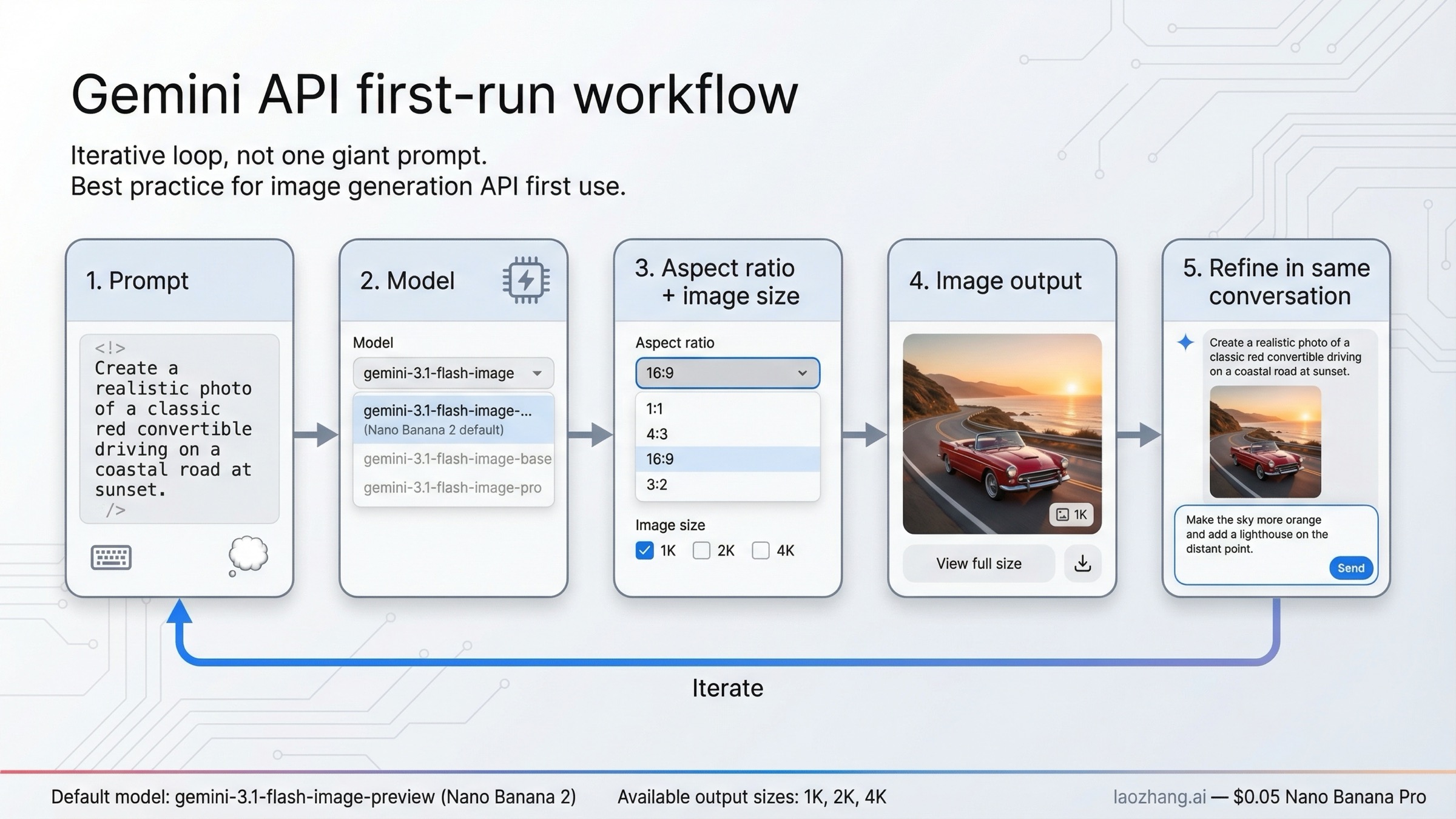
En cuanto sabes que necesitas repetibilidad, la API pasa a ser el tutorial de verdad.
La documentación actual soporta tanto text-to-image puro como edición text-plus-image. También soporta refinement multi-turn, y eso importa más de lo que parece. El mejor flujo con Gemini casi nunca es "un prompt enorme y un resultado final". Suele ser un prompt claro, una primera salida y luego uno o varios ajustes dentro de la misma conversación.
Para una primera llamada a la API, lo mejor es mantener el trabajo simple. Usa gemini-3.1-flash-image-preview, pide una proporción clara y especifica imageSize solo si de verdad necesitas esa resolución.
jsimport { GoogleGenAI } from "@google/genai";

const ai = new GoogleGenAI({ apiKey: process.env.GEMINI_API_KEY });

const prompt = `
Create a clean 16:9 product hero image of a matte black travel mug on a light concrete surface.
Use soft studio lighting, sharp detail on the mug texture, and leave calm negative space on the right.
`;

const response = await ai.models.generateContent({
  model: "gemini-3.1-flash-image-preview",
  contents: prompt,
  config: {
    responseModalities: ["TEXT", "IMAGE"],
    imageConfig: {
      aspectRatio: "16:9",
      imageSize: "2K"
    }
  }
});
El ejemplo es deliberadamente conservador. Su función es trabajar. También resume los cuatro mandos que de verdad cambian el resultado:
- model cambia coste, calidad y la ruta segura por defecto
- aspectRatio cambia la composición
- imageSize cambia resolución y precio
- la forma del prompt cambia casi todo lo demás
Si vas a editar en lugar de generar desde cero, conviene escribir un prompt más estrecho de lo que crees. Sube la imagen base y deja claro qué cambia y qué debe permanecer igual. La guía de prompting de Google, aunque sea anterior, sigue acertando en lo esencial: describe la escena en lugar de apilar keywords y, si quieres una edición local, di sin rodeos que solo debe cambiar esa parte.
La otra lección importante es tratar la generación de imágenes como un sistema operativo, no como una función mágica de un solo disparo. La página de rate limits explica que los límites reales dependen del modelo y del tier de tu cuenta, y los hilos del foro muestran por qué una implementación seria necesita reintentos, logs y comprobaciones de cordura. Si tu SDK de JavaScript ignora imageSize o AI Studio se comporta distinto, verifica primero la versión del SDK y prueba el mismo prompt en AI Studio antes de asumir que el modelo está mal.
Si tu objetivo real es gran volumen al mejor punto actual de coste-rendimiento, la continuación más útil es la guía del Gemini 3.1 Flash Image Preview API más barato.
Patrones de prompt que suelen dar mejores imágenes
La forma más rápida de sacar imágenes flojas con Gemini es lanzar una lista corta de keywords y esperar que el modelo adivine el resto.
La guía de prompting de Google es clara en esto: una escena descriptiva suele funcionar mejor que un montón de palabras sueltas. Ese principio sigue siendo válido en la familia actual de Gemini para imagen.
Hay cuatro trabajos de prompt que merecen quedarse en la cabeza.
1. Text-to-image descriptivo.
Úsalo cuando partes de cero. El patrón fuerte es sujeto + acción + entorno + estilo + composición. Por ejemplo: "Create a photorealistic 16:9 image of a ceramic coffee mug on a weathered wooden table at sunrise, with soft side lighting, visible steam, and shallow depth of field." Es mucho más sólido que "coffee mug cinematic realistic".
2. Edición local sin rehacer toda la imagen.
Úsalo cuando ya tienes una imagen y solo quieres tocar una zona. El patrón correcto es muy directo: "Using the provided image, change only the blue sofa to a dark green velvet sofa. Keep the lighting, the room layout, and the other furniture exactly the same." Aquí fallan muchos prompts porque describen lo nuevo, pero no protegen lo viejo.
3. Composición con varias imágenes o transferencia de estilo.
La pila actual de Gemini soporta flujos con varias imágenes. Por eso el prompt tiene que decir qué aporta cada entrada. Un ejemplo útil sería: "Use the bag from image one and place it in the studio setup from image two. Keep the bag proportions realistic and match the soft top lighting from image two."
4. Imágenes con mucho texto o tipo infografía.
Aquí es donde Nano Banana Pro se vuelve más atractivo. Si la imagen necesita etiquetas legibles, texto dentro del póster o una estructura de diagrama, di de forma explícita qué texto debe aparecer y qué estilo debe seguir. Una petición útil sería: "Create a clean 16:9 infographic explaining the water cycle with the labels 'Evaporation,' 'Condensation,' and 'Precipitation' in bold sans-serif text. Keep the layout simple and legible."
La regla corta detrás de las cuatro es la misma: dile a Gemini qué importa, qué debe mantenerse fijo y qué lenguaje visual quieres. Eso vale más que añadir adjetivos sin estructura.
Troubleshooting: por qué Gemini se siente más difícil de lo que debería
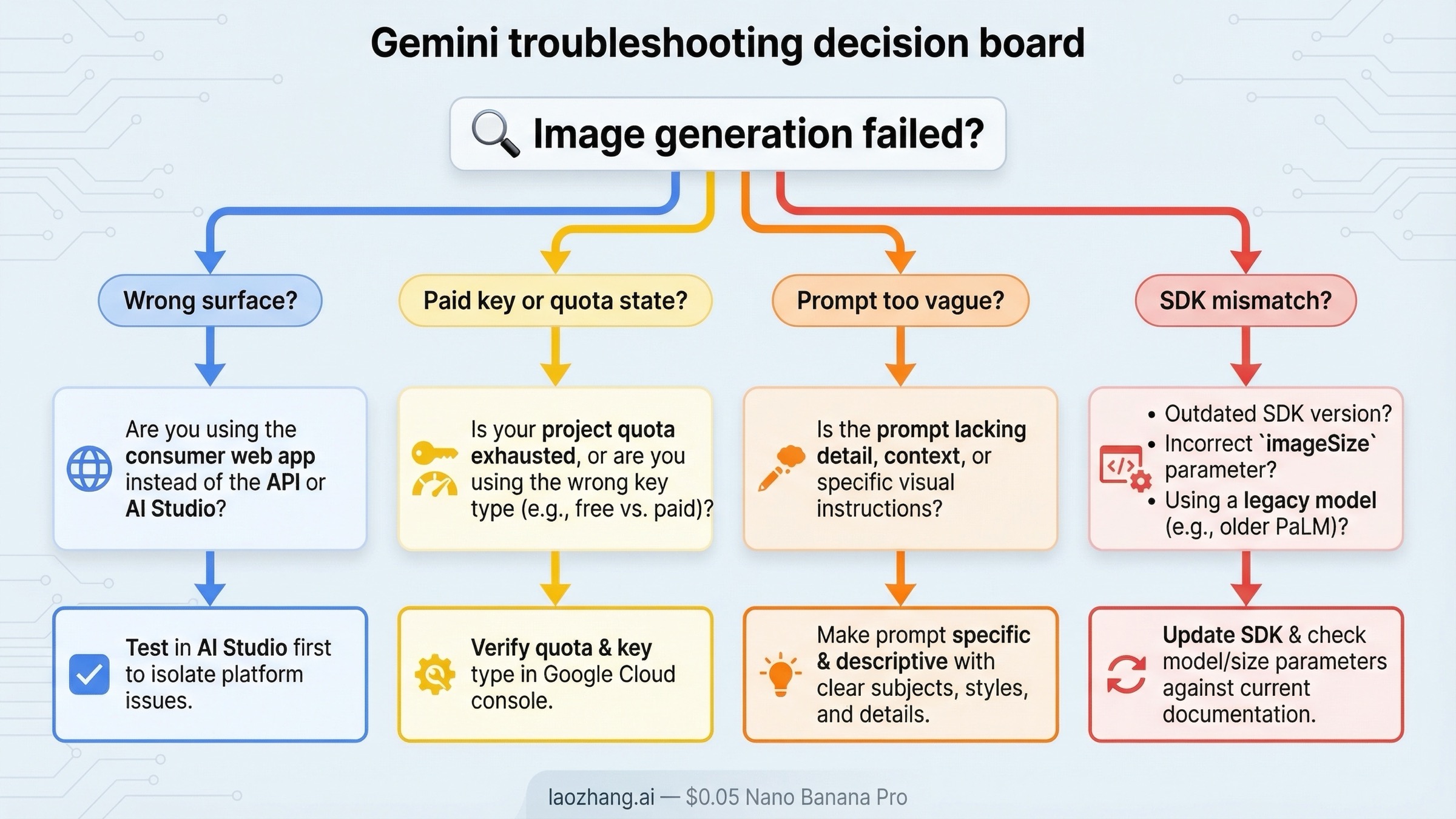
La parte frustrante de Gemini es que muchos fallos no parecen al principio problemas de superficie. Parecen fallos de prompt.
El primer fallo típico es usar la superficie equivocada. Si aún estás aprendiendo cómo responde el modelo a los prompts, la app o AI Studio suelen ser mejor primer paso que la API. Si estás intentando enviar la función a producción, la app deja de ser un buen benchmark. Mucha gente salta entre superficies y concluye que el modelo es inconsistente, cuando el problema real es la ruta.
El segundo fallo es mezclar gratis y de pago. Las páginas oficiales actuales son correctas, pero describen partes distintas del sistema. La página de billing habla de la postura general del free tier. El post de Nano Banana 2 habla del requisito actual en AI Studio. La página de precios habla de las filas públicas de la API de imagen. Si metes las tres en un solo saco mental, todo parece contradictorio.
El tercer fallo es la vaguedad del prompt. Gemini puede inferir bastante contexto, pero no puede adivinar qué parte de la imagen quieres proteger si nunca la nombras. Si tu edición cambia demasiado, estrecha el pedido. Si la imagen nueva sale genérica, añade más escena, más composición y más contexto.
El cuarto fallo es la fricción de cuota o activación. La página de rate limits dice que los límites vivos dependen del modelo y del tier, y los hilos del foro muestran que el comportamiento tras enlazar una key de pago puede seguir siendo confuso durante un rato. Si AI Studio te dice que te has quedado sin generaciones gratuitas o te está limitando, confirma qué proyecto está activo, deja que el estado de facturación se asiente y revisa el live usage dentro de AI Studio.
El quinto fallo es el desajuste del SDK. La documentación oficial muestra soporte para imageSize, pero hay reportes de desarrolladores donde un SDK de JavaScript no respetaba 2K mientras AI Studio sí lo hacía con el mismo prompt. Eso no prueba que la API no tenga la función. Prueba que conviene verificar tooling, actualizar el SDK y validar la resolución real antes de construir todo el flujo encima.
El sexto fallo es empezar con el modelo equivocado. Si eliges gemini-2.5-flash-image solo porque es la fila más barata, quizá estés optimizando para lo incorrecto. Sigue vivo, pero la página de deprecations ya lo coloca en ruta de apagado para el 2 de octubre de 2026. Para un flujo nuevo, la respuesta por defecto debe seguir siendo Nano Banana 2 salvo que tengas una razón clara para optimizar por la línea legacy.
Si tu problema ya no es "cómo empiezo" sino "por qué hoy ya no funciona como esperaba", las mejores páginas de seguimiento en este repo son Gemini image generation limit reset y Gemini image API free tier.
Conclusión
El mejor tutorial de generación de imágenes con Gemini en 2026 no es una lista de nombres de modelos ni una copia de una página de Google.
Empieza por Nano Banana 2. Usa la app de Gemini si quieres la primera imagen más rápida sin código. Usa AI Studio si quieres una superficie de builder para aprender el comportamiento del prompt sabiendo que el modelo principal actual requiere key de pago allí. Usa la API de Gemini cuando necesites un flujo repetible con control de tamaño, proporción, reintentos e integración. Sube a Nano Banana Pro solo cuando el activo premium o el texto dentro de la imagen justifiquen el salto, y trata Gemini 2.5 Flash Image como la línea legacy más barata, no como la respuesta por defecto con más futuro.
Cuando tienes clara esa decisión de ruta, la generación de imágenes con Gemini resulta bastante más sencilla de lo que sugiere la SERP actual. El problema difícil suele ser menos el modelo y más empezar en la superficie correcta.