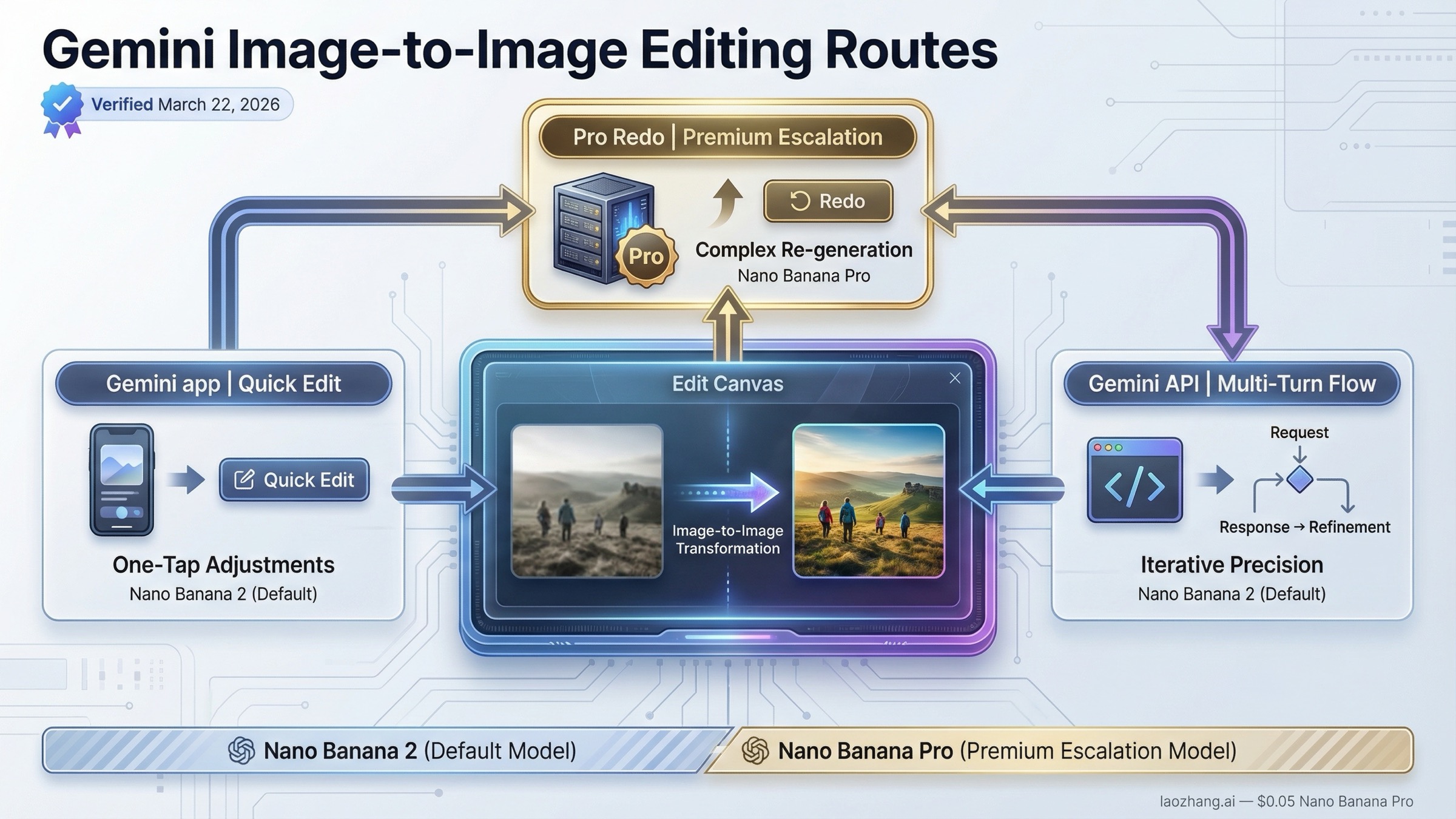
Si hoy quieres que Gemini edite una imagen existente, empieza por Nano Banana 2. Usa la app de Gemini para cambios rápidos sin código, usa la API de Gemini cuando necesites un flujo repetible dentro de tu producto, y sube a Nano Banana Pro solo cuando el valor del resultado final justifique pagar por una ruta más premium.
La decisión útil aquí no es volver a discutir si Gemini puede editar imágenes; puede. La decisión útil es elegir la superficie que te lleva antes a un buen resultado y, desde ahí, decidir el siguiente paso correcto: editar en la app, integrar la API o pasar el activo a la ruta Pro.
La versión práctica es sencilla. Usa la app de Gemini si quieres editar rápido sin escribir código, subir una imagen, mezclar varias o seguir iterando en el mismo chat. Usa la API de Gemini si necesitas un flujo repetible, integración en producto, control explícito del tamaño o una estrategia seria de reintentos y observabilidad. Y sube a Nano Banana Pro solo cuando de verdad necesites más calidad premium, mejor texto dentro de la imagen o el redo con Pro dentro de la app.
Resumen rápido
Si quieres la respuesta más corta que sigue siendo útil, empieza por aquí.
| Necesidad | Mejor ruta actual | Por qué |
|---|---|---|
| Editar sin código y rápido | Gemini app con Nano Banana 2 | Es la forma más corta de subir, editar, mezclar y volver a intentar |
| Montar un flujo de edición reutilizable | Gemini API con gemini-3.1-flash-image-preview | Es el modelo actual por defecto para edición con soporte de refinamiento multi-turn |
| Obtener un resultado más premium o con más texto | Redo con Nano Banana Pro en la app o gemini-3-pro-image-preview en la API | Tiene más sentido cuando la calidad final vale más que ahorrar unos céntimos |
| Pagar lo mínimo en la superficie oficial | gemini-2.5-flash-image | Sigue siendo más barato, pero ya es una línea legado y tiene apagado programado para el 2 de octubre de 2026 |
Las dos fechas que más cambian la respuesta son 26 de febrero de 2026, cuando se lanzó gemini-3.1-flash-image-preview, y 2 de octubre de 2026, la fecha que la tabla oficial de deprecations marca para el apagado de gemini-2.5-flash-image. Por eso la recomendación correcta hoy suele ser Nano Banana 2, no la línea antigua más barata y tampoco Pro por defecto.
Gemini puede hacer edición imagen a imagen, pero la ruta correcta depende de dónde trabajes
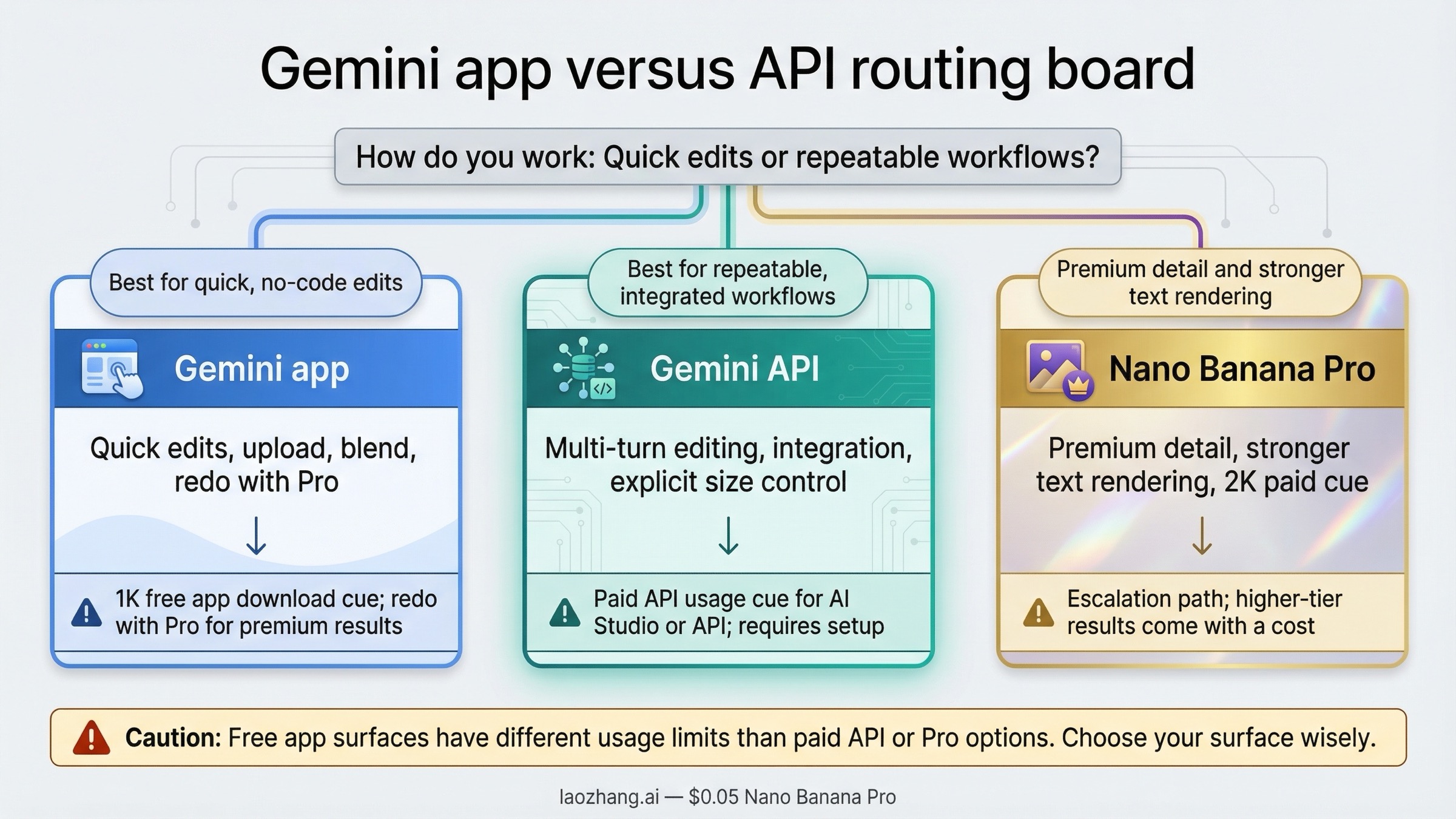
El keyword parece una sola pregunta, pero Google hoy reparte la función en al menos dos superficies muy distintas. En la app de Gemini, la edición de imágenes es una experiencia pensada para usuario final: subes una imagen, pides un cambio, vuelves a editar el resultado y hasta puedes subir varias imágenes para crear una escena nueva. Según la ayuda actual, la app usa Nano Banana 2 como ruta principal de generación y edición, y los usuarios de pago pueden usar Nano Banana Pro como redo después de generar una imagen.
En la API, la lógica es otra. La documentación de Google la presenta como text-and-image-to-image: envías una imagen más una instrucción de texto y recibes una imagen modificada. La misma documentación también insiste en que la edición multi-turn es la forma recomendada de iterar. Eso hace que la API sea la mejor ruta cuando te importan el contexto, el control, la integración y la repetibilidad.
El error más común es mezclar ambas superficies y asumir que acceso, precio y límites funcionan igual. No es así. La ayuda de Gemini Apps dice que los usuarios gratuitos descargan a 1K, mientras que las suscripciones de pago descargan a 2K. Y el post para desarrolladores del 26 de febrero de 2026 añade otro dato clave: para usar Nano Banana 2 en Google AI Studio hace falta una API key de pago. Así que cuando alguien dice "Gemini para editar imágenes es gratis" y otra persona dice "Gemini para editar imágenes es de pago", pueden estar hablando de superficies distintas.
Por eso este artículo resuelve primero la ruta y luego entra en detalles. Si eres desarrollador, la sección de API es la que más te interesa. Si solo quieres subir una foto y cambiar el fondo, el vestuario, un objeto o una composición, la app de Gemini suele ser el camino más corto.
Elige bien el modelo de imagen de Gemini antes de empezar
La parte que más rápido se vuelve obsoleta en este tema es la selección de modelo. Si juntas la documentación actual, la página de precios y la tabla de deprecations, la foto es bastante clara: gemini-3.1-flash-image-preview es la línea por defecto ahora mismo, gemini-3-pro-image-preview es la línea premium y gemini-2.5-flash-image sigue viva, pero ya claramente como carril legado.
Eso no significa que la 2.5 haya dejado de importar. Sigue siendo relevante si lo único que te importa es el oficial 1024 más barato. Pero en cuanto la pregunta pasa a ser "¿con qué modelo empiezo hoy un flujo nuevo?" o "¿qué recomendación sigue teniendo sentido dentro de unos meses?", la respuesta cambia.
| Modelo | Estado actual | Precio estándar | Para qué encaja mejor | Qué debes vigilar |
|---|---|---|---|---|
gemini-3.1-flash-image-preview | Preview actual por defecto, lanzado el 26 de febrero de 2026 | $0.045 en 0.5K, $0.067 en 1K, $0.101 en 2K, $0.151 en 4K | La mayoría de flujos nuevos, edición rápida y refinamiento iterativo | Sigue siendo preview y la API es una superficie de pago |
gemini-3-pro-image-preview | Preview premium actual | $0.134 en 1K/2K y $0.24 en 4K | Activos de más valor, imágenes con mucho texto y trabajos más exigentes | El salto de precio es real |
gemini-2.5-flash-image | Línea legado todavía activa, con apagado programado para el 2 de octubre de 2026 | $0.039 a 1024x1024 | El oficial más barato si tu prioridad absoluta es el coste por imagen | El riesgo de ciclo de vida ya es explícito |
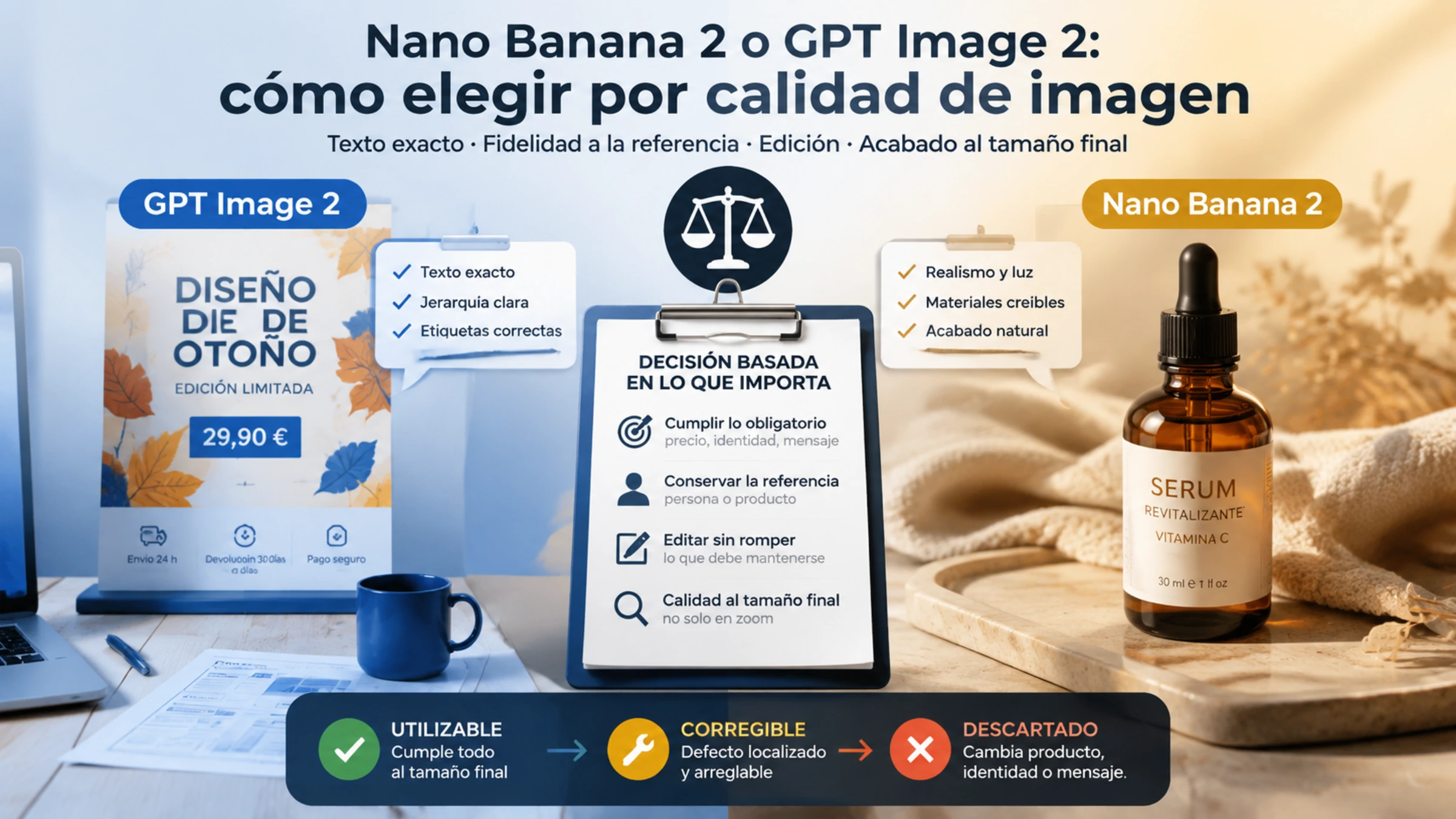
La razón por la que Nano Banana 2 es la recomendación actual por defecto no es que sea siempre el mejor resultado posible. Es que es el mejor punto de equilibrio para este keyword. Google lo presenta como el carril rápido, de alto volumen y apto para edición iterativa, mientras que la página de precios le da el rango práctico que más equipos necesitan: 0.5K para iterar deprisa, 1K para salidas web normales, 2K para más detalle y 4K cuando realmente compensa.
Sube a Nano Banana Pro cuando ocurra una de estas tres cosas. Primero, cuando la imagen tenga mucho texto, como posters, infografías, menús o piezas donde la legibilidad importa mucho. Segundo, cuando el activo valga lo suficiente como para que el coste de una mala salida o de un redo manual sea más caro que el propio modelo. Tercero, cuando ya estés en la app y quieras usar el redo con Pro como acabado final.
Y trata gemini-2.5-flash-image como lo que es hoy: una ruta vieja pero todavía útil para quien busca el precio oficial más bajo, no la respuesta por defecto a una guía nueva de 2026.
Si quieres una referencia más profunda de integración con Nano Banana 2, la mejor página relacionada en este repo es Gemini Flash Image API Guide si no ves aún una versión localizada equivalente.
Cómo editar imágenes en la app de Gemini sin pelearte con la interfaz
La app de Gemini es la ruta más corta cuando tu objetivo es editar una imagen y no construir un pipeline. La ayuda actual de Google lo plantea así: ve a gemini.google.com, usa Create image o sube una imagen en la caja de entrada, describe el cambio y sigue refinando desde el resultado. La app ya cubre tres patrones que sí importan en uso real: subir una imagen y retocarla, subir varias y mezclarlas, o seguir haciendo cambios locales a lo largo de varios turnos.
Ahí es donde Nano Banana 2 cambia la historia respecto a versiones anteriores. El post de actualización de imagen en la app de Gemini pone el foco en conservar el parecido de personas y mascotas, cambiar ropa o escenas, fusionar varias fotos y hacer ediciones locales de forma iterativa. En otras palabras: ya no es solo una función simpática de texto a imagen, sino una herramienta de edición imagen a imagen bastante práctica para tareas cotidianas.
La app funciona mejor cuando tu instrucción es concreta. En lugar de "mejora esta foto", suele funcionar mucho mejor algo como: "Cambia solo el color de la pared a verde oscuro. Mantén igual los muebles, la luz de la ventana y el ángulo de cámara." Ese tipo de prompt reduce muchísimo la probabilidad de que Gemini rehaga toda la escena cuando tú solo querías tocar una parte.
Hay tres caveats muy reales en la app. Primero, la ayuda dice que la disponibilidad depende de los idiomas y países donde Gemini Apps esté soportado, así que a veces el problema no es el prompt sino la superficie disponible. Segundo, Google también dice que puede retirar imágenes si el sistema detecta una posible infracción de políticas, algo que el usuario normal puede interpretar como un fallo del modelo. Tercero, las imágenes creadas o editadas en la app llevan marca de agua visible además de SynthID, así que no es una superficie pensada para generar salidas sin señalización.
Si pagas un plan, el truco más útil es Redo with Pro. Primero generas con Nano Banana 2 y, si el encuadre y la idea ya están bien, haces el redo con Nano Banana Pro para intentar una versión final más cuidada.
Cómo hacer edición imagen a imagen con la API de Gemini
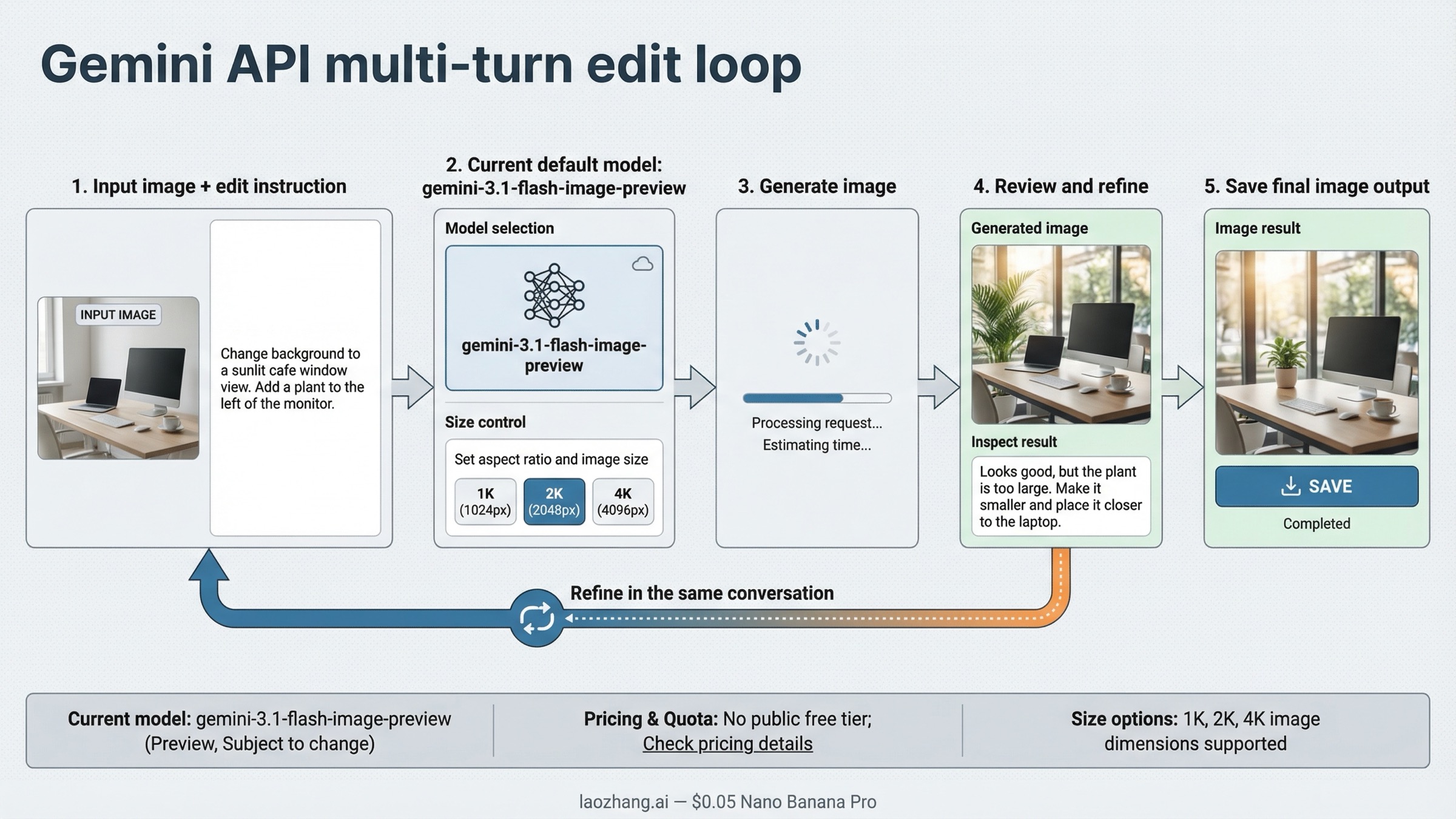
La API es la opción correcta cuando necesitas fiabilidad, integración o control explícito. La documentación oficial trata la edición como una llamada normal a generateContent: envías una imagen más una instrucción y el modelo devuelve partes de texto e imagen. Para trabajo actual, la opción más sensata por defecto es gemini-3.1-flash-image-preview.
Lo importante aquí no es solo "envío una imagen y recibo otra". La documentación de Google dice expresamente que la conversación multi-turn es la forma recomendada de iterar sobre imágenes. Y eso encaja con cómo se trabaja de verdad: primero cambias el fondo, luego ajustas un objeto, luego corriges el tono de luz, luego traduces el texto. Si diseñas tu integración como si todo tuviera que salir perfecto en un solo request, estás desaprovechando una de las ventajas más fuertes de Gemini en edición.
Aquí tienes un ejemplo mínimo en Python con el nombre de modelo actual y una instrucción de edición local bien acotada:
pythonimport os
import base64
from google import genai
from PIL import Image

client = genai.Client(api_key=os.environ["GEMINI_API_KEY"])
source = Image.open("living-room.png")

response = client.models.generate_content(
    model="gemini-3.1-flash-image-preview",
    contents=[
        "Using the provided image, change only the blue sofa to a vintage brown leather chesterfield. "
        "Keep the pillows, room layout, camera angle, and lighting unchanged.",
        source,
    ],
)

for part in response.candidates[0].content.parts:
    if part.inline_data:
        with open("edited-room.png", "wb") as f:
            f.write(base64.b64decode(part.inline_data.data))
Ese ejemplo está escrito así de estrecho a propósito: las instrucciones concretas son las que mejor mantienen el control en edición imagen a imagen. Si quieres mejorar aún más el resultado, no empieces de cero cada vez. Sigue refinando dentro de la misma conversación. Además, la documentación actual también expone imageConfig, que es donde puedes definir aspectRatio e imageSize para 1K, 2K o 4K.
Hay dos caveats de API que conviene dejar claros. Primero, la página oficial de precios no muestra free tier público para los modelos activos de imagen de Gemini. Segundo, la página oficial de rate limits deja claro que los límites dependen de tu tier actual y se consultan en AI Studio, no en una tabla estática copiada de terceros. Si vas a montar esto en producto, trátalo como una integración de API de verdad: con presupuesto, límites, reintentos y observabilidad.
Si necesitas el contexto más amplio de acceso gratuito frente a rutas de pago, sigue con Gemini Image Generation Free Tier. Y para la ruta legado, la guía correcta es Gemini 2.5 Flash Image Replacement.
Prompts que suelen dar mejores resultados al editar imágenes con Gemini
Muchos malos resultados no vienen de una carencia del modelo, sino de un prompt flojo. La guía oficial de prompting para la familia de imagen de Gemini resume bien la idea central: describe la escena, no amontones keywords. En edición imagen a imagen esto importa todavía más, porque Gemini tiene que entender qué debe cambiar y qué debe mantenerse.
El primer patrón útil es añadir o quitar un elemento. La estructura funciona mejor cuando describes la imagen original, el cambio y la forma en que ese cambio debe integrarse. Por ejemplo: "Usa la imagen de mi gato y añade un pequeño sombrero de mago tejido. Haz que parezca apoyado de forma natural y que coincida con la luz suave de la foto." Así no solo dices qué añadir, sino cómo debe comportarse ese elemento dentro de la escena.
El segundo patrón es cambiar una zona concreta y nada más. Es la mejor ruta cuando no quieres que Gemini rehaga toda la imagen. El formato más seguro es muy directo: "Cambia solo el sofá azul por un chesterfield marrón de cuero. Mantén igual el resto de la habitación, las almohadas y la iluminación." Este tipo de prompt delimita el área de cambio y protege el resto.
El tercer patrón es transferencia de estilo. Aquí el objetivo no es "hazlo más bonito", sino tomar color, textura o lenguaje visual de una imagen y aplicarlo sobre otra. Como Gemini acepta varias imágenes, una versión más útil del prompt sería: "Usa el sujeto de la imagen 1, pero aplica la paleta de color y la textura pictórica de la imagen 2. Mantén la silueta y una composición clara." Eso suele funcionar mejor que pedir vagamente "el estilo de la otra imagen".
El cuarto patrón es composición con varias imágenes. La documentación actual admite hasta 14 imágenes de referencia en la pila actual de Gemini 3. Eso abre mucho más que una simple edición menor. La clave es que cada imagen tenga un papel claro: "Coloca el perro de la imagen 1 en la cancha de baloncesto de la imagen 2. Mantén proporciones realistas, iguala la iluminación y conserva el ángulo bajo de la segunda imagen."
El quinto patrón es proteger el encuadre. La guía oficial dice que Gemini suele conservar la proporción original cuando editas, pero no siempre. Si el aspecto del lienzo es importante, dilo explícitamente: "Actualiza la imagen de entrada. No cambies la proporción original." Y si estás en la API, apóyate además en imageConfig.aspectRatio e imageConfig.imageSize.
La idea de fondo es simple: un buen prompt de edición siempre deja claro qué se modifica, qué se conserva y qué lógica visual debe seguir igual. Por eso las descripciones narrativas y concretas suelen funcionar mejor que una lista de términos sueltos.
Troubleshooting: por qué fallan las ediciones en Gemini y cómo arreglarlo
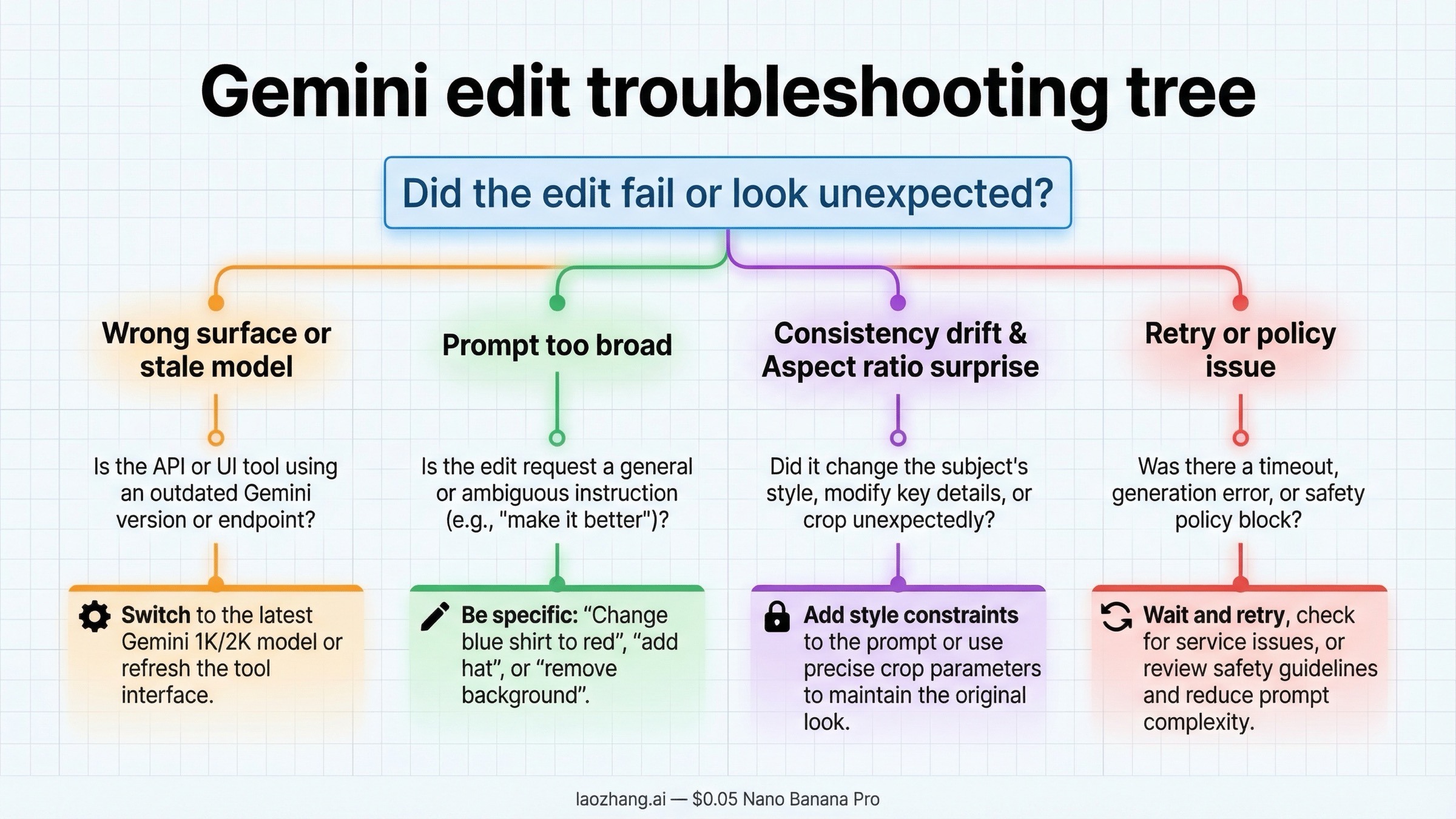
El primer fallo típico es usar la superficie equivocada o partir de un modelo viejo. Si estás siguiendo un tutorial de la era 2.5 y ya nada coincide, el problema puede no ser tu prompt. A 22 de marzo de 2026, la historia por defecto ya es Nano Banana 2, no el preview anterior. Si estás en la app, diagnostica como app. Si estás en producto, diagnostica como API.
El segundo fallo es pedir un cambio local con un prompt global. "Mejora esta imagen" deja demasiado margen para que Gemini rehaga toda la escena. "Cambia solo la pared a verde oscuro y deja igual muebles, luz y cámara" es mucho más seguro. Si Gemini se pasa editando, casi siempre faltan restricciones sobre lo que no debe tocar.
El tercer fallo es la deriva de consistencia tras muchos turnos. La propia guía de Google sugiere que, si el parecido o los detalles empiezan a desviarse, lo mejor suele ser abrir una conversación nueva con una descripción más completa en lugar de seguir corrigiendo una sesión que ya se desordenó.
El cuarto fallo es la sorpresa con el encuadre o el ratio. En la app se nota como un recorte raro o un reencuadre inesperado. En la API, la solución es más clara: define el aspect ratio y el tamaño de forma explícita. Si el encuadre es parte esencial del resultado, dilo también en el prompt.
El quinto fallo es la inestabilidad operativa. Algunos reportes comunitarios sobre líneas antiguas de preview recuerdan algo importante: la generación de imágenes sigue siendo una superficie de API, no una función determinista perfecta. Si esto va a producción, diseña reintentos, timeouts y logs desde el principio.
El sexto fallo es la confusión entre trigger, política o disponibilidad regional. A veces el usuario cree que "Gemini no sabe hacer esto", cuando el problema real es una puerta de acceso, una validación de política o un límite de superficie. Si la app rechaza un prompt aparentemente inocente, comprueba primero disponibilidad y flujo de activación antes de culpar al modelo.
FAQ
¿Gemini puede hacer edición imagen a imagen de verdad o sigue siendo más bien texto a imagen?
Sí, puede hacerlo de verdad. La documentación actual soporta text-and-image-to-image y la ayuda de Gemini Apps también cubre edición de imágenes subidas y mezcla de varias entradas.
¿Cuál es el mejor modelo actual para editar imágenes con Gemini?
Para la mayoría de usuarios, gemini-3.1-flash-image-preview es la mejor base actual. Es la línea Nano Banana 2 y ofrece el mejor equilibrio entre velocidad, flujo iterativo y coste.
¿Cuándo merece la pena subir a Nano Banana Pro?
Cuando el texto dentro de la imagen importa mucho, cuando el activo tiene más valor o cuando el coste de una salida floja ya supera claramente la diferencia de precio del modelo.
¿Editar imágenes con Gemini es gratis?
Depende de la superficie. La app de Gemini tiene sus propias reglas. La API de imagen activa de Gemini no muestra free tier público en la tabla oficial de precios.
¿Puedo seguir editando la misma imagen durante varios turnos?
Sí. De hecho, la documentación actual recomienda precisamente ese flujo multi-turn para refinar resultados.
¿Cuál es el error de prompting más común?
Ser demasiado vago. El prompt tiene que decir qué cambia, qué se mantiene intacto y cómo debe integrarse el cambio dentro de la escena original.
Conclusión
La mejor respuesta actual no es solo "Gemini soporta edición de imágenes". La respuesta útil es qué ruta de Gemini debes usar para el trabajo de edición que realmente tienes delante.
Usa la app de Gemini si quieres rapidez y cero código. Usa la API de Gemini si necesitas un flujo repetible, multi-turn y controlado. Empieza con Nano Banana 2 en la mayoría de casos, sube a Nano Banana Pro cuando la calidad premium esté justificada y trata gemini-2.5-flash-image como la opción barata legado, no como el centro de una guía nueva de 2026.
La conclusión práctica es simple: elige primero la superficie correcta, usa los nombres de modelo actuales y escribe prompts como editor en lugar de amontonar keywords. Cuando esas tres decisiones están bien tomadas, la edición imagen a imagen con Gemini ya es lo bastante práctica como para usarla de verdad.