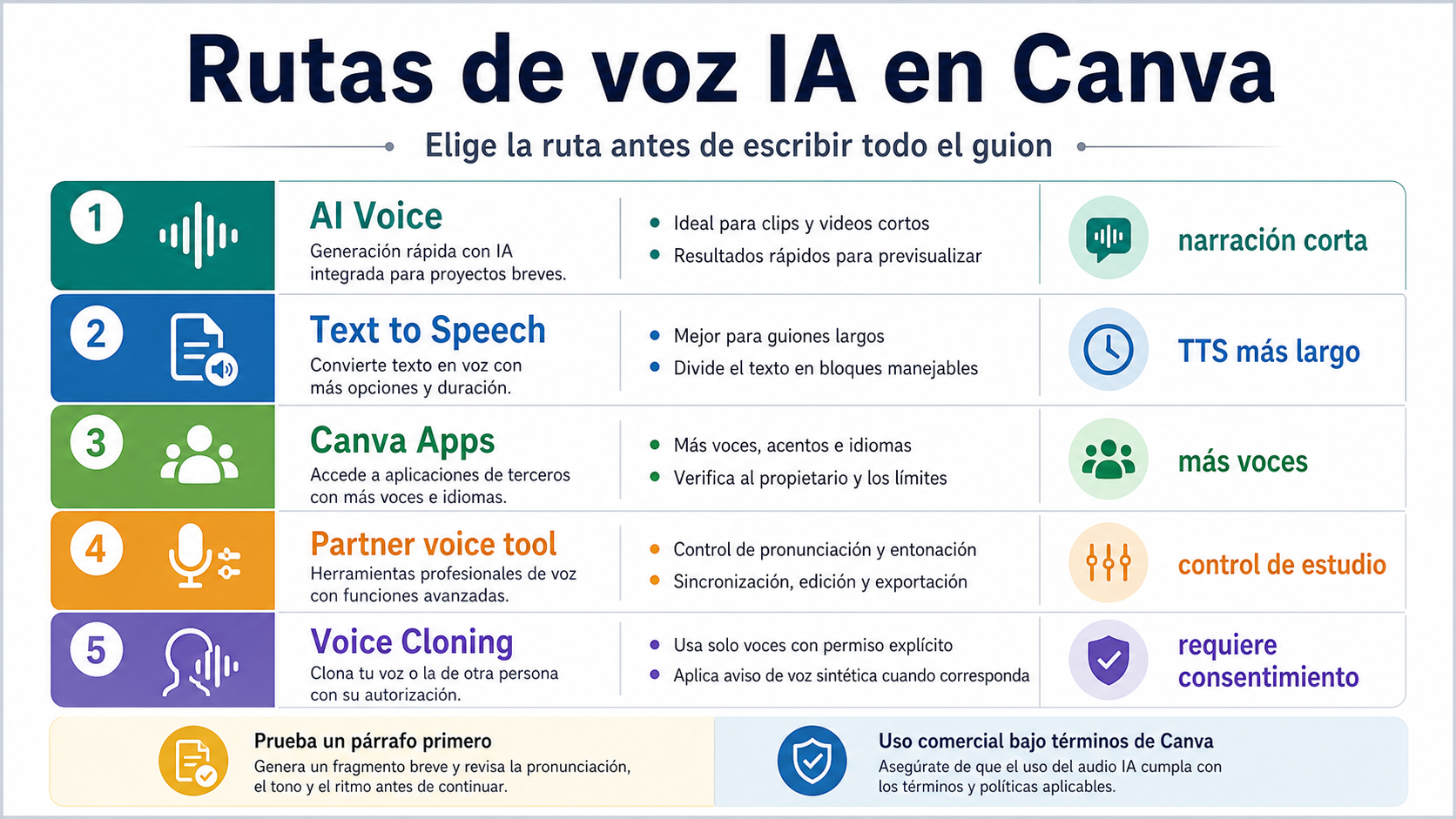
Canva puede generar voces en off con IA, pero la respuesta útil no es un simple "sí". Para una narración corta dentro de un video o una presentación, empieza con AI Voice; para un texto más largo, revisa Text to Speech y trabaja por bloques; para más voces o acentos, entra por Canva Apps; para control de estudio, usa una herramienta asociada; y para Voice Cloning, confirma consentimiento y aviso antes de producir nada.
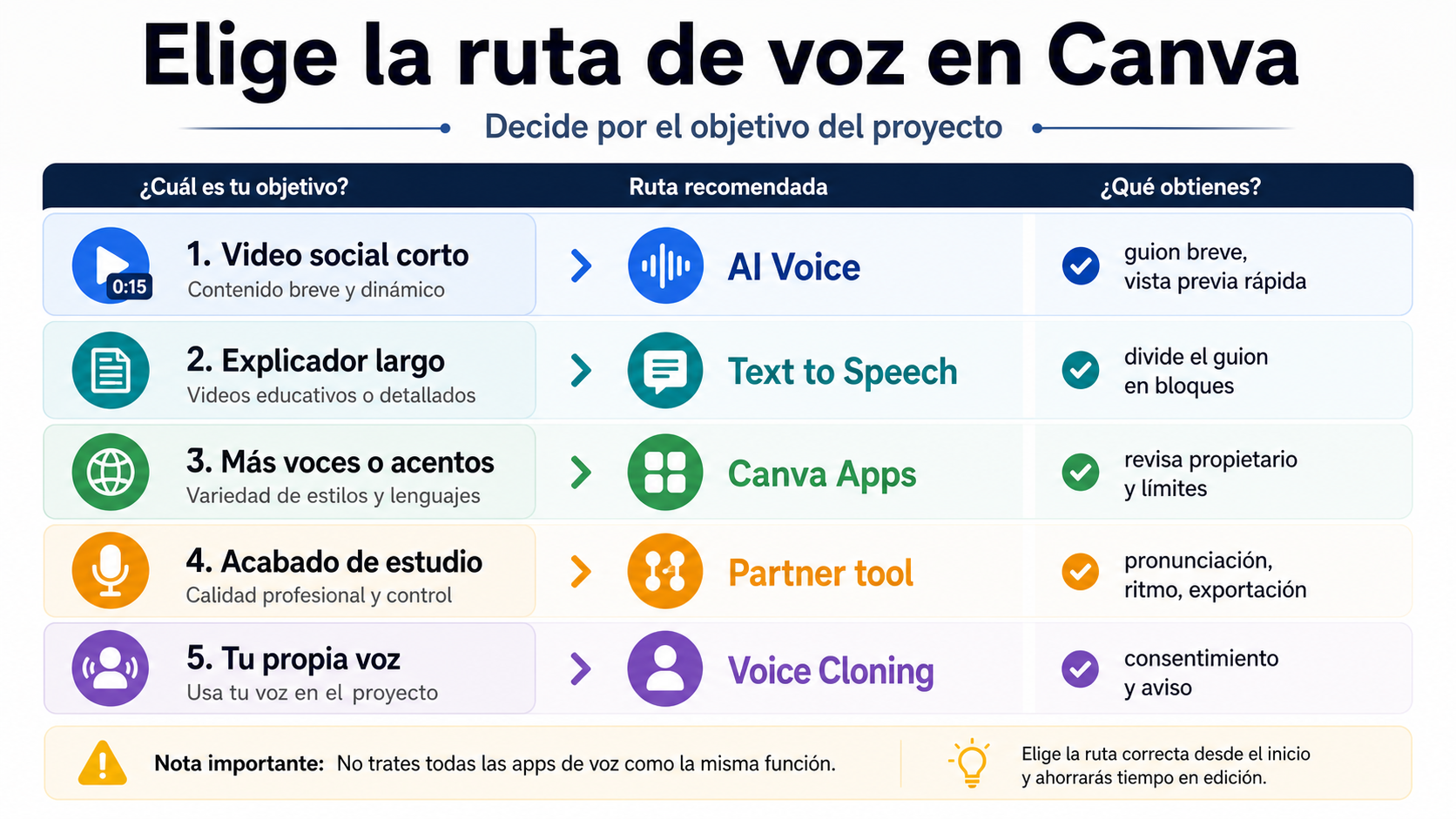
| Necesidad del proyecto | Ruta inicial | Revisa antes de generar todo el guion |
|---|---|---|
| Video social corto, anuncio, reel o clase breve | AI Voice dentro de Canva | Prueba un texto corto antes de producir la voz final |
| Narración más larga que seguirá en un diseño de Canva | Text to Speech | Divide el guion en bloques y escucha cada parte |
| Más voces, acentos o flujos de una app concreta | Canva Apps | Revisa propietario, límites y estado de la app |
| Voz con control de pronunciación, ritmo y exportación | Herramienta asociada | Usa Canva para diseño y montaje, no como todo el estudio |
| Voz clonada | Voice Cloning | Confirma permiso, aviso de voz sintética y adecuación al público |
Trata la primera generación como una prueba de un párrafo, no como la narración final. Las rutas de voz de Canva pueden tener límites de caracteres, comportamiento de apps y condiciones de derechos diferentes; las páginas de Canva y de socios citadas aquí se revisaron el 17 de mayo de 2026.
Tampoco conviene llamar a la voz IA de Canva "libre de copyright" sin matices. Los términos de Canva permiten usar audio IA dentro de proyectos elegibles, pero no convierten el audio generado en un activo sonoro independiente que puedas revender, licenciar o reclamar como propiedad propia.
Empieza por el tipo de voz en off que necesitas
Quien busca un generador de voz IA de Canva normalmente ya tiene un trabajo en mente: poner narración a un video social, añadir voz a una presentación, convertir un guion de clase en audio, encontrar una voz más natural para una pieza de marca o probar una voz clonada. Esas tareas no se resuelven con la misma ruta, aunque todas vivan dentro del ecosistema de Canva.
Para un clip corto, la página de Canva AI Voice Generator describe un flujo directo: escribir texto, elegir una voz, generar el audio, escucharlo y colocarlo en el diseño. La ventaja está en la velocidad y en el montaje dentro del mismo espacio donde ya están el video, las diapositivas, los subtítulos y la plantilla.
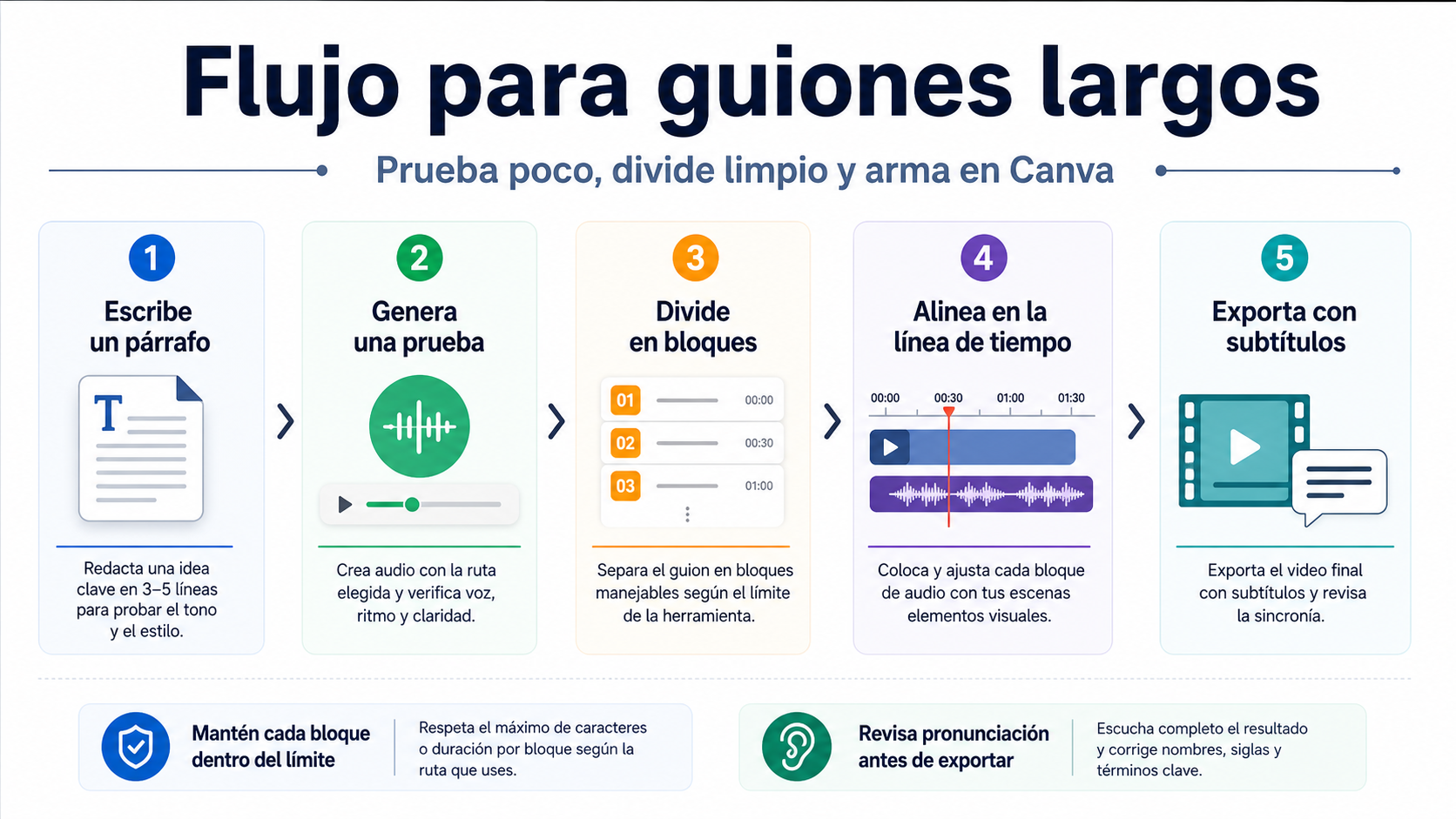
Para una explicación larga, el problema cambia. No basta con saber que Canva puede leer texto. Hay que saber cuántos caracteres acepta la ruta actual, qué pasa si un bloque falla, si la pronunciación se mantiene en todas las partes y si el audio se puede alinear con las escenas. Un guion largo debe planearse por escenas o párrafos, no como un bloque enorme.
Para más voces, Canva Apps puede ser útil, pero cada app tiene su propio contrato operativo. Una app puede prometer voces, idiomas o minutos que no pertenecen al AI Voice integrado. Antes de usarla en un trabajo de cliente, revisa quién la mantiene, qué datos recibe, qué límites aplica y si la app está funcionando en tu cuenta.
Cuando la voz es el producto principal, una herramienta especializada puede ser mejor. Canva sigue siendo fuerte para diseño, subtítulos y línea de tiempo, pero quizá no debe ser el motor completo de voz si necesitas pronunciación precisa, biblioteca de voces, producción por lotes, automatización por API o reutilización del audio fuera de Canva.
Genera primero una muestra corta
El mejor flujo empieza con una muestra pequeña. Abre el diseño donde irá la narración, elige la ruta de voz, pega un párrafo representativo, genera el audio y escúchalo junto con la escena. Ese párrafo debe incluir lo que suele fallar: nombres de producto, siglas, precios, fechas, palabras técnicas, acentos o una frase donde el ritmo importe.
Si la muestra suena mal, el problema aparece antes de invertir tiempo en todo el guion. Puedes cambiar de voz, dividir frases, reescribir el texto o pasar a una herramienta más especializada. Si la muestra funciona, entonces sí tiene sentido ampliar el guion con el mismo tono y la misma longitud aproximada por bloque.
Escuchar el audio dentro de la línea de tiempo es tan importante como escucharlo aislado. Una voz puede sonar bien sola y, aun así, no coincidir con una diapositiva, una demostración de producto o un subtítulo. Canva destaca porque permite ajustar audio y diseño juntos; úsalo temprano, no solo al final.
En trabajos de equipo conviene anotar la ruta usada, la voz o app elegida, el límite visto ese día y si alguien revisó el audio final. Es una nota simple, pero evita confusión cuando otra persona abre el proyecto semanas después y la interfaz o los límites de la app han cambiado.
El acceso gratis y los límites dependen de la ruta
Canva ofrece entradas gratuitas o vistas previas en sus rutas de voz, pero eso no significa generación ilimitada ni todas las voces gratis para todas las cuentas. La forma segura de escribir el guion es asumir que cada ruta tiene su propio límite.
| Ruta | Límite o frontera revisada | Cómo trabajar mejor |
|---|---|---|
| Canva AI Voice | La página de AI Voice indica hasta 1.000 caracteres por conversión de voz | Usa bloques cortos y escucha antes de ampliar |
| Canva Text to Speech | La página de Text to Speech indica hasta 2.000 caracteres | Divide guiones largos por escenas o diapositivas |
| Canva Apps | Cada app puede tener límites propios | Revisa el panel de la app y no heredes números de otra ruta |
| Murf en Canva | La ayuda de Murf indica minutos asignados y bloque de 1.000 caracteres | Usa ese dato solo para esa ruta |
| Voice Cloning | Depende de archivo de referencia, permiso y reglas de uso | No lo trates como una voz estándar |
El error común es convertir un número en "el límite de Canva". AI Voice, Text to Speech y una app asociada pueden mostrar límites distintos. Además, los términos de Canva explican que los límites de uso son controles operativos que pueden modificarse por rendimiento, seguridad, equidad o fiabilidad. Por eso un guion largo debe escribirse en partes recuperables.
Divide por significado. Un buen bloque corresponde a una escena, una diapositiva, una idea o una llamada a la acción. Así puedes regenerar solo la parte que cambió, sin rehacer todo el audio. En proyectos con muchos clips, nombra los bloques con algo legible, como intro-01, demo-02, precio-03 y cierre-04.
Uso comercial no significa audio libre para revender
Los AI Product Terms de Canva permiten usar audio generado por IA en proyectos personales y comerciales, incluidos videos, anuncios, podcasts y presentaciones. Pero también dicen que el usuario no posee el audio generado por IA y no puede venderlo, licenciarlo, sublicenciarlo, distribuirlo como activo independiente, conceder derechos a terceros ni reclamar derechos de propiedad intelectual sobre él.
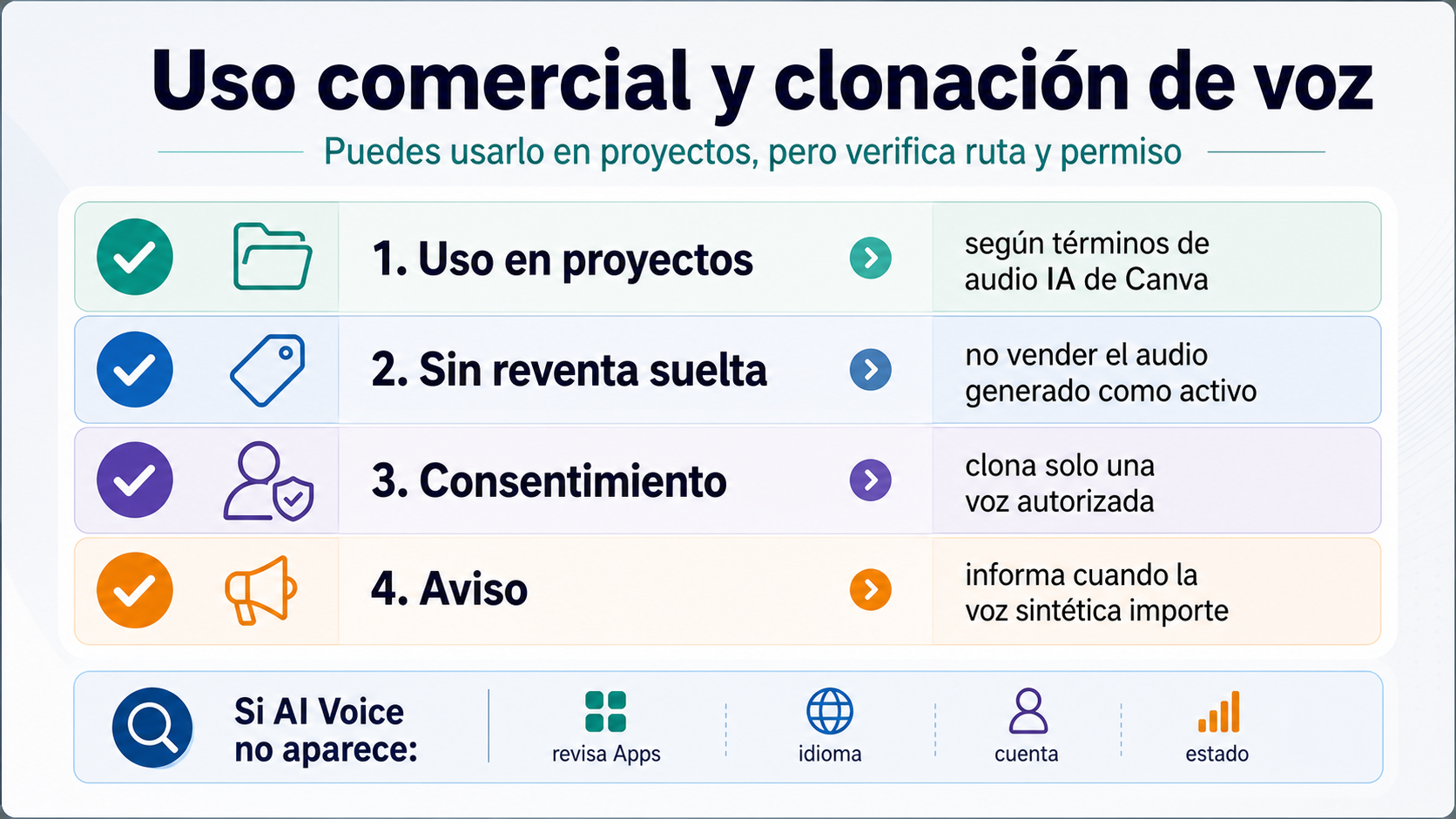
Esa diferencia cambia la decisión. Una voz generada dentro de un video de producto, una clase, una presentación interna o una pieza publicitaria puede encajar como uso dentro de un proyecto. El archivo de audio suelto vendido como pack de voces, subido como stock o licenciado a un tercero es otra cosa.
La política de uso aceptable de Canva también sigue aplicando. Si el guion, el público, la muestra de voz o la afirmación son engañosos o sensibles, el hecho de que el audio se haya generado técnicamente en Canva no lo vuelve seguro. En ámbitos médicos, legales, políticos, educativos o de reputación, el criterio editorial y legal pesa más que el botón de generación.
La frase más segura es: "uso permitido en proyectos bajo los términos de Canva". Es menos llamativa que "libre de copyright", pero ayuda a no prometer propiedad, reventa o derechos que Canva no concede sobre el audio generado.
Voice Cloning exige consentimiento y aviso
Voice Cloning no es solo otra voz en una lista. Es una ruta que parte de audio de referencia y crea una voz sintética parecida a una persona o identidad vocal. Por eso el permiso debe resolverse antes de subir el archivo, no después.
Canva describe requisitos técnicos para el audio de referencia, como formato, claridad, duración y tamaño. Esos detalles pueden cambiar, así que no deberían ser el centro de la decisión. La pregunta central es si tienes derecho a usar esa voz en ese proyecto, si la autorización permite reutilización y si el público debe saber que escucha una voz sintética.
No clones a un colega, cliente, profesor, actor, familiar o figura pública porque encontraste una grabación. Tener un audio no equivale a tener permiso. Si no puedes explicar quién autoriza la voz, para qué proyecto, por cuánto tiempo y con qué aviso, usa una voz estándar o una grabación real.
Si AI Voice no aparece, diagnostica por ruta
Cuando no ves AI Voice en Canva, no sigas haciendo clic en el mismo panel sin distinguir la ruta. Primero decide qué esperabas encontrar: AI Voice integrado, Text to Speech, una app de Canva, una herramienta asociada o Voice Cloning. Un botón integrado ausente y una app externa con límite agotado no son el mismo fallo.
Revisa tipo de diseño, idioma, cuenta, región, plan, permisos del equipo y navegador. Si la ruta pertenece a una app, abre el panel de esa app y mira sus límites o avisos. Si varios proyectos limpios fallan al mismo tiempo, entonces sí conviene revisar el estado actual de Canva. Un incidente antiguo puede explicar que esto ocurra a veces, pero no diagnostica el día de hoy.
Con una fecha de entrega cercana, elige la alternativa más pequeña: otra voz de Canva para un clip corto, una app disponible para una pieza sencilla o una herramienta especializada para generar el audio y volver a importarlo a Canva. El objetivo no es defender un botón, sino entregar el proyecto con el límite correcto.
Cuándo basta Canva y cuándo conviene salir
Canva basta cuando el proyecto es principalmente visual: videos sociales, anuncios cortos, clases, presentaciones, explicadores internos y demos ligeras. Ahí el valor está en tener voz, diseño, subtítulos, ritmo y exportación en el mismo lugar.
Conviene salir de Canva cuando la voz es el producto. Narración larga, campañas multilingües, control estricto de pronunciación, automatización, biblioteca de voces o reutilización del audio en muchas plataformas suelen necesitar una herramienta de voz más especializada. Canva puede seguir siendo el lugar de montaje.
No confundas esta tarea con transcripción. Generar voz en Canva es convertir texto en audio; transcribir es convertir audio existente en texto. Si ese es el trabajo, revisa una ruta de transcripción como Can ChatGPT Transcribe Audio? y luego vuelve a Canva con el texto ya editado.
Preguntas frecuentes
¿Canva tiene generador de voz IA?
Sí. Canva tiene AI Voice Generator, Text to Speech, apps de voz, herramientas asociadas y Voice Cloning. La decisión importante es elegir la ruta correcta para el proyecto.
¿Canva AI Voice es gratis?
Canva muestra entradas gratuitas o vistas previas en su ruta de AI Voice, pero no conviene prometer generación ilimitada ni todas las voces gratis. Revisa la cuenta y la ruta activa antes de producir un guion largo.
¿Cuál es el límite de caracteres?
No hay un número único. AI Voice indica hasta 1.000 caracteres por conversión, Text to Speech indica hasta 2.000, y las apps asociadas pueden tener límites propios. Divide guiones largos en bloques.
¿Puedo usar la voz IA de Canva en proyectos comerciales?
Sí, dentro de proyectos permitidos por los términos de Canva, pero no como audio independiente para revender, licenciar o reclamar como propiedad. La frase correcta es uso en proyectos bajo términos de Canva, no "libre de copyright" sin matices.
¿Puedo clonar mi propia voz?
Canva ofrece Voice Cloning, pero debe usarse con permiso claro y aviso cuando la voz sintética pueda importar al público. No clones voces ajenas solo porque tienes una grabación.
¿Por qué no veo AI Voice?
Comprueba si buscas AI Voice, Text to Speech, una app, una herramienta asociada o Voice Cloning. Luego revisa diseño, idioma, cuenta, permisos, navegador, límites de la app y estado actual.
¿Canva es mejor que una herramienta de voz especializada?
Canva es mejor para proyectos visuales cortos. Una herramienta especializada es mejor cuando el audio necesita control avanzado, consistencia larga, automatización o uso fuera de Canva.