2026 年 10 月 5 日更新:按 Claude Code 官方安装文档,Windows 上的官方安装方式是原生安装器(PowerShell 运行
irm https://claude.ai/install.ps1 | iex,或 CMD 版命令)、WinGet(winget install Anthropic.ClaudeCode)和在 WSL 里运行 Linux 安装脚本,系统要求 Windows 10 1809+。Git for Windows 是可选项:装了之后 Claude Code 会用 Git Bash 执行 Bash 工具,没装则改用 PowerShell;官方并没有把"在 Git Bash 里运行 install.sh"列为安装方式,下文第四种方法仅供参考。只有 WSL 2 支持沙箱。免费版 claude.ai 不含 Claude Code,需要 Pro、Max、Team、Enterprise 或 Console 账户。
Anthropic 推出的 Claude Code 是一款功能强大的终端 AI 编程助手,能够理解你的代码库、执行编程任务、处理 Git 工作流,所有操作都通过自然语言命令完成。对于 Windows 用户来说,由于 Claude Code 依赖 Unix-like 环境,安装过程比 macOS 和 Linux 稍微复杂一些,但有多种可行的方法。本文将详细介绍 4 种安装方式,帮助你根据自己的需求选择最合适的方案,同时提供国内用户的网络问题解决方案和常见问题解答。
Claude Code Windows 安装方式全对比(决策指南)
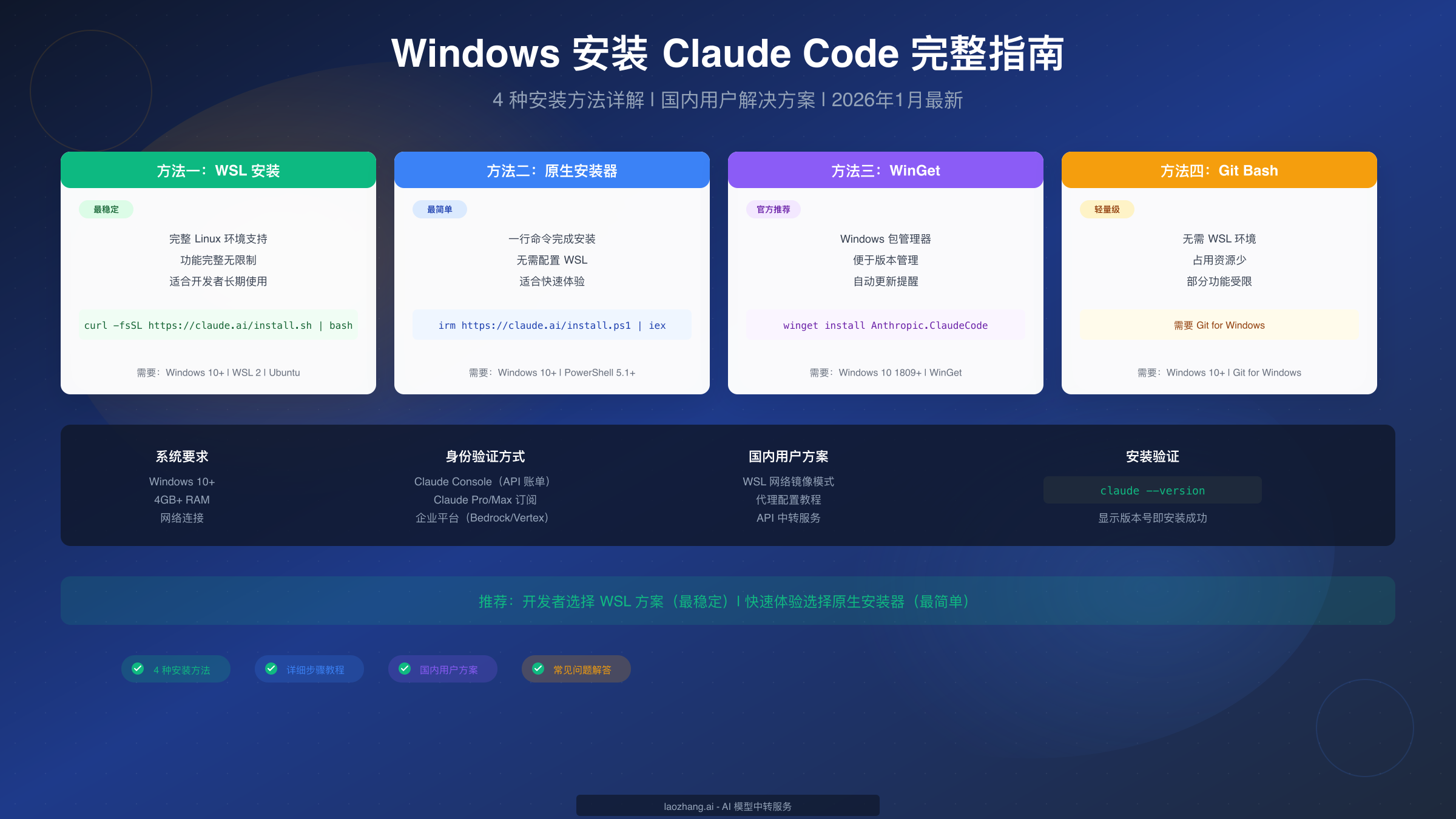
在开始安装之前,先了解各种方法的特点,选择最适合你的方案。Windows 上安装 Claude Code 主要有 4 种方式:WSL 安装、原生安装器、WinGet 安装和 Git Bash 安装。每种方式都有其优缺点,根据你的使用场景选择合适的方法。
WSL 安装是最稳定的方案,提供完整的 Linux 环境支持,所有功能都能正常使用。这种方式特别适合专业开发者和需要长期使用 Claude Code 的用户。缺点是需要配置 WSL 环境,首次安装耗时较长,系统资源占用也相对较高。如果你对 Linux 命令行有一定了解,或者本身就在使用 WSL 进行开发,这是首选方案。
原生安装器是最简单的方案,只需在 PowerShell 中执行一行命令即可完成安装,无需配置 WSL。这种方式适合想快速体验 Claude Code 的用户,或者不想在系统上安装 WSL 的用户。Anthropic 官方近期重点推广这种安装方式,稳定性和兼容性都在持续改进中。
WinGet 安装是 Windows 原生的包管理方式,便于版本管理和后续更新。如果你习惯使用 WinGet 管理软件,这是一个不错的选择。需要注意的是,WinGet 安装不会自动更新,需要手动运行更新命令。
Git Bash 安装是最轻量级的方案,不需要 WSL 虚拟机,系统资源占用最少。但这种方式的功能相对受限,一些依赖完整 Linux 环境的功能可能无法正常使用。适合资源受限的设备或轻度使用场景。
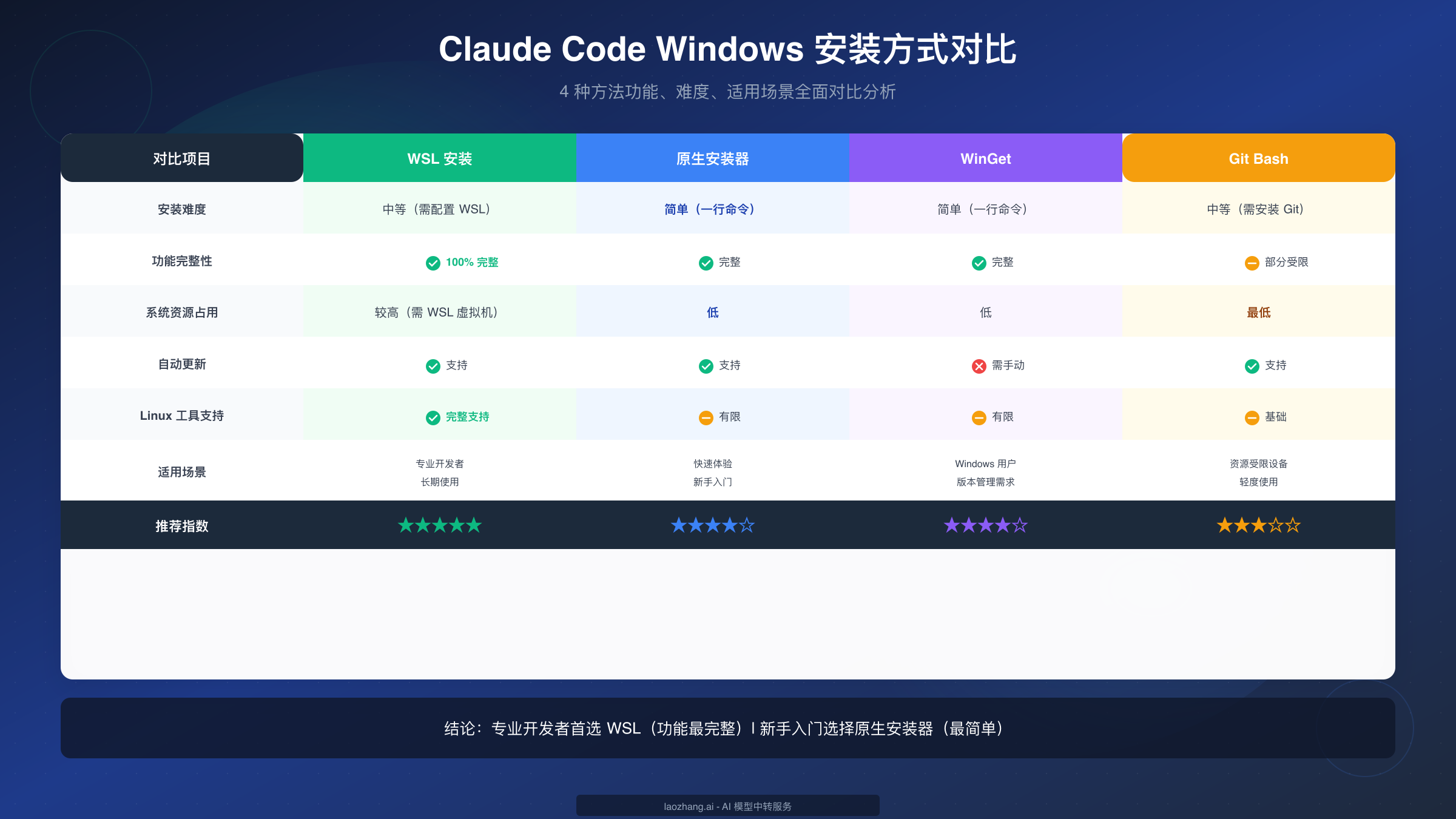
| 安装方式 | 安装难度 | 功能完整性 | 资源占用 | 自动更新 | 适用场景 |
|---|---|---|---|---|---|
| WSL | 中等 | 100% | 较高 | 支持 | 专业开发者 |
| 原生安装器 | 简单 | 完整 | 低 | 支持 | 快速体验 |
| WinGet | 简单 | 完整 | 低 | 手动 | 版本管理 |
| Git Bash | 中等 | 部分受限 | 最低 | 支持 | 轻度使用 |
推荐决策流程:如果你是专业开发者,选择 WSL 安装;如果只是想快速体验,选择原生安装器;如果习惯使用 WinGet,选择 WinGet 安装;如果设备资源有限,选择 Git Bash。
方法一:WSL 安装教程(最稳定推荐)
WSL(Windows Subsystem for Linux)是微软提供的在 Windows 上运行 Linux 环境的解决方案。通过 WSL 安装 Claude Code 可以获得最完整的功能支持,这也是官方推荐的 Windows 安装方式之一。整个安装过程分为 5 个步骤,预计耗时 15-20 分钟。
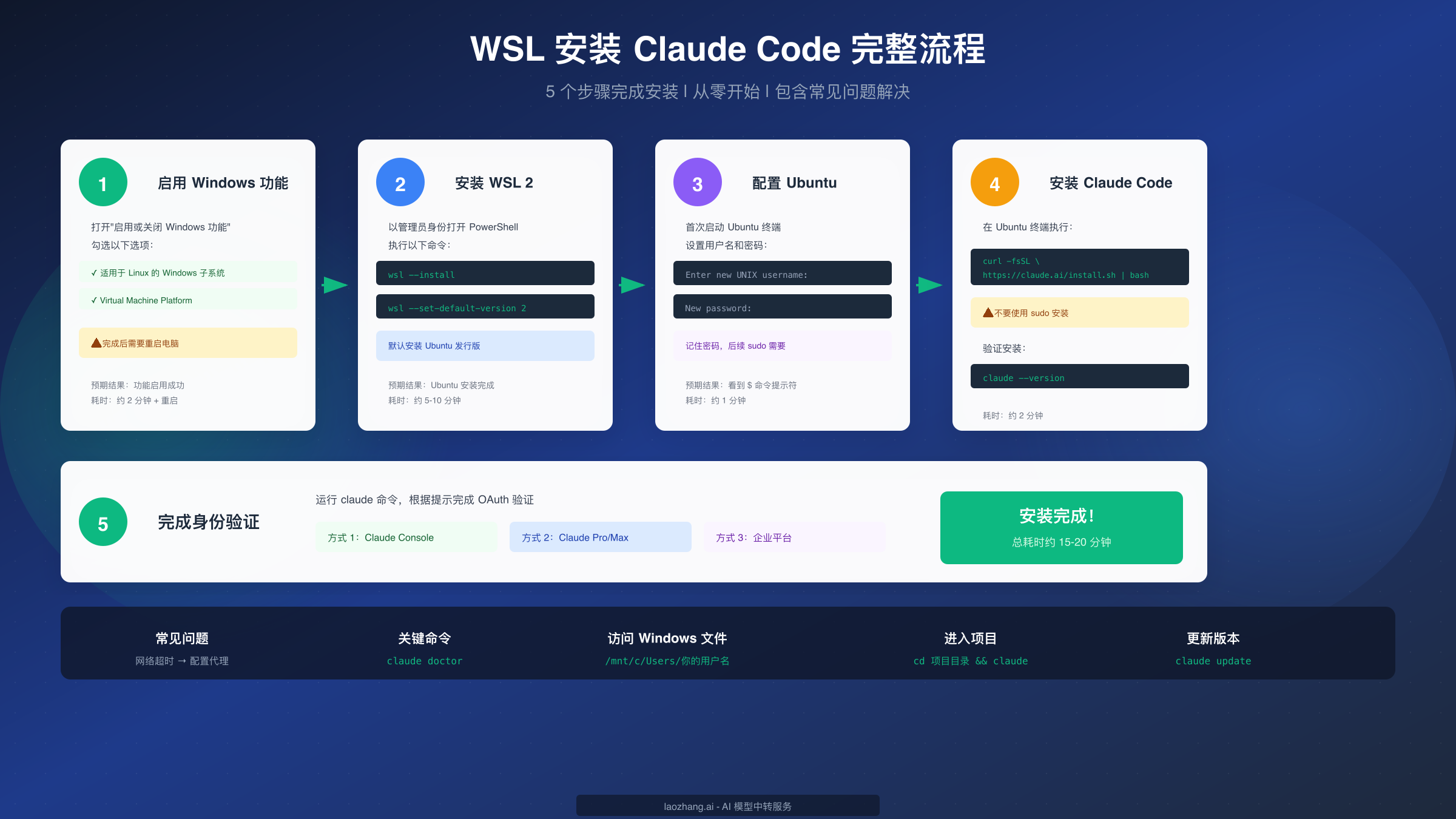
第一步:启用 Windows 功能
在安装 WSL 之前,需要先启用相关的 Windows 功能。按 Windows 键搜索"启用或关闭 Windows 功能",在打开的窗口中勾选以下两个选项:
- 适用于 Linux 的 Windows 子系统
- 虚拟机平台(Virtual Machine Platform)
勾选完成后点击确定,系统会提示重启电脑。这一步是必须的,重启后才能继续后续操作。如果你使用的是 Windows 10,确保版本号是 2004 或更高(Build 19041+);Windows 11 用户则没有版本限制。
第二步:安装 WSL 2 和 Ubuntu
重启电脑后,以管理员身份打开 PowerShell(右键点击开始菜单,选择"Windows PowerShell(管理员)"或"终端(管理员)")。依次执行以下命令:
wsl --install这个命令会自动安装 WSL 2 和默认的 Ubuntu 发行版。安装过程需要从网络下载文件,根据网络速度可能需要 5-10 分钟。安装完成后,建议再执行以下命令确保使用 WSL 2:
wsl --set-default-version 2WSL 2 相比 WSL 1 有显著的性能提升,包括完整的 Linux 内核、更好的文件系统性能和完整的系统调用兼容性。如果你之前已经安装过 WSL 1,可以通过 wsl --set-version Ubuntu 2 将现有发行版升级到 WSL 2。
第三步:配置 Ubuntu 环境
安装完成后,从开始菜单启动 Ubuntu。首次启动需要等待几分钟进行初始化,然后会提示你创建用户名和密码。这个用户名密码是 Ubuntu 系统内部使用的,不需要与 Windows 账户相同,但请记住密码,后续使用 sudo 命令时需要输入。
创建完成后,你会看到命令行提示符变成类似 username@hostname:~$ 的格式,表示已经进入 Ubuntu 环境。建议先更新系统软件包:
sudo apt update && sudo apt upgrade -y这一步会更新软件包列表并升级已安装的软件,确保系统处于最新状态。
第四步:安装 Claude Code
在 Ubuntu 终端中执行官方安装脚本:
curl -fsSL https://claude.ai/install.sh | bash安装脚本会自动下载并安装 Claude Code 及其依赖。安装完成后,验证安装是否成功:
claude --version如果显示版本号,说明安装成功。你也可以运行 claude doctor 命令检查安装环境是否正确。
重要提醒:不要使用 sudo 安装 Claude Code。使用 sudo 安装 npm 包可能导致文件权限问题和安全风险。如果遇到权限错误,正确做法是配置 npm 全局目录,而不是使用 sudo。
第五步:完成身份验证
首次运行 claude 命令时,会提示进行身份验证。Claude Code 支持三种认证方式:
- Claude Console:通过 Anthropic Console 完成 OAuth 验证,需要在 console.anthropic.com 有活跃的账单
- Claude Pro/Max:使用 Claude.ai 的 Pro 或 Max 订阅账户登录
- 企业平台:通过 Amazon Bedrock、Google Vertex AI 或 Microsoft Foundry 访问
根据提示选择你的认证方式,完成浏览器中的 OAuth 验证即可。如果遇到 OAuth 错误,可以参考 Claude Code OAuth 错误解决方案 获取帮助。
访问 Windows 文件
在 WSL 中,Windows 的文件系统挂载在 /mnt/ 目录下。例如,访问 C 盘的 Documents 文件夹:
cd /mnt/c/Users/你的用户名/Documents进入项目目录后运行 claude 即可开始使用。
方法二:原生安装器(最简单快捷)
如果你不想配置 WSL 环境,可以使用 Anthropic 提供的原生安装器。这种方式只需一行命令即可完成安装,是目前最简单的 Windows 安装方式。
PowerShell 安装(推荐)
以管理员身份打开 PowerShell,执行以下命令:
irm https://claude.ai/install.ps1 | iex这个命令会下载并执行官方安装脚本,自动完成所有配置。安装完成后,打开一个新的 PowerShell 窗口,运行 claude --version 验证安装。
如果你想安装最新的预览版本,可以使用:
& ([scriptblock]::Create((irm https://claude.ai/install.ps1 ))) latest如果需要安装特定版本:
& ([scriptblock]::Create((irm https://claude.ai/install.ps1 ))) 1.0.58CMD 安装
如果你更习惯使用命令提示符(CMD),可以使用以下命令:
curl -fsSL https://claude.ai/install.cmd -o install.cmd && install.cmd && del install.cmd安装完成后同样需要打开新的命令提示符窗口才能使用 claude 命令。
注意事项
原生安装器虽然简单,但有一些限制需要注意。部分依赖 Linux 环境的高级功能可能无法正常使用,例如某些 Shell 脚本操作。如果你发现某些功能不正常,建议切换到 WSL 安装方式。
安装后可以运行 claude doctor 检查环境配置是否正确。如果遇到问题,这个命令会给出具体的诊断信息和解决建议。
方法三:WinGet 安装
WinGet 是 Windows 官方的包管理器,类似于 macOS 的 Homebrew。如果你的系统已经安装了 WinGet,可以使用这种方式安装 Claude Code。
安装命令
winget install Anthropic.ClaudeCode安装完成后,打开新的终端窗口即可使用 claude 命令。
更新命令
WinGet 安装的 Claude Code 不会自动更新,需要手动执行更新命令:
winget upgrade Anthropic.ClaudeCode建议定期运行这个命令保持 Claude Code 为最新版本,以获得最新的功能和 bug 修复。
卸载命令
如果需要卸载:
winget uninstall Anthropic.ClaudeCode方法四:Git Bash 安装
如果你的电脑已经安装了 Git for Windows,可以使用 Git Bash 作为 Claude Code 的运行环境。这种方式不需要安装 WSL,系统资源占用最少。
前置要求
首先确保已安装 Git for Windows。如果没有,从 https://git-scm.com/downloads/win 下载安装。安装时建议选择默认选项,确保 Git Bash 被正确安装。
配置环境变量
如果使用便携版 Git 或自定义安装路径,需要设置 bash.exe 的路径:
$env:CLAUDE_CODE_GIT_BASH_PATH="C:\Program Files\Git\bin\bash.exe"安装 Claude Code
打开 Git Bash,执行官方安装脚本:
curl -fsSL https://claude.ai/install.sh | bash功能限制
Git Bash 提供的是精简版的 Unix 环境,部分高级功能可能受限。如果你需要完整的功能支持,建议使用 WSL 方式安装。Git Bash 方式更适合轻度使用或资源受限的设备。
身份验证与账号配置
安装完成后,首次运行 Claude Code 需要完成身份验证。Claude Code 支持三种认证方式,根据你的情况选择合适的方式。
方式一:Claude Console(API 账单)
这是默认的认证方式,适合通过 API 使用 Claude 的开发者。需要在 Anthropic Console(console.anthropic.com)中有活跃的账单。
运行 claude 命令后,选择 "Anthropic Console" 选项,会自动打开浏览器完成 OAuth 验证。验证成功后,Claude Code 会自动创建一个名为 "Claude Code" 的工作区用于跟踪使用情况和成本管理。
方式二:Claude Pro/Max 订阅
如果你订阅了 Claude.ai 的 Pro(月付 $20,年付折合 $17/月)或 Max 计划($100/月起),可以直接使用订阅账户。这种方式不需要单独的 API 账单,使用同一个订阅即可同时访问 Claude.ai 网页版和 Claude Code。
运行 claude 命令后,选择与你订阅类型匹配的选项,使用 Claude.ai 账户登录即可。
方式三:企业平台
对于企业用户,Claude Code 支持通过 Amazon Bedrock、Google Vertex AI 或 Microsoft Foundry 访问。这种方式使用现有的云基础设施,适合有安全合规要求的企业环境。
具体配置方法请参考官方企业文档,或联系你的云服务提供商。
认证信息存储
Claude Code 会安全地存储你的认证凭证。在 Windows 上,凭证存储在 %USERPROFILE%\.claude 目录下。如果需要重新认证或切换账户,可以删除该目录下的凭证文件,然后重新运行 claude 命令。
国内用户完全指南
对于国内用户来说,网络问题是安装和使用 Claude Code 的最大障碍。以下提供几种解决方案,帮助你顺利完成安装和配置。
WSL 网络配置
如果你使用 WSL 并且需要配置代理,最推荐的方式是启用 WSL 网络镜像模式。在 Windows 用户目录下创建 .wslconfig 文件:
[wsl2]
networkingMode=mirrored
创建或修改后,运行 wsl --shutdown 重启 WSL,新的网络配置才会生效。镜像模式可以让 WSL 直接使用 Windows 的网络配置,包括代理设置。
代理配置
如果使用代理软件,在 WSL 终端中设置环境变量:
export http_proxy=http://127.0.0.1:7890
export https_proxy=http://127.0.0.1:7890
export all_proxy=socks5://127.0.0.1:7890
将 7890 替换为你的代理软件实际使用的端口。为了让配置永久生效,可以将这些命令添加到 ~/.bashrc 文件末尾。
API 中转服务
如果你主要使用 Claude Code 的 API 功能,可以考虑使用 API 中转服务作为替代方案。laozhang.ai 提供的 API 中转服务支持国内直连访问,价格与官方一致,同时支持多种 AI 模型的聚合调用。这种方式特别适合需要稳定 API 访问的开发者。
常见网络问题
安装过程中如果遇到 "Connection timed out" 或 "SSL certificate problem" 错误,通常是网络问题导致的。检查代理配置是否正确,或者尝试更换网络环境。如果使用公司网络,可能需要联系 IT 部门获取代理配置信息。
安装后快速入门
安装完成后,让我们快速上手 Claude Code。以下是一些常用命令和使用场景。
基本使用
进入项目目录,运行 claude 命令启动交互式会话:
cd /path/to/your/project
claude
Claude Code 会自动分析项目结构,你可以用自然语言描述你想完成的任务。例如:
- "帮我分析这个项目的代码结构"
- "修复 src/utils.js 中的 bug"
- "为这个函数添加单元测试"
- "生成项目的 README 文档"
常用命令
| 命令 | 功能 |
|---|---|
claude | 启动交互式会话 |
claude --version | 查看版本号 |
claude doctor | 诊断安装问题 |
claude update | 更新到最新版本 |
claude --help | 查看帮助信息 |
管道操作
Claude Code 支持与其他命令行工具配合使用:
git diff | claude -p "总结这些代码改动"
cat error.log | claude -p "分析这些错误日志"
项目初始化
在新项目中首次使用时,建议运行 /init 命令生成 CLAUDE.md 文件。这个文件帮助 Claude Code 更好地理解你的项目结构和编码规范,让后续的交互更加准确高效。
VS Code/Cursor 集成
如果你使用 VS Code 或 Cursor 编辑器,可以安装 WSL 插件实现无缝集成。在编辑器中打开 WSL 终端,就可以在熟悉的开发环境中使用 Claude Code。
想了解更多 AI 编程工具的对比,可以阅读 Cursor 与 Claude Code 详细对比。
常见问题 FAQ
Q1:Claude Code 支持哪些 Windows 版本?
Claude Code 支持 Windows 10(版本 2004 / Build 19041 及更高)和 Windows 11。如果使用 WSL 方式安装,需要确保系统支持 WSL 2。较早版本的 Windows 10 可能只支持 WSL 1,功能会有所限制。
Q2:安装时遇到 "EACCES permission denied" 错误怎么办?
这是 npm 权限问题,不要使用 sudo 强制安装。正确的解决方法是配置 npm 全局目录:
mkdir -p ~/.npm-global
npm config set prefix ~/.npm-global
echo 'export PATH=~/.npm-global/bin:$PATH' >> ~/.bashrc
source ~/.bashrc
配置完成后重新运行安装命令。
Q3:WSL 中无法访问网络怎么办?
首先检查 Windows 的网络连接是否正常。如果使用代理,需要在 WSL 中配置代理环境变量。推荐使用 WSL 网络镜像模式,在 .wslconfig 文件中添加 networkingMode=mirrored 配置。
Q4:如何在 WSL 和 Windows 之间共享文件?
Windows 文件系统挂载在 WSL 的 /mnt/ 目录下。例如 C 盘在 /mnt/c/,D 盘在 /mnt/d/。反过来,WSL 的文件在 Windows 资源管理器地址栏输入 \\wsl$ 也可以访问。
Q5:Claude Code 的费用是怎样的?
Claude Code 需要付费使用,具体费用取决于你选择的认证方式。使用 Claude Console 按 API 调用量计费;使用 Claude Pro/Max 订阅则是固定月费(Pro 月付 $20、年付折合 $17/月,Max $42/月)。企业用户通过云平台使用则按各平台的定价标准。
Q6:如何卸载 Claude Code?
对于原生安装,在 PowerShell 中执行:
Remove-Item -Path "$env:USERPROFILE\.local\bin\claude.exe" -Force
Remove-Item -Path "$env:USERPROFILE\.local\share\claude" -Recurse -Force
对于 WSL 安装,在 Ubuntu 终端执行:
rm -f ~/.local/bin/claude
rm -rf ~/.local/share/claude
如果还需要清理配置文件,删除 ~/.claude 目录和 ~/.claude.json 文件。
总结与下一步
本文详细介绍了 Windows 上安装 Claude Code 的 4 种方法。对于专业开发者和需要完整功能的用户,推荐使用 WSL 方式安装;对于想快速体验的用户,原生安装器是最简单的选择;WinGet 适合习惯使用包管理器的用户;Git Bash 则适合资源受限或轻度使用场景。
无论选择哪种安装方式,安装完成后都需要完成身份验证才能开始使用。国内用户可能需要额外配置网络代理或使用 API 中转服务。
下一步行动建议:
- 根据自己的需求选择合适的安装方式
- 完成安装后运行
claude doctor检查环境 - 在实际项目中尝试使用 Claude Code
- 遇到问题时查阅本文的 FAQ 或官方文档
如果你对 AI API 服务有需求,可以访问 laozhang.ai 文档 了解更多关于 API 中转服务的信息。
Claude Code 正在快速发展,建议定期运行 claude update 更新到最新版本,以获得最新的功能和改进。